


日常工作
Workspace、ArchiBot 與 Shared Drive
在 Console 的六個分頁(Drives、Files、Access、Backups、Capture、Memory)管理 Shared Drive、授予 ArchiBot 範圍限定的存取權、提出分階段還原要求,以及建立團隊雲端硬碟。
最後更新
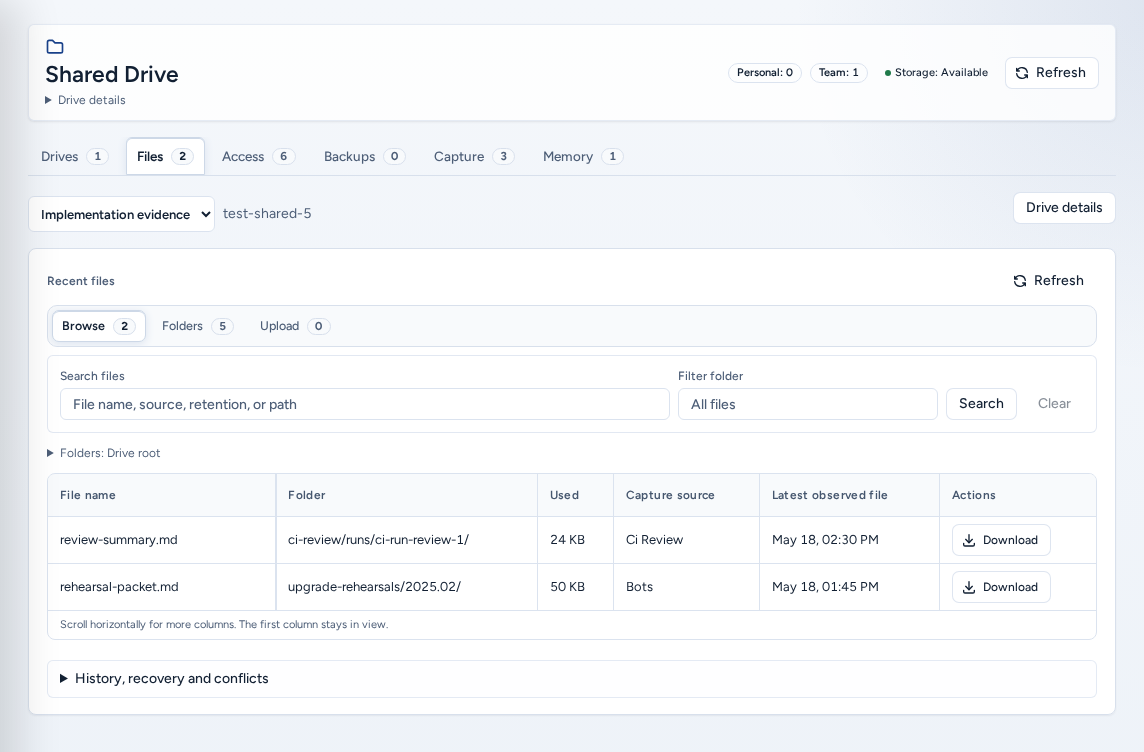
Shared Drive(/shared-drive)是 ArchiBot 可跨 Chat、VS Code、API 工作階段、工作區、審查和 QA 使用的持續性儲存空間。請在這裡的 Console 管理,不是在工作區編輯器內管理。您的個人雲端硬碟(My Shared Drive)僅限您本人使用。團隊雲端硬碟則由整個團隊共用。
誰可以查看
- 所有加入團隊的人都能開啟 Shared Drive 並使用個人雲端硬碟。
- 團隊管理員和平台操作員可以建立 Team drive 並變更團隊雲端硬碟政策。
- 團隊雲端硬碟的寫入操作取決於其政策:預設為 Members can write files,也可以設為僅限管理員寫入。
六個分頁
每個分頁都會以格狀版面列出雲端硬碟,並顯示該任務所需的欄位。搜尋雲端硬碟… 會篩選所有分頁。
| 分頁 | 用途 |
|---|---|
| 雲端硬碟 | 顯示每個雲端硬碟的 範圍(個人 或 團隊)、狀態、已用 / 配額、政策,以及 Open drive 和 Request expansion 等操作。 |
| 文件 | 瀏覽、整理並上傳雲端硬碟中的檔案。 |
| 存取 | 授權範圍與到期時間:為工作任務授予範圍限定的 ArchiBot 存取權。 |
| 備份 | 最新儲存空間備份 和暫存還原要求。 |
| 擷取 | 從工作區複製進來的檔案。 |
| 記憶 | 每個雲端硬碟的記憶:私人帳戶偏好設定 或 客戶專案知識。 |
選取雲端硬碟後,雲端硬碟詳細資料 會顯示在格狀清單旁邊,或在手機上顯示於下方。
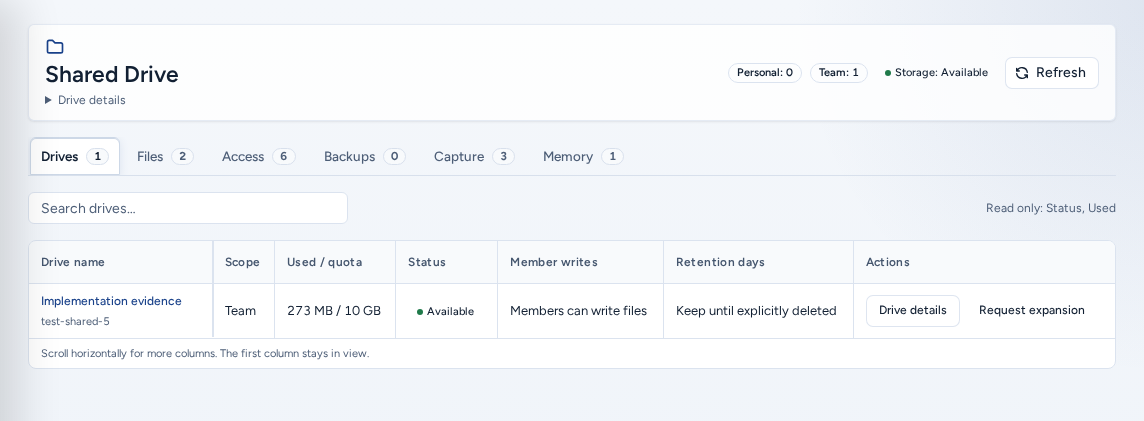
使用檔案
開啟 文件,或在某個雲端硬碟上選擇 Open drive。資料夾樹狀清單會顯示 Current location。File tools 有三個分頁:
- Browse:使用檔案搜尋欄(「File name, source, retention, or path」)篩選,然後 下載、Rename 或 移除 檔案。移除檔案時會要求您 Confirm remove。
- Folders:輸入 New folder path(例如
uploads/notes),或選擇 Start from current location,再按 Create folder。重新命名資料夾時會移動其中的內容。 - 上傳:設定 File name、Destination folder(或 Use current location)和 Retention(Implementation evidence、Workspace notes 或 Team reference)。您可以輸入內容或選擇 Pick local file。文字檔會成為可編輯的備註;其他檔案會以附件方式上傳,大小上限為 25 MB。
適合放在 Shared Drive 的內容應簡短且已清理敏感資訊,例如工作階段摘要、重現步驟、核准的螢幕擷取畫面及草稿成果。請勿儲存密碼、API 金鑰、Cookie、憑證檔案、私人逐字稿、客戶資料匯出檔或授權檔案。
授予 ArchiBot 範圍限定的存取權
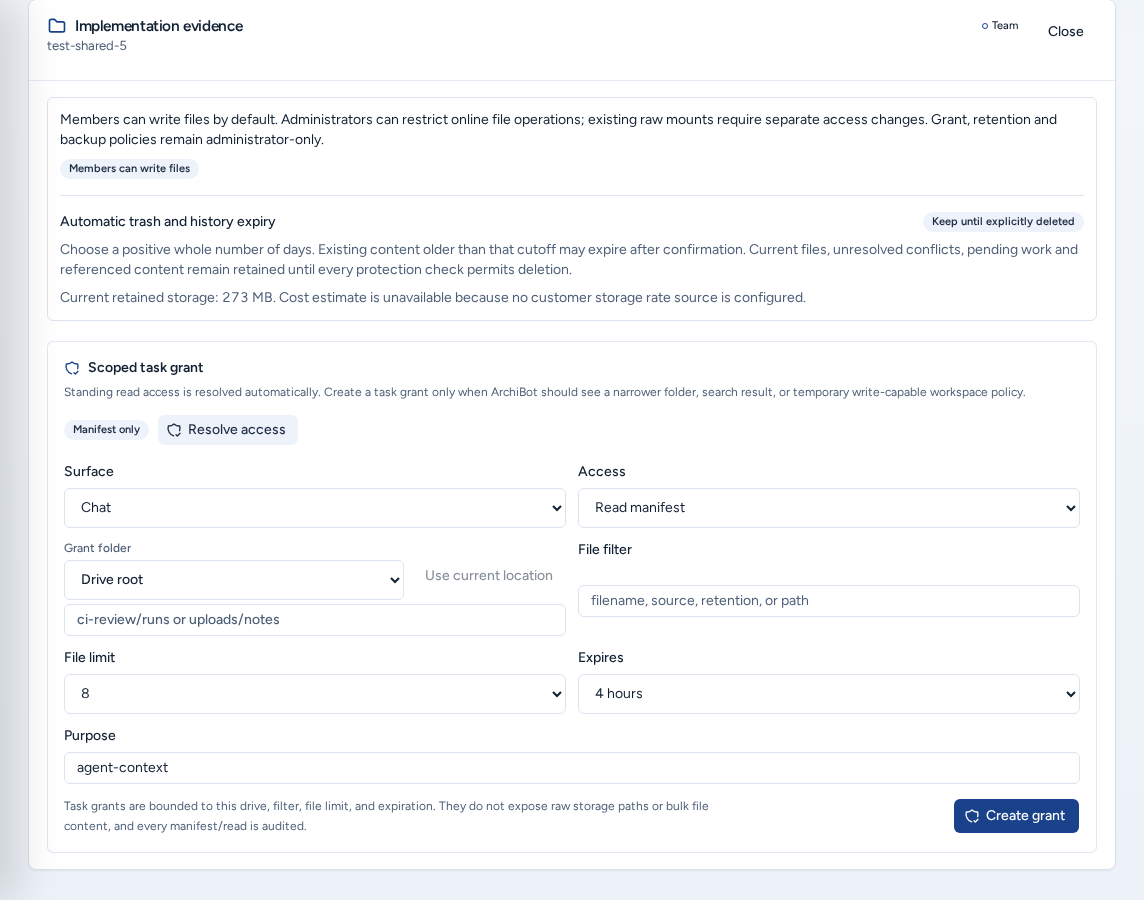
ArchiBot 介面會自動取得持續性的唯讀存取權。Resolve access 會顯示其涵蓋範圍。只有在 ArchiBot 為某項工作只需查看少量檔案時,才建立 Scoped task grant:
- 選擇 Surface:聊天、API、VS程式碼、工作空間、評論 或 Review and QA。
- 選擇 存取:Read manifest;若您有寫入權限,也可選 Read/write policy。
- 設定 Grant folder(例如
ci-review/runs)。也可選擇新增 File filter 和 File limit。 - 選擇 到期:30 minutes、4 hours、24 hours 或 7 days。
- 輸入 Purpose(例如
review-evidence),然後選擇 Create grant。
接著 Manifest ready 會列出納入的檔案。授權範圍受雲端硬碟、篩選條件、檔案數量上限和有效期限限制。它不會揭露原始儲存路徑,而且每次讀取都會留下稽核記錄。
備份與分階段還原
Backups and restore:「備份會從專用的 Shared Drive 儲存層執行。」狀態和大小描述的是儲存層備份,而非個別雲端硬碟快照。
- 開啟 備份 並選擇雲端硬碟。
- 在 Request staged restore 下方描述要復原的內容。請勿包含機密或原始資料。
- 提交要求。Console 會確認「已記錄分階段還原要求。」
還原內容會先放入另一個暫存路徑,絕不會覆寫目前使用中的雲端硬碟。操作員或團隊管理員會在檢查檔案後將其移回。
工作區擷取
「若使用者或團隊政策允許,可將工作區產生的資料複製到雲端硬碟。」擷取會依照工作區和代理程式工作流程進行,因此不需要在此設定排程。此分頁會顯示 擷取來源、目的地 和 最近觀測到的檔案。重要工作請自行將簡短摘要儲存到雲端硬碟資料夾。
記憶
記憶 會開啟雲端硬碟的記憶命名空間。載入記憶 會顯示內容。建議的編輯必須保留來源版本。接受、釘選和移除項目都需要相應權限。
建立團隊雲端硬碟
團隊管理員和平台操作員會看到 Team drive 面板(「為可重複使用的成品、執行手冊、上傳檔案和代理程式上下文準備團隊共用雲端硬碟」):
- 輸入 Drive name(例如
CI review evidence)。 - 選擇 Default access。
- 設定 Retention days,或選擇 Keep until explicitly deleted。
- 說明 Purpose:哪些內容適合放在這裡,以及 ArchiBot 應如何使用。
- 選擇 Create team drive。
在手機上
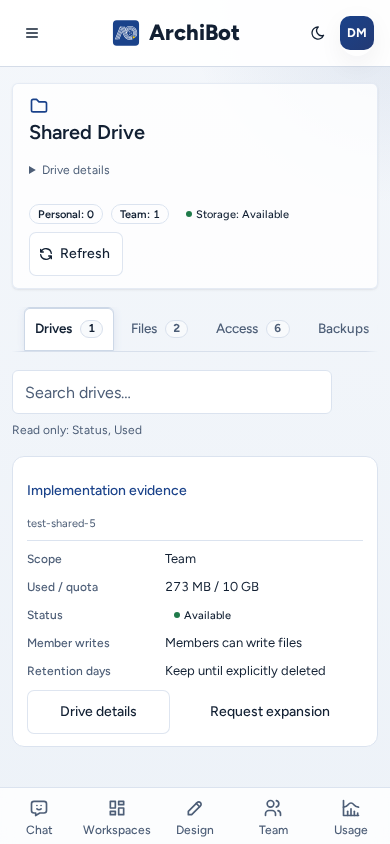
- 每個雲端硬碟格狀清單都會改為標示清楚的卡片清單,每個雲端硬碟一張卡片。卡片會顯示與表格相同的欄位,操作按鈕則以一列全寬按鈕排列在卡片底部。
- 六個分頁和 File tools 分頁列可以左右捲動。資料夾樹狀清單列、資料夾標籤和上傳欄位都有足夠大的點按區域。
- 雲端硬碟詳細資料 和建立面板會移到清單下方。開啟面板時會自動捲動至該處,選擇 關閉 則返回清單。
疑難排解
- **雲端硬碟顯示 Storage service pending:**儲存服務尚未就緒。請稍後再試,或聯絡支援。
- **看不到寫入操作:**您對此雲端硬碟只有唯讀權限。請洽詢團隊管理員。
- **ArchiBot 看不到某個檔案:**檢查授權資料夾、篩選條件和有效期限,或使用 Resolve access。
- **需要更多空間:**選擇 Request expansion。系統會開啟已選取儲存空間項目的 Catalog。
聯絡支援時,請提供雲端硬碟名稱、操作和發生時間。請參閱支援交接。
相關指南
- 建立工作區:在工作區掛載雲端硬碟。
- Settings → Integrations:設定可重複使用的 Shared Drive 存取權。
- 備份:資料庫還原來源。
完成條件
- 您的個人雲端硬碟(My Shared Drive)顯示為可用。
- 工作任務授權僅限單一資料夾,且有效期限短。
- 提出暫存還原要求時會附上說明,且不包含機密。