


Cách khắc phục thường gặp
Khắc phục sự cố
Phân loại vấn đề đăng nhập, thiết lập, Git, tạo workspace, khởi chạy, nhật ký, cập nhật, mức độ sẵn sàng thanh toán và sử dụng trên điện thoại từ các khu vực workspace trong Console.
Cập nhật lần cuối

Phần lớn vấn đề workspace hiển thị nguyên nhân ngay trong Console: nhãn trạng thái, thông báo trở ngại hoặc nhật ký build và runtime. Hướng dẫn này trình bày thứ tự phân loại — đọc tín hiệu trước, rồi thực hiện thao tác tương ứng — và chỉ ra các hộp thoại chứa chi tiết cần thiết khi chuyển vấn đề lên bộ phận hỗ trợ.
Nếu đang báo cáo vấn đề workspace trong Console, trước khi tạo yêu cầu hỗ trợ hãy mở hộp thoại Hỗ trợ của workspace và chế độ xem Nhật ký được mô tả bên dưới. Chúng cung cấp chính xác trạng thái, ID build và mức độ sẵn sàng của agent để đưa vào nội dung bàn giao.
Trước tiên, đọc trạng thái workspace
Mở Workspaces của tôi từ điều hướng bên trái. Mỗi hàng có nhãn trạng thái — Running, Stopped, Dormant, một build đang hoạt động hoặc trạng thái cần chú ý như Unhealthy. Phần đầu phía trên lưới cũng cho biết có bao nhiêu workspace trong chế độ xem hiện tại cần xử lý, giúp bạn nhận ra sự cố trước khi cuộn.
Mỗi hàng có thao tác nhanh ở bên phải: khởi động, dừng, menu Kết nối, Nhật ký và menu mở rộng (Mở các thao tác workspace) có mục cập nhật, chỉnh lịch và xóa. Thao tác được bật hay không tùy trạng thái workspace và vai trò của bạn. Dựa vào nhãn trạng thái để chọn mục phù hợp bên dưới.
Để biết đầy đủ ý nghĩa của từng trạng thái và thao tác, xem Quản lý workspace.
Mở hộp thoại Hỗ trợ của workspace
Hộp thoại Hỗ trợ là nơi phân loại chính cho từng workspace. Hộp thoại tổng hợp kiểm tra tình trạng, mức sẵn sàng của agent runtime, trạng thái bộ lưu trữ và Shared Drive, tham chiếu quyền truy cập được quản lý cùng mức sử dụng gần đây.
- Tìm workspace trong Workspaces của tôi.
- Mở menu mở rộng của hàng (Mở các thao tác workspace).
- Chọn Hỗ trợ.
- Xem các mục Kiểm tra tình trạng, Agent thời gian chạy, Lưu trữ và Tích hợp workspace.
- Dùng Nhật ký thời gian chạy hoặc Nhật ký bản dựng trong hộp thoại để mở luồng nhật ký tương ứng.
Nếu không thấy Hỗ trợ cho workspace, hãy nhờ quản trị viên nhóm mở mục này cho workspace bị ảnh hưởng. Chi tiết hỗ trợ được giới hạn theo phạm vi: chỉ người có quyền truy cập workspace mới thấy, còn tham chiếu quyền truy cập được quản lý luôn được bảo vệ — không hiển thị giá trị bí mật.
Khi chuyển vấn đề lên bộ phận hỗ trợ, hãy nêu tên workspace, tín hiệu tình trạng hiển thị và số agent sẵn sàng (ví dụ 1 / 1 ready). Không đưa token phiên, cookie hoặc prompt riêng tư vào.
Đọc nhật ký workspace
Nhật ký là cách nhanh nhất để tìm hiểu vì sao workspace không khởi động được, bị kẹt trong lúc cấp phát hoặc hoạt động bất thường sau khi khởi chạy.
- Mở thao tác Nhật ký trên hàng workspace, hoặc dùng Nhật ký thời gian chạy / Nhật ký bản dựng trong hộp thoại Hỗ trợ.
- Khi workspace đang được cấp phát, Console hiển thị nhật ký Build. Ngay khi có, chế độ này chuyển sang luồng runtime Đuôi agent chính.
- Dùng Làm mới ngay để tải lại và Tải xuống nhật ký để lưu luồng hiện tại dưới dạng văn bản.
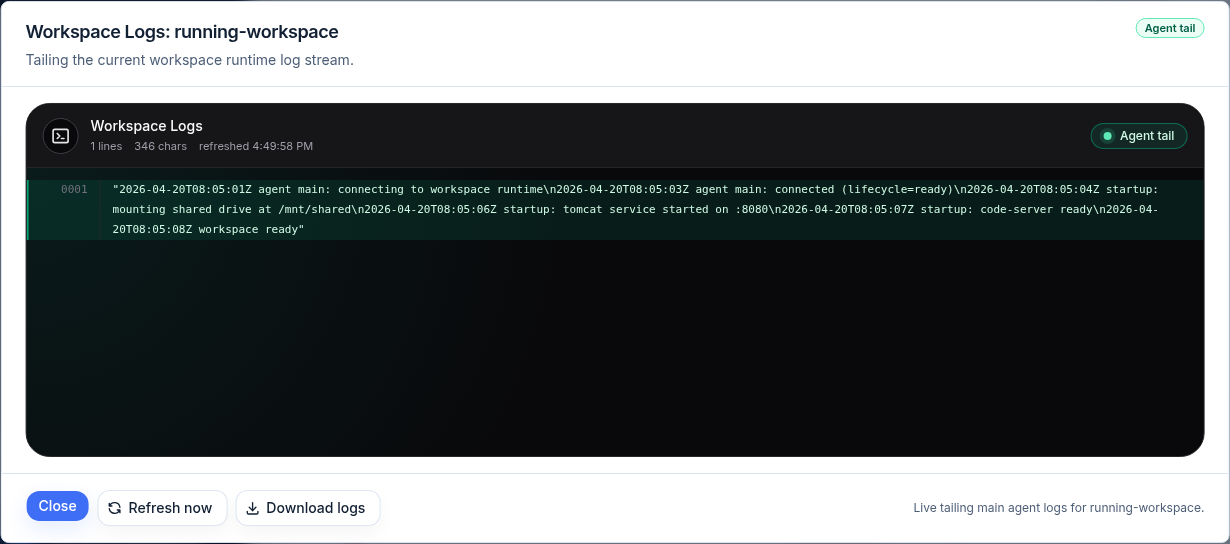
Chân trang xác nhận luồng đang được theo dõi (ví dụ “Đang theo dõi trực tiếp nhật ký agent chính của workspace”). Khi đính kèm nhật ký vào yêu cầu hỗ trợ, hãy tải văn bản xuống thay vì dán ảnh chụp màn hình; không đưa token hoặc cookie vào.
Tạo workspace yêu cầu thiết lập Git
Nếu Tạo hiển thị Thiết lập Git để tạo không gian làm việc, không có kết nối Git nào sử dụng được. Chọn Thiết lập Git, kết nối GitLab, GitHub, Bitbucket hoặc Azure DevOps trong Cài đặt → Quyền truy cập Git, rồi chọn Quay lại. Nếu chỉ cần bản WebCentral đã đóng gói, bật Tạo từ tệp WAR thay thế. Nếu bạn clone bằng khóa SSH hoặc token chỉ dành cho workspace này, hãy chọn Dùng khóa SSH hoặc token dùng một lần cho không gian làm việc này. Xem Tạo workspace.
Tạo workspace bị chặn
Mục Tóm tắt của Tạo liệt kê việc còn thiếu (“Còn N việc: …”) trước khi cho phép tạo. Đọc và xử lý các mục đó rồi mới thử lại. Các trở ngại thường gặp:
| Trở ngại | Ai xử lý |
|---|---|
| Thiếu phê duyệt thanh toán | Quản trị viên nhóm hoặc bộ phận thanh toán ISM |
| Không đủ ArchiBot Credits | Quản trị viên nhóm (Danh mục sản phẩm) |
| Thiếu đích do người vận hành quản lý hoặc bí danh template | Bộ phận hỗ trợ ISM |
| Thiết lập SSO chưa hoàn tất | Quản trị viên nhóm |
| Bí danh template không khả dụng | Bộ phận hỗ trợ ISM |
| Cấp phát người dùng workspace thất bại | Bộ phận hỗ trợ ISM |
Thành viên nhóm nên chuyển trở ngại thiết lập và thanh toán cho quản trị viên nhóm. Với vấn đề về đích, bí danh hoặc cấp phát, hãy liên hệ bộ phận hỗ trợ ISM. Xem Tạo workspace đầu tiên và Danh mục và mức độ sẵn sàng để biết các thiết lập trước cần hoàn tất.
Tạo workspace thất bại sau khi bắt đầu cấp phát
Nếu build bắt đầu rồi thất bại, đừng tự xóa bộ lưu trữ. Mở chế độ Build trong Nhật ký để đọc lỗi, sau đó nhờ quản trị viên nhóm hoặc người vận hành quyết định nên thử lại, hủy, dừng hay xóa qua Console. Dọn runtime thủ công là phương án dự phòng cho người vận hành, không phải quy trình bình thường cho khách hàng.
Build bị kẹt và chặn các thao tác khác
Không thể Khởi động, Dừng, Cập nhật hoặc Xóa trong khi build đang hoạt động. Nếu workspace bị kẹt khi build, hãy hủy build đang hoạt động để thực hiện thao tác khác.
- Mở menu mở rộng trên hàng workspace.
- Chọn Hủy build.
- Trong hộp thoại Hủy bản dựng đang hoạt động, xác nhận bằng Hủy build, hoặc chọn Giữ bản dựng đang chạy.
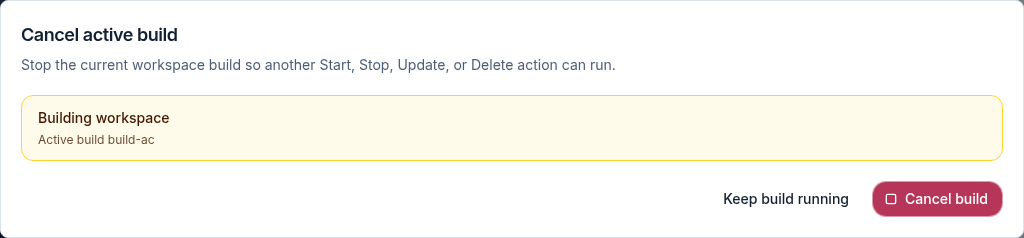
Hộp thoại nêu build đang hoạt động để bạn xác nhận hủy đúng build. Sau khi hủy, các thao tác khác trên hàng sẽ khả dụng trở lại.
Xem xét cập nhật hiển thị thêm tham số
Khi cập nhật workspace, template đang hoạt động thường giữ lại các tham số đã lưu. Nếu không thể, Console mở phần xem xét cập nhật để bạn xác nhận giá trị đề xuất trước khi build bắt đầu.
- Trong menu mở rộng của hàng, chọn Cập nhật.
- Nếu cần xem xét, Console hiển thị Xem xét các tham số cùng Lý do cập nhật và chỉ những giá trị không thể tự giải quyết trong Yêu cầu cập nhật. Nếu không cần, cập nhật bắt đầu ngay.
- Xác nhận giá trị rồi chọn Chạy cập nhật. Console xác thực phía máy chủ trước khi khởi chạy build.
- Dùng Đóng xem xét cập nhật để quay lại mà không bắt đầu cập nhật.
Trong khi build, cập nhật có thể làm mới thông tin xác thực workspace đã lưu mà không để lộ giá trị bí mật. Sau khi chọn Chạy cập nhật, trạng thái tự cập nhật — mở Nhật ký để theo dõi build.
Workspace chuyển sang ngủ đông
Chính sách không hoạt động của tài khoản khách hàng có thể đánh dấu workspace ngủ đông sau một khoảng thời gian không hoạt động. Workspace ngủ đông có nhãn Dormant và hàng của nó cung cấp thao tác kích hoạt. Khởi động workspace sẽ đưa workspace hoạt động trở lại.
Chính sách không hoạt động và dọn dẹp — khoảng thời gian trước khi đánh dấu ngủ đông và trước khi xóa workspace ngủ đông — do người vận hành nền tảng quản lý theo gói khách hàng. Quản trị viên và thành viên khách hàng không áp dụng chính sách này; nếu workspace bị dọn dẹp ngoài dự kiến, hãy liên hệ bộ phận hỗ trợ ISM và nêu tên workspace cùng ngày workspace biến mất.
Khởi chạy workspace mở nhầm nơi
Dùng menu Kết nối trên hàng để khởi chạy. Trình duyệt mở trình chỉnh sửa trong trình duyệt qua URL workspace công khai; Archibot Desktop, Coder Remote (legacy) và JetBrains Gateway dùng liên kết sâu của trình chỉnh sửa; Nhật ký hiển thị luồng khởi động ở phía Console. Workspace Windows có thêm Remote Desktop qua tunnel riêng.
Nếu thao tác khởi chạy mở địa chỉ dịch vụ nội bộ hoặc vị trí trình duyệt không thể truy cập, hãy báo tên workspace, lựa chọn khởi chạy đã dùng (Trình duyệt, Archibot Desktop, JetBrains Gateway hoặc Remote Desktop) và host của URL hiển thị. Không đưa token phiên hoặc cookie vào.
Công cụ ArchiBot trong workspace đang chạy trông đã cũ
Workspace đang chạy giữ công cụ ArchiBot và tiện ích trình chỉnh sửa từ ảnh đã khởi chạy ban đầu. Nếu workspace thiếu hành vi ArchiBot, thay đổi trình chỉnh sửa hoặc cập nhật công cụ mới được thông báo gần đây, hãy dùng quy trình Cập nhật được hỗ trợ (ở trên) hoặc tạo workspace mới.
Khi yêu cầu hỗ trợ, nêu tên workspace và client gặp vấn đề (Trình duyệt, Archibot Desktop hoặc JetBrains Gateway). Không gửi nhật ký phiên, cookie, token hoặc prompt riêng tư. Xem ArchiBot workspace và Shared Drive để biết trợ lý trong workspace có thể truy cập nội dung nào.
ArchiBot không sử dụng được công cụ workspace
Việc dùng công cụ phụ thuộc hồ sơ workspace, các dịch vụ đã kết nối và thông tin xác thực khả dụng. Nếu ArchiBot trả lời mà không dùng công cụ trong khi lẽ ra công cụ có thể dùng được, hãy thử lại bằng yêu cầu trực tiếp như “tìm trong workspace…” hoặc “chạy phép đếm SQL…”. Khi chuyển vấn đề, nêu request ID hoặc session ID đang hiển thị nếu có.
Nếu liên quan đến OneDrive, hãy xác nhận kết nối trong Console trước khi thử lại — quyền OneDrive thuộc người dùng workspace; hộp thoại Hỗ trợ sẽ ghi chú khi cần kết nối lại. Nếu liên quan đến Shared Drive, xác nhận drive hiển thị và yêu cầu của bạn nêu thư mục hoặc khu vực tệp cần ArchiBot sử dụng.
Tôi có thể dùng đăng nhập AI phụ cá nhân trong workspace ArchiBot không?
Không thông qua thiết lập workspace do Console quản lý. Workspace ArchiBot được quản lý không lưu, sao chép hoặc định tuyến tệp đăng nhập tài khoản nhà cung cấp cá nhân qua bộ chạy workspace; các lựa chọn AI phụ được quản lý cũng không hiển thị cho khách hàng như lựa chọn thiết lập.
Nếu hiện tại cần trợ lý của một nhà cung cấp khác, hãy dùng CLI chính thức của nhà cung cấp đó trong shell workspace của riêng bạn và đăng nhập trực tiếp ở đó, bên ngoài luồng thông tin xác thực do ArchiBot quản lý. Cách này giữ riêng phần phân bổ thanh toán khách hàng với đăng ký nhà cung cấp cá nhân, đồng thời tránh tải nội dung đăng nhập tài khoản từ thư mục chính hoặc môi trường shell lên dịch vụ.
Để lập trình cặp theo phong cách ArchiBot, hãy dùng điểm vào ArchiBot được quản lý trong workspace. Đăng nhập nhà cung cấp cá nhân vẫn tách biệt và không thay đổi phân bổ thanh toán.
Thiếu điều hướng Thiết lập tài khoản hoặc Analytics
Đăng xuất rồi đăng nhập lại. Nếu vẫn thiếu mục điều hướng dự kiến, có thể tài khoản chưa được ánh xạ sang vai trò quản trị viên nhóm. Chuyển vấn đề lên bộ phận hỗ trợ cùng email người dùng, công ty hoặc tài khoản khách hàng, vai trò dự kiến, các mục điều hướng đang thấy và thời gian đăng nhập gần đúng. Xem Vai trò truy cập để biết từng vai trò có thể mở mục nào.
Thành viên nhóm không thấy số tín dụng trong Analytics
Đây là hành vi đúng. Thành viên nhóm xem mức sử dụng nhưng không thấy số tín dụng; các thẻ Thành viên và Ngưỡng chi tiêu dành cho quản trị viên nhóm và người vận hành nền tảng. Hãy nhờ quản trị viên nhóm xem xét cấp nhóm. Xem Mức sử dụng và phân tích.
Analytics có vẻ trống
Kiểm tra lần lượt:
- Nhóm đang chọn.
- Khoảng thời gian đang chọn.
- Trạng thái đối soát.
- Workspace có chạy trong khoảng thời gian đó không.
- Dữ liệu sử dụng từ nhà cung cấp có còn trễ không.
Nếu khoảng thời gian đúng mà mức sử dụng vẫn thiếu, hãy gửi bộ phận hỗ trợ khoảng thời gian đã chọn và trạng thái đối soát đang hiển thị.
Lời mời đưa đến trang từ chối truy cập
- Đăng xuất khỏi nhà cung cấp danh tính.
- Mở lại lời mời.
- Hoàn tất quy trình chấp nhận lời mời.
- Sau khi chấp nhận, mở Console trực tiếp.
Nếu lời mời đã được dùng hoặc hết hạn, hãy nhờ quản trị viên nhóm hoặc người vận hành cấp lại. Không dán liên kết lời mời vào cuộc trò chuyện hỗ trợ.
Liên kết workspace báo lỗi
Liên kết dạng /w/<workspace-id> hiển thị Đang mở workspace rồi chuyển hướng. Nếu trang báo lỗi cùng Retry và Quay lại Workspaces, thường là workspace đã dừng, bị xóa hoặc không thuộc quyền mở của bạn. Khởi động workspace trong Workspaces của tôi rồi chọn Retry. Xem Mở workspace.
Có thao tác khó dùng trên điện thoại
Các khu vực Console hoạt động trên điện thoại: bảng rộng chuyển thành thẻ có nhãn hoặc cuộn ngang bên trong khung riêng; phần lớn hộp thoại mở thành bảng trượt từ cuối màn hình; nút chính của biểu mẫu dài được ghim ở cuối. Nếu vẫn khó tiếp cận một điều khiển, hãy ghi lại trang, mẫu điện thoại và trình duyệt, cùng thao tác bạn đã thực hiện, rồi gửi bằng Phản hồi. Các trang dạng chat như Trợ giúp thanh toán có bố cục riêng.
Mục tiêu workspace trong Thiết lập tài khoản hiển thị Đang chờ ISM
Với tenant dùng chung hạ tầng, Mục tiêu workspace là trang chỉ xem xét. Quản trị viên nhóm xác nhận đích do người vận hành quản lý và mức sẵn sàng của bí danh template tại đây, nhưng không tự đăng ký hoặc sửa thông tin xác thực đích.
Nếu vẫn hiển thị Waiting on ISM, hãy gửi bộ phận hỗ trợ tên khách hàng hoặc tenant, cho biết Mục tiêu workspace trống hay hiển thị đích chưa sẵn sàng, cùng thông báo mức sẵn sàng hoặc bí danh template đang thấy. Xem Thiết lập quản trị viên khách hàng.
Vẫn gặp sự cố
Thu thập tên workspace, trạng thái và thông báo trở ngại đang hiển thị, ID build trong hộp thoại Hỗ trợ và tệp nhật ký đã tải xuống. Sau đó mở yêu cầu với thông tin trong Bàn giao cho bộ phận hỗ trợ. Không đưa bí mật, token, cookie hoặc prompt riêng tư vào tệp đính kèm.
Hoàn tất khi
- Bạn đã đọc thông báo trở ngại hoặc trạng thái trước khi thử lại.
- Bạn đã đăng xuất rồi đăng nhập lại sau khi thay đổi vai trò.
- Thành viên nhóm đã chuyển trở ngại thiết lập và thanh toán cho quản trị viên nhóm.
- Quản trị viên nhóm đã chuyển các vấn đề cần xem xét về đích, runtime, SSO hoặc thanh toán đến bộ phận hỗ trợ ISM.