


還原目錄
備份與還原來源
使用 Backup Management 上傳資料庫備份、將備份連結至儲存庫,並選取 Create 在新工作區中使用的還原來源。
最後更新
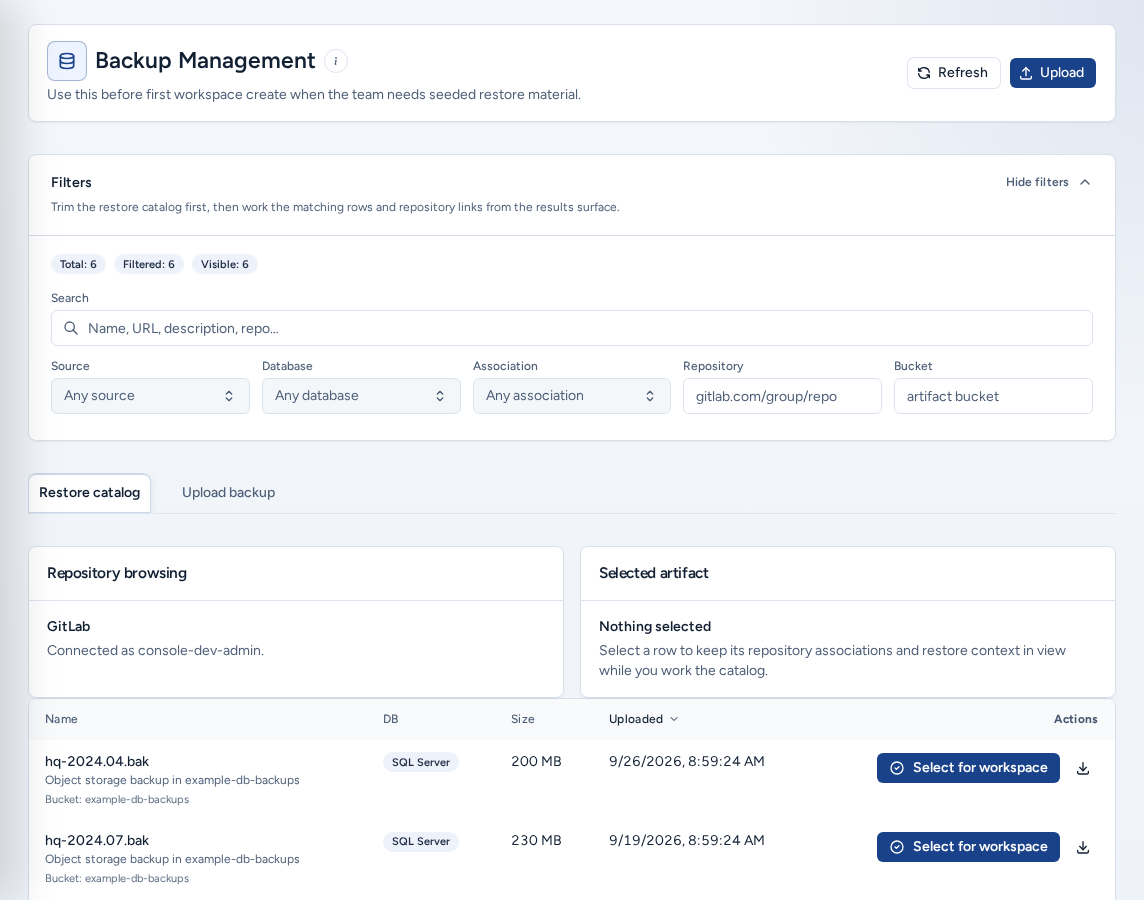
備份管理(/backups)會列出 Create 可放入新工作區的資料庫備份、WAR 檔案和連結至儲存庫的還原檔案。上傳和儲存庫連結會決定 Create 提供哪些選項,因此儲存問題通常會先在此處顯現。請從導覽中 建置 下的 備份 開啟此頁面。
誰可以查看
- 有團隊的所有人都能瀏覽目錄並選取還原來源。
- 上傳需要團隊成員存取權(「需要團隊成員存取權才能上傳備份」)。
- 編輯、建立連結和刪除需要團隊管理員存取權(「管理備份需要團隊管理員存取權。」)。
- 絕不會顯示儲存憑證和服務權杖。
閱讀頁面
標題區有 重新整理 和 上傳。若已為 Create 選取還原來源,標題旁就會顯示 工作區恢復已選擇。(i) 解釋備份管理頁面 按鈕會連至本指南。
篩選條件(顯示篩選條件/隱藏篩選條件)會顯示 總數、篩選後 和 顯示項目 數量;套用篩選條件後會出現 重置:
| 篩選條件 | 用途 |
|---|---|
| 搜尋 | 比對名稱、URL、說明或儲存庫。 |
| 來源 | 受管上傳 或 物件儲存。 |
| 資料庫 | Oracle 或 SQL伺服器。 |
| 協會 | 儲存庫連結 或 未連結。 |
| 程式碼儲存庫 | 儲存庫路徑,例如 gitlab.example.com/group/repo。 |
| 桶 | 單一儲存貯體。 |
神器庫存 分頁會列出結果。您可以依 名稱、DB、尺寸 或 已上傳 排序,再使用 頁面尺寸、上一篇 和 下一步 切換頁面。選取資料列後,該項目會留在 精選神器 卡片中。
上傳受管理的備份
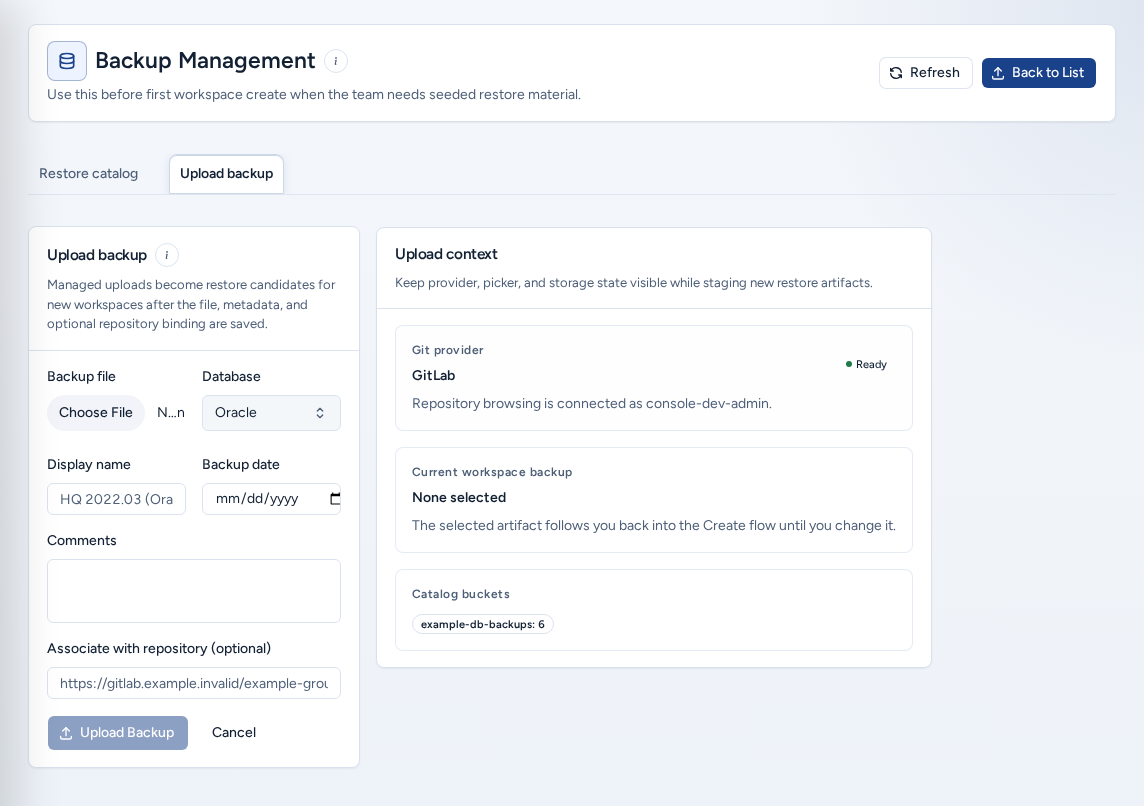
儲存檔案及其詳細資料後,受管理的上傳內容就會成為新工作區的還原候選來源。
- 選擇 上傳,或開啟 上傳備份 分頁。
- 選取 備份文件 並設定 資料庫 類型(Oracle 或 SQL伺服器)。
- 輸入清楚的 顯示名稱(例如
HQ 2022.03 (Oracle))和 備份日期。 - 在 備註 中說明備份內容,讓團隊了解。
- 可選:在 與儲存庫關聯(可選) 填入複製 URL,讓 Create 為該儲存庫建議這份備份。
- 選擇 上傳備份。進度列會顯示上傳情形,完成後頁面會返回目錄。
結構描述預設為 AFM。稍後可用 編輯備份 變更。
填寫表單時,上傳上下文 面板會顯示 Git 提供者(準備好 或 需要授權)、目前工作區備份 和 目錄桶。這些資訊僅供參考。
請勿在名稱或備註中放入憑證或連線字串。選取還原點時,整個團隊都會看到這些資訊。
為 Create 選取還原來源
- 在 神器庫存 中找到備份。
- 按一下資料列,或在操作選單中選擇 選擇工作區。
- 在變更前,所選來源會隨您返回 Create。工作區恢復已選擇 和 工作區備份 會顯示目前選取的備份。
當 Create 等待還原來源時(「Create 正在等待您確認還原來源。」),目錄會顯示連結至目前儲存庫的備份。若沒有任何備份連結至該儲存庫,則會顯示相符的資料庫目錄。
將備份連結至儲存庫
- 在資料列操作中選擇 管理協會。
- 目前儲存庫 會列出現有連結。使用刪除控制項移除連結,然後確認。
- 若要新增連結,請選擇 提供者(GitLab、GitHub、Bitbucket 或 Azure DevOps),再選取儲存庫。若尚未連線提供者,請勾選 使用自訂 URL 並貼上複製 URL,或先連線提供者。
- 設定 優先權;若此備份是偏好的選項,請選擇 此儲存庫的預設值。
- 選擇 新增關聯(或 儲存關聯)。
編輯、下載或刪除
- 編輯備份:變更 顯示名稱、資料庫、模式 和 描述,然後選擇 儲存變更。
- 下載:若您的工作階段獲准下載,即可下載檔案。
- 刪除備份:確認後即可從目錄移除。請先確認 Create 並未使用這份備份作為還原來源。
在手機上
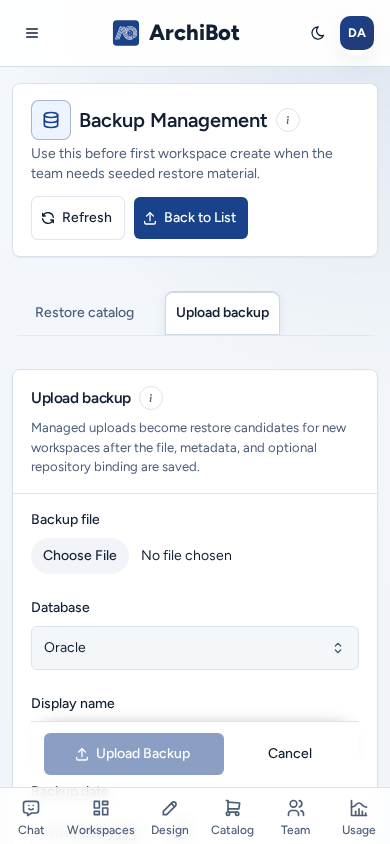
- 頁面會採用單欄版面。上傳上下文 面板會顯示在上傳表單下方,而非旁邊。
- 填寫上傳表單時,上傳備份 按鈕會固定在畫面底部。
- 按鈕、檔案選擇器和選取控制項都有足夠大的點按區域。說明 (i) 和 來源 選取器會以符合螢幕大小的工作表或選單開啟。
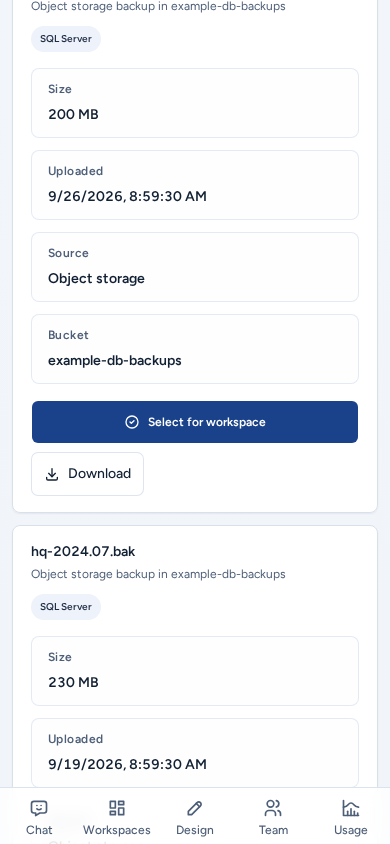
- 還原目錄會將每份備份顯示為卡片,列出大小、上傳日期、來源和儲存貯體,並提供全寬的 選擇工作區 和 下載 按鈕。
疑難排解
- **Upload 已停用:**您需要團隊成員存取權。
- **編輯、建立連結或刪除遭拒:**您需要團隊管理員存取權。
- **Create 中看不到備份:**檢查資料庫類型和儲存庫連結,並確認 Create 範本是否需要備份。
- **「此工作階段無法存取備份。」**請重新登入,或洽詢團隊管理員。
相關指南
完成條件
- 上傳的備份有清楚的顯示名稱,且檔案文字不含憑證。
- 儲存庫連結會將每份備份指向 Create 應優先使用的儲存庫。
- 返回 Create 前已確認所選還原來源。