


工作區入門
建立工作區
連結 Git(或從 WebCentral WAR 開始)、完成工作區設定步驟檢查清單,並建立工作區。
最後更新
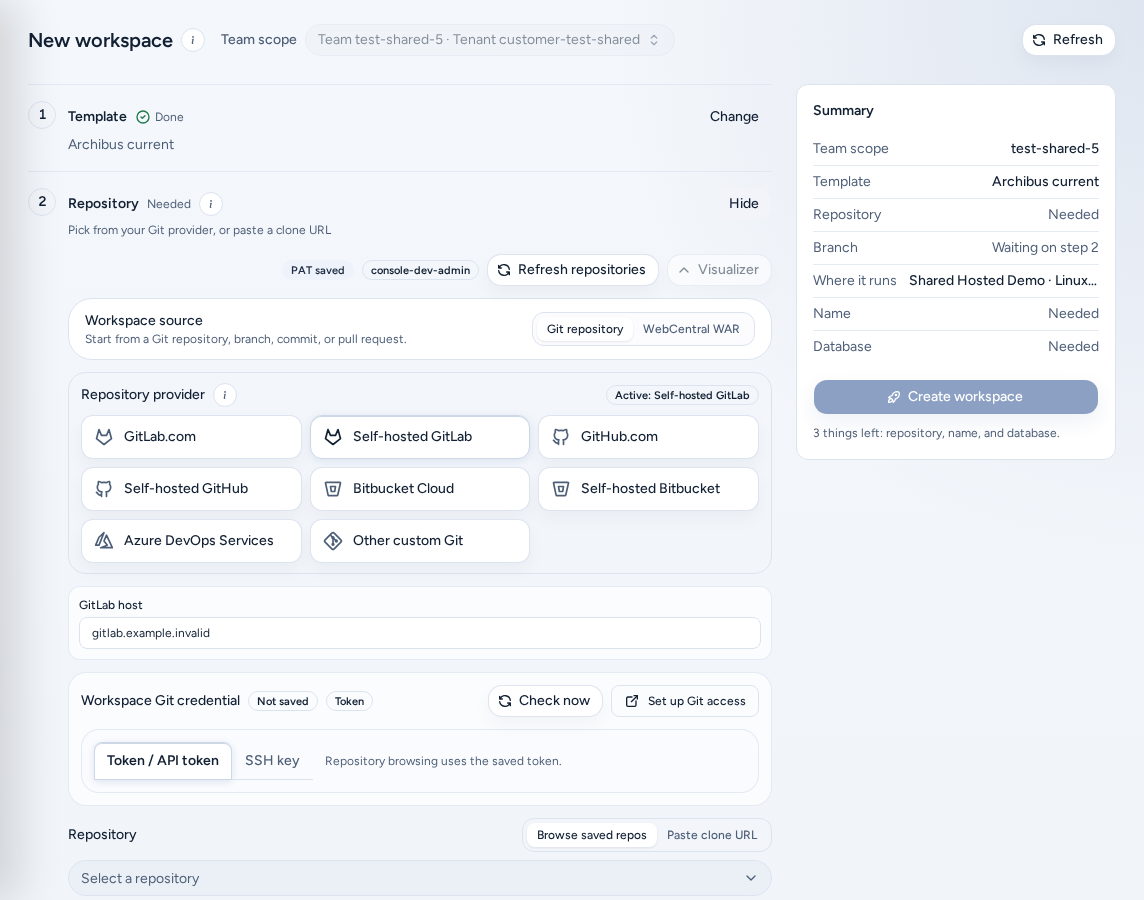
新增工作空間頁面(/create)一次建立一個工作區。請從我的工作空間選擇新增工作空間開啟。舊的 /create-workspace、/presets 和 /?tab=create 連結也會開啟相同頁面。
哪些人可以使用
如果某個步驟顯示需要團隊管理員,只有管理員能解決,例如發布範本或新增目標。
先設定 Git
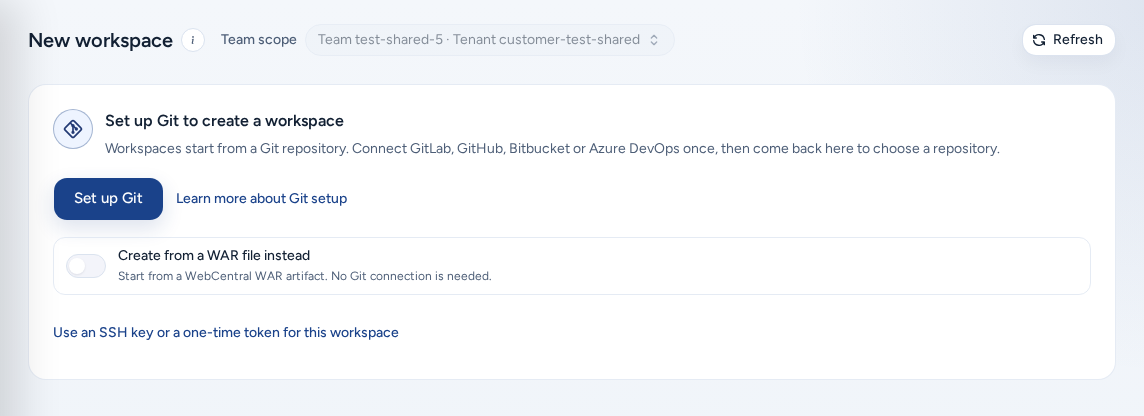
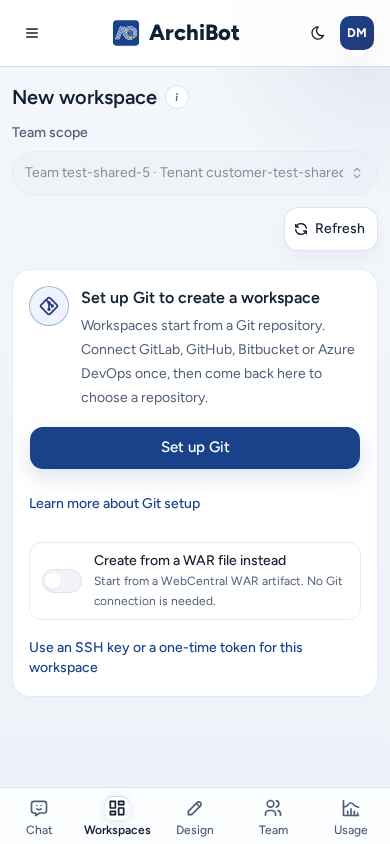
以 Git 為基礎的工作區會複製儲存庫,因此「建立」會先檢查 Git 連線,再顯示檢查清單。檢查期間,頁面會顯示 正在檢查你的 Git 連線…。若所有連線都無法使用,建立頁面會以 設定 Git 以建立工作區取代檢查清單:
工作區會從 Git 儲存庫開始。只要連結一次 GitLab、GitHub、Bitbucket 或 Azure DevOps,就能返回此處選擇儲存庫。
- 選擇 設定 Git。Console 會開啟 設定 → ArchiBot 帳戶 → Git 存取(Git repository access檢視)。
- 連結一個提供者。支援 GitLab、GitHub、Bitbucket 和 Azure DevOps;依提供者不同,可使用瀏覽器登入(OAuth)或已儲存的權杖。請參閱設定:Git 存取。
- 選擇 Return。建立頁面會重新載入,並再次檢查連線。
一個可用的連線即可。設定 → Git Access顯示為 Ready、已儲存(已儲存但尚未檢查)或 Needs review時,即視為可用。標示為 Invalid或 Setup needed的連線不符合條件。
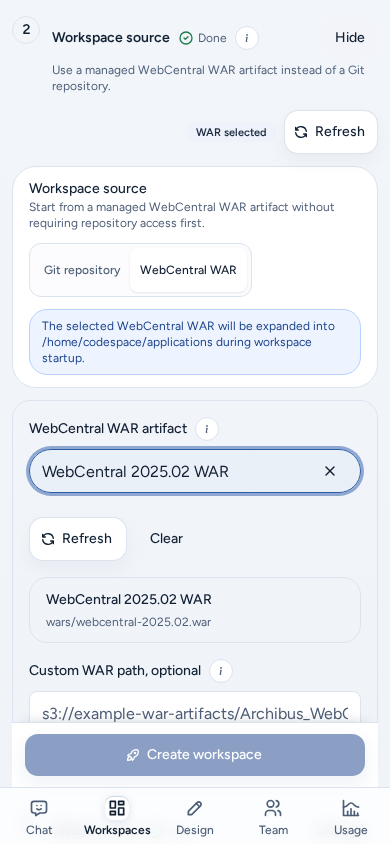
如果不需要 Git,請啟用 改為從 WAR 檔案建立(「從 WebCentral WAR 成品開始,不需要 Git 連線。」)。之後會顯示已選取 WAR 來源的檢查清單。切回 Git 儲存庫時,Git 檢查閘道會再次生效。
如果你使用僅供此工作區使用的 SSH 金鑰或權杖進行複製,請選擇切換鈕下方的 為此工作區使用 SSH 金鑰或一次性權杖。Git 檢查閘道隨即關閉,檢查清單會開啟並選取 Git 儲存庫,你可以在 Repository 步驟中輸入金鑰或權杖(請參閱下方的 Git 憑證)。之後即使變更來源,檢查清單也會保持開啟,直到你離開頁面。
DevOps 範本中的 Git 為選用,因此 Git 檢查閘道不會出現:Create 會顯示一般的檢查清單,其中的 Git 存取 步驟為選用。如果你可以使用 DevOps 範本,Git 檢查閘道也會顯示 改用 DevOps 範本(Git 為選用);之後若再次選擇以 Git 為基礎的範本,Git 檢查閘道會再次出現,除非已啟用 改為從 WAR 檔案建立,或你已選擇 為此工作區使用 SSH 金鑰或一次性權杖。
如果 Console 因網路錯誤等原因完全無法檢查 Git 連線,就會照常顯示檢查清單,不會因此阻擋你。此時 Repository步驟會顯示 Git 問題。
進一步了解 Git 設定會開啟本節。
檢查清單的運作方式
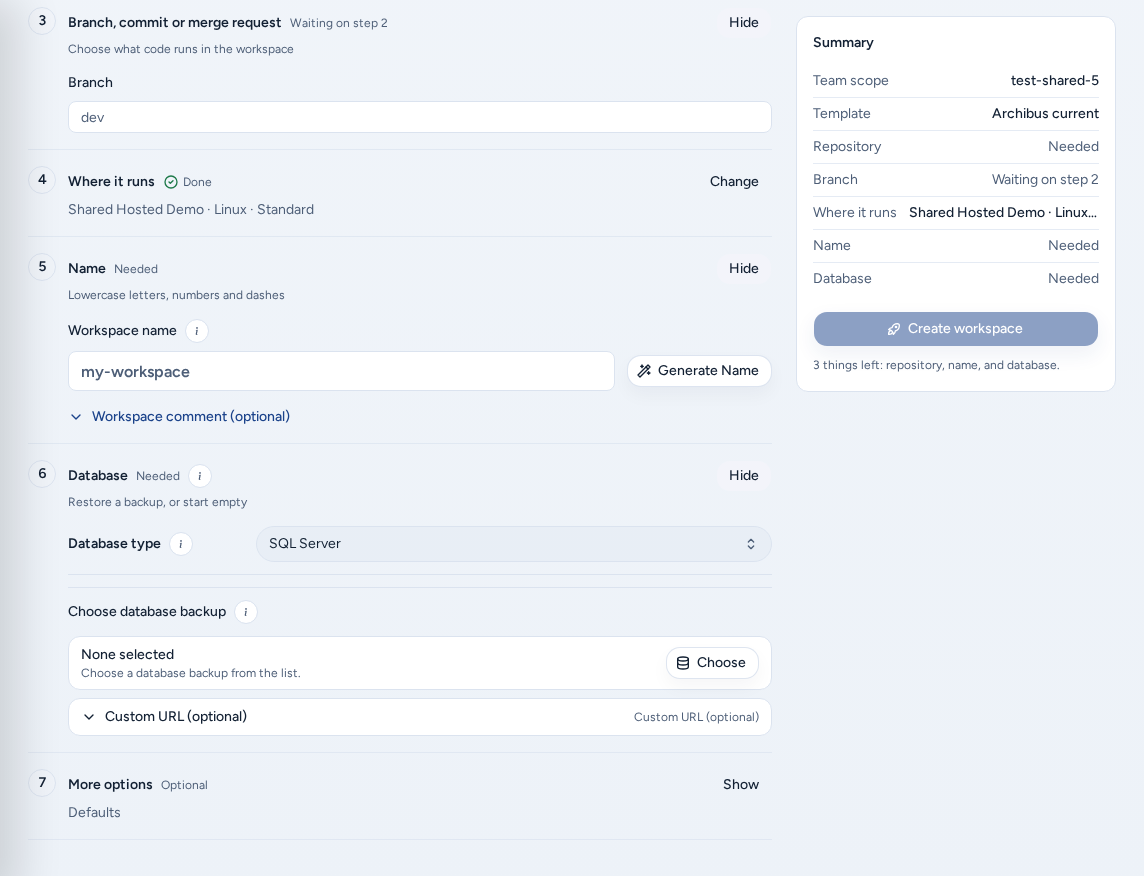
頁首下方的工作區設定步驟會依序列出所有選擇。每個步驟都會顯示狀態:已完成、Needed、選填、檢查中…、等待步驟 N或需要團隊管理員。未完成的步驟會自動展開。使用 Change、顯示或隱藏開啟或收合步驟。
| 步驟 | Console 中的標題 | 選擇內容 |
|---|---|---|
| 1 | Template | 工作區類型。 |
| 2 | Repository(Git)或 工作區來源(WAR) | 儲存庫和 Git 憑證,或 WAR 成品。 |
| 3 | 分支、提交或合併請求 | 工作區執行的程式碼。僅適用 Git。 |
| 4 | 執行位置 | 目標、作業系統和大小。 |
| 5 | Name | 工作區名稱。 |
| 6 | 資料庫 | 還原備份,或選擇從空白開始。 |
| 7 | 更多選項 | 排程、工具鏈和整合。 |
DevOps 範本使用較短的步驟清單:Template、Git 存取(可選 Git 憑證)、執行位置(含 DigitalOcean 存取權)、Name和更多選項。
摘要卡片會列出團隊和各步驟,並指出尚缺內容:「已準備好建立」、「還差 1 項:……」或「還差 N 項:……」。選擇摘要中的項目即可跳至對應步驟。
「建立」中沒有已儲存預設組的資料庫。若要重複使用啟動設定,請參閱工作區預設組。
選擇範本系列
在範本(「選擇工作區類型」)中選取範本系列。每個系列會設定工具鏈、資料庫需求和執行階段映像。系列可能顯示 Unavailable:
- 「設定步驟 N 的目標後即可使用。」請在執行位置選擇目標,再返回此處。
- 「目標上尚未發布。請團隊管理員發布。」
- 「此團隊尚未發布任何範本。請團隊管理員發布。」
請勿借用其他團隊的範本來繞過限制。請詢問團隊管理員,或參閱目錄與準備狀態。
選擇儲存庫和分支
若要建立 Git 工作區:
- 在 Repository(「從 Git 提供者選擇,或貼上複製網址」)中,選擇儲存庫提供者。下方欄位會依提供者變更。
- 使用瀏覽已儲存的儲存庫選取儲存庫,或選擇貼上克隆 URL。
- 在分支、提交或合併請求(「選擇工作區要執行的程式碼」)中,選擇分支、提交或合併/提取請求。
- 選用:新增二級儲存庫。它們會依序複製到
/home/codespace/applications/<repo-name>。 - 檢查 git 使用者名稱和電子郵件。工作區中的提交會使用此身分。預設值為你目前的登入身分,與 Console 顯示名稱不同。
Git 憑證
私有儲存庫需要同時供 Console 和工作區使用的憑證。
- 權杖或瀏覽器登入。使用設定 → Git 存取中的連線,或提供者顯示的工作區憑證欄位。Console 會顯示憑證是否已儲存且正常,但不會再次顯示已儲存的內容。
- **自架 GitLab。**輸入 GitLab主機、GitLab 使用者名稱(不是顯示名稱)和個人存取權杖。建議範圍:瀏覽儲存庫用
read_api或api;複製和擷取用read_repository;只有工作區需要推送時才使用write_repository。選擇 替換PAT可輪替權杖。 - SSH。貼上必要的 SSH 私鑰,並可選擇提供公開金鑰。工作區需要私鑰才能透過 SSH 複製及推送,金鑰會與該工作區一起儲存。SSH 模式無法列出儲存庫或分支,請自行貼上 SSH 複製網址。
如果你沒有已儲存的 Git 連線,建立頁面會先顯示 設定 Git 以建立工作區。在該處選擇 為此工作區使用 SSH 金鑰或一次性權杖 即可前往這些欄位。
絕不可將權杖或私密金鑰放入儲存庫網址、工作區註解或支援要求。
改從 WAR 成品開始
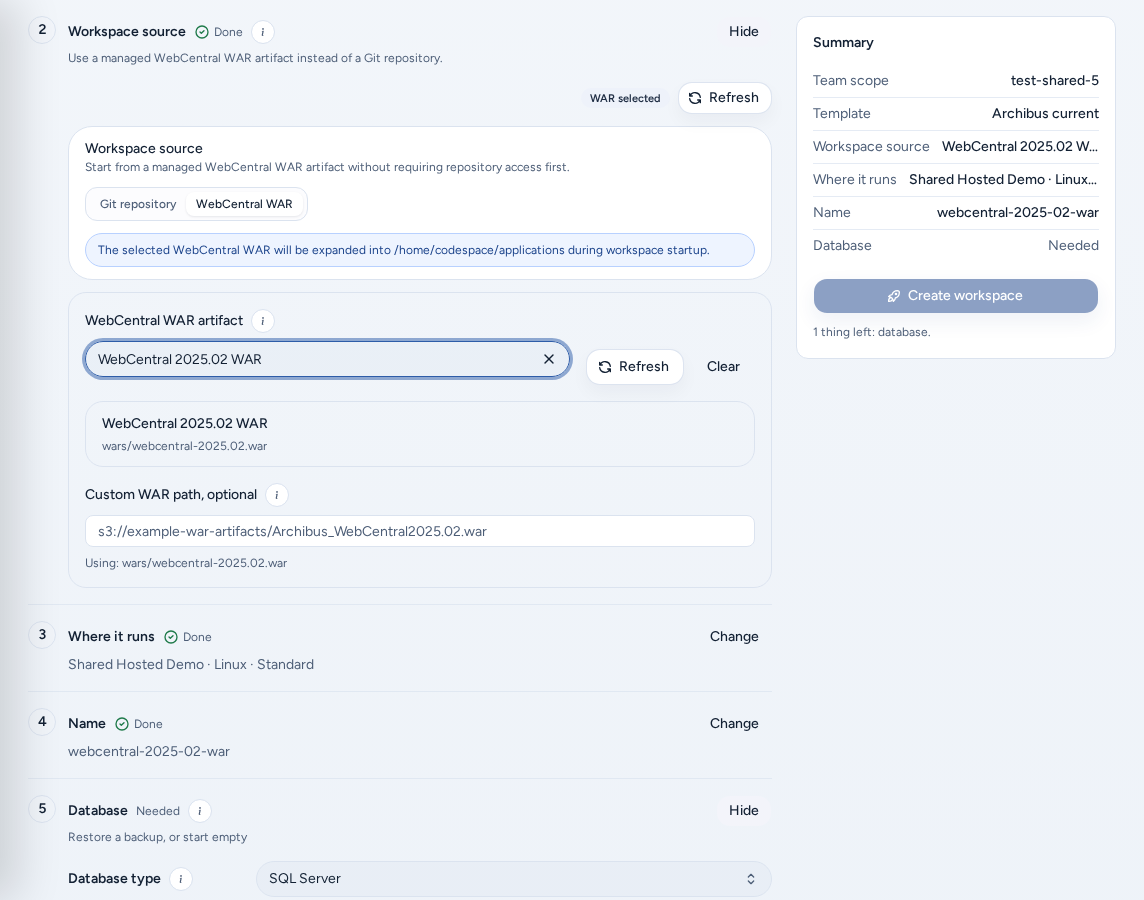
如果工作區應從封裝的 Archibus 檔案開始,而不是複製儲存庫,請使用 WAR 來源。不需要 Git 連線。
- 在工作區來源下選擇 WebCentral WAR,或在 Git 設定畫面啟用 改為從 WAR 檔案建立。
- 在工作區來源步驟中,從受管理目錄選擇 WAR artifact。
- 只有在清單中找不到所需成品時,才輸入Custom WAR path。此路徑必須是 Console 可存取的受管理
s3://、file://或 HTTPS 路徑。請勿貼上公開下載連結。
WAR 工作區不會有分支、提交或合併請求步驟,也不會複製儲存庫。工作區啟動時,WAR 會解壓縮至 /home/codespace/applications。範本和目標仍須支援 WAR 工作區。
執行位置
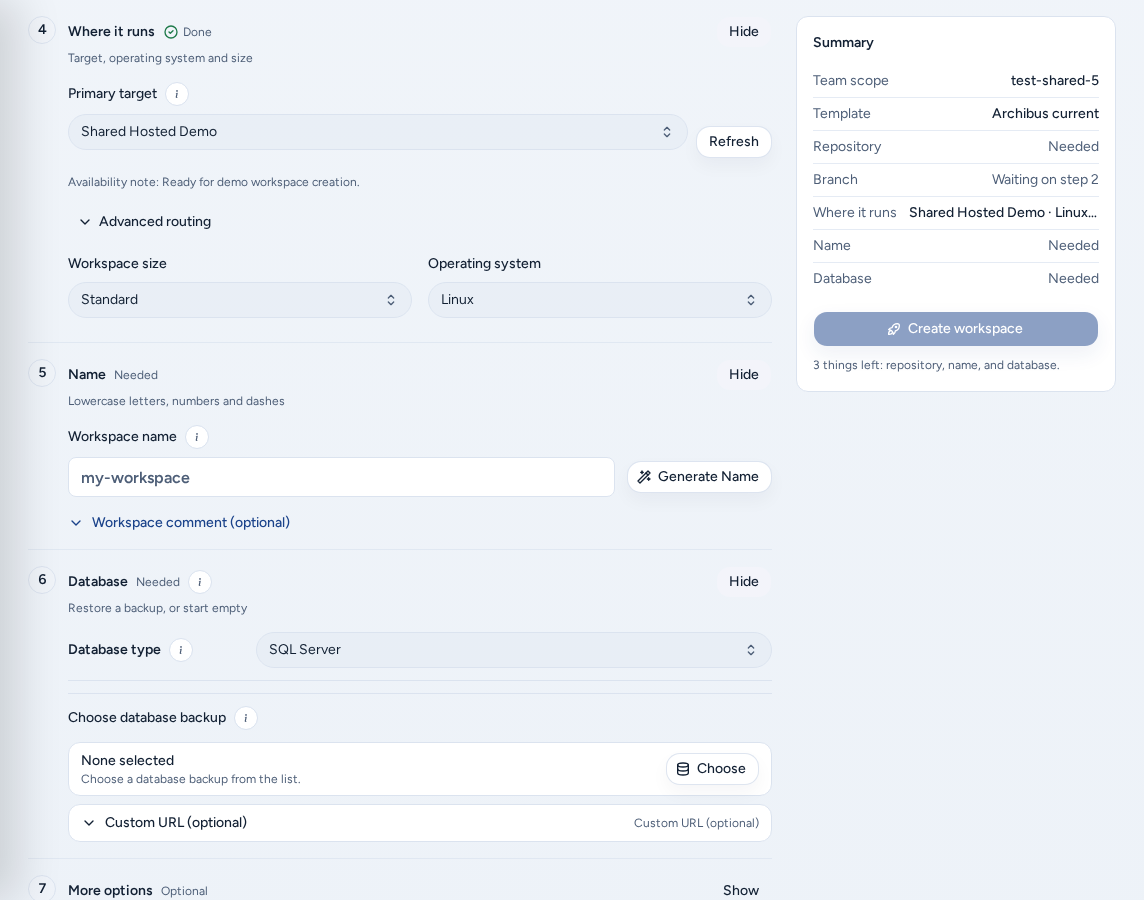
執行位置(「目標、作業系統和大小」)可選擇工作區的佈建位置。
- 選擇目標,再選擇Operating system和工作空間大小。Console 只會列出團隊可使用的目標和大小。若沒有目標,團隊管理員需要新增一個。
- 開啟進階路由即可查看云路由:主要目標、後備政策和任何後備目標。有些團隊僅限使用綁定的目標集,其他團隊則是優先使用該目標集。
- 若工作區會還原保留的儲存空間,建立流程會要求核准。核准完成前,摘要會顯示「保留儲存空間核准」。
DevOps 範本在此也會顯示 DigitalOcean 存取權。若顯示「此 Console 尚未設定 DigitalOcean 登入」,請洽平台管理員。
名稱
輸入工作區名稱:只能使用小寫字母、數字和連字號,且須符合畫面所示長度。產生名稱可提供建議。Console 會在輸入時檢查名稱是否可用(顯示「名稱可用」或「工作區名稱無法使用」)。建立時還會進行最後一次檢查。
選用的工作區註解會與工作區一起儲存在 Console。請勿在其中放入密碼、API 金鑰或其他機密。
資料庫
- 選擇資料庫類型。Console 會依儲存庫網址記住此設定。選擇 無即可略過備份需求。
- 若要還原備份,請在選擇資料庫備份下選取還原來源;或選擇從空白開始。
- 只有在所需備份不在核准清單中時,才貼上Custom backup URL。
若要上傳備份或將備份連結至儲存庫,請使用備份。
整合
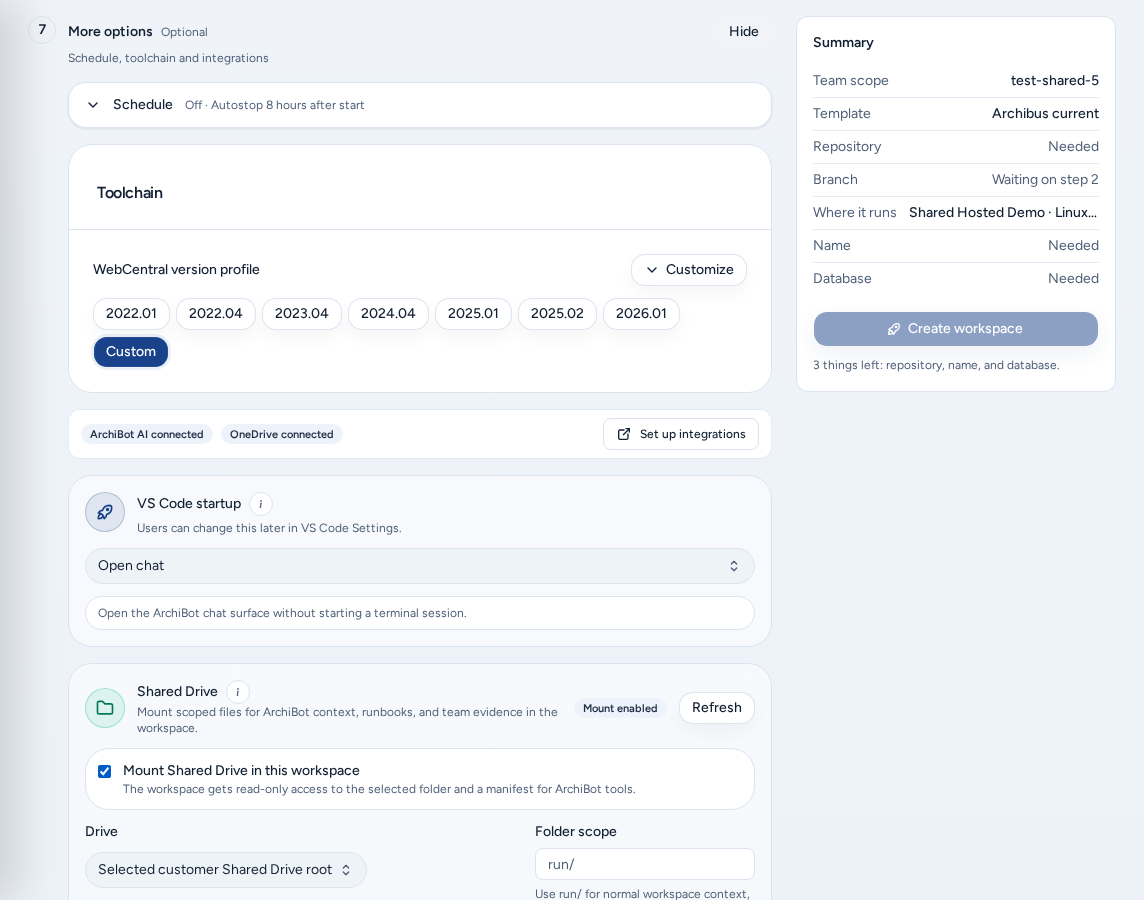
更多選項(「排程、工具鏈和整合」)包含選用設定:
- 時間表:新工作區的自動啟動和自動停止設定。
- Toolchain:WebCentral版本簡介,可一併設定 Java、Gradle 和 Tomcat。
- Jira:Atlassian 電子郵件、Jira 網站網址、Atlassian API 權杖,以及新問題的預設專案金鑰。若已有儲存的權杖,可選擇指派給你的票證。建議的分支名稱會傳遞至工作區,啟動後可用來建立工單分支。
- Linear.app:個人 Linear API 金鑰。
- OneDrive:連接 Microsoft 帳戶,以同步 ArchiBot 工作階段摘要和共享檔案。
- Shared Drive:以唯讀方式掛載團隊或個人雲端硬碟,或附加範圍限定的內容。選擇如
run/的Folder scope。請參閱Shared Drive。 - VS 程式碼啟動:瀏覽器或桌面版 VS Code 連線時 ArchiBot VS Code 擴充功能開啟的內容。之後可在 VS Code 設定中變更。
Jira、Linear、OneDrive 和 Shared Drive 等可重複使用的憑證,也可以在設定 → 整合中設定一次。僅連結團隊已核准的服務。
受管理 AI 存取
託管 AI 訪問通知會說明 ArchiBot 在新工作區中的運作方式。在支援此功能的工作區中,Console 管理的憑證會供 archibot 命令和 ArchiBot 技能使用。個人代理程式命令仍由你掌控:你可以在工作區使用自己的帳戶登入,不會被 Console 覆寫。
ArchiBot面板會顯示受管理登入是否已連線。使用 連接啟動裝置登入;若團隊允許,也可選擇 Bring your own Codex API key。已儲存的金鑰會供未來建立的工作區重複使用。使用量會從團隊的 ArchiBot Credits 扣除。請參閱使用量與分析。
建立工作區
- 完成檢查清單,直到每一步都顯示已完成或選填。
- 查看摘要,其內容應為「已準備好建立」。
- 只選擇一次建立工作區。
- 查看建置記錄。佈建期間會持續顯示建置輸出;出現建置完成後,記錄會切換為工作區啟動內容。
- 工作區啟動後,從我的工作空間開啟。
如果建立時顯示驗證錯誤,請先修正欄位再重試。
在手機上
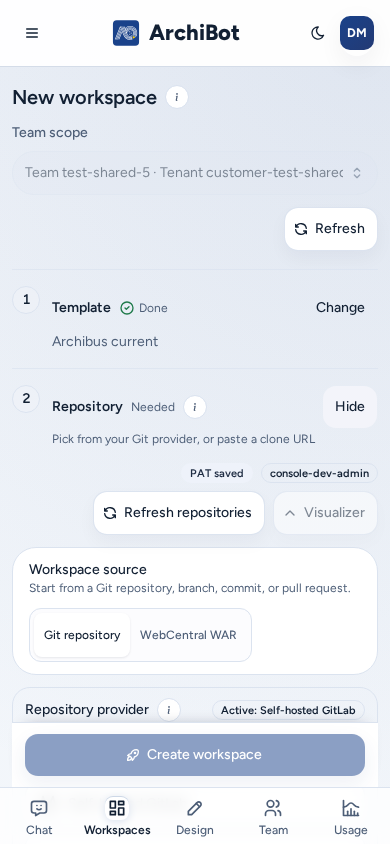
- Git 設定畫面可配合手機畫面。頂端附近有全寬的設定 Git按鈕,改為從 WAR 檔案建立也是全寬切換鈕。切換鈕下方還有 為此工作區使用 SSH 金鑰或一次性權杖 連結。
- 設定 Git會在設定中開啟 Git 存取檢視。選擇 Return即可返回建立頁面。
- 檢查清單採單欄版面,摘要位於清單下方。
- 捲動畫面時,建立工作區會固定在螢幕底部,即使選擇 WAR 來源也一樣。摘要本身的按鈕會隱藏,因此只會出現一個建立按鈕。
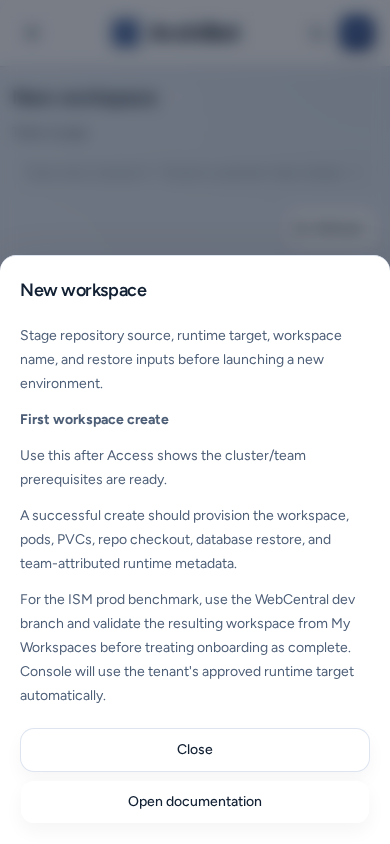
- 說明 (i) 按鈕會以螢幕底部工作表顯示說明。開啟文件會連至本指南。
疑難排解
| 顯示內容 | 通常代表 | 處理方式 |
|---|---|---|
| 設定 Git 以建立工作區 | 沒有可用的 Git 連線。 | 選擇設定 Git、啟用改為從 WAR 檔案建立,或選擇 為此工作區使用 SSH 金鑰或一次性權杖。 |
| 範本顯示 Unavailable | 尚未設定目標,或目標上尚未發布範本。 | 先設定執行位置,再聯絡團隊管理員。 |
| 「此團隊沒有可用目標。」 | 團隊尚未附加目標。 | 聯絡團隊管理員或平台操作員。 |
| 沒有列出儲存庫 | 提供者或主機錯誤,或權杖缺少瀏覽範圍。SSH 模式無法列出儲存庫。 | 檢查設定 → Git 存取中的提供者,或貼上複製網址。 |
| 「工作區名稱無法使用。」 | 名稱已被使用。 | 換一個名稱或使用產生名稱。 |
| 「建立工作區前,請選擇備份或貼上自訂備份 URL。」 | 範本需要資料庫還原。 | 選擇備份;若範本允許,也可將資料庫類型設為無。 |
| 建立工作區仍停用 | 有步驟尚未完成。 | 閱讀摘要中的「尚差 N 項」清單。 |
相關指南
完成條件
- 至少有一個 Git 連線已在設定中就緒,或你已選擇「為此工作區使用 SSH 金鑰或一次性權杖」或改從 WAR 檔案建立。
- 工作區設定步驟中的每個項目都顯示已完成或選填。
- 選擇建立工作區前,摘要會顯示「已準備好建立」。