


規劃變更
Design
使用 Design 將對話整理成簡報、模型圖方向和經審查的實作問題,再將其交付給工作區,並送往 CI & Review。
最後更新
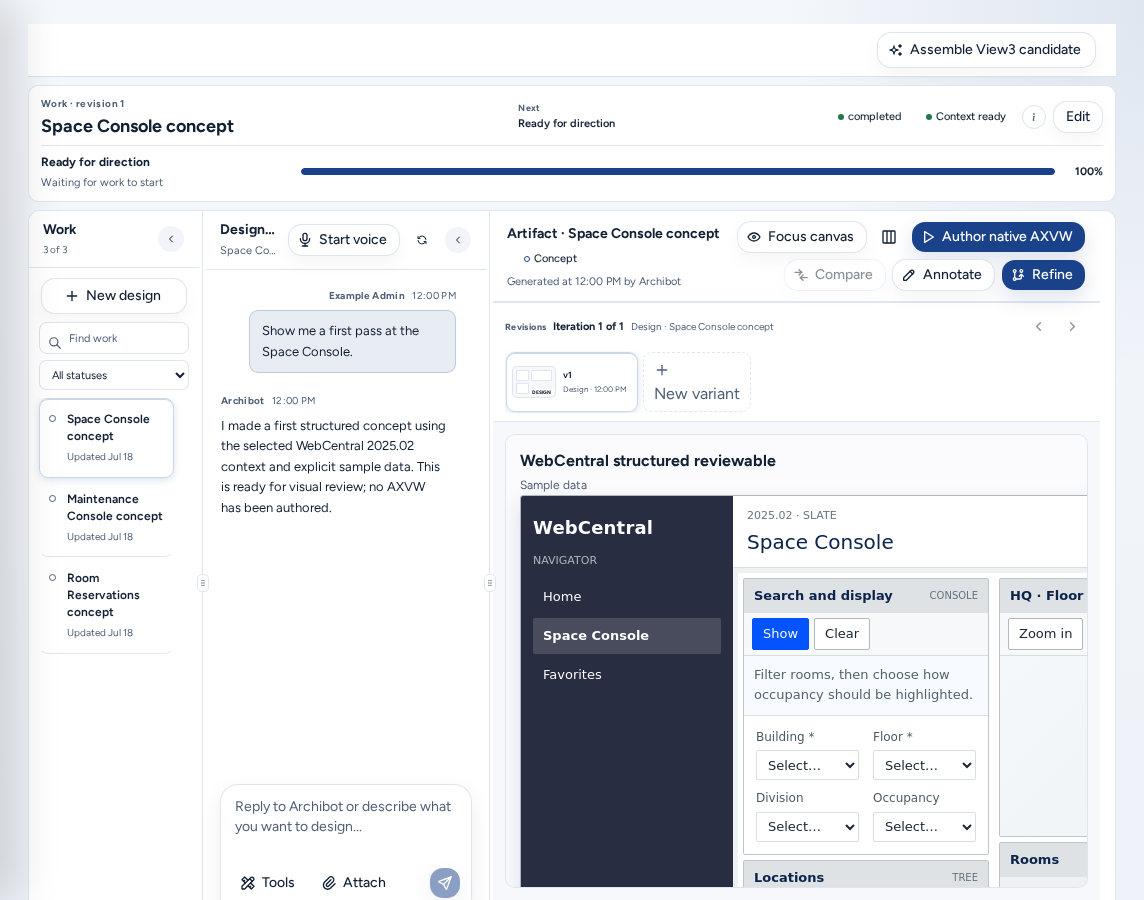
設計(/design)可在撰寫程式碼前規劃變更。您在對話中描述變更,ArchiBot 會建立簡報和模型圖方向,接著您核准一份實作問題,由開發人員在工作區中完成。每個設計專案都有自己的網址 /design/<project>。
誰可以查看
有團隊的所有人都能使用:團隊成員、團隊管理員,以及平台操作員和管理員。此功能位於導覽的 建置 區域,也會顯示在手機底部導覽列的 設計。若要發布至 Linear,您的帳戶必須先連接 Linear。
開始設計
- 開啟 設計 並選擇 New design。對話會立即開始。
- 描述變更內容:相關畫面或工作流程、使用者、要變更的內容、必須保留的內容,以及理想結果。First-message guide 會提供建議。可附上螢幕擷取畫面,或說明 WebCentral 檢視畫面名稱。Redesign this experience、Explore the missing states 和 Draft the implementation issue 起始提示可做為捷徑。
- ArchiBot 會提出明確問題並在對話過程中建立簡報:Describe the outcome → Ground it in context → Review the brief。「未經您核准,任何內容都不會繼續進行。」
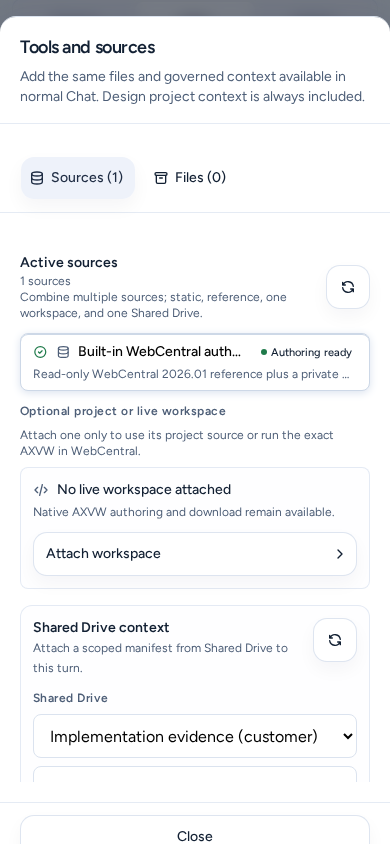
- 若要新增檔案或受治理的上下文,請開啟 工具與來源。設計專案上下文一律會納入。
使用成品
成品工作區會顯示目前的模型圖。第一次使用時,請選擇 Generate first direction。
- 您可以Compare 修訂版和前一版、加上 Annotate,或 Refine 所選方向。
- Add comment 只會記錄此修訂版的留言。
- Revisions 會列出所有版本(v1、v2……)。New variant 會開始新的方向。
- 每個修訂版都會指出是否曾在實際執行階段中檢查:「已在經驗證的目標執行階段中驗證。」或「此修訂版尚未記錄執行階段驗證。」未經執行階段驗證的模型圖是概念,不能證明變更可正常運作。
- 對於 WebCentral 檢視畫面,Design 可準備 AXVW 來源;若已連接可寫入的 WebCentral 工作區,也能呈現原生檢視畫面供審查。
Focus canvas、Restore work panes 和 Reset panes 可調整版面配置。
工作詳細資料
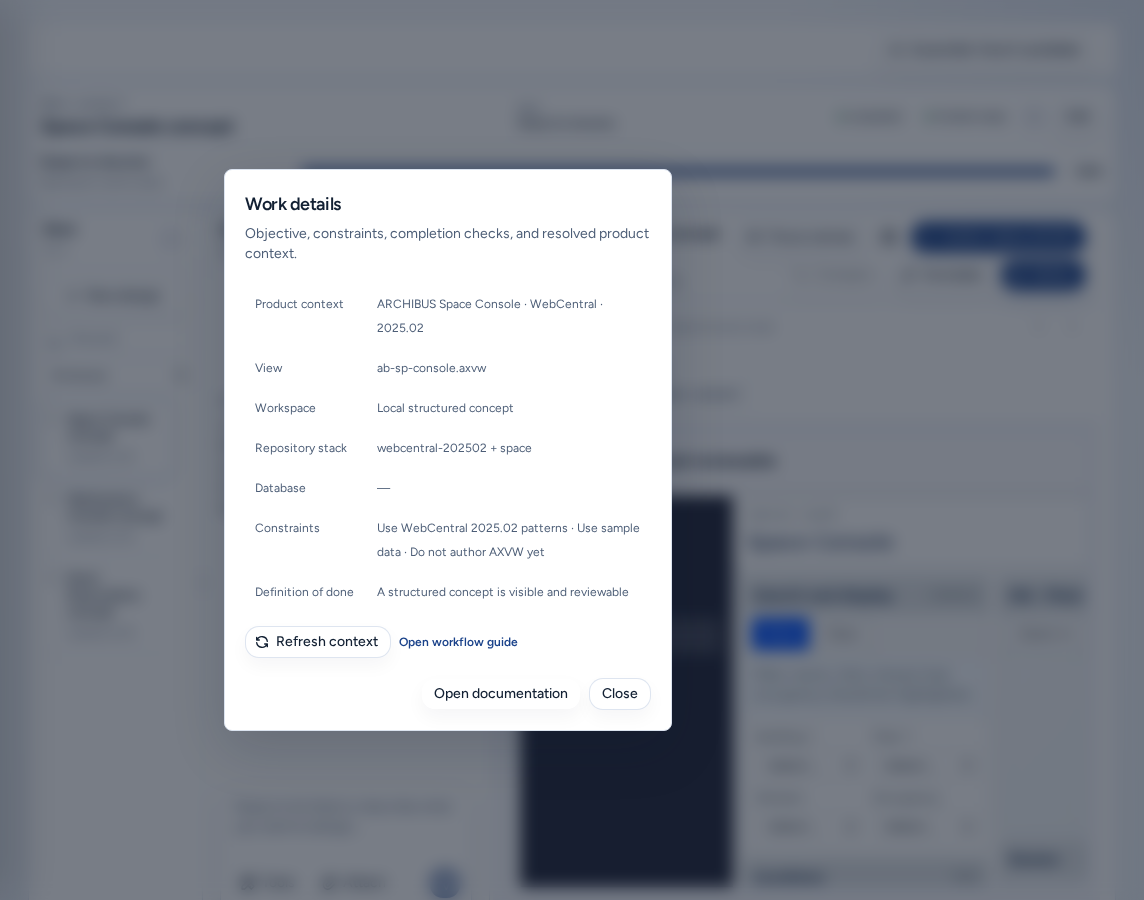
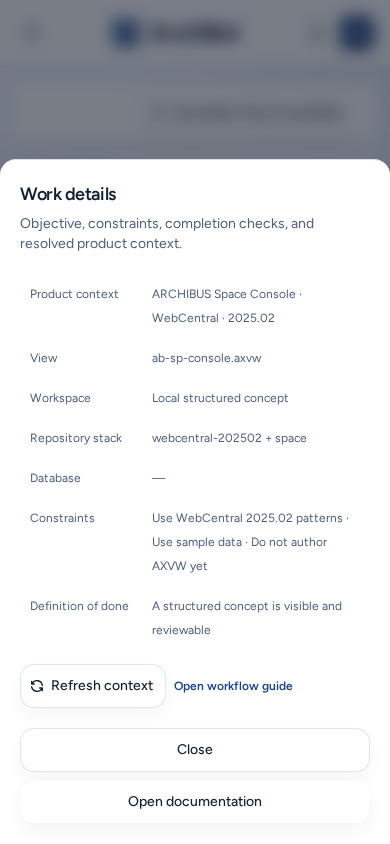
設計頁面的標題會顯示工作修訂版、接下來的 下一步、狀態標籤,以及 Context ready 或 上下文需要注意。(i) 工作詳細資料 按鈕(「目標、限制、完成檢查和解析後的產品上下文。」)會顯示:
| 欄位 | 說明 |
|---|---|
| 產品上下文 | 設計所針對的產品、主機和版本。 |
| View | WebCentral 檢視畫面或模組。 |
| 工作空間 | 執行階段檢查使用的工作區。 |
| Repository stack | 此變更涉及的儲存庫。 |
| 資料庫 | 檢查所使用的資料庫。 |
| 限制事項 | 不得變更的內容。 |
| 完成定義 | 必須通過的檢查。 |
工作區或產品變更後,請選擇 Refresh context,並再次檢查相關值。開啟工作流程指南 會開啟建立工作區,但不會啟動任何工作。
編輯 可變更目標。暫停 和 繼續 可暫停及繼續 ArchiBot 的設計工作。
審查並交接實作問題
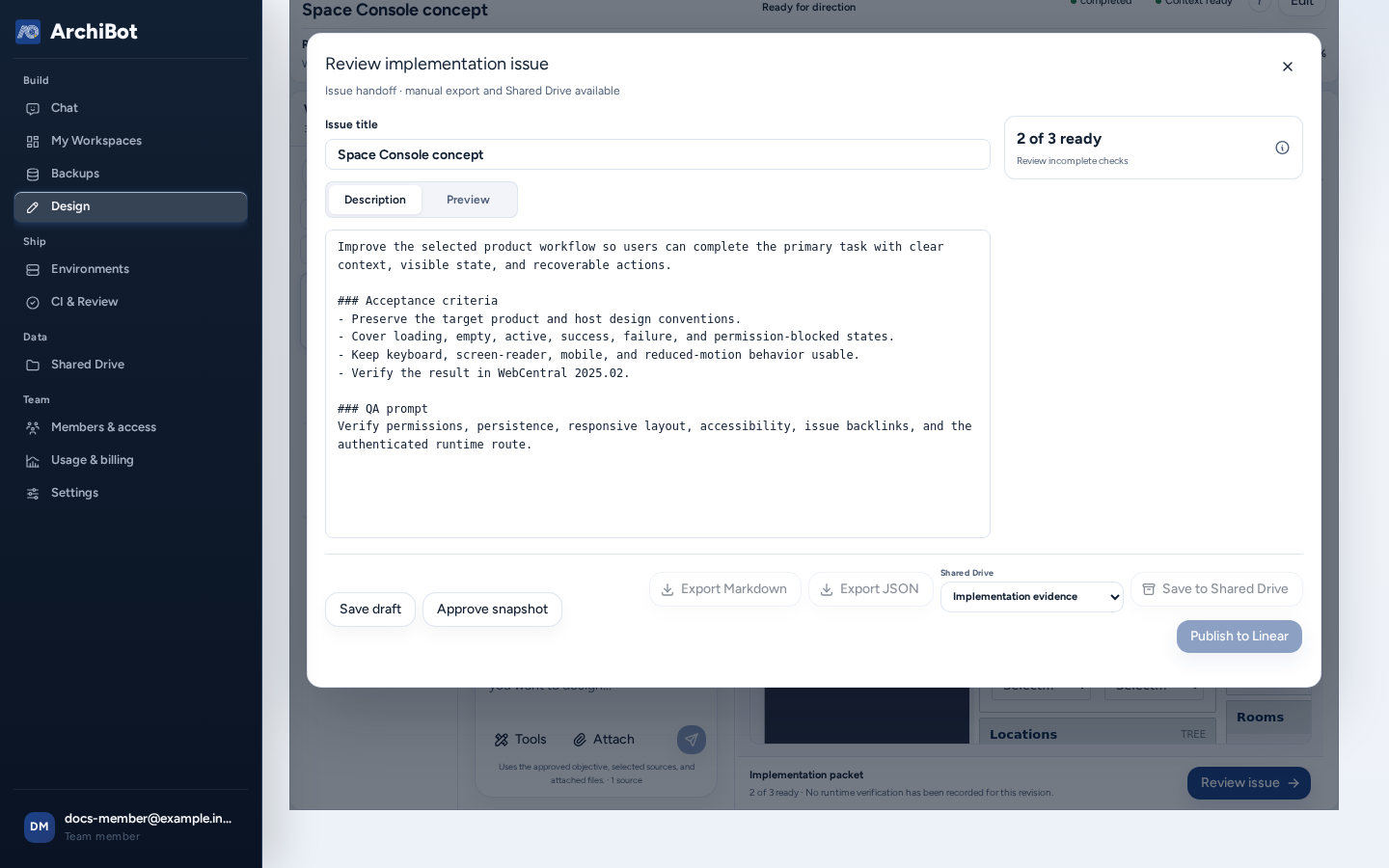
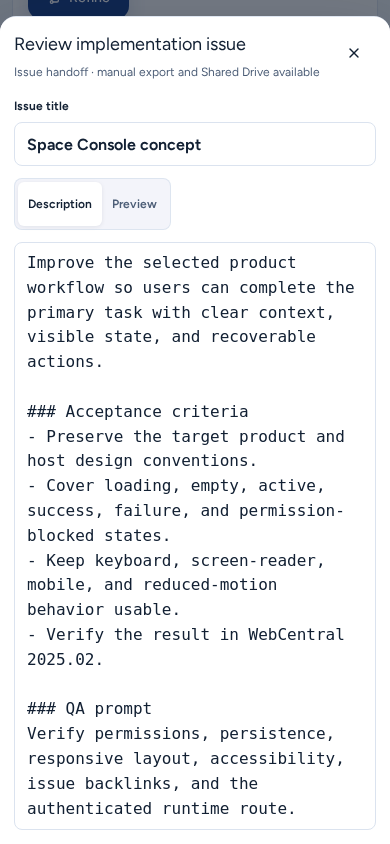
資料包就緒時,標題會顯示 Review packet(或選擇 Review issue)。開啟 審核實作問題:
- 編輯 問題標題 和 問題描述與驗收標準。在 預覽 分頁檢查內容。
- 選擇 儲存草稿。尚有未儲存變更時,無法核准。
- 開啟檢查清單(「已就緒 N 項,共 M 項」)並處理所有未完成項目。
- 選擇 核准快照。這會核准設計快照,不是程式碼。
- 選擇目的地:匯出 Markdown、匯出 JSON、儲存到 Shared Drive 或 發佈到 Linear。發布後,開啟問題 會連至該問題。
以上操作都不會建立工作區或變更程式碼。開發人員會在工作區中實作問題,之後再進入審查流程。檢查清單中的 實作審核的運作方式 會開啟實作審查。
在手機上
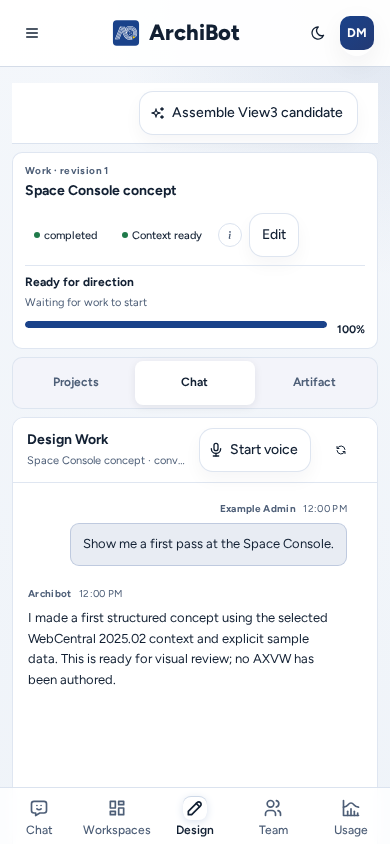
- 頂端的 Projects/聊天/Artifact 切換器一次只會顯示一個面板。簡報仍在編寫時,只會顯示 Projects 和 聊天。
- 工具與來源 會以從畫面底部開啟的全寬工作表顯示,並提供 關閉 按鈕。
- 分頁和按鈕都有足夠大的點按區域,工作詳細資料 中的 開啟工作流程指南 也是全尺寸連結。
- 審核實作問題 也會以從畫面底部開啟的全寬工作表顯示。請捲動工作表以找到 核准快照 和匯出按鈕。
疑難排解
- **「以對話為優先的 Design 收件功能尚未提供。」**重新整理頁面並再試一次。
- **上下文需要注意:**開啟 工作詳細資料、選擇 Refresh context,並檢查工作區和儲存庫。
- **Approve 已停用:**先儲存草稿(「有未儲存的變更 · 請在核准前儲存草稿。」)。
- **匯出或發布已停用:**檢查清單尚未完成,或快照尚未核准。
- **預覽無法呈現 WebCentral 檢視畫面:**連接可寫入的 WebCentral 工作區,或在 Design 要求時於新分頁登入 WebCentral。
相關指南
完成條件
- Work details 顯示的產品、檢視畫面、工作區和儲存庫均符合預期。
- 模型圖在記錄執行階段驗證前,僅視為概念。
- 實作問題已儲存並獲得核准,且已就緒,之後才匯出或發布。