


審查與晉級
持續性環境與 CI & Review
建立長期共用環境、設定 CI 審查路徑、使用 QA 證據審查合併事件、在 Console 中合併,並晉級已驗證的候選版本。
最後更新
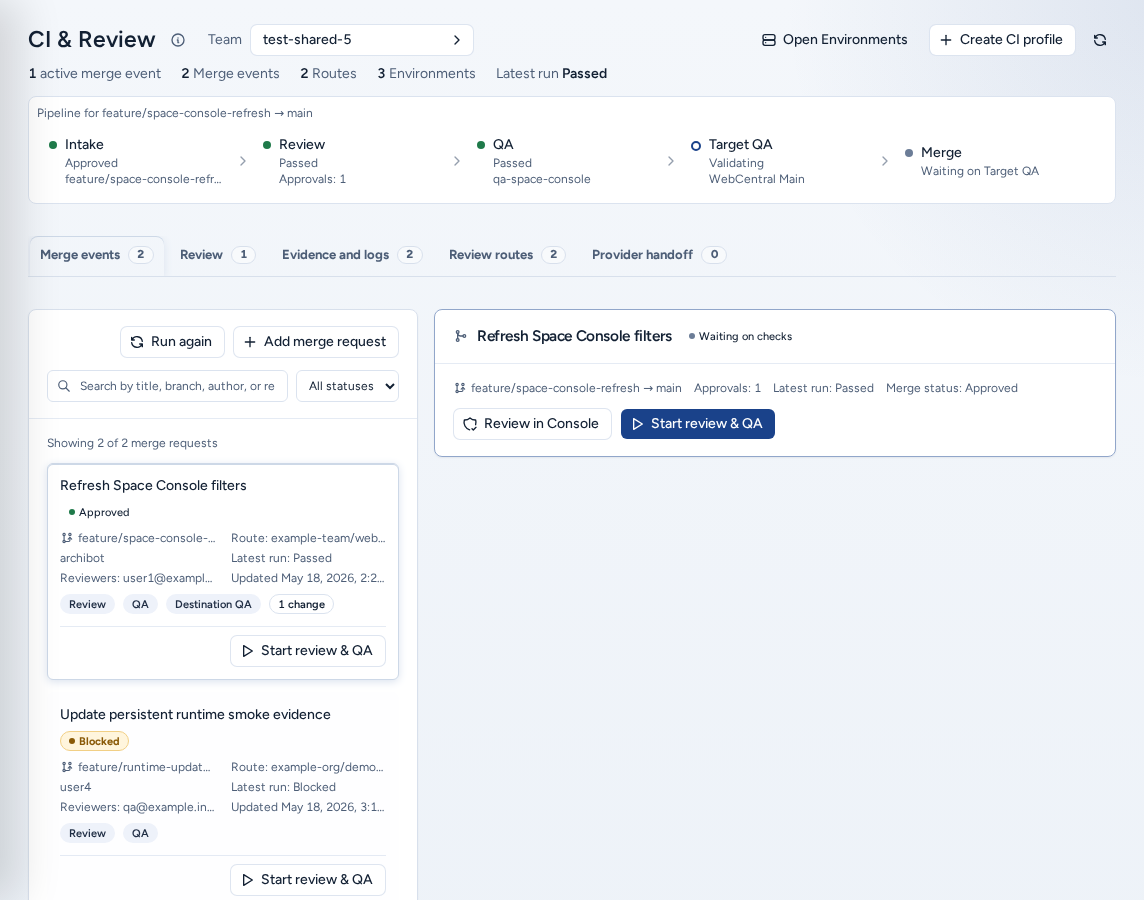
Environments(/environments)和 CI & Review(/ci-review)是 Console 的共用驗證工作流程。若團隊需要長期執行的 QA、UAT、示範、預備或客戶審查執行環境,並希望變更在晉級前先通過程式碼審查和 QA,請使用這些功能。
持續性環境不是個人工作區,而是有自身政策、計費方式和事件歷程的團隊共用執行環境。合併事件需要瀏覽器、資料庫或程式碼智慧檢查時,CI 工作區設定檔會告訴 Console 應使用哪個審查或 QA 執行環境。
誰可以查看
有團隊的所有人都能在導覽的 發佈 區域中找到這兩個頁面:團隊成員、團隊管理員,以及平台操作員和管理員。團隊政策會決定誰可以建立環境和 CI 設定檔。若看不到建立按鈕或操作遭拒,請洽詢團隊管理員。
開始之前
- 連接儲存庫的 Git 提供者(Settings → Git Access)。
- 備妥核准的資料庫備份作為種子(備份)。
- 決定路徑只檢查來源分支,還是也以持續性環境為目標。這項選擇會影響執行的檢查。
持續性環境
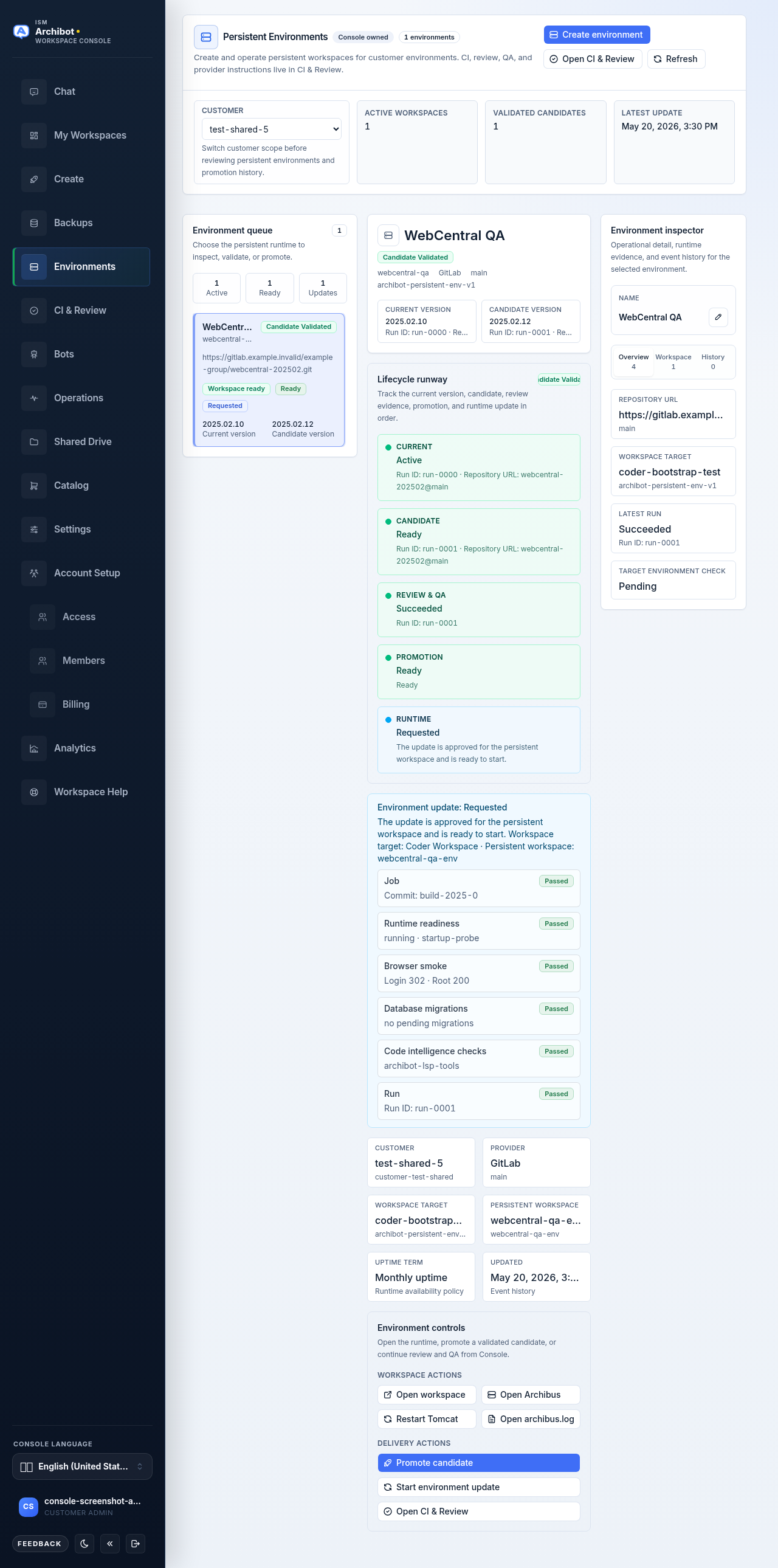
Persistent Environments(「建立並操作供團隊環境使用的持續性工作區」)會列出團隊的環境、佇列、詳細資料和檢查器。標題旁的 (i) 會說明此頁面並連到本指南。
建立持續性環境
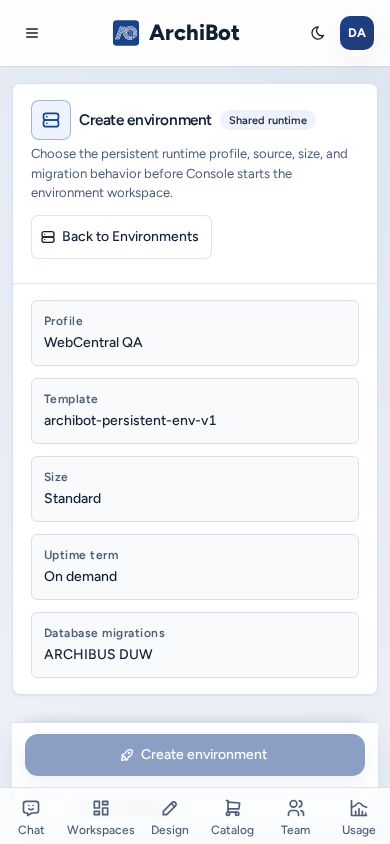
選擇 Create environment(/environments/new)。精靈分成四個步驟:來源、運行時、政策 和 評論,並有啟動面板列出仍會阻擋建立的項目。
- 來源:設定團隊、環境名稱、儲存庫 URL 和來源分支。Console 會檢查提供者存取權。如果執行階段儲存庫和產品儲存庫都必須依序檢出,請開啟儲存庫堆疊。
- 運行時:選取持續性環境設定檔、範本系列、工作區目標和大小。設定檔會指定 WebCentral 版本(Java、Gradle、Tomcat 和授權套件)。
- 政策:設定種子備份、公開方式和資料庫遷移引擎(Flyway、ARCHIBUS DUW 或無)。
- 評論:檢查計畫,然後選擇 Create environment。此處會顯示所選期間的運作時間定價。
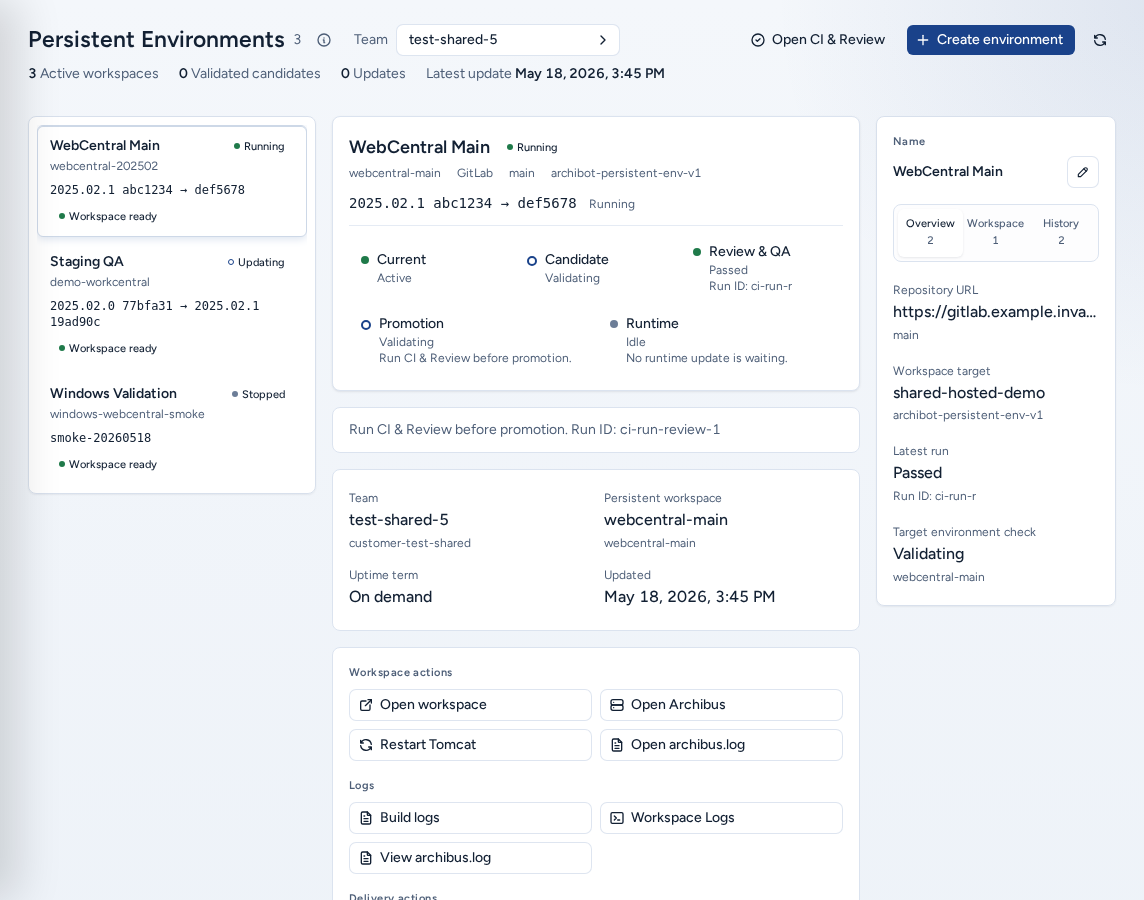
Console 會建立記錄並啟動支援環境的工作區。環境接著會顯示其持續性工作區、候選和目前版本、更新狀態、執行階段捷徑和事件歷程。任何可查看環境的人都能使用鉛筆控制項重新命名;重新命名只會變更顯示名稱。
執行階段捷徑
| 操作 | 適用情況 |
|---|---|
| 開啟工作區 | 您需要支援環境的工作區編輯器或 shell。 |
| Open Archibus | 您要開啟 Tomcat 的 /archibus 應用程式。 |
| Restart Tomcat | 您需要以受控方式重新啟動 Tomcat。 |
| Open archibus.log | 您需要近期應用程式記錄證據。 |
| Open CI & Review | 您需要查看此環境的審查、QA 和晉級歷程。 |
分兩階段更新環境
共用環境絕不會意外重新啟動:
- Request environment update 核准更新,但尚不會影響執行中的環境。
- Start environment update 會啟動更新並等待完成。狀態會先轉為執行中,再變為已套用。
CI & Review
CI & Review(「處理合併事件,完成輸入、核准、工作區 QA、目標環境驗證和人工合併」)是審查和合併變更的工作區。標題旁的 (i) 會說明此功能並連到本指南。
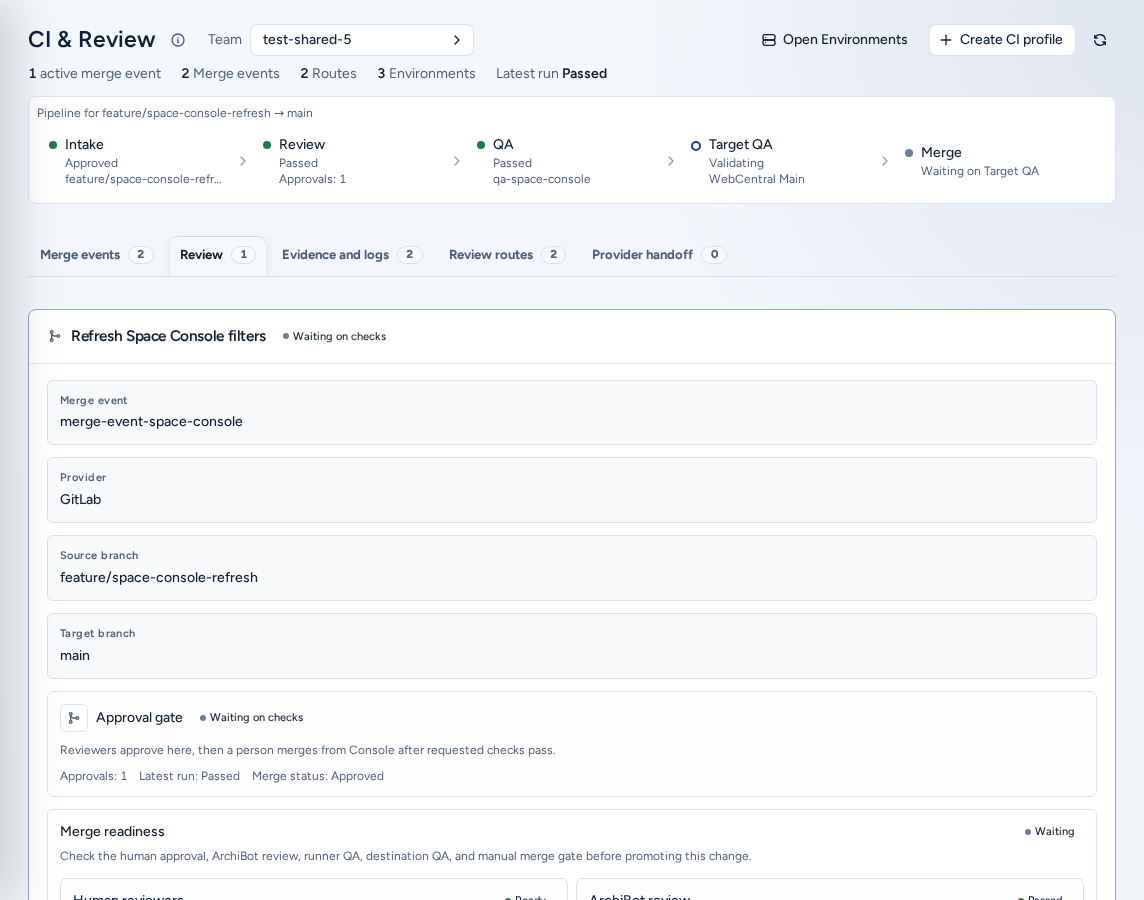
流程列會顯示所選合併事件的階段:攝取量、評論、QA、Target QA 和 Merge。下方有五個分頁,每個分頁都會顯示項目數量:
| 分頁 | 內容 |
|---|---|
| Review queue | 審查佇列:包括來自 Webhook、工作區交接或手動登錄的所有合併事件。 |
| 評論 | 所選合併事件(Review workspace):分支、審查人員、堆疊變更,以及開始審查和 QA 的控制項。 |
| Run detail | 執行詳細資料、階段時間軸和已清理敏感資訊的記錄行。 |
| Repository routes | 已儲存的 CI 工作區設定檔。載入路徑的提供者設定或開始執行。 |
| Provider handoff | 所選路徑的提供者連線、Webhook 和管線詳細資料。 |
建立 CI 工作區設定檔
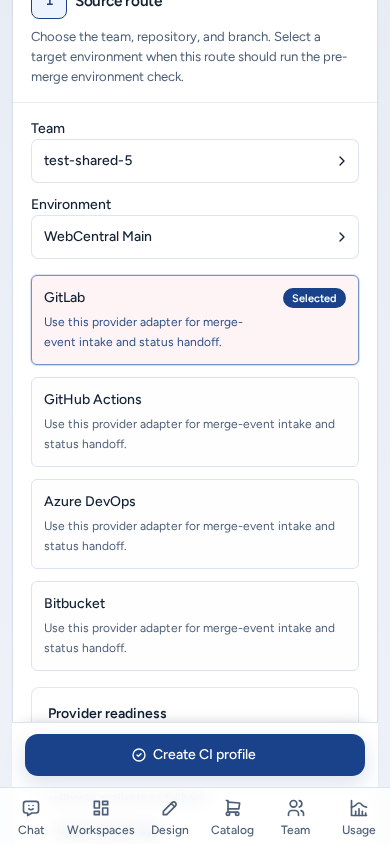
選擇 Create CI profile(/ci-review/workspaces/new)。步驟包括 Source route、工作區運作時、Run policy 和 Review and create。
- Source route:設定團隊、提供者、儲存庫、分支,以及可選的目標環境。設定目標環境後會啟用目的地檢查。
- 工作區運作時:選擇 Review、QA、Review plus QA 或 destination QA,以及 CI 範本、目標和大小。
- Run policy:設定保留期限、成品、執行階段、QA 範圍、遷移引擎、WebCentral 版本設定檔和資料庫備份。
- Review and create:檢查設定,再選擇 Create CI profile。
設定檔是路徑中繼資料,不是個人工作區。合併事件需要 Review 或 QA 工作區時,Console 會使用這份設定檔。
設定提供者交接
在 Provider handoff 中載入路徑,然後:
- 使用核准的憑證參考資料儲存受管理的連線。只有儲存後,Console 才會顯示預覽。
- 選擇 Rotate credential 或 Revoke credential。
- 選擇 Install webhook、Reconcile webhook 或 Remove webhook。
- 先選擇 Check connection,再使用該路徑。
請勿將提供者權杖放入路徑名稱、說明或 QA 備註。
實作審查
實作審查會讓規劃好的變更(通常是 Design 核准的問題)成為已合併的程式碼:
- 開發人員在工作區實作問題並推送分支。
- 變更會透過提供者 Webhook、工作區交接或手動登錄,進入 Review queue。
- 在 評論 中檢查來源和目標分支、提供者連結、審查人員和堆疊變更。指派審查人員並新增備註。
- 選擇 Start review & QA。ArchiBot 會審查程式碼、堆疊差異、缺少的測試和風險路徑。Runner QA 會收集執行證據:瀏覽器 smoke test、資料庫檢查、測試指令和工作區記錄。請參閱 Console Bots。
- 依照流程列和 Run detail 查看進度。使用 取消執行 停止執行。
只有在下列條件全部符合時,Merge in Console 才會啟用:
- 已記錄審查人員核准;
- 要求的程式碼審查已通過;
- 要求的 Runner QA 已通過;以及
- 若選取了目標環境,目標環境檢查已通過。
預設採用人工合併。合併後即可晉級候選版本:最新一次執行符合候選版本時,請在 Environments 中選擇 Promote candidate,再使用上述兩階段更新程序。
只檢查來源分支,還是選擇目標環境
未設定目標環境時,Console 會執行程式碼審查和 Runner QA,並將 Target QA 標示為略過。設定目標環境後,Console 還會在合併或晉級前,針對該環境的資料庫、備份、遷移引擎、目標、範本、工具鏈和參數驗證候選版本。環境設定檔和兩份 QA 設定檔都應使用相同的 WebCentral 版本設定檔。
記錄與證據
儲存到 Shared Drive 可將證據保存超過一般記錄的保留期限。此操作需要可寫入的雲端硬碟。合併前,審查人員應能在 Console 中確認:變更內容、已執行的檢查,以及已清理敏感資訊的證據位置。絕不可分享金鑰、提供者權杖、Cookie、叢集機密、資料庫 URL、備份內容或授權檔案。
在手機上
- Environments 會以堆疊方式顯示佇列、詳細資料和檢查器。選取環境後,頁面會捲動至其詳細資料。
- Create environment 和 Create CI profile 精靈中的主要按鈕會固定在畫面底部。啟動面板和審查卡片中的重複按鈕會隱藏,因此只會有一個主要按鈕。
- CI 設定檔精靈中的 CI 提供者表格會改以標示清楚的卡片呈現。
- CI & Review 分頁列可以左右捲動,審查人員、執行工作和合併要求連結都有足夠大的點按區域。
- 建置日誌 和其他對話框會以全寬工作表開啟。各標題旁的 (i) 說明彈出視窗會配合螢幕大小。
疑難排解
| 阻礙 | 常見原因 | 下一步 |
|---|---|---|
| 缺少儲存庫存取權 | Console 無法確認 Git 存取權。 | 重新整理憑證,或開啟 Manage Git access。 |
| 找不到目標或範本 | 沒有相符的目標或範本別名。 | 請團隊管理員或 ISM 檢查目標是否就緒。 |
| 尚未選取備份 | 環境或 QA 設定檔需要種子。 | 選取核准的備份。 |
| 缺少遷移政策 | 尚未選擇遷移引擎。 | 選擇符合目的地的引擎。 |
| 目標環境檢查遭阻擋 | Review 和 QA 已通過,但目的地證據檢查失敗。 | 合併前先閱讀執行時間軸。 |
| Promote candidate 已停用 | 候選版本不存在、過期或尚未驗證。 | 重新執行 Review 和 QA,或選擇正確的分支。 |
聯絡支援時,請提供團隊、環境名稱、合併事件或執行 ID、分支、遭阻擋的階段和已清理敏感資訊的錯誤訊息。請參閱支援交接。
相關指南
完成條件
- 環境和 CI 設定檔使用相同的 WebCentral 版本設定檔。
- 在合併前,Console 會顯示 Review、QA、目標環境檢查和合併狀態。
- 儲存至 Shared Drive 的記錄不含機密。