


תיקונים נפוצים
פתרון בעיות
אבחנו בעיות התחברות, הגדרה, Git, יצירת סביבת עבודה, הפעלה, יומנים, עדכון, מוכנות חיוב ושימוש בטלפון מתוך משטחי סביבת העבודה של Console.
עודכן לאחרונה

רוב הבעיות בסביבות עבודה מציגות את הסיבה ישירות ב-Console: תג מצב, הודעת חסם או יומני בנייה וזמן ריצה. המדריך הזה מציג את סדר האבחון — קראו קודם את האות ואז בצעו את הפעולה המתאימה — ומפנה לתיבות הדו-שיח שמכילות את הפרטים הדרושים להעברה לתמיכה.
אם אתם מדווחים על בעיה בסביבת עבודה ב-Console, התחילו בתיבת הדו-שיח תמיכה ובתצוגת Logs של סביבת העבודה, המתוארות בהמשך, לפני פתיחת פנייה לתמיכה. הן מספקות את המצב המדויק, מזהה הבנייה ומוכנות הסוכן שיש לכלול בהעברה.
בדקו קודם את מצב סביבת העבודה
פתחו סביבות העבודה שלי בניווט השמאלי. בכל שורה מופיע תג מצב — Running, Stopped, Dormant, בנייה פעילה או מצב שמצריך טיפול, כגון Unhealthy. הכותרת מעל הרשת מציגה גם כמה סביבות עבודה בתצוגה הנוכחית דורשות תשומת לב, כך שאפשר לזהות בעיות לפני הגלילה.
בצד ימין בכל שורה יש פעולות מוטמעות: הפעלה, עצירה, תפריט חבר, Logs ותפריט גלישה (פעולות סביבת עבודה פתוחות) שכולל עדכון, עריכת לוח זמנים ומחיקה. הפעולות הזמינות תלויות במצב סביבת העבודה ובתפקיד שלכם. השתמשו בתג המצב כדי לבחור את המקטע המתאים בהמשך.
לפירוש המלא של כל מצב ופעולה, ראו ניהול סביבות עבודה.
פתיחת תיבת הדו-שיח תמיכה של סביבת עבודה
תיבת הדו-שיח תמיכה היא המשטח הראשי לאבחון סביבת עבודה יחידה. היא מרכזת בדיקות תקינות, מוכנות סוכני זמן ריצה, מצב אחסון ו-Shared Drive, הפניות לגישה מנוהלת ושימוש אחרון במקום אחד.
- מצאו את סביבת העבודה ב-סביבות העבודה שלי.
- פתחו את תפריט הגלישה של השורה (פעולות סביבת עבודה פתוחות).
- בחרו תמיכה.
- בדקו את המקטעים Health checks, Runtime agents, Storage ו-Workspace integrations.
- השתמשו ב-יומני זמן ריצה או יומני בנייה שבתיבת הדו-שיח כדי לפתוח את זרם היומן המתאים.
אם אינכם רואים תמיכה עבור סביבת עבודה, בקשו ממנהל צוות לפתוח אותה עבור סביבת העבודה שנפגעה. פרטי התמיכה מוגבלים בהיקף: רק בעלי גישה לסביבת העבודה רואים אותם, והפניות לגישה מנוהלת נשארות מוגנות — ערכי סודות אינם מוצגים.
כשאתם מסלימים בעיה, כללו את שם סביבת העבודה, אות התקינות הגלוי ומספר הסוכנים המוכנים (למשל 1 / 1 ready). אל תכללו אסימוני הפעלה, עוגיות או הנחיות פרטיות.
קריאת יומני סביבת העבודה
יומנים הם הדרך המהירה ביותר להבין מדוע סביבת עבודה נכשלה בהפעלה, נתקעה בזמן הקצאה או פעלה באופן לא צפוי אחרי ההפעלה.
- פתחו את הפעולה Logs בשורת סביבת העבודה, או השתמשו ב-יומני זמן ריצה / יומני בנייה בתיבת הדו-שיח תמיכה.
- בזמן שסביבת עבודה מוקצית, Console מציג את יומן Build. כשהוא זמין, התצוגה עוברת לזרם זמן הריצה הראשי זנב סוכן.
- השתמשו ב-רענן עכשיו כדי לטעון מחדש וב-הורד יומנים כדי לשמור את הזרם הנוכחי כטקסט.
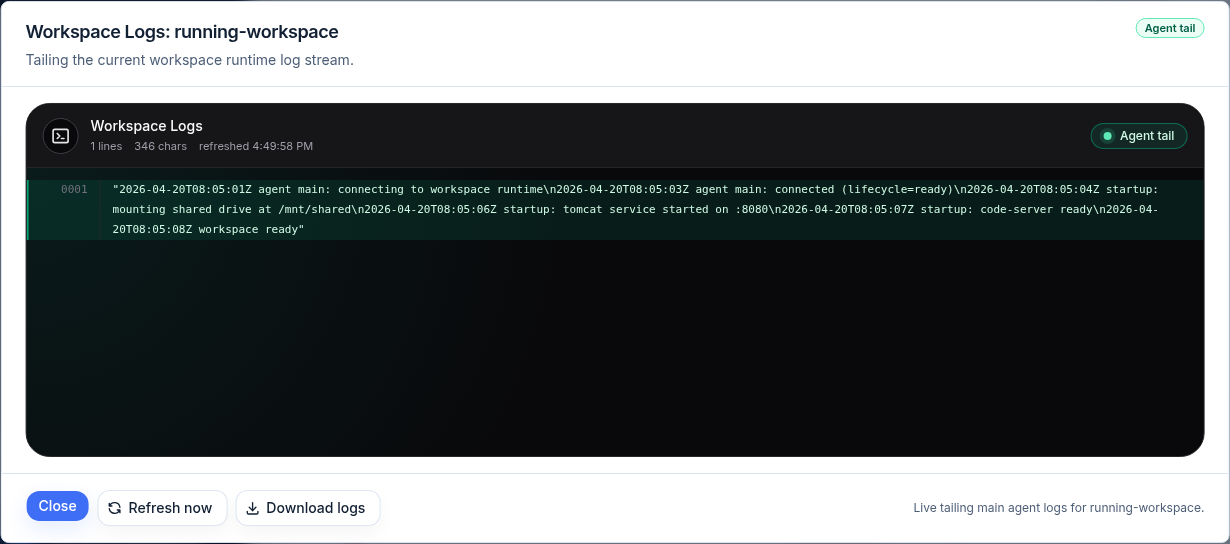
הכותרת התחתונה מאשרת איזה זרם מוצג (למשל “מוצגים כעת יומנים חיים של הסוכן הראשי בסביבת העבודה שלך”). כשמצרפים יומנים לפניית תמיכה, הורידו את הטקסט במקום להדביק צילומי מסך, ואל תכללו אסימונים או עוגיות.
Create מבקש להגדיר Git
אם Create מציג הגדרת Git ליצירת סביבת עבודה, אין חיבורי Git שמישים. בחרו הגדרת Git, חברו את GitLab, GitHub, Bitbucket או Azure DevOps דרך הגדרות → Git Access, ואז בחרו Return. אם דרוש לכם רק קו בסיס ארוז של WebCentral, הפעילו יצירה מקובץ WAR במקום זאת. אם אתם משכפלים עם מפתח SSH או אסימון לסביבת העבודה הזו בלבד, בחרו שימוש במפתח SSH או באסימון חד-פעמי לסביבת עבודה זו. ראו יצירת סביבת עבודה.
יצירת סביבת עבודה חסומה
סיכום Create מפרט את מה שעדיין חסר (“נותרו N דברים: …”) לפני שמאפשר יצירה. קראו אותו, פתרו את החסם ורק אז נסו שוב. חסמים נפוצים:
| חסם | מי פותר אותו |
|---|---|
| חסר אישור חיוב | מנהל צוות או צוות החיוב של ISM |
| אין מספיק ArchiBot Credits | מנהל צוות (קטלוג המוצרים) |
| חסר יעד מנוהל על ידי מפעיל או כינויי תבנית | תמיכת ISM |
| הגדרת SSO לא הושלמה | מנהל צוות |
| כינוי תבנית אינו זמין | תמיכת ISM |
| הקצאת משתמש סביבת העבודה נכשלה | תמיכת ISM |
חברי צוות צריכים להעביר חסמי חיוב והגדרה למנהל צוות. חסמי יעד, כינוי או הקצאה יש להעביר לתמיכת ISM. ראו יצירת סביבת העבודה הראשונה ו-קטלוג ומוכנות כדי לבדוק את ההגדרה המוקדמת הדרושה לפתרונם.
יצירת סביבת עבודה נכשלת לאחר תחילת ההקצאה
אם הבנייה מתחילה ואז נכשלת, אל תמחקו אחסון ידנית. פתחו את תצוגת Logs במצב Build וקראו את השגיאה, ואז בקשו ממנהל צוות או ממפעיל להחליט אם לנסות שוב, לבטל, לעצור או למחוק דרך Console. ניקוי ידני של זמן הריצה הוא פתרון חלופי למפעיל ולא המסלול הרגיל ללקוח.
בנייה תקועה וחוסמת פעולות אחרות
אי אפשר להפעיל, לעצור, לעדכן או למחוק בזמן שבנייה פעילה. אם סביבת עבודה תקועה בבנייה, בטלו אותה כדי לאפשר פעולה אחרת.
- פתחו את תפריט הגלישה של שורת סביבת העבודה.
- בחרו בטל את הבנייה.
- בתיבת הדו-שיח בטל בנייה פעילה, אשרו באמצעות בטל את הבנייה, או השאירו אותה פועלת באמצעות המשך לבנות לרוץ.
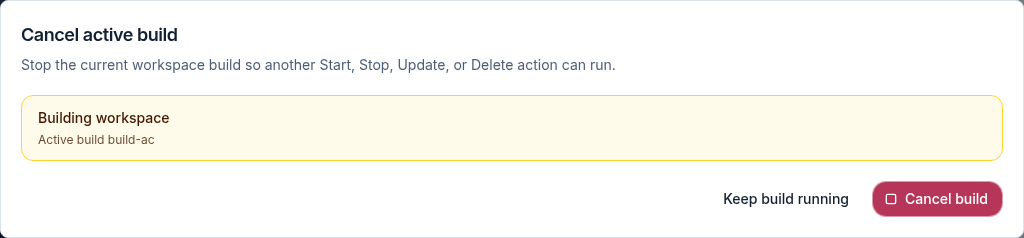
תיבת הדו-שיח מציינת את הבנייה הפעילה כדי שתוכלו לוודא שאתם מבטלים את הנכונה. לאחר הביטול, פעולות השורה האחרות יהיו שוב זמינות.
סקירת העדכון מציגה פרמטרים נוספים
בעת עדכון סביבת עבודה, התבנית הפעילה בדרך כלל משמרת את הפרמטרים השמורים. אם אינה יכולה לעשות זאת, Console פותח סקירת עדכון כדי שתאשרו ערכים מוצעים לפני תחילת הבנייה.
- בתפריט הגלישה של השורה בחרו עדכון.
- אם נדרשת סקירה, Console מציג סקור פרמטרים עם עדכון סיבות ומתחת ל-דרישות לעדכון רק את הערכים שלא הצליח לזהות בעצמו. אחרת העדכון מתחיל מיד.
- אשרו את הערכים ואז בחרו הפעל עדכון. Console מאמת אותם בצד השרת לפני תחילת הבנייה.
- השתמשו ב-סגור סקירת עדכון כדי לצאת בלי להתחיל עדכון.
בזמן הבנייה, העדכון יכול לרענן פרטי גישה שמורים של סביבת העבודה בלי לחשוף ערכי סודות. לאחר הפעל עדכון, המצב מתעדכן אוטומטית — פתחו Logs כדי לעקוב אחר הבנייה.
סביבת עבודה נכנסה לתרדמה
סביבות עבודה עשויות להיות מסומנות כרדומות לפי מדיניות התרדמה של חשבון הלקוח לאחר פרק זמן ללא פעילות. סביבת עבודה רדומה מציגה תג Dormant, ובשורה שלה מופיעה פעולת הפעלה. הפעילו אותה כדי להחזיר אותה לפעילות.
מדיניות התרדמה והניקוי עצמה — פרק הזמן לסימון כתרדמה ולמחיקה — מנוהלת בידי מפעילי פלטפורמה ונקבעת לפי תוכנית הלקוח. מנהלי לקוחות וחברים אינם מחילים את מדיניות התרדמה; אם סביבת עבודה נוקתה באופן בלתי צפוי, העבירו לתמיכת ISM את שם סביבת העבודה ואת התאריך שבו נעלמה.
הפעלת סביבת עבודה פותחת את המקום הלא נכון
השתמשו בתפריט חבר של השורה להפעלה. דפדפן פותח את העורך בדפדפן דרך כתובת סביבת העבודה הציבורית, Archibot Desktop, Coder Remote (legacy) ו-שער JetBrains משתמשים בקישורים עמוקים לעורכים, ו-Logs מציג את זרם ההפעלה בצד Console. בסביבות Windows יש גם אפשרות Remote Desktop דרך מנהרה פרטית.
אם פעולת הפעלה פותחת כתובת של שירות פנימי או מיקום שאינו נגיש בדפדפן, דווחו את שם סביבת העבודה, אפשרות ההפעלה שבחרתם (דפדפן, Archibot Desktop, שער JetBrains או Remote Desktop) ומארח כתובת ה-URL שמופיע. אל תכללו אסימוני הפעלה או עוגיות.
כלי ArchiBot נראים מיושנים בסביבת עבודה פעילה
סביבות עבודה פעילות ממשיכות להשתמש בכלי ArchiBot ובהרחבות העורך מהתמונה שאיתה התחילו. אם חסרים התנהגות של ArchiBot, שינוי בעורך או עדכון כלי שהוכרזו לאחרונה, השתמשו במסלול הנתמך עדכון (למעלה) או צרו סביבת עבודה חדשה.
לתמיכה, כללו את שם סביבת העבודה ואת הלקוח שבו הבעיה מופיעה (דפדפן, Archibot Desktop או שער JetBrains). אל תכללו יומני הפעלה, עוגיות, אסימונים או הנחיות פרטיות. ראו ArchiBot ו-Shared Drive בסביבת העבודה כדי להבין לאילו נתונים העוזר בתוך סביבת העבודה יכול לגשת.
ArchiBot לא מצליח להשתמש בכלי סביבת העבודה
השימוש בכלים תלוי בפרופיל סביבת העבודה, בשירותים מחוברים ובפרטי הגישה הזמינים. אם ArchiBot משיב בלי להשתמש בכלים שאמורים להיות זמינים, נסו בקשה ישירה כגון “חפש בסביבת העבודה…” או “הרץ ספירת SQL עבור…”, וכללו את מזהה הבקשה או ההפעלה הגלוי אם אתם מסלימים.
אם OneDrive מעורב, אשרו את החיבור ב-Console לפני ניסיון נוסף — הגישה ל-OneDrive שייכת למשתמש סביבת העבודה, ותיבת הדו-שיח תמיכה מציינת אם נדרש חיבור מחדש. אם מעורב Shared Drive, אשרו שה-Drive גלוי וציינו בבקשה את התיקייה או אזור הקבצים שבו ArchiBot אמור להשתמש.
האם אפשר להשתמש בכניסה אישית ל-AI משני בסביבת עבודה של ArchiBot?
לא דרך הגדרת סביבת עבודה שמנוהלת ב-Console. סביבות עבודה המנוהלות ב-ArchiBot אינן שומרות, מעתיקות או מנתבות קובצי התחברות לחשבונות ספק אישיים דרך תשתית סביבת העבודה, ואפשרויות AI משני שמנוהלות על ידינו אינן מוצעות כאפשרויות הגדרה ללקוחות.
אם דרוש לכם כיום עוזר של ספק אחר, השתמשו ב-CLI הרשמי של אותו ספק במעטפת סביבת העבודה שלכם והתחברו שם ישירות, מחוץ לזרימת פרטי הגישה שמנהל ArchiBot. כך נשמרת ההפרדה בין שיוך חיובי הלקוח למינויים האישיים אצל הספק ונמנעת העלאה של נתוני התחברות לחשבון מספריית הבית או מסביבת המעטפת.
לתכנות בזוגות בסגנון ArchiBot, השתמשו בנקודת הכניסה המנוהלת של ArchiBot בסביבת העבודה. כניסות אישיות לספקים נשארות נפרדות ואינן משנות את שיוך החיוב.
ניווט להגדרת חשבון או ל-Analytics חסר
צאו והתחברו שוב. אם הניווט הצפוי עדיין חסר, ייתכן שהחשבון אינו ממופה לתפקיד מנהל צוות. הסלימו עם כתובת הדוא״ל של המשתמש, החברה או חשבון הלקוח, התפקיד הצפוי, פריטי הניווט שכן מוצגים ושעת ההתחברות המשוערת. ראו תפקידי גישה כדי להבין לאילו אזורים מגיע כל תפקיד.
חבר צוות אינו יכול לראות סכומי קרדיטים ב-Analytics
כך זה אמור לפעול. חברי צוות רואים שימוש ללא סכומי קרדיטים, והכרטיסיות Members ו-Spending caps מיועדות למנהלי צוות ולמפעילי פלטפורמה. בקשו ממנהל צוות לבדוק את נתוני הצוות. ראו שימוש וניתוח.
Analytics נראה ריק
בדקו לפי הסדר:
- הצוות שנבחר.
- התקופה שנבחרה.
- מצב ההתאמה.
- האם סביבת העבודה פעלה בתקופה.
- האם נתוני השימוש של הספק עדיין מתעכבים.
אם התקופה נכונה והשימוש עדיין חסר, שלחו לתמיכה את התקופה שנבחרה ואת מצב ההתאמה הגלוי.
הזמנה מגיעה לדף גישה נדחתה
- צאו מספק הזהויות.
- פתחו מחדש את ההזמנה.
- השלימו את תהליך קבלת ההזמנה.
- פתחו את Console ישירות לאחר האישור.
אם ההזמנה כבר נוצלה או פג תוקפה, בקשו ממנהל צוות או ממפעיל להנפיק אותה מחדש. אל תדביקו את קישור ההזמנה בצ’אט תמיכה.
קישור לסביבת עבודה מציג שגיאה
קישורים בתבנית /w/<workspace-id> מציגים פותח סביבת עבודה ואז מפנים ליעד. אם מוצגת שגיאה עם Retry ו-חזרה לסביבות עבודה, בדרך כלל סביבת העבודה נעצרה, נמחקה או שאינה שלכם. הפעילו אותה מתוך סביבות העבודה שלי ואז בחרו Retry. ראו פתיחת סביבת עבודה.
קשה להשתמש במשהו בטלפון
אזורי Console פועלים בטלפונים: טבלאות רחבות הופכות לכרטיסים עם תוויות או נגללות הצדה בתוך התיבה שלהן, רוב תיבות הדו-שיח נפתחות כגיליונות מתחתית המסך, ובטפסים ארוכים הכפתור הראשי מוצמד לתחתית. אם עדיין קשה להגיע לפקד, רשמו את הדף, דגם הטלפון והדפדפן, ומה הקשתם, ושלחו זאת באמצעות משוב. דפים שמבוססים על צ’אט, כמו עזרה בנושא חיוב, משתמשים בפריסה משלהם.
ביעד סביבת העבודה בהגדרת חשבון מופיע ממתין ל-ISM
עבור דיירים באירוח משותף, יעד סביבת עבודה הוא דף לקריאה בלבד. מנהלי צוות בודקים בו את מוכנות היעד וכינויי התבניות שמנוהלים בידי מפעיל, אך אינם רושמים יעדים או עורכים פרטי גישה של יעדים בעצמם.
אם עדיין מופיע Waiting on ISM, שלחו לתמיכה את שם הלקוח או הדייר, אם יעד סביבת העבודה ריק או מציג יעד שאינו מוכן, וכל הודעת כינוי תבנית או מוכנות גלויה. ראו הגדרת מנהל לקוח.
עדיין תקועים
אספו את שם סביבת העבודה, המצב הגלוי והודעת החסם, מזהה הבנייה מתוך תיבת הדו-שיח תמיכה וקובץ יומן שהורדתם. לאחר מכן פתחו פנייה עם הפרטים שב-העברה לתמיכה. הרחיקו סודות, אסימונים, עוגיות והנחיות פרטיות מכל קובץ שתצרפו.
הושלם כאשר
- קראתם את הודעת החסם או המצב לפני ניסיון נוסף.
- יצאתם והתחברתם מחדש לאחר כל שינוי תפקיד.
- חברי צוות העבירו חסמי הגדרה וחיוב למנהל צוות.
- מנהלי צוות העבירו חסמי יעד, זמן ריצה, SSO או בדיקת חיוב לתמיכת ISM.