


Résoudre les problèmes courants
Dépannage
Diagnostiquez les problèmes de connexion, de configuration, Git, création et lancement d’espaces de travail, journaux, mises à jour, facturation et usage sur téléphone depuis les pages d’espace de travail de Console.
Dernière mise à jour

La plupart des problèmes d’espace de travail indiquent directement leur cause dans Console : une pastille d’état, un message de blocage ou les journaux de compilation et d’exécution. Ce guide présente l’ordre de diagnostic — lisez d’abord le signal puis prenez l’action correspondante — et vous indique où trouver les détails nécessaires à une escalade.
Si vous signalez un problème avec un espace Console, commencez par la boîte de dialogue Assistance de l’espace et la vue Journaux décrites ci-dessous, avant d’ouvrir un ticket. Elles fournissent l’état exact, l’identifiant de compilation et le niveau de préparation de l’agent à inclure dans le transfert.
Commencer par lire l’état de l’espace
Ouvrez Mes espaces de travail dans la navigation de gauche. Chaque ligne présente une pastille d’état — Running, Stopped, Dormant, une compilation active ou un état nécessitant une intervention comme Unhealthy. L’en-tête au-dessus de la grille indique également le nombre d’espaces nécessitant une intervention dans la vue actuelle, afin de repérer les problèmes avant de faire défiler la page.
Chaque ligne propose des actions intégrées à droite : démarrer, arrêter, le menu Se connecter, Journaux et le menu déroulant (Actions d’ouverture de l’espace de travail) avec la mise à jour, la modification de la planification et la suppression. Les actions disponibles dépendent de l’état de l’espace et de votre rôle. Utilisez la pastille d’état pour choisir la section appropriée ci-dessous.
Pour la signification complète des états et actions, consultez Gérer les espaces de travail.
Ouvrir la boîte de dialogue Support d’un espace
La boîte de dialogue Assistance est la principale vue de diagnostic d’un espace particulier. Elle rassemble les vérifications d’état, l’état de préparation des agents d’exécution, la situation du stockage et de Shared Drive, les références d’accès géré et l’utilisation récente.
- Repérez l’espace dans Mes espaces de travail.
- Ouvrez le menu déroulant de sa ligne (Actions d’ouverture de l’espace de travail).
- Choisissez Assistance.
- Consultez les sections Contrôles de santé, Agents d’exécution, Stockage et Intégrations de l’espace de travail.
- Utilisez Journaux runtime ou Journaux de compilation dans la boîte de dialogue pour ouvrir le flux correspondant.
Si Assistance n’apparaît pas pour un espace, demandez à un administrateur d’équipe de l’ouvrir pour l’espace concerné. Les détails sont limités au périmètre autorisé : seules les personnes qui ont accès à l’espace les voient, et les références d’accès géré restent protégées, sans afficher de valeurs secrètes.
Pour faire une escalade, indiquez le nom de l’espace, le signal d’état visible et le nombre d’agents prêts (par exemple 1 / 1 ready). N’incluez ni jetons de session, ni cookies, ni invites privées.
Consulter les journaux de l’espace
Les journaux sont le moyen le plus rapide de découvrir pourquoi un espace n’a pas démarré, s’est bloqué pendant le provisionnement ou s’est comporté de manière inattendue après son lancement.
- Ouvrez l’action Journaux sur la ligne de l’espace, ou utilisez Journaux runtime / Journaux de compilation dans la boîte de dialogue Support.
- Pendant le provisionnement de l’espace, Console affiche le journal Compilation. Dès qu’il est disponible, l’affichage passe au flux principal d’exécution Queue d’agent.
- Utilisez Actualiser maintenant pour recharger les données et Télécharger les journaux pour enregistrer le flux actuel sous forme de texte.
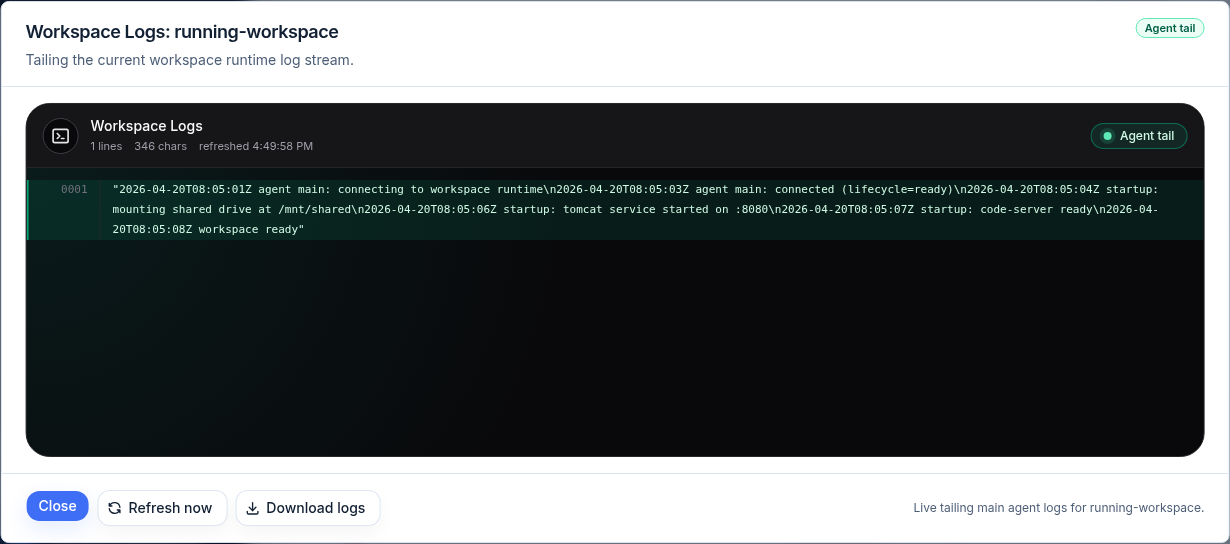
Le pied de page confirme le flux affiché (par exemple, « Suivi en direct des journaux principaux de l’agent pour votre espace de travail »). Pour joindre des journaux à un ticket d’assistance, téléchargez le texte au lieu de coller des captures d’écran et n’incluez pas de jetons ni de cookies.
Create vous demande de configurer Git
Si Create affiche Configurez Git pour créer un espace de travail, aucune de vos connexions Git n’est utilisable. Choisissez Configurer Git, connectez GitLab, GitHub, Bitbucket ou Azure DevOps dans Paramètres → Accès Git, puis choisissez Retour. Si vous avez seulement besoin d’une base WebCentral empaquetée, activez Créer plutôt à partir d’un fichier WAR. Si vous clonez avec une clé SSH ou un jeton propre à cet espace de travail, choisissez Utiliser une clé SSH ou un jeton à usage unique pour cet espace de travail. Voir Créer un espace de travail.
La création d’un espace est bloquée
Le Récapitulatif Create répertorie les éléments restants (« N éléments restants : … ») avant d’autoriser la création. Lisez-le, résolvez les problèmes et réessayez ensuite seulement. Blocages courants :
| Blocage | Personne chargée de le résoudre |
|---|---|
| Approbation de facturation manquante | Administrateur d’équipe ou facturation ISM |
| ArchiBot Credits insuffisants | Administrateur d’équipe (Catalogue de produits) |
| Cible gérée par un opérateur ou alias de modèle manquant | Support ISM |
| Configuration SSO incomplète | Administrateur d’équipe |
| Alias de modèle indisponible | Support ISM |
| Échec du provisionnement de l’utilisateur de l’espace | Support ISM |
Les membres d’équipe doivent signaler les blocages de facturation et de configuration à un administrateur d’équipe. Pour les problèmes de cible, d’alias ou de provisionnement, contactez le support ISM. Voir Créer le premier espace de travail et Catalogue et préparation pour connaître la configuration requise.
La création échoue après le début du provisionnement
Si une compilation démarre puis échoue, ne supprimez pas manuellement le stockage. Ouvrez la vue Journaux en mode Compilation pour consulter l’échec, puis demandez à un administrateur ou opérateur de décider s’il faut réessayer, annuler, arrêter ou supprimer depuis Console. Le nettoyage manuel de l’environnement est une solution de repli pour l’opérateur, et non la procédure normale pour un client.
Une compilation bloquée empêche les autres actions
Les actions Démarrer, Arrêter, Mettre à jour et Supprimer ne peuvent pas être exécutées pendant une compilation active. Si la compilation d’un espace est bloquée, annulez-la pour permettre une autre action.
- Ouvrez le menu déroulant de la ligne de l’espace.
- Choisissez Annuler la construction.
- Dans la boîte de dialogue Annuler la build active, confirmez avec Annuler la construction ou laissez-la se poursuivre avec Continuer à construire.
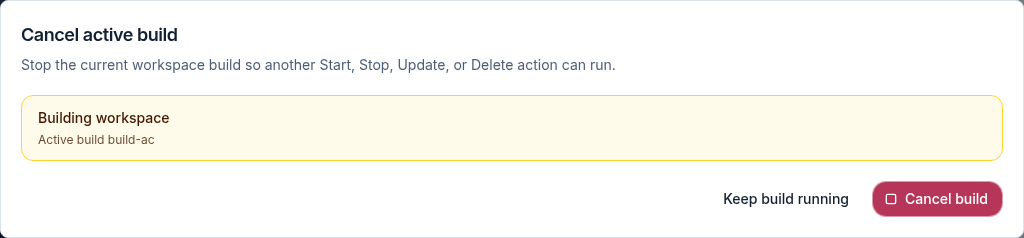
La boîte de dialogue indique l’identifiant de la compilation active afin de confirmer que vous annulez la bonne. Une fois l’annulation terminée, les autres actions de la ligne redeviennent disponibles.
L’examen de mise à jour affiche des paramètres supplémentaires
Lors d’une mise à jour d’espace, le modèle actif conserve généralement les paramètres enregistrés. S’il ne le peut pas, Console ouvre un écran d’examen de mise à jour afin de vous permettre de confirmer les valeurs proposées avant le début de la compilation.
- Dans le menu déroulant de la ligne, choisissez Mise à jour.
- Si un examen est nécessaire, Console affiche Paramètres de révision, les Raisons de la mise à jour et, sous Prérequis de mise à jour, uniquement les valeurs qu’elle n’a pas pu déterminer. Sinon, la mise à jour démarre immédiatement.
- Confirmez les valeurs, puis choisissez Exécuter la mise à jour. Console valide les données côté serveur avant de démarrer la compilation.
- Utilisez Fermer l’examen de la mise à jour pour annuler sans commencer la mise à jour.
Pendant la compilation, la mise à jour peut actualiser les identifiants enregistrés de l’espace sans révéler de valeurs secrètes. Après Exécuter la mise à jour, l’état est actualisé automatiquement ; ouvrez Journaux pour suivre la compilation.
Un espace de travail est passé en veille
Une politique de mise en veille du compte client peut placer les espaces en veille après une période d’inactivité. La pastille Dormant apparaît alors sur l’espace et sa ligne propose de l’activer. Démarrez-le pour le réactiver.
La politique de mise en veille et de nettoyage — délai avant marquage et délai avant suppression — est gérée par les opérateurs de plateforme dans le cadre de l’offre client. Les administrateurs et membres client ne l’appliquent pas. Si un espace a été supprimé de façon inattendue, signalez-le au support ISM avec son nom et la date de sa disparition.
Le lancement ouvre le mauvais emplacement
Utilisez le menu Se connecter de la ligne pour lancer l’espace. Navigateur ouvre l’éditeur dans le navigateur via l’URL publique de l’espace ; ArchiBot Desktop, Coder Remote (legacy) et JetBrains Gateway utilisent des liens profonds vers les éditeurs ; Journaux affiche le flux de démarrage côté Console. Les espaces Windows proposent Bureau à distance par un tunnel privé.
Si une action de lancement ouvre une adresse de service interne ou un emplacement inaccessible depuis le navigateur, signalez-le en indiquant le nom de l’espace, l’option choisie (Navigateur, ArchiBot Desktop, JetBrains Gateway ou Bureau à distance) et l’hôte de l’URL visible. N’incluez ni jeton de session ni cookie.
Les outils ArchiBot semblent anciens dans un espace en cours d’exécution
Les espaces déjà en cours d’exécution conservent les outils ArchiBot et extensions d’éditeur de l’image avec laquelle ils ont démarré. Si un espace ne dispose pas d’un comportement ArchiBot, d’une modification d’éditeur ou d’une mise à jour d’outils récemment annoncés, utilisez la procédure Mise à jour prise en charge (ci-dessus) ou créez un nouvel espace.
Pour le support, indiquez le nom de l’espace et le client concerné (Navigateur, ArchiBot Desktop ou JetBrains Gateway). Ne transmettez ni journaux de session, ni cookies, ni jetons, ni invites privées. Consultez ArchiBot et Shared Drive dans l’espace de travail pour connaître l’étendue d’accès de l’assistant intégré.
ArchiBot ne peut pas utiliser les outils de l’espace de travail
L’utilisation des outils dépend du profil de l’espace, des services connectés et des identifiants disponibles. Si ArchiBot répond sans utiliser les outils alors que ceux-ci devraient être disponibles, réessayez avec une demande précise, par exemple « recherchez dans l’espace de travail… » ou « exécutez un décompte SQL pour… », et incluez l’identifiant de requête ou de session visible si vous faites une escalade.
Si OneDrive est concerné, confirmez la connexion dans Console avant de réessayer : l’accès OneDrive appartient à l’utilisateur de l’espace et la boîte de dialogue Assistance indique lorsqu’une reconnexion est requise. Si Shared Drive est concerné, vérifiez que le lecteur est visible et que votre demande mentionne le dossier ou l’emplacement de fichier à utiliser par ArchiBot.
Puis-je utiliser une connexion personnelle à une IA secondaire dans un espace ArchiBot ?
Pas via la configuration d’espace gérée par Console. Les espaces gérés par ArchiBot ne stockent, ne copient ni ne routent les fichiers de connexion à des comptes personnels de fournisseurs dans l’environnement d’exécution ; les options gérées d’IA secondaire ne sont pas proposées comme choix de configuration aux clients.
Si vous avez besoin aujourd’hui de l’assistant d’un autre fournisseur, utilisez son CLI officiel dans le terminal de votre propre espace et connectez-vous directement, en dehors du flux d’identifiants gérés par ArchiBot. Cela sépare l’attribution de la facturation client des abonnements personnels aux fournisseurs et évite de téléverser les données de connexion du compte depuis votre répertoire personnel ou l’environnement du terminal.
Pour la programmation en binôme de type ArchiBot, utilisez le point d’entrée ArchiBot géré dans l’espace. Les connexions personnelles à des fournisseurs restent séparées et ne modifient pas l’attribution de facturation.
Configuration du compte ou navigation Analytics manquante
Déconnectez-vous puis reconnectez-vous. Si les éléments attendus restent absents, votre compte n’est peut-être pas associé au rôle d’administrateur d’équipe. Faites une escalade en indiquant l’adresse e-mail de l’utilisateur, l’entreprise ou le compte client, le rôle attendu, les éléments de navigation visibles et l’heure approximative de connexion. Voir Rôles d’accès pour connaître les accès de chaque rôle.
Un membre d’équipe ne voit pas les montants en crédits dans Analytics
C’est normal. Les membres d’équipe voient l’utilisation sans les montants en crédits ; les onglets Membres et Plafonds de crédits sont réservés aux administrateurs d’équipe et aux opérateurs de plateforme. Demandez à un administrateur d’équipe d’examiner l’utilisation de l’équipe. Voir Utilisation et analyses.
Analytics semble vide
Vérifiez dans l’ordre :
- L’équipe sélectionnée.
- La période sélectionnée.
- L’état du rapprochement.
- Si l’espace de travail était actif pendant la période.
- Si les données d’utilisation du fournisseur sont encore retardées.
Si la période est correcte et qu’il manque toujours des données d’utilisation, transmettez au support la période sélectionnée et l’état de rapprochement visible.
L’invitation aboutit à un refus d’accès
- Déconnectez-vous du fournisseur d’identité.
- Rouvrez l’invitation.
- Terminez le processus d’acceptation de l’invitation.
- Ouvrez directement Console après l’acceptation.
Si l’invitation a déjà été utilisée ou a expiré, demandez à un administrateur d’équipe ou opérateur de la renvoyer. Ne collez pas le lien d’invitation dans le chat d’assistance.
Un lien d’espace de travail affiche une erreur
Les liens de la forme /w/<workspace-id> affichent Ouverture de l’espace de travail, puis redirigent. Si une erreur indique Réessayer et Retour aux espaces de travail, l’espace est généralement arrêté, supprimé ou inaccessible pour votre compte. Démarrez-le dans Mes espaces de travail, puis choisissez Réessayer. Voir Ouvrir un espace de travail.
Une page est difficile à utiliser sur téléphone
Les zones de Console fonctionnent sur téléphone : les tableaux larges deviennent des cartes avec libellés ou défilent horizontalement dans leur propre cadre, la plupart des boîtes de dialogue s’ouvrent en panneaux depuis le bas de l’écran et le bouton principal des longs formulaires reste fixé en bas. Si une commande reste difficile à utiliser, notez la page, le modèle du téléphone, le navigateur et l’action effectuée, puis transmettez ces informations avec Commentaires. Les pages de chat telles que l’Aide à la facturation conservent leur propre mise en page.
Configuration du compte : Cible d’espace de travail indique En attente d’ISM
Pour les tenants hébergés en environnement partagé, Cible de l’espace de travail est une page en lecture seule destinée à l’examen. Les administrateurs d’équipe y confirment l’état de préparation de la cible gérée par l’opérateur et des alias de modèles, mais n’enregistrent ni ne modifient eux-mêmes les identifiants de cible.
Si la page indique toujours Waiting on ISM, transmettez au support le nom du client ou du tenant, précisez si la cible est vide ou non prête, et ajoutez tout message visible concernant les alias de modèles ou l’état de préparation. Voir Configuration administrateur client.
Toujours bloqué ?
Rassemblez le nom de l’espace, l’état visible et tout message de blocage, l’identifiant de compilation de la boîte de dialogue Support et un fichier journal téléchargé. Ouvrez ensuite un ticket selon les indications du Transfert au support. Écartez les secrets, jetons, cookies et invites privées de toutes les pièces jointes.
Terminé quand
- Vous avez lu le message de blocage ou d’état avant de réessayer.
- Vous vous êtes déconnecté puis reconnecté après un changement de rôle.
- Les membres d’équipe ont signalé les problèmes de configuration et de facturation à un administrateur d’équipe.
- Les administrateurs d’équipe ont signalé au support ISM les problèmes de cible, d’exécution, de SSO ou d’examen de facturation.