


受治理的自動化
Console Bots
在聊天中規劃範圍明確的 ArchiBot 工作、審查工作任務資料包,並由操作員設定決定機器人何時可執行的政策、設定檔和藍圖。
最後更新
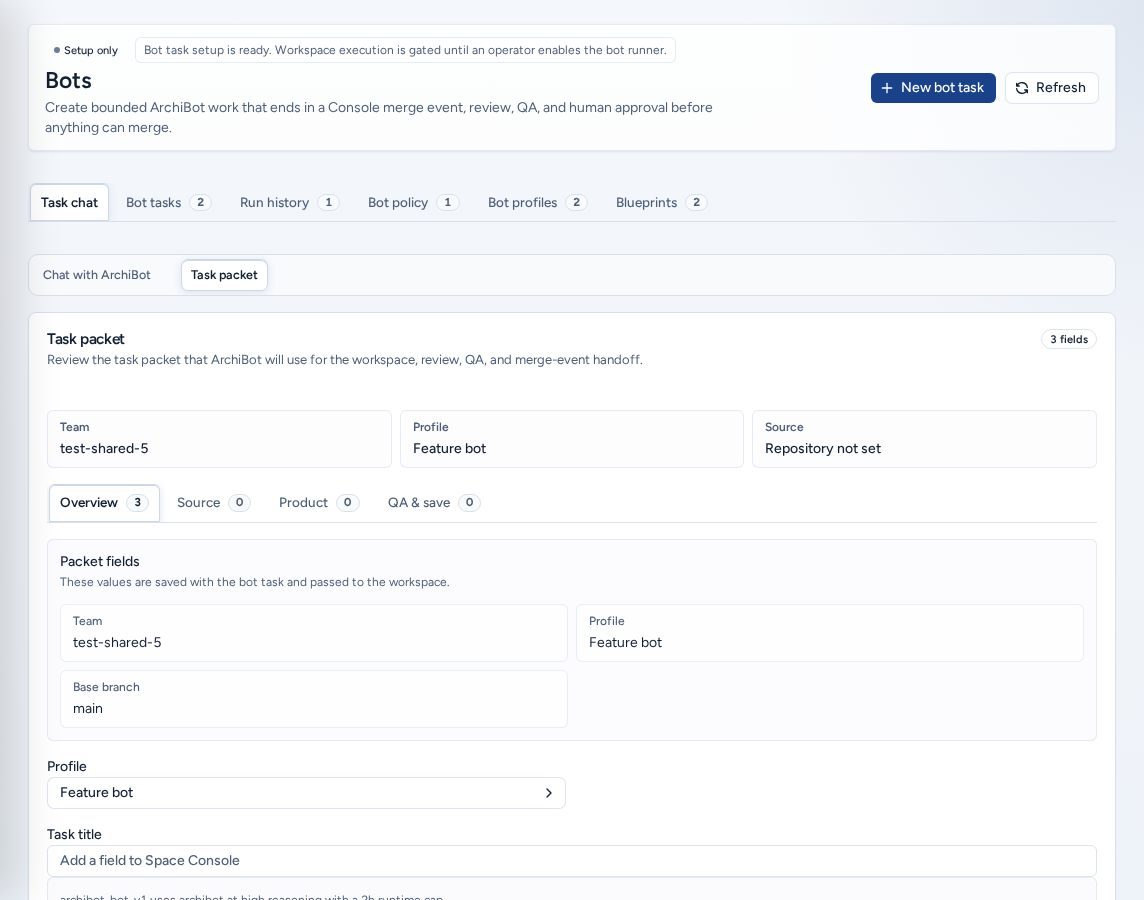
Bots(/bots)會將範圍明確且說明清楚的變更轉成 ArchiBot 工作:「建立範圍明確的 ArchiBot 工作,最終產生 Console 合併事件,並經過審查、QA 和人工核准後才能合併。」機器人任務會記錄儲存庫和分支、允許機器人修改的路徑,以及用來證明變更正確的 QA 備註。
儲存任務不會合併程式碼。啟用團隊執行前,會顯示 Setup only標籤,任務僅是可審查記錄。啟用 Workspace handoff enabled後,Console 仍會檢查政策、設定檔、藍圖、同時執行上限和每月預算,之後才會啟動工作區。
哪些人可以查看
- Team admins可為團隊草擬和管理機器人工作。
- 平台操作員和平台管理員可為任何團隊草擬和管理工作,並管理限制執行的 Bot policy、Bot profiles和 Blueprints。
- 團隊成員看不到 Bots。請團隊管理員草擬任務。
分頁
| 分頁 | 內容 |
|---|---|
| Task chat | 聊天建置器和草稿任務資料包。 |
| Bot tasks | 已草擬和完成的任務,包括審查、QA、日誌和核准狀態。 |
| Run history | 執行要求及其執行器、活動和已清理日誌。 |
| Bot policy | 團隊開關和限制執行的設定。 |
| Bot profiles | 設定工作者範本、推理和限制的設定檔。 |
| Blueprints | 固定工作流程範本,以及各範本是否已對團隊啟用。 |
在聊天中規劃任務
- 選擇New bot task,或留在 Task chat → Chat with ArchiBot。
- 說明需要變更的內容、完成條件,以及 QA 應如何證明工作正確。可使用快速提示:Acceptance criteria、QA plan、Add evidence和Narrow scope。
- 在 Message ArchiBot中輸入並傳送。每次回覆都會更新 QA 備註,並可能建議標題或範圍。
- 開啟Task packet檢查已收集資訊:團隊、設定檔和來源,以及概覽、來源(Repository、基底分支、Path scope)、選用的Product(Add dependent product repository)和 QA 與儲存分頁。
- 選擇儲存草稿(僅設定團隊)或Start bot(已啟用交接)。標題和必要欄位填妥前,按鈕會保持停用。操作員需先選擇團隊。
任務描述要具體。例如「在 Space Console 新增一個欄位」並附上驗收條件是清楚的;「修復應用程式」則不夠明確。
機器人任務與執行記錄
Bot tasks會列出所有任務。取消任務會保留稽核記錄並將狀態設為已取消,不會刪除記錄。
Run history會列出執行要求;Run detail會顯示模式、分支、執行器工作、活動時間軸和已清理日誌。若有合併事件,Open merge request會連至該事件。人員會在CI 和審查中核准和合併。
機器人政策(操作員)
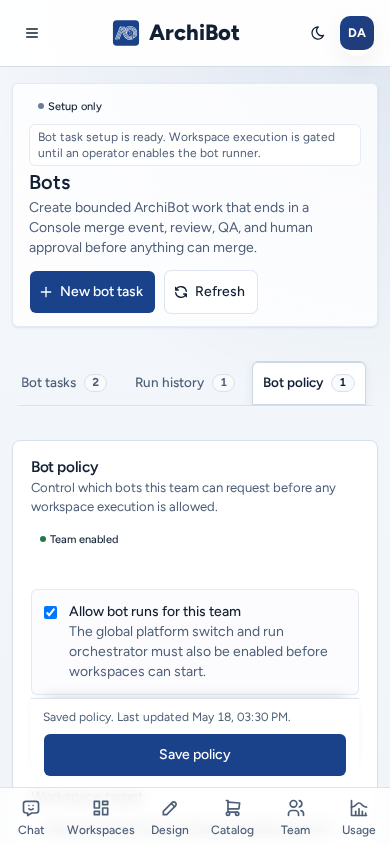
Bot policy會決定團隊能否執行機器人,並顯示 Team enabled或停用狀態:
- Allow bot runs for this team。平台開關和執行協調器也必須啟用。
- 新執行所使用的預設設定檔和工作區目標。
- 每月機器人預算和同時執行數量,並提供預設選項。
- 日誌和成品保留期限、執行後工作區清理方式,以及成品處理方式(例如封存至 Shared Drive)。
- 團隊可使用的藍圖。
選擇 Save policy。
機器人設定檔(操作員)
在 Bot profiles中先選擇團隊,再選擇 New profile。設定名稱、藍圖及可修改內容說明。啟用 Make this profile selectable,再設定工作區目標、範本、推理強度、執行階段上限、預算、同時執行數量和工具允許清單。選擇 Save profile。
藍圖(操作員)
Blueprints會列出固定工作流程(受管理功能、修正和文件),以及各工作流程使用的審查模型、QA 步驟、執行階段上限和檔案預算。Enable for team/Disable for team可控制團隊能否使用各藍圖。啟用藍圖不會開始任何工作。
在手機上
- 六個分頁可水平捲動,所有控制項都提供完整尺寸的點按區域。
- 編輯期間,Save policy和 Save profile會固定在螢幕底部。
- 在Task packet中,QA 與儲存列及儲存草稿會在顯示時固定於螢幕底部。
- 日期和數字預設值會以完整尺寸按鈕呈現。
安全內容
絕不可在任務、QA 備註、設定檔或藍圖中放入密碼、API 金鑰、Cookie、邀請連結、Webhook 密鑰、儲存庫權杖、資料庫網址、原始日誌或客戶資料。儲存庫網址、分支名稱、問題參照、路徑範圍和 Console 可見錯誤都可以提供。
相關指南
完成條件
- 任務標題、儲存庫、分支、路徑範圍和 QA 備註都不含機密。
- 預期建立工作區或合併事件前,團隊政策和 ISM 都已啟用機器人執行。
- 仍由人員在 CI 和審查中核准並合併。