


權限
登入、成員與存取角色
使用正確的身分登入、查看帳戶存取畫面、了解各 Console 角色,並邀請或核准團隊成員。
最後更新
Console 會依不同使用者的角色顯示不同區域。你能看到的內容取決於角色,以及所屬團隊(客戶)和租戶。本頁說明登入、查看存取權、各種角色和團隊成員資格。
登入
使用哪個身分
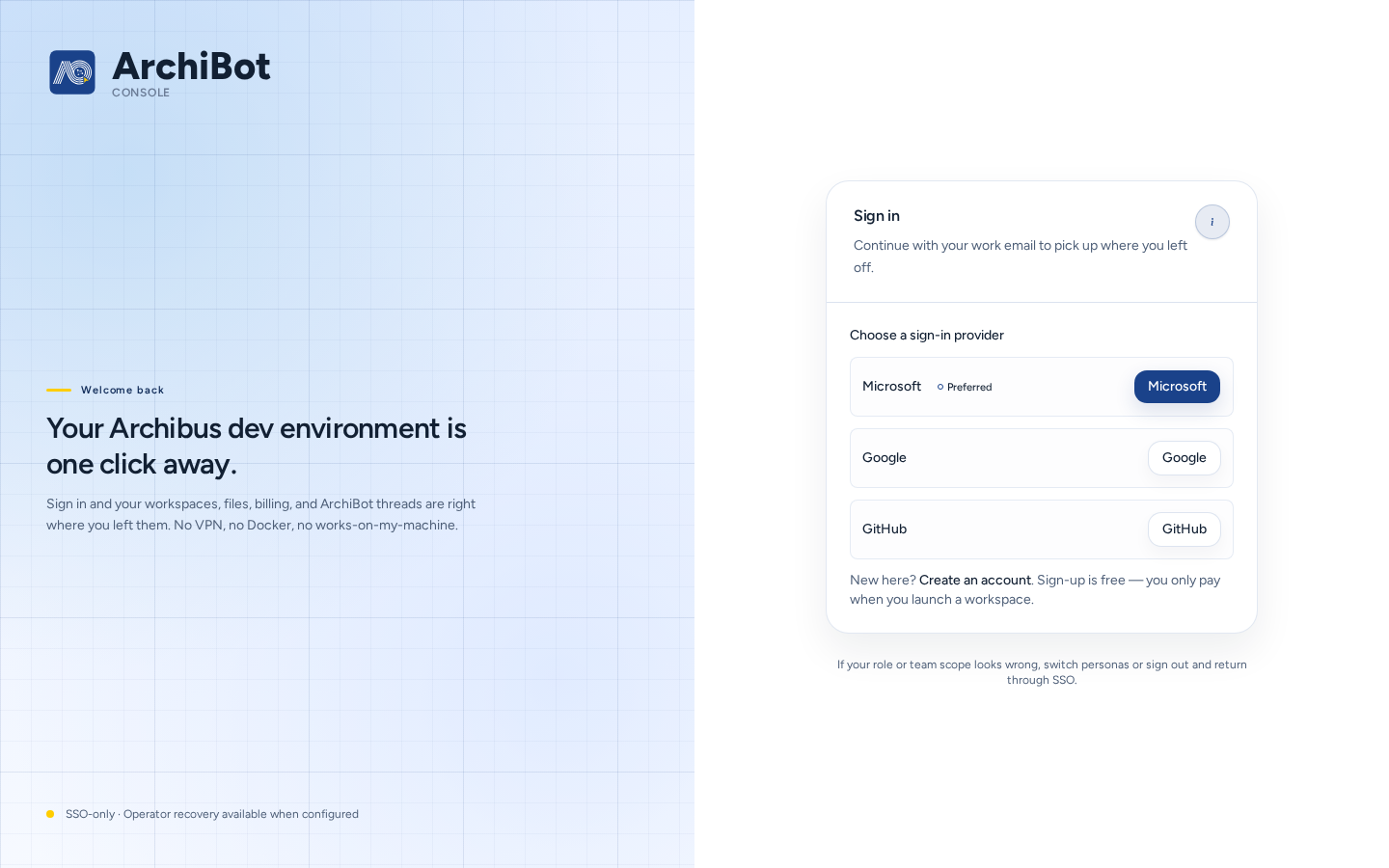
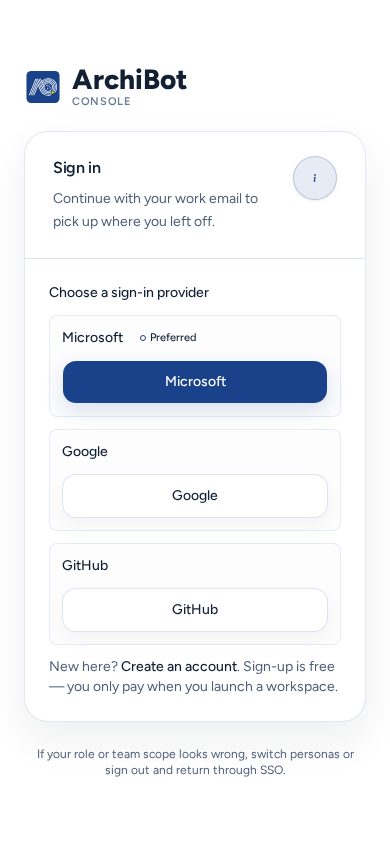
開啟 Console,並在「要如何繼續?」頁面選擇 登入 Console,或直接前往 登入(/login)。
- 在 Choose a sign-in provider 下,選擇組織使用的提供者。組織的主要提供者通常會標示 首選,舊選項則會標示 Legacy。許多組織使用 透過 IdP 登入(單一登入)。
- 使用團隊管理員邀請的工作身分登入,或使用組織 SSO 管理的身分。
- Console 會開啟你的工作區;如果登入尚未連結至團隊,則會開啟帳戶設定。
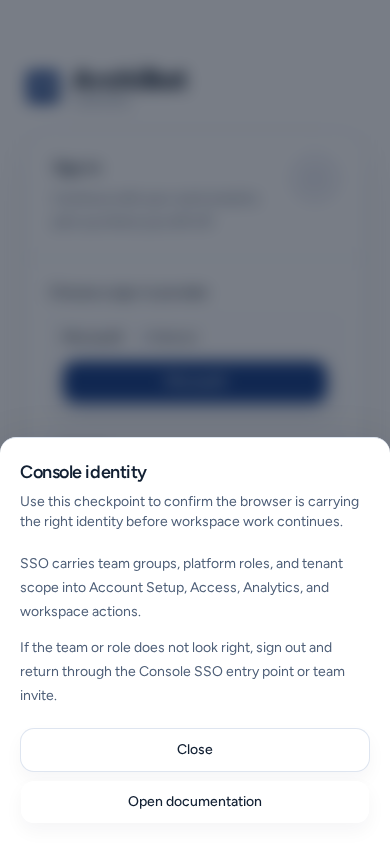
SSO 會將團隊群組、平台角色和租戶範圍帶入 Console。若登入後顯示的團隊或角色有誤,請登出後透過相同的 SSO 入口或團隊邀請重新登入。控制台身份說明(登入旁的 (i))會說明這一點並連結至此頁。
登入頁面的其他選項:
- 建立帳戶會建立新組織,不會加入既有團隊。若要加入團隊,請使用團隊邀請。
- Forgot password 僅適用於密碼登入。SSO 密碼由你的身分提供者管理。
- 只有 ISM 操作員要求你使用 操作員恢復,且 SSO 無法使用時,才使用此選項。
團隊管理員會決定團隊使用 SSO 或電子郵件邀請。若要為團隊設定 SSO,請參閱客戶管理員設定。
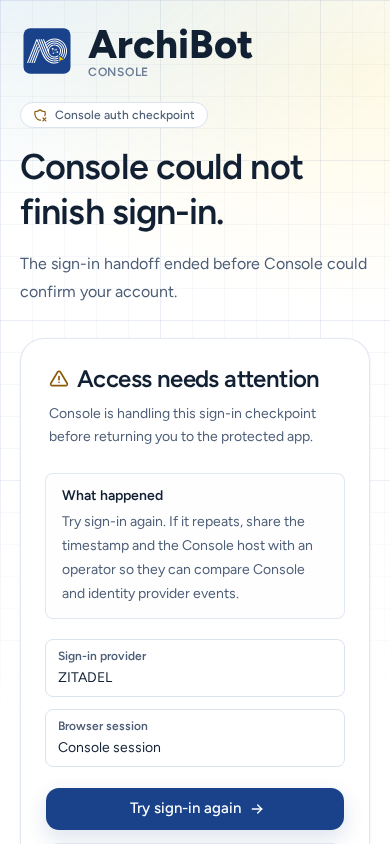
登入失敗時
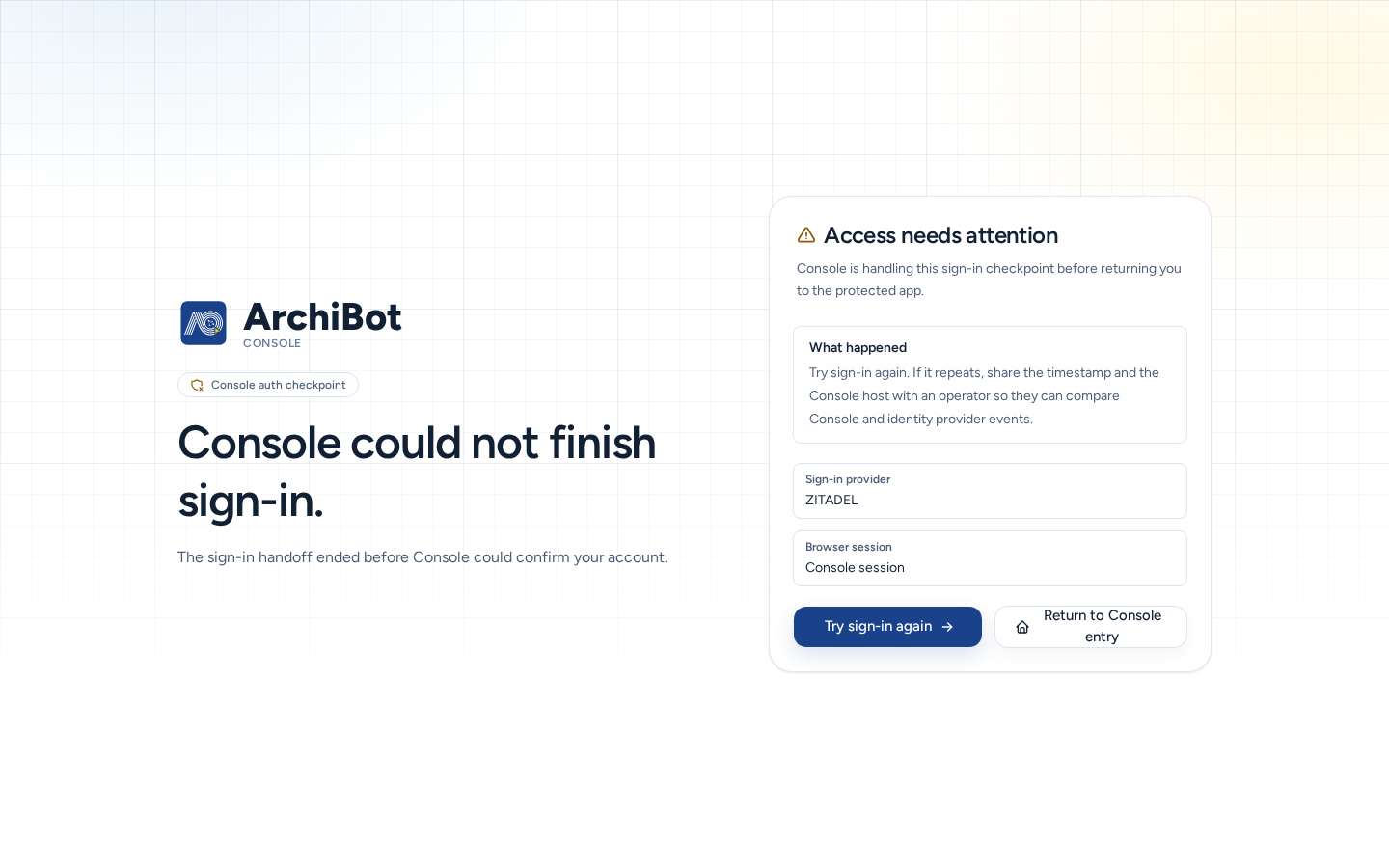
Console 會顯示 存取需要處理(/auth/error),並列出 發生了什麼及符合問題的選項:
- 重新登入,或若選錯提供者,請選擇 選擇其他提供者。
- 若帳戶已連結其他登入方式,請選擇 使用已連結的登入方式。
- 若瀏覽器目前以其他人身分登入,請選擇 登出並切換帳戶。
- 若要接受邀請,請選擇 開啟邀請檢查點。
- 選擇 審查帳戶存取權,查看 Console 如何判讀你的身分。
如果仍持續失敗,請記下時間、頁面和可見的錯誤文字,並聯絡團隊管理員或支援。絕不可傳送 Cookie、權杖或邀請連結。
查看你的存取權
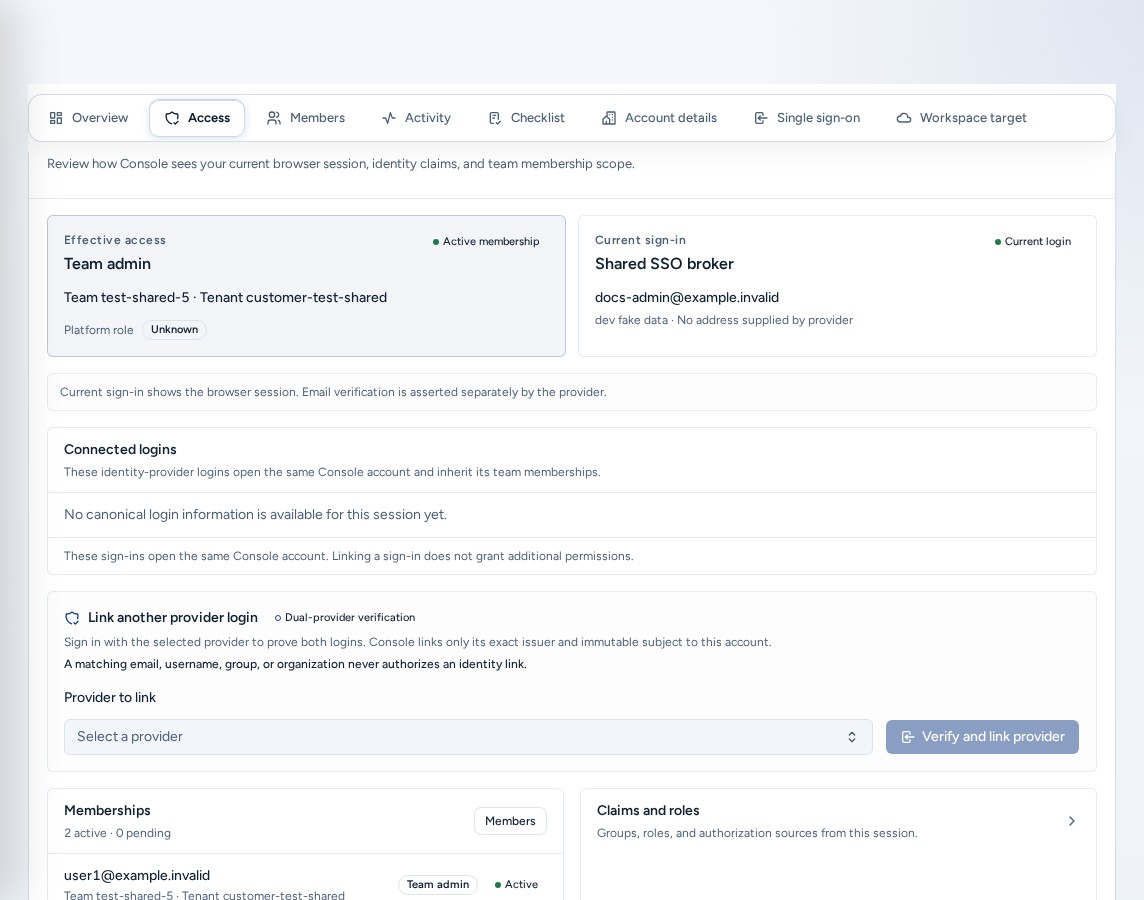
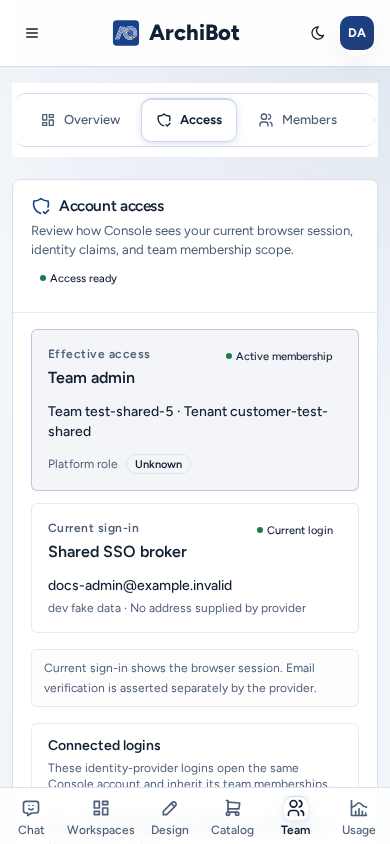
導覽中的 成員與存取權限會開啟你的存取檢視。團隊成員會前往 帳戶存取(/account/access)。團隊管理員會前往帳戶設定,其中 存取權是其中一個區段。平台操作員則會前往 存取權管理頁面。
帳戶存取為唯讀畫面,顯示 Console 如何判讀工作階段,絕不會顯示權杖、Cookie 或提供者機密。
- 存取就緒或需要範圍:是否至少連結了一個有效成員資格。
- 有效存取權:如有平台角色,會顯示該角色,以及你是否有有效成員資格。
- 目前登入和 Connected logins:可開啟相同 Console 帳戶的身分提供者登入方式。選擇 連結其他提供者的登入 → 驗證並連結提供者,即可驗證第二個登入方式(例如第二個 SSO 提供者)。連結不會授予額外權限,僅電子郵件相符也不會自動連結帳戶。
- Change password:身分提供者支援時才會顯示。此功能會開啟提供者頁面,Console 絕不會儲存密碼。
- 宣告與角色:此工作階段所附帶的 群組、角色和 Provider。
- 成員資格:各團隊和租戶成員資格及其角色與狀態(「N 個有效 · N 個待處理」)。團隊管理員也會在此看到 Members 按鈕。
- 技術詳細資料:提供支援人員查看你的 Console 帳戶、登入方式 ID 和設定狀態。
角色
| 角色(Console 顯示名稱) | 可執行的操作 | 看不到的內容 |
|---|---|---|
| 團隊會員 | 使用團隊的 Chat、工作區、備份、設計、環境、CI 和審查、Shared Drive、使用量及設定。 | 帳戶設定、目錄、Bots、維運及平台管理頁面。 |
| Team viewer | 僅供支援或稽核使用的唯讀檢視。 | 會變更內容的操作。 |
| Team admin | 可執行成員的所有操作,另外可使用帳戶設定、成員、帳單、目錄、Bots、維運和工作區說明。 | 其他團隊和平台範圍的控制項。 |
| 平台營運商 | 為團隊提供上線導入和支援:存取權管理頁面、帳單說明,以及指派給自己的所有團隊。 | 僅限平台管理員使用的控制項。 |
| Platform admin | 平台範圍的設定和政策。 | — |
租戶角色對應至上述角色:租戶管理員「可以管理帳戶設定、邀請和團隊範圍的 Console 維運」,而租戶成員「可以使用指派的 Console 和工作區介面,但不能管理設定」。
尚未加入團隊的登入帳戶只能看到 Chat 和帳戶設定。
團隊成員與邀請
邀請成員(團隊管理員)
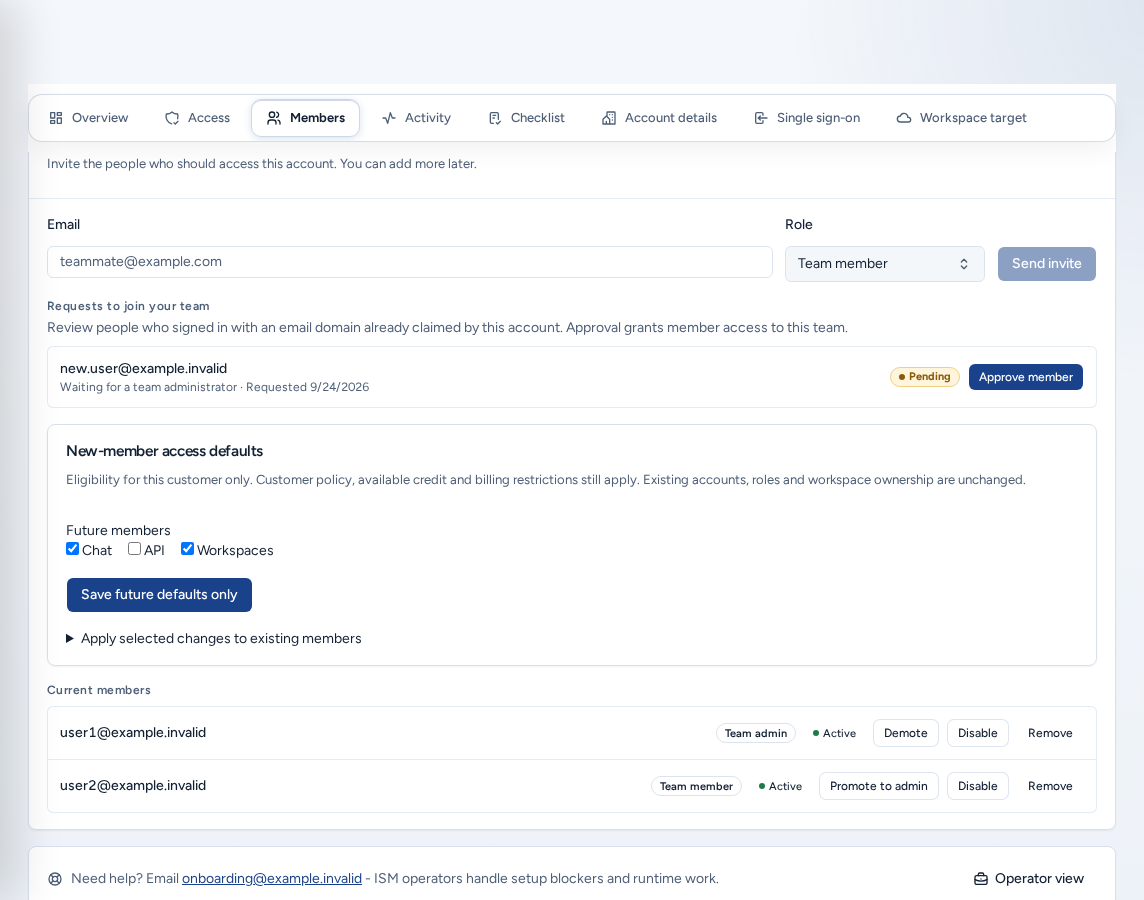
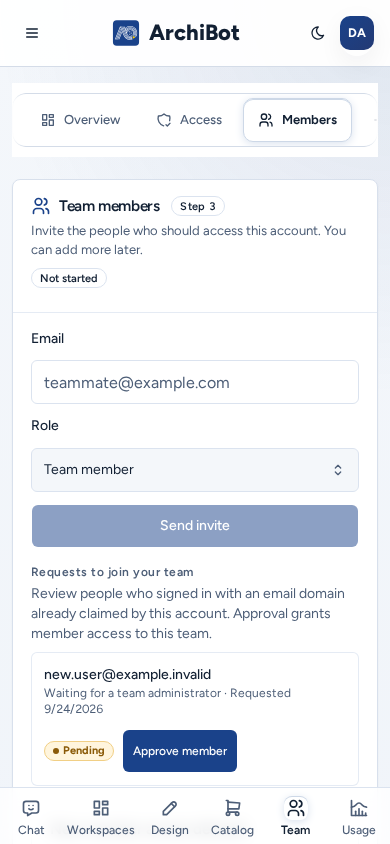
- 開啟 成員與存取權限,然後選擇 Members(
/account/members)。 - 輸入對方的工作電子郵件(例如
new.user@example.invalid),選擇角色(Team member 或 Team admin),再選擇 發送邀請。 - Console 會確認「已傳送邀請給……」。該人員會以 受邀狀態出現在 現任成員中,直到接受邀請。
至少保留兩位管理員,以便隨時有人可接手。若要移除團隊成員,請在其列上選擇 Remove。
加入團隊的要求會列出以帳戶已認領電子郵件網域登入的人員。核准後會授予成員存取權;僅網域相符不會授予存取權。
新成員預設存取權限可設定未來成員是否能使用 Chat、API 和工作區。你也可以將變更套用至所選現有成員。先選擇 預覽所選變更,再選擇 確認所選成員及變更,或 僅儲存未來預設值。
平台操作員可從 存取權管理頁面,為任何租戶或團隊管理成員。請參閱操作員的租戶管理員指南。
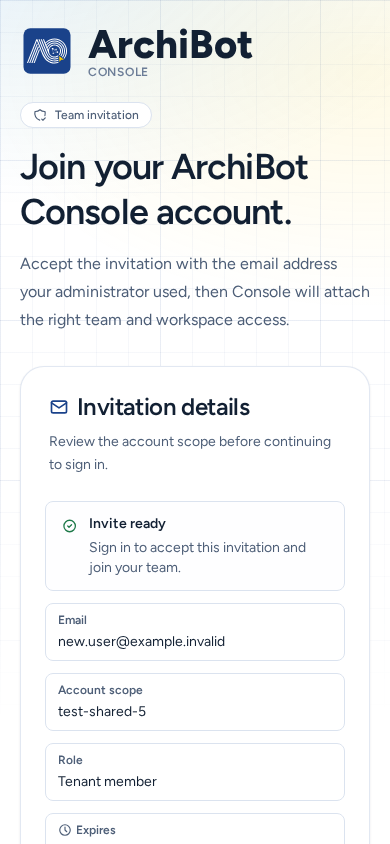
接受邀請
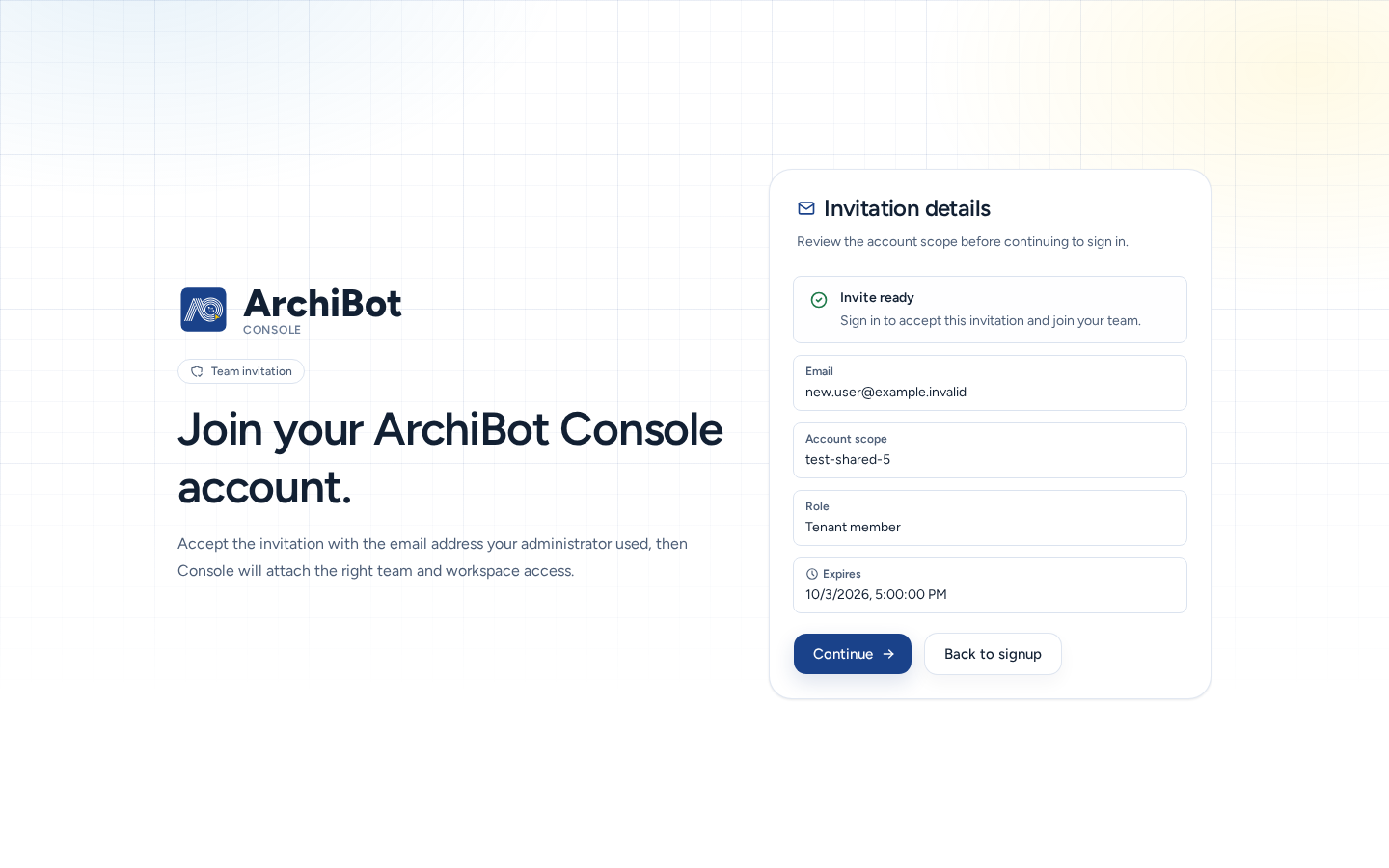
- 開啟邀請。團隊邀請頁面會顯示邀請詳細資料:電子郵件、帳戶範圍、角色和 Expires。
- 選擇 繼續,並使用收到邀請的電子郵件地址登入。
- Console 會為你連結團隊與工作區存取權。
如果頁面顯示「無法載入此邀請」,請管理員重新傳送邀請,不要轉寄舊連結。
已登入但尚未加入團隊
如果你的電子郵件網域屬於現有組織,Console 會提供 申請團隊存取權。核准前,要求會保持待處理狀態(「你的存取權要求正在等待處理」)。不需要重新註冊。收到管理員回覆後,選擇 Check again。
在手機上
- 登入、邀請和登入錯誤頁面都能配合手機畫面,並提供完整尺寸的按鈕。
- 帳戶存取採單欄版面。
- 在 Members中,邀請表單和成員操作都提供完整尺寸的點按區域,選單也能配合螢幕。
- 平台操作員也能在手機上使用 存取權管理頁面管理成員。請參閱操作員的租戶管理員指南。
疑難排解
- 找不到頁面或選單項目:檢查帳戶存取。若顯示需要範圍或「尚未將任何成員資格記錄連結至此身分」,表示你尚未加入團隊。請聯絡團隊管理員。
- **角色似乎不正確:**登出後重新登入,因為群組和角色會在登入時讀取。若仍不正確,請團隊管理員檢查 Members。
- **邀請無法使用:**使用受邀的電子郵件地址登入。過期邀請需要重新傳送。
- **登入持續失敗:**依照登入失敗時的步驟處理,再提供時間和錯誤文字聯絡支援。
相關指南
完成條件
- 你使用團隊指定的身分登入。
- 帳戶存取顯示存取就緒,且團隊正確。
- 新成員取得符合需求的最低權限角色。