


平台營運
操作員的 Tenant admin
使用 Access operations(/access)選取租戶和團隊、為團隊進行上線導入、管理成員與權限,並連結工作區目標。
最後更新
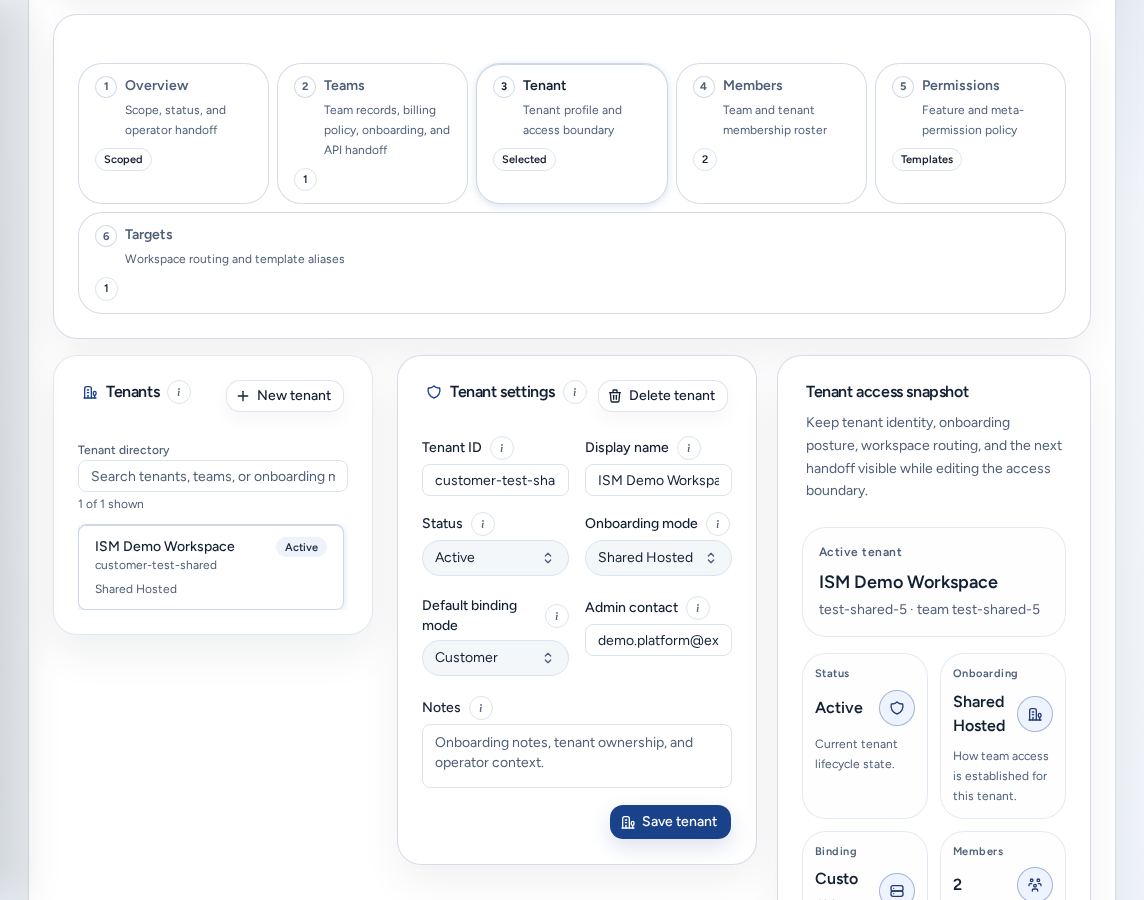
Access operations(/access,也可使用 /tenants)是平台團隊執行團隊啟動流程的介面:身分範圍、成員和權限、工作區目標、上線導入、計費就緒狀態及用量交接。平台操作員和管理員可從導覽中的 成員與存取權限 開啟此介面。
誰可以查看
- 僅限平台操作員和平台管理員。
- 開啟
/access的團隊管理員會被帶至自己的帳戶設定。前往/access?access_tab=members的連結則會開啟其 成員 頁面。 - 團隊成員會被帶至 帳戶存取。
先選取範圍
在變更任何項目之前,此頁面會先回答四個問題:您以誰的身分登入、您正在管理哪個團隊帳戶、其工作區將在哪裡執行,以及用量是否能歸屬至該團隊。(i) 引導程式和範圍檢查 會說明這些內容。團隊帳戶 是計費公司;租戶 是該公司在 Console 中的存取範圍;工作區目標 則是工作區執行的叢集。
儲存前一律確認租戶和團隊。如果 SSO 存取標籤為空白,Analytics 等頁面可能無法判斷要使用哪個團隊。測試工作區建立功能之前,請先透過 SSO 重新登入。
子分頁
| 子分頁 | 可執行的工作 |
|---|---|
| 概述 | 確認範圍,並開啟負責管理支援、審查、環境、儲存空間、計費和稽核的頁面。 |
| 租戶 | 管理 租戶目錄 和 Tenant settings。 |
| 團隊 | 查看團隊記錄及 資料、Plan、入職、計費 和 API 分頁。 |
| 成員 | 查看租戶或單一團隊的成員清單。 |
| 權限 | 為每個成員設定 Permission policies。 |
| 目標 | 管理工作區目標和 Create 提供的範本別名。 |
| 入職 | 管理 詳情、SSO 設定、清單、生命週期 和 通知。 |
租戶目錄和設定
租戶(「已註冊租戶的操作員目錄」)會列出每個租戶及其模式和狀態。使用 Search tenants, teams, or onboarding mode 尋找租戶,再用 新租戶 新增租戶。選取租戶後,頁面的其他部分都會以該租戶為範圍。
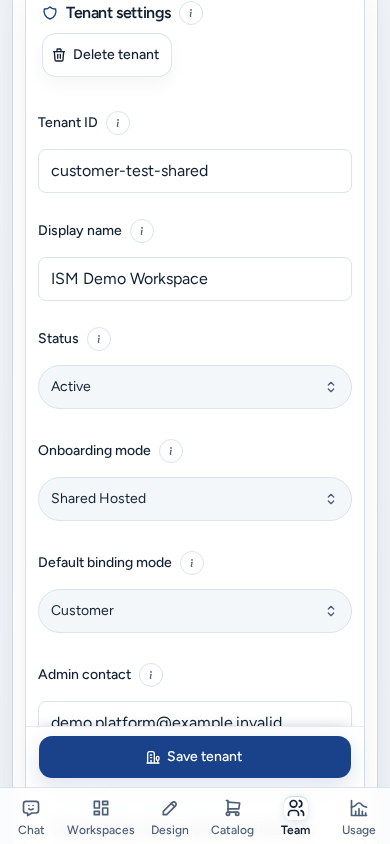
Tenant settings 可建立租戶或編輯所選租戶的設定檔。新租戶的初始狀態為 草稿。刪除租戶 僅限操作員使用,且會執行破壞性操作。目標政策和繫結是在 目標 管理,而非此處。
租戶 和 Tenant settings 上的 (i) 按鈕都會連到本指南。
團隊上線導入
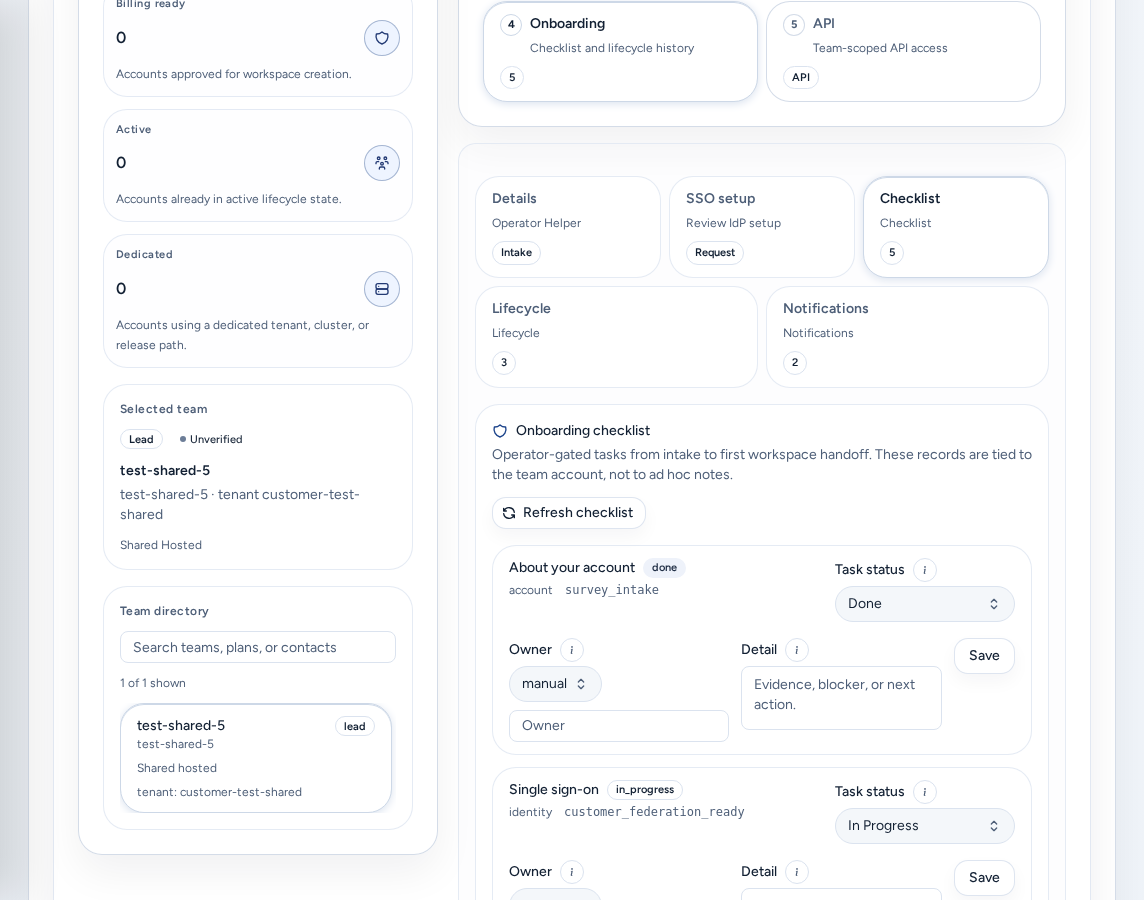
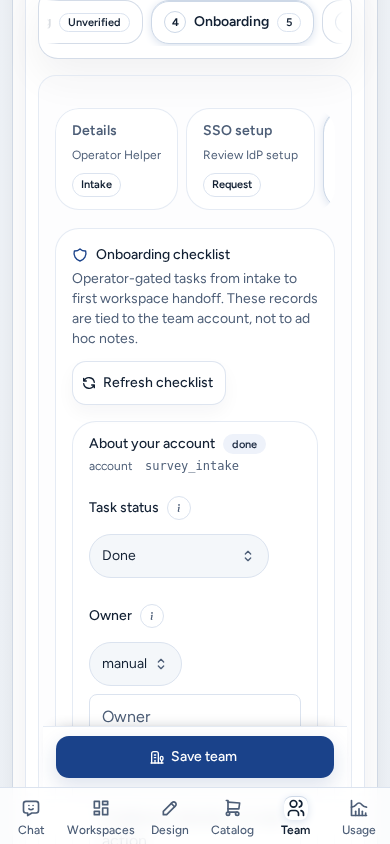
開啟 團隊、選取團隊,再開啟 入職。團隊引導 會追蹤並記錄團隊的設定詳細資料;是否佈建及完成上線導入,仍由操作員決定。
- 詳情:帳戶上下文和聯絡人。
- SSO 設定:團隊的 SSO 設定請求,內容涵蓋通訊協定和網域、宣告和群組,以及回呼和驗證(請參閱提交並驗證 SSO)。檢查團隊提交的內容,或代為記錄。
- 清單:共用啟動記錄。維持狀態和阻礙資訊最新(更新啟動任務),讓 ISM 和團隊查看相同狀態。重新整理清單 會重新載入清單。
- 生命週期:狀態歷程。
- 通知:帳戶通知歷程。
若尚未建立 tenant-admin 成員資格,租戶設定草稿 會以 草稿 狀態建立租戶,並將目前帳戶新增為第一位 tenant admin。
請將兩種備註分開填寫。團隊可以查看 ISM 啟動上下文;只有 ISM 可以查看 內部操作員注意事項。兩者都絕不可包含憑證、付款詳細資料、私密金鑰或邀請連結。
概覽中的 團隊管理工作區 面板會列出團隊管理員負責的設定工作:提交SSO詳細信息、更新啟動任務、邀請你的團隊 和 觀察工作空間準備狀況。
成員和權限
成員 可管理所選租戶內的人員,或將清單範圍縮小至單一團隊。您可在此傳送邀請、變更角色、停用或移除成員。大多數人應使用 tenant member 角色。只有負責管理邀請或上線導入的人員才應擁有 tenant admin 權限。團隊的 新成員預設存取權限 也在此處設定(請參閱存取角色)。
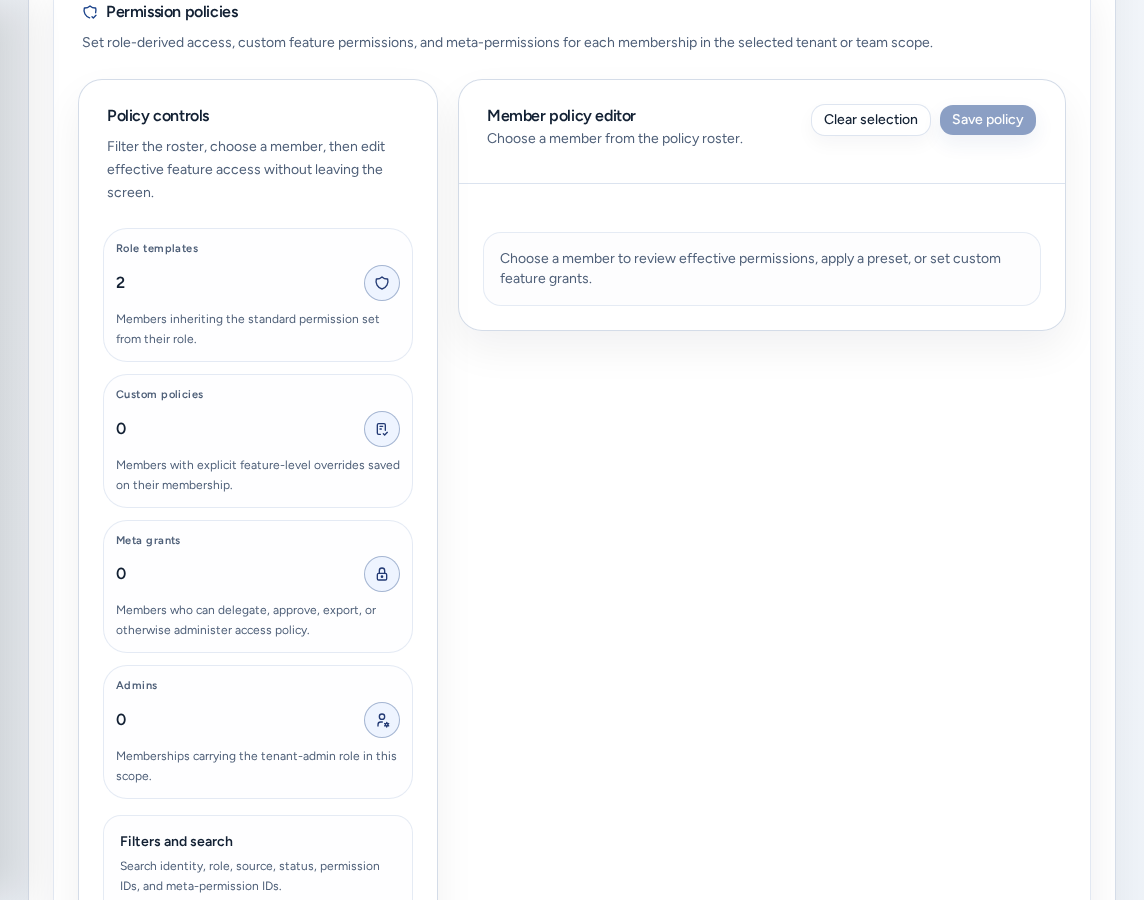
權限 會開啟 Permission policies:
- 使用 Policy controls 縮小清單範圍,再選取成員。
- 在 Member policy editor 中選擇 Policy mode:Role template(權限會依角色套用)或 Custom grants(儲存於成員資格中)。
- 從預設設定(租戶管理員、Workspace lead、Billing manager、Auditor)開始,調整授權項目,然後選擇 保存政策。
只有管理存取政策的人員才應取得角色委派或核准例外等中繼權限。
工作區目標和預設值
連結 工作區目標 後,Create 才能建立工作區。在 目標 中:
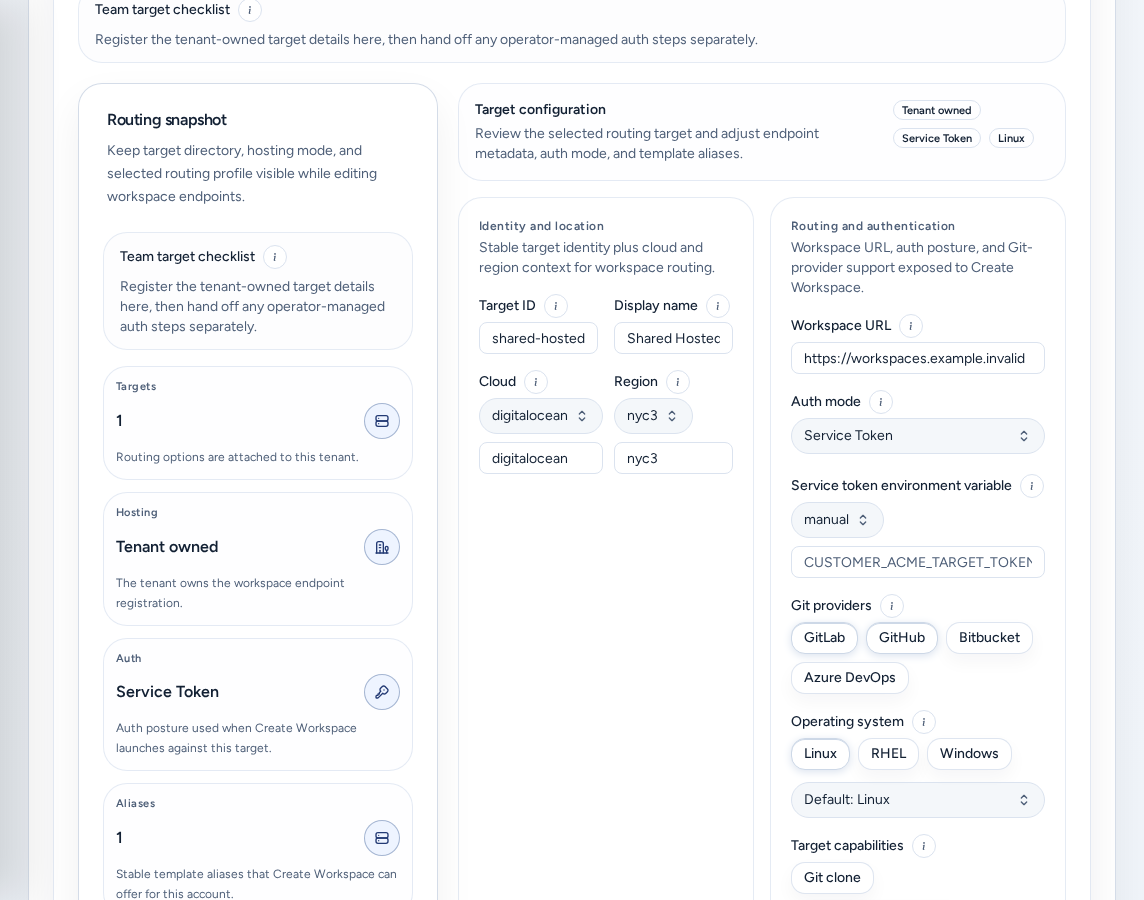
- 共享託管目標清單:ISM 會為租戶連結共用目標。Console 會記錄工作區 URL、驗證模式、範本別名和支援的 Git 提供者。團隊管理員會在 Account Setup 查看就緒狀態。
- 團隊目標清單(專屬託管):團隊部署自己的控制平面、提供穩定的 HTTPS URL,並重複使用共用 OIDC 或相容的登入方式,之後將目標登錄於此。
- 新目標/新增目標 用來登錄目標。只有平台操作員和租戶範圍的管理員可以變更目標。
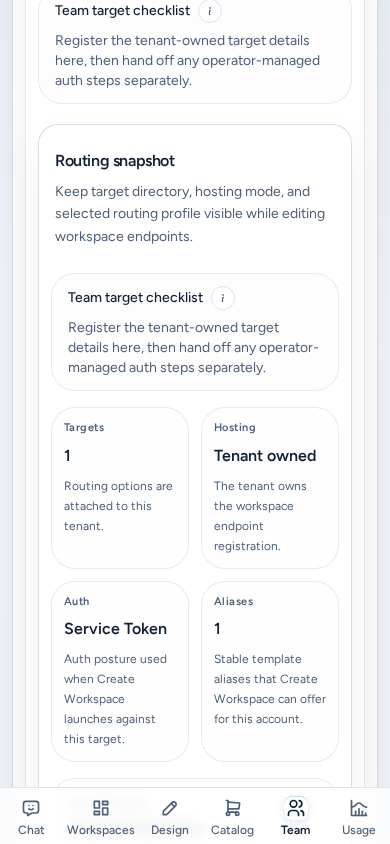
- Routing snapshot 會在編輯時持續顯示目標目錄、託管模式和路由設定檔。它會顯示 託管、授權(Create 使用的狀態)和 別名(Create 提供的範本名稱)。
- 工作區預設值 可設定 Create 為團隊預先填入的值。
服務權杖和其他目標機密欄位僅供操作員使用。
計費和定價
在團隊的 計費 分頁中記錄付款方式,並在團隊建立工作區前將帳戶標記為試用核准或已驗證。計費狀態是建立工作區的關卡。Resource pricing policy 可覆寫部署預設值,供單一團隊的 Analytics 和超額使用量核算。請從 Estimated pricing presets(Pilot、Team、Enterprise)或 Start from deployment defaults 開始,然後選擇 保存政策。發票和付款仍以 Stripe 為準。計費支援案例請參閱 Billing Help。
在手機上
Access operations 可在手機上使用:
- 子分頁和團隊分頁會排成一列精簡分頁,可左右捲動。作用中的分頁會維持在畫面中,每個分頁下方的輔助文字會隱藏。
- 卡片採單欄版面,標題旁的操作按鈕會堆疊在標題下方。指標採兩欄顯示。
- 拯救團隊、保存租戶 和 新增目標 表單顯示時,按鈕會固定在畫面底部。
- 成員和權限選擇器會以符合螢幕大小的對話框開啟。
- 欄位說明 (i) 按鈕有足夠大的點按區域。
疑難排解
- **您被帶至 Account Setup 或 Account access:**您不是平台操作員。
- 沒有可管理的項目:「目前沒有可管理的租戶。」使用 新租戶 建立租戶,或檢查您的平台角色。
- **「目標 CRUD 僅限平台操作員或租戶範圍管理員執行。」**請洽詢平台操作員。
- **Analytics 無法辨識團隊:**透過 SSO 重新登入並檢查 SSO 存取標籤。
相關指南
完成條件
- 執行任何變更前,先確認已選取正確的租戶和團隊。
- 分別填寫團隊可見上下文和內部操作員備註。
- 團隊建立工作區前,先連結工作區目標。
- 所有欄位都不得填入憑證、付款詳細資料、私密金鑰或邀請連結。