


執行工作分類
Operations 營運中心
使用 Operations 分類處理執行中的 CI、QA、機器人和工作區工作、檢查容量警示,並讓操作員處理 ArchiBot 技能審查佇列。
最後更新
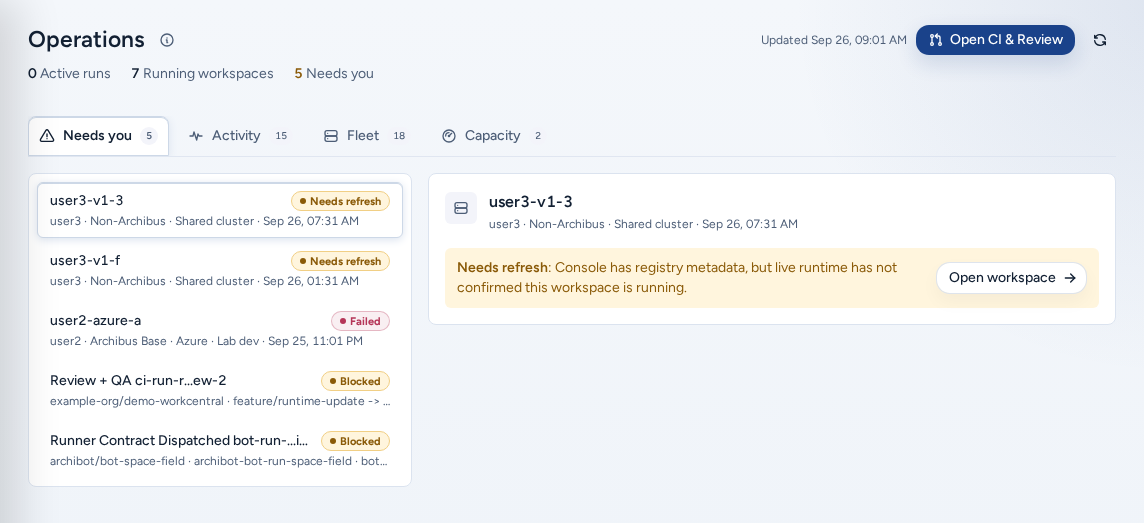
Operations(/operations)用於查看已經開始執行的工作:「在單一營運檢視畫面監看進行中的審查、QA、機器人和工作區工作。」您可以用它找出需要處理的項目,再開啟負責管理該項目的頁面。此功能位於導覽中的 發佈。
誰可以查看
- 團隊管理員可以查看自己團隊的營運工作。
- 平台操作員和平台管理員可以查看自己管理的團隊,以及 Archibot 技能審查 和 DevOps 聊天。
- 其他所有人都會看到 Operations access required(「此執行中心僅供團隊管理員和平台操作員使用。」)。
版面配置
標題區會顯示即時計數和最近重新整理時間。資料每隔幾秒會自動更新一次,選擇 重新整理 可立即重新載入。(i) 標題旁的按鈕會說明此頁面並連至本指南。
左側的收件匣會先列出進行中的執行工作、正在執行的工作區和需要注意的項目數量,再列出最需要您處理的項目、目前容量警示和工作區篩選標籤。選取標籤會開啟套用該篩選條件的 機群。
右側檢視畫面如下:
| 檢視 | 顯示內容 |
|---|---|
| 需要處理 | 遭封鎖、失敗或已取消的執行工作,以及不健康的工作區。執行工作卡片會包含 Latest logs。 |
| Archibot 技能審查 | 僅供操作員使用。依 活躍、已核准 和 完成 分類顯示建議的技能編輯內容。 |
| 活動 | 最近的 CI and QA runs、Bot runs 和工作區活動;全部 會顯示合併動態消息。 |
| 機群 | 完整的工作區清單,並提供篩選標籤和搜尋功能。 |
| 容量 | 容量警示及其詳細資料。 |
團隊管理員預設會進入 需要處理。
分類處理
- 先查看 需要處理。每張卡片都會連到負責管理該項目的頁面:開啟執行(CI & Review)、開啟機器人執行(Bots)或 開啟工作區(My Workspaces)。
- 閱讀執行工作卡片上的 Latest logs 以判斷嚴重程度。「此執行工作目前沒有可用的近期記錄行。」在執行工作剛開始時屬正常情況。
- 在負責管理該項目的頁面進行變更。Operations 只會顯示狀態。
技能審查(操作員)
選取審查項目即可查看 編輯(其中包含 建議的編輯 和 操作員備註)、證據 和 驗證。接著選擇 儲存、延後、拒絕 或 核准。搜尋技能語料庫 可尋找相關技能。
容量
開始更多 CI、QA、機器人或持續性環境工作前,請先檢查容量。
| 警示 | 檢查項目 |
|---|---|
| 「target is at capacity」/「target is unavailable」 | 目標的可用狀態和排程。 |
| 「Shared Drive storage is unavailable」 | 儲存掛載。 |
| 「drive storage is filling up」 | 雲端硬碟的配額使用量。 |
| 「Shared Drive backup needs attention」 | 備份是否為最新狀態。 |
操作員可以將已清理敏感資訊的通知加入佇列,通知團隊管理員目前的警示。這項操作會先以 dry run 試跑並回報預計傳送的內容。只有 ISM 支援人員要求時,才傳送通知。
在手機上
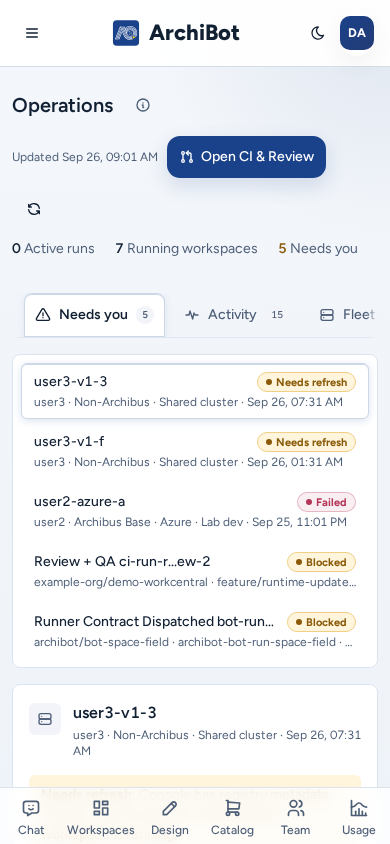
- 收件匣和所選檢視會以單欄堆疊顯示。各檢視畫面會以分頁列呈現,可左右捲動。
- 所有按鈕、標籤和連結都有足夠大的點按區域。
- Operations 旁的 (i) 說明彈出視窗會配合螢幕大小。
疑難排解
- **「工作區清單未確認所選團隊。」**選擇 重新整理,或重新選取團隊。
- **「無法載入近期記錄。」**在 CI & Review 中開啟執行工作,以查看完整證據。
- **找不到 Operations:**您需要團隊管理員或平台存取權限。
聯絡支援時,請提供團隊、執行工作或工作區 ID、畫面顯示的狀態、時間和時區,以及已清理敏感資訊的警示文字。請勿分享原始記錄、憑證或權杖。請參閱支援交接。
相關指南
完成條件
- 您的角色可以在導覽中看到 Operations。
- Needs you、Activity 和 Fleet 顯示的內容符合目前選取的團隊。
- 開始更多長時間執行的工作前,先檢查容量警示。