


日常工作
管理工作區
使用我的工作空間尋找、啟動、停止、開啟、更新、排程、檢查及刪除工作區,並了解工作區連結的用途。
最後更新

我的工作空間(/workspaces,也是登入後的 Console 起始頁面)會列出你可以查看的所有工作區。每列都提供日常工作所需的操作。從導覽中的我的工作空間(手機底部列上的工作空間)開啟。
如果尚無工作區,頁面會顯示尚無工作區。選擇新增工作空間,並依照建立工作區中的步驟操作。
哪些人可以查看
- 團隊成員和團隊管理員可查看其團隊範圍允許的工作區。可用操作取決於工作區狀態和你的角色。
- 平台操作員和平台管理員可查看其管理團隊的工作區。任何人都能開啟生命週期政策,但只有平台操作員能套用其中的操作。
尋找工作區
頁首顯示工作區數量、搜尋工作區…、新增工作空間和更多選項(Refresh、生命週期政策和重置視圖)。狀態摘要列會在 Console 重新整理狀態時顯示 Polling指示器。
- 在**搜尋工作區…**中輸入文字。
- 開啟篩選條件,依狀態、擁有者、範本、目標、來源或更新狀態縮小範圍。已啟用篩選會顯示目前套用的條件;重置視圖會清除所有條件。
- 狀態摘要列會顯示目前篩選條件下的我的或已追蹤、執行中及需要你處理數量。
- 在工作區視圖中切換表格或卡片。表格檢視中的專欄可選擇要顯示的內容。
「N 個工作區中沒有符合項目」表示篩選條件隱藏了工作區,並非存取問題。選擇顯示全部 N 個。
| 狀態 | 意義 | 常見操作 |
|---|---|---|
| 執行中 | 執行階段正在運作。 | 開啟瀏覽器,或完成工作後停止。 |
| 已停止 | 執行階段未運作。 | 開始工作前先選擇開始。 |
| 建置中 | 正在執行啟動、更新或建立工作區的建置。 | 等待,或選擇取消建置。 |
| 休眠 | 閒置時間超過團隊的休眠期間。 | 選擇開始重新啟用。 |
| 失敗或不健康 | 建置或執行階段需要檢查。 | 刪除任何內容前先開啟Logs或支援。 |
啟動、停止和取消建置
- 開始會使用現有儲存空間重新啟動已停止或休眠的工作區,不會重新建立工作區。
- 停止會結束執行階段使用量,但工作區和儲存空間仍會保留。執行階段時數請參閱使用量與分析。
- 建置執行期間,大多數操作會等待。取消建置會要求你確認 取消活動構建,或選擇保持建置運行。
開啟工作區
在執行中的工作區列上選擇瀏覽器,即可開啟瀏覽器內編輯器。連接選單列出在聊天中連線、Archibot Desktop、Coder Remote (legacy)(桌面版 VS Code)、JetBrains Gateway和 SSH配置。Windows 工作區另外提供 Remote Desktop,有應用程式端點的工作區則會提供 Tomcat。編輯器選項請參閱使用 ArchiBot VS Code 擴充功能。
工作區連結格式為 https://<console>/w/<workspace-id>。開啟連結時:
- 如果尚未登入,系統會要求你登入 Console。
- 顯示開啟工作區(「Console 正在解析正確的工作區目標並將你重新導向。」),並顯示正在重新導向到您的工作區…。
- 將你帶往其目標上的工作區編輯器。若目標使用自己的登入流程,系統會自動啟動該流程。
例如工作區已停止、不再存在,或你無權存取時,頁面會顯示原因及Retry和返回工作區。連結不會啟動已停止的工作區。請先從我的工作空間啟動,再選擇Retry。詳情請參閱開啟工作區。
對 Windows 工作區而言,Remote Desktop會顯示 RDP 用戶端所需的Connection details。部分 Windows 工作區會改為在瀏覽器中開啟 Remote Desktop。Remote Desktop 會透過工作區通道連線。絕不可將 3389 連接埠暴露至網際網路。
安全更新
顯示Update available時即可更新。更新會帶入較新的編輯器工具、ArchiBot 擴充功能版本和執行階段改善。執行中的工作區會繼續使用啟動時的映像,直到更新為止。
- 在該列的操作選單中選擇更新。Console 會依工作區已儲存的值檢查新版本。
- 若已儲存值和範本預設值足以解析所有設定,更新會立即開始,並開啟建置日誌。
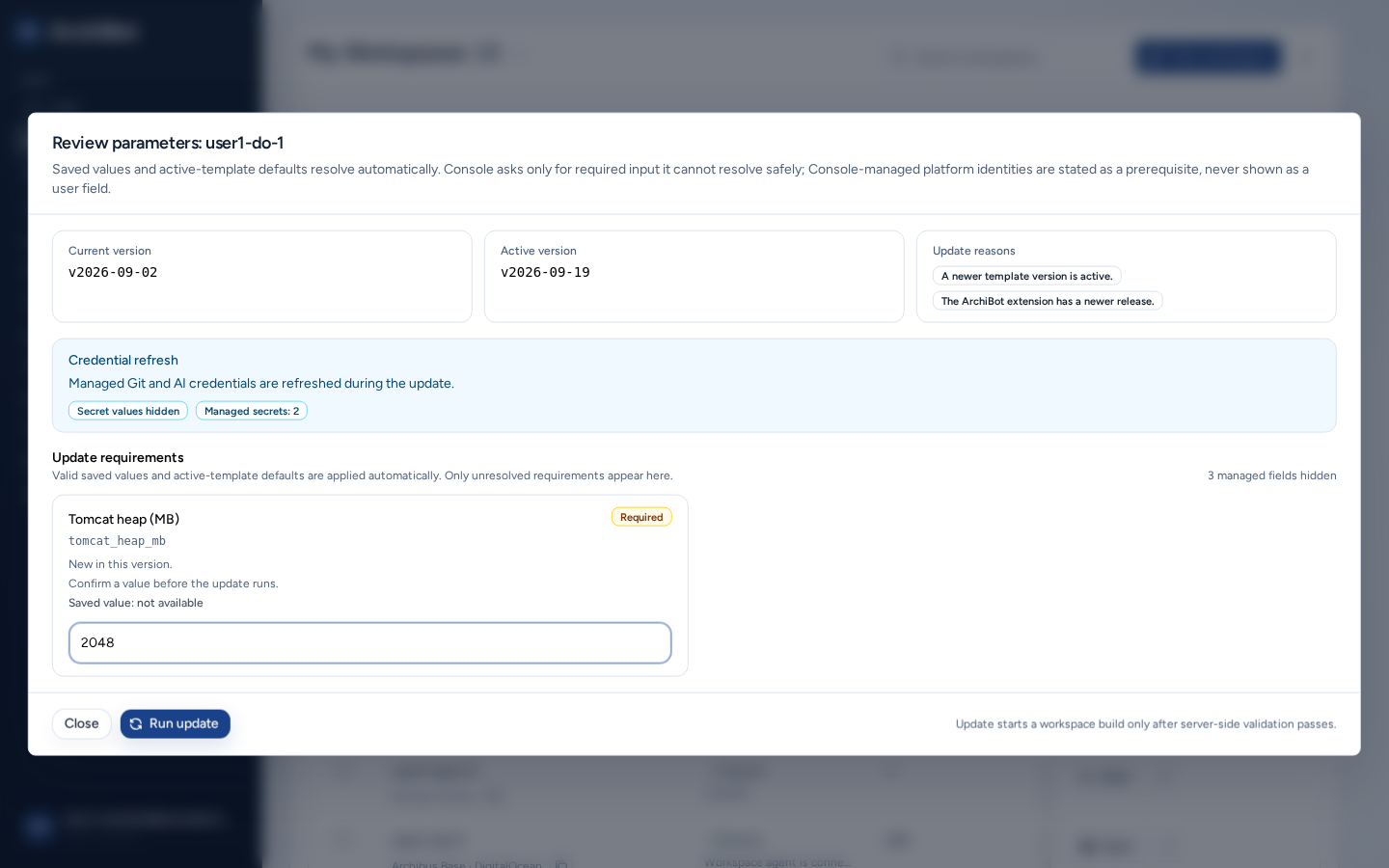
- 若需要你處理,Console 會改為開啟查看參數。畫面顯示Current version、活動版本、更新原因和憑證刷新提示:系統會更新受管理憑證,並維持隱藏的秘密價值設定。
- 在更新需求下填寫所有標示為Required的欄位。此處只會顯示尚未解析的值;右側會顯示受管理隱藏欄位數量。
- 選擇運行更新,或選擇關閉返回。
如果出現需要受管理設定,表示 Console 尚未開始更新:缺少平台管理的設定。請洽 ISM。範本會在建置開始前驗證輸入值,因此請在檢視畫面修正欄位錯誤,而不是重試。
編輯排程和延長自動停止
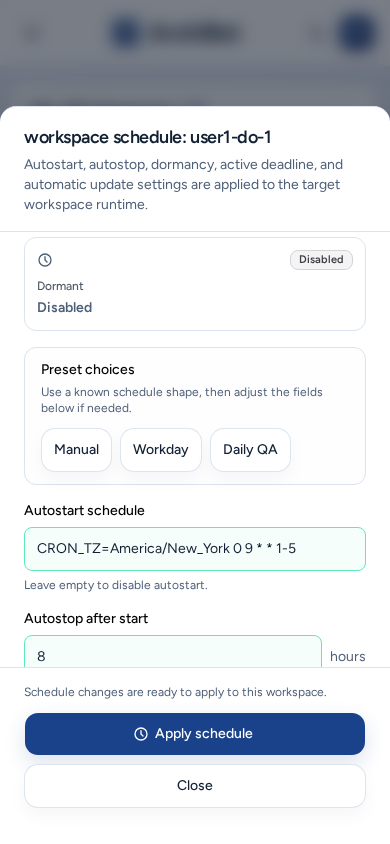
- 在該列的操作選單中選擇排程。
- 先選擇一項Preset choices(Manual、Workday或Daily QA),再進行調整。
- 設定自動啟動時間表(留白即可關閉自動啟動)和啟動後自動停止時數。也可選擇設定自動更新和新的有效期限。
- 選擇申請時間表。
自動停止倒數欄會顯示各執行中工作區的停止時間。若只想讓某個工作區這次延長運作,可從列操作選單使用延長自動停止 +1h或**+4h**;也可在詳情中選擇 +1h、+4h或 +8h。不會變更循環排程。
詳情、日誌和支援
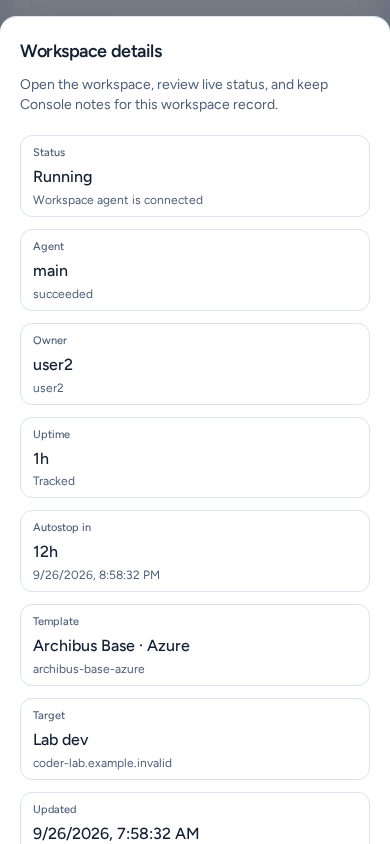
- 詳情會顯示狀態、代理程式、擁有者、運作時間、自動停止、範本、目標、來源和 Git 健康狀態,並提供啟動按鈕。你可以設定僅供 Console 使用的顯示名稱和Comment,再選擇儲存詳細信息。兩個欄位都不可放入機密。
- Logs會開啟工作區日誌:即時執行階段日誌尾端,或最新建置輸出(工作區建置日誌)。
- 支援會彙整工作區的Health checks、Runtime agents、儲存空間、Shared Drive、受管理存取、整合和使用量。提交支援交接前可先查看。
- Git Health會檢查儲存庫狀態,不必開啟終端機。
刪除工作區
- 在該列的操作選單中選擇刪除。
- 刪除工作區會說明 ArchiBot 工作區和其受管理執行階段資源都將移除。此操作無法從 Console 復原。
- 輸入完全相同的工作區名稱。名稱相符後才會啟用刪除按鈕。
請使用 Console 的刪除操作,而不要手動移除執行階段物件,確保依照支援的流程清理資源。
批次操作
使用核取方塊選取列(選擇所有可見的工作區會選取目前顯示的所有列)。批次列會顯示「已選取 N 個」,並提供開始、停止、更新、取消建置和刪除。每項操作只會套用到符合條件的工作區,Console 會顯示符合資格的數量。批次刪除需要輸入 DELETE。選擇 Clear可取消選取。
休眠政策(平台操作員)
生命週期政策(工作空間生命週期策略)會依各團隊的時間範圍檢視閒置工作區。在團隊政策設定下設定標記為休眠後和之後刪除休眠,再選擇 Save policy。選擇應用休眠標記或應用程式休眠刪除,使用預覽檢查,再選擇應用選定的。自動啟動和自動停止仍由各工作區的排程控制。
在手機上
-
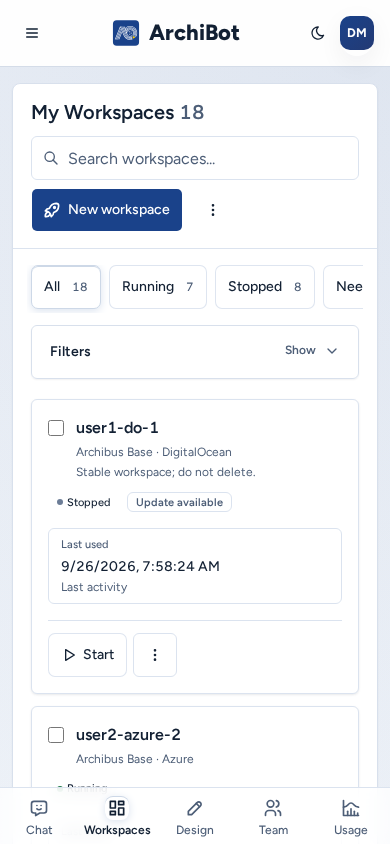
工作區會以卡片而非表格顯示。篩選條件和批次操作列會排列在清單上方。
-
每張卡片的核取方塊都有完整尺寸的點按區域。
-
詳情、排程、查看參數、刪除工作區、批次刪除確認和生命週期政策會以全寬工作表從螢幕底部開啟。按鈕都是全寬;工作表內容很長時,可在其中獨立捲動。
-
Remote Desktop連線詳細資料會以置中對話框開啟,而不是工作表。
-
更多選項和列操作選單會以選單開啟,選項都有完整尺寸的點按區域。
疑難排解
- **找不到工作區:**清除搜尋和篩選條件、選擇 Refresh,並檢查團隊。若成員資格有誤,請詢問團隊管理員。
- 看不到開始或停止:其他建置仍在執行,或目前狀態不允許此操作。請檢查主動建構狀態。
- 更新未通過驗證:修正查看參數指出的欄位。
- 工作區連結顯示錯誤:啟動工作區後選擇Retry。若仍失敗,請記下工作區名稱、時間和錯誤文字,並使用支援交接。
相關指南
完成條件
- 工作區列顯示預期狀態。
- 已停止或休眠的工作區可啟動;執行中的工作區可停止。
- 若出現檢視參數,執行更新前已填妥所有必要值。
- 刪除確認畫面顯示你打算移除的工作區。