


工作區
Workspace 預設設定
Workspace 預設設定不是獨立介面。/presets 會開啟 Create Workspace;若要重複使用已知可行的啟動設定,請透過 Create 檢查清單逐項設定,並勿在儲存內容中放入機密。
最後更新
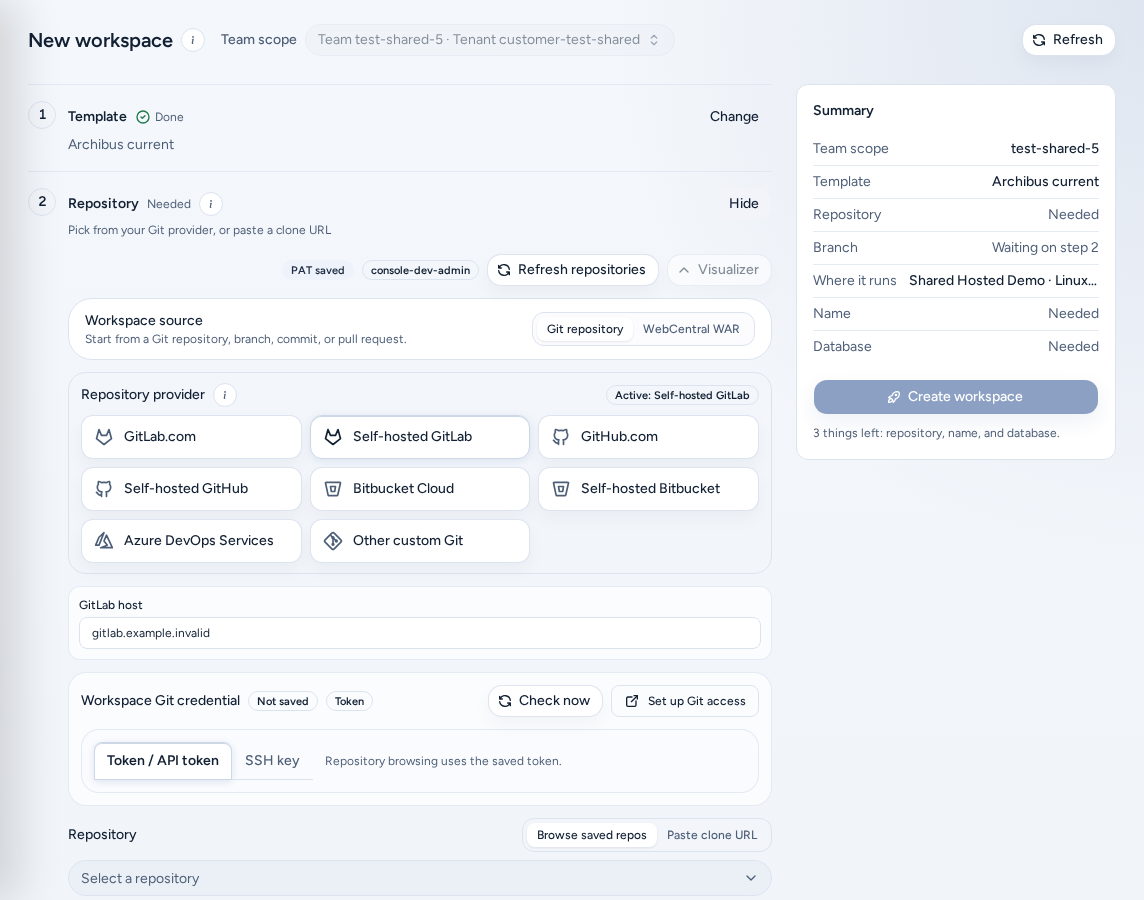
Workspace 預設設定不是獨立的 Console 頁面,而且 Create 中儲存的預設設定庫目前已停用。導覽中沒有 預設 項目。舊的 /presets(或 /create?panel=presets)連結和書籤會開啟 建立工作區。
保留此頁面發布,是為了讓舊連結仍能帶使用者前往有用的頁面。
適用對象
所有建立工作區的人:團隊成員、團隊管理員,以及平台操作員和管理員。
啟動設定目前的位置
預設設定過去包含的所有內容,現在都位於 Create 檢查清單中(建立工作區):
| 預設設定原本包含的項目 | 目前設定位置 |
|---|---|
| 範本系列 | 範本 |
| 儲存庫、分支或提取要求 | 程式碼儲存庫 和 分支、提交或合併請求 |
| 執行階段和雲端目標 | 執行位置 |
| 資料庫類型和備份 | 資料庫 |
| 排程、工具鏈和整合 | 更多選項 |
重複使用已知可行的啟動設定
- 記下已驗證可用的範本、儲存庫、分支策略、目標、大小、資料庫和備份。團隊管理員可以將這些內容整理成團隊執行手冊。
- 開啟 新增工作區,逐步設定相同值。
- 每次啟動時重新輸入權杖、私密金鑰和提供者憑證。更好的方式是在 Settings 中先連線一次,讓 Create 重複使用連線設定。
- 選擇 建立工作區。
若要將某個備份設為儲存庫的預設值,請在備份中建立連結。Create 之後會自動建議該備份。
勿放入機密
請將記錄的啟動設定視為單純的結構資訊。切勿放入個人存取權杖、SSH 私密金鑰、提供者機密、付款詳細資料或邀請連結。
在手機上
/presets 會開啟 Create,而 Create 可在手機上使用:檢查清單採單欄版面,且 建立工作區 會固定在畫面底部。請參閱建立工作區。
相關指南
完成條件
- Console 導覽中沒有 Presets 項目。
- 開啟 /presets 會進入 Create Workspace。
- 權杖和私密金鑰只在啟動時輸入,絕不儲存在啟動設定中。