


Démarrer un espace
Créer un espace de travail
Connectez Git (ou commencez à partir d’un fichier WAR WebCentral), suivez la liste des étapes de configuration de l’espace de travail, puis créez l’espace.
Dernière mise à jour
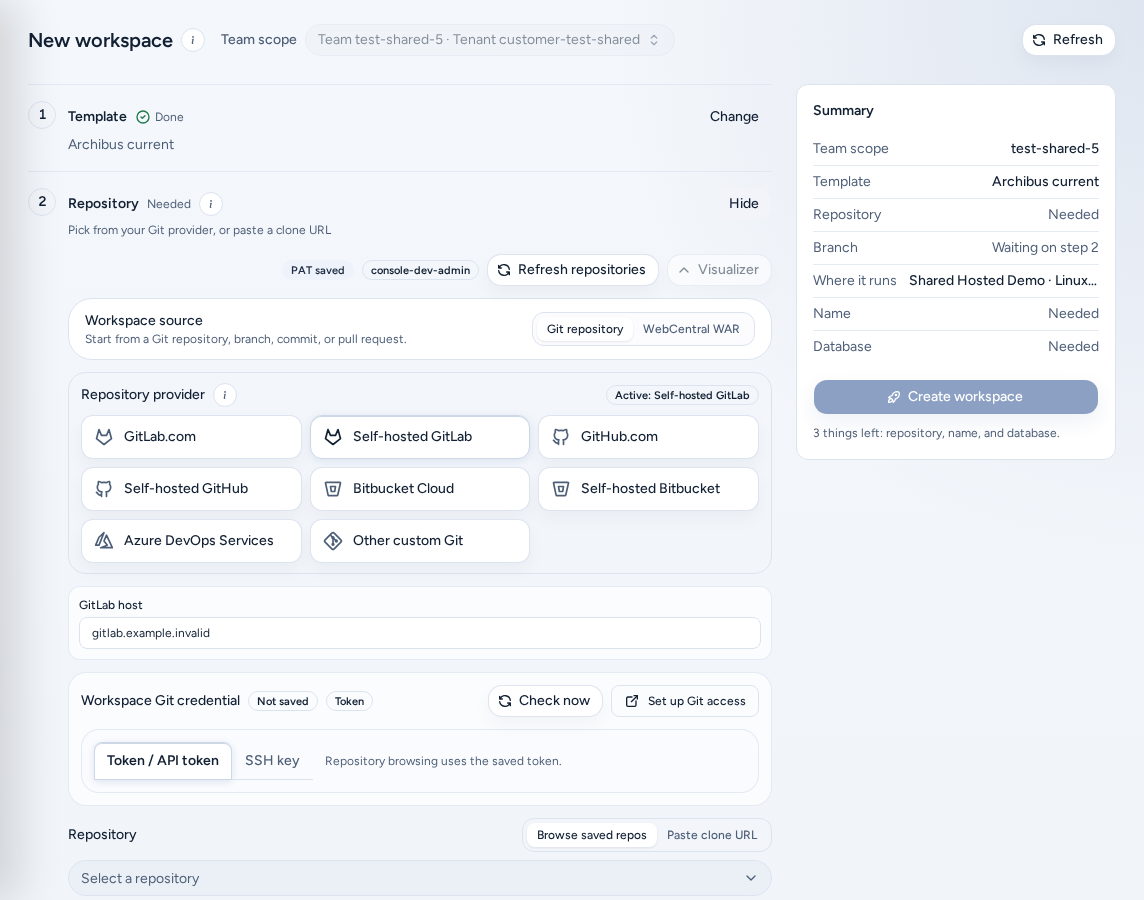
La page Nouvel espace de travail (/create) crée un espace de travail à la fois. Ouvrez-la avec Nouvel espace de travail dans Mes espaces de travail. Les anciens liens /create-workspace, /presets et /?tab=create ouvrent la même page.
Qui peut l’utiliser
- Les Membres de l’équipe et administrateurs d’équipe peuvent créer des espaces de travail lorsque leur équipe possède un modèle publié et une cible d’espace de travail.
- Les Opérateurs de la plateforme et les administrateurs de plateforme peuvent créer des espaces de travail pour les équipes qu’ils sont autorisés à gérer.
- Une nouvelle connexion qui n’a pas rejoint d’équipe est d’abord dirigée vers la configuration du compte. Voir Configuration administrateur client.
Si une étape indique Nécessite un administrateur d’équipe, seul un administrateur peut la résoudre, par exemple en publiant un modèle ou en ajoutant une cible.
Configurer Git d’abord
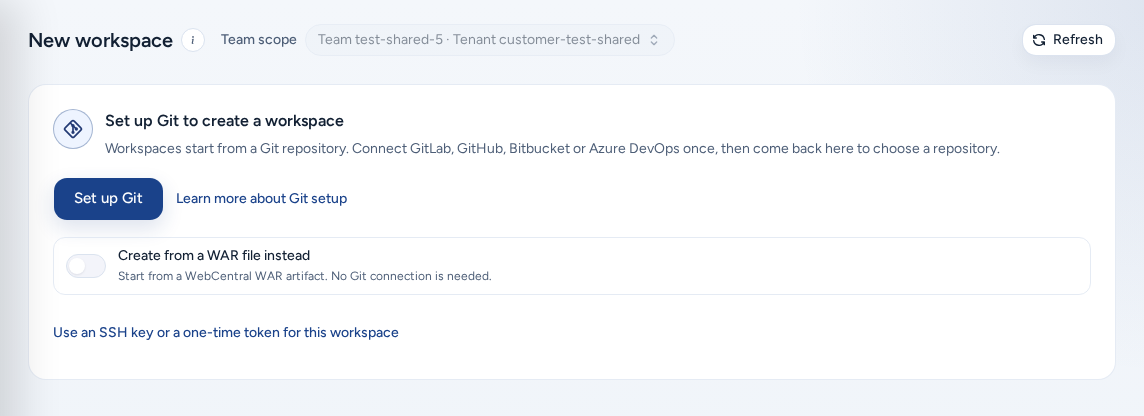
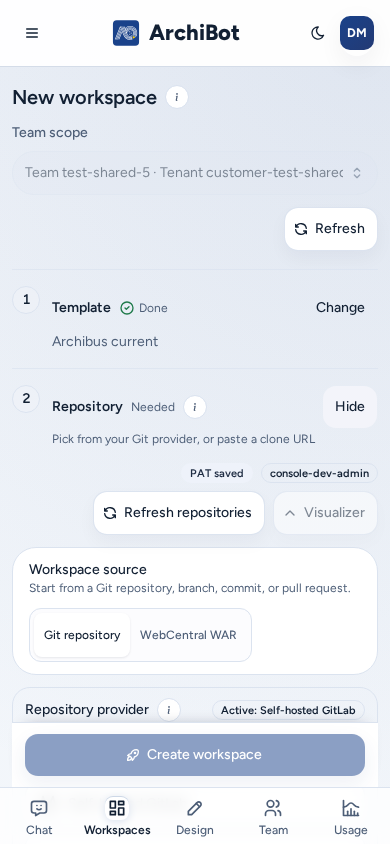
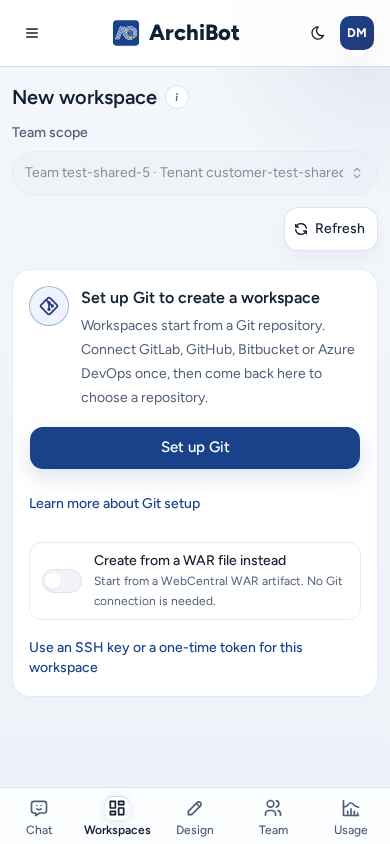
Les espaces de travail Git clonent un dépôt ; Create vérifie donc vos connexions Git avant d’afficher la liste de contrôle. Pendant la vérification, la page affiche Vérification de vos connexions Git…. Si aucune connexion n’est utilisable, Create affiche Configurez Git pour créer un espace de travail à la place de la liste :
Les espaces de travail démarrent depuis un dépôt Git. Connectez GitLab, GitHub, Bitbucket ou Azure DevOps une fois, puis revenez ici pour choisir un dépôt.
- Choisissez Configurer Git. Console ouvre Paramètres → Compte ArchiBot → Accès Git (la vue Accès au dépôt Git).
- Connectez un fournisseur. GitLab, GitHub, Bitbucket et Azure DevOps sont pris en charge, via une connexion dans le navigateur (OAuth) ou un jeton enregistré selon le fournisseur. Voir Paramètres : Accès Git.
- Choisissez Retour. Create se recharge et vérifie à nouveau vos connexions.
Une seule connexion utilisable suffit. Une connexion est considérée comme utilisable si Paramètres → accès Git indique Prête, Enregistrée (enregistrée, mais pas encore vérifiée) ou Besoin d’un examen. Les états Invalide et Configuration nécessaire ne sont pas acceptés.
Si vous n’avez pas besoin de Git, activez Créer plutôt à partir d’un fichier WAR (« Démarrer à partir d’un artefact WAR WebCentral. Aucune connexion Git n’est nécessaire. »). La liste de contrôle apparaît alors avec la source WAR sélectionnée. Si vous repassez à Dépôt Git, le contrôle préalable est rétabli.
Si vous clonez avec une clé SSH ou un jeton utilisé uniquement par cet espace de travail, choisissez Utiliser une clé SSH ou un jeton à usage unique pour cet espace de travail sous le commutateur. Le contrôle préalable se ferme et la liste de contrôle s’ouvre avec Dépôt Git sélectionné ; saisissez alors la clé ou le jeton à l’étape Dépôt (voir Identifiants Git plus bas). La liste de contrôle reste ensuite ouverte, même si vous changez de source, jusqu’à ce que vous quittiez la page.
Avec les modèles DevOps, Git est facultatif : le contrôle préalable ne s’affiche donc jamais pour eux, Create montre la liste de contrôle habituelle et son étape Accès Git est facultative. Si un modèle DevOps vous est proposé, le contrôle préalable affiche aussi Utiliser plutôt un modèle DevOps, où Git est facultatif ; si vous choisissez ensuite de nouveau un modèle basé sur Git, le contrôle préalable revient, sauf si Créer plutôt à partir d’un fichier WAR est activé ou si vous avez choisi Utiliser une clé SSH ou un jeton à usage unique pour cet espace de travail.
Si Console ne peut absolument pas vérifier vos connexions Git, par exemple à cause d’une erreur réseau, elle affiche la liste de contrôle habituelle au lieu de vous bloquer. L’étape Dépôt indique alors le problème Git.
En savoir plus sur la configuration de Git ouvre cette section.
Fonctionnement de la liste de contrôle
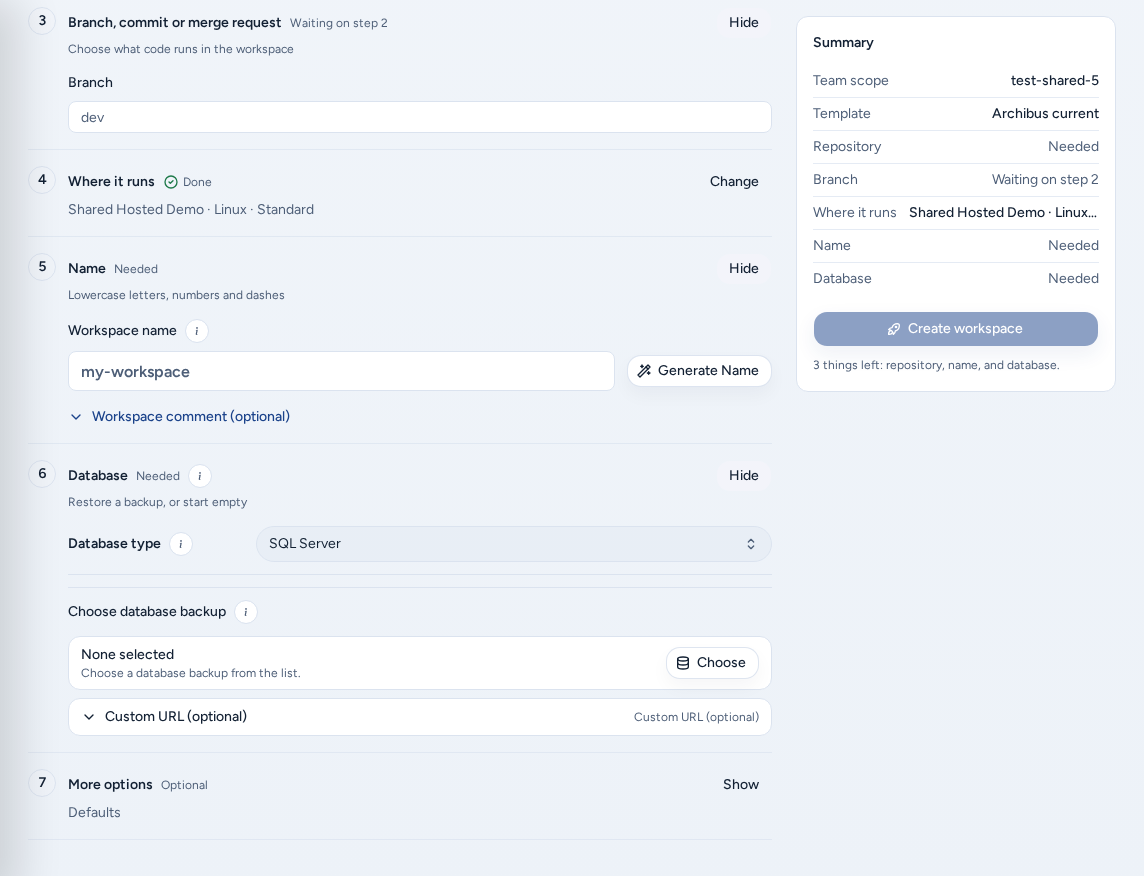
Sous l’en-tête de page, Étapes de configuration de l’espace de travail répertorie chaque choix dans l’ordre. Chaque étape affiche un état : Terminées, Requis, Facultative, Vérification…, En attente de l’étape N ou Nécessite un administrateur d’équipe. Les étapes inachevées s’ouvrent automatiquement. Utilisez Modifier, Afficher ou Masquer pour ouvrir ou fermer une étape.
| Étape | Titre dans Console | Choix à effectuer |
|---|---|---|
| 1 | Modèle | Type d’espace de travail. |
| 2 | Dépôt (Git) ou Source de l’espace de travail (WAR) | Dépôt et identifiant Git, ou artefact WAR. |
| 3 | Branche, commit ou merge request | Code exécuté dans l’espace. Git uniquement. |
| 4 | Où il s’exécute | Cible, système d’exploitation et taille. |
| 5 | Nom | Nom de l’espace de travail. |
| 6 | Base de données | Restaurer une sauvegarde ou Démarrer à vide. |
| 7 | Autres options | Planification, chaîne d’outils et intégrations. |
Les modèles DevOps utilisent une liste plus courte : Modèle, accès Git (identifiants Git facultatifs), Où il s’exécute (avec accès DigitalOcean), Nom et Autres options.
La carte Récapitulatif indique l’équipe et chaque étape, ainsi que les éléments restants : « Prêt à créer », « 1 élément restant : … » ou « N éléments restants : … ». Sélectionnez un élément du récapitulatif pour accéder directement à son étape.
Create ne contient pas de bibliothèque de préréglages enregistrés. Pour répéter un lancement, consultez Préréglages d’espace de travail.
Choisir une famille de modèles
Dans Modèle (« Choisissez le type d’espace de travail »), choisissez une famille de modèles. Chaque famille définit la chaîne d’outils, les attentes liées à la base de données et l’image d’exécution. Une famille peut être Indisponible :
- « Disponible après la configuration d’une cible à l’étape N. » Choisissez une cible dans Où il s’exécute, puis revenez ici.
- « Non publié sur cible. Demandez à un administrateur d’équipe de le publier. »
- « Aucun modèle n’est encore publié pour cette équipe. Demandez à un administrateur d’équipe d’en publier un. »
N’utilisez pas le modèle d’une autre équipe pour contourner ce blocage. Demandez à votre administrateur d’équipe ou consultez Catalogue et préparation.
Choisir le dépôt et la branche
Pour un espace Git :
- Dans Dépôt (« Choisissez dans votre fournisseur Git ou collez une URL de clonage »), choisissez le Fournisseur de référentiel. Les champs ci-dessous varient selon le fournisseur.
- Choisissez le dépôt avec Parcourir les dépôts enregistrés, ou utilisez Coller le clone URL.
- Dans Branche, commit ou merge request (« Choisissez le code exécuté dans l’espace »), choisissez une branche, un commit ou une demande de fusion/pull request.
- Facultatif : ajoutez des Dépôts secondaires. Ils sont clonés dans l’ordre sous
/home/codespace/applications/<repo-name>. - Vérifiez le Nom d’utilisateur Git et l’e-mail. Les commits réalisés dans l’espace utilisent cette identité. Elle correspond par défaut à votre connexion actuelle et diffère du nom affiché dans Console.
Identifiants Git
Les dépôts privés nécessitent un identifiant utilisable à la fois par Console et par l’espace de travail.
- Jeton ou connexion dans le navigateur. Utilisez la connexion de Paramètres → Accès Git ou les champs d’identifiants de l’espace de travail affichés par le fournisseur. Console indique si un identifiant est enregistré et valide, mais ne révèle jamais à nouveau sa valeur.
- GitLab auto-hébergé. Saisissez l’hôte GitLab, votre nom d’utilisateur GitLab (et non le nom affiché) et un jeton d’accès personnel. Périmètres recommandés :
read_apiouapipour la navigation,read_repositorypour cloner et récupérer, etwrite_repositoryseulement si les espaces doivent pouvoir pousser des modifications. Choisissez Remplacer PAT pour le renouveler. - SSH. Collez la Clé privée SSH (obligatoire) et, facultativement, la clé publique. L’espace a besoin de la clé privée pour cloner et pousser par SSH ; elle est stockée avec cet espace de travail. Le mode SSH ne permet pas de répertorier les dépôts ni les branches : collez vous-même l’URL de clonage SSH.
Si vous n’avez aucune connexion Git enregistrée, Create affiche d’abord Configurez Git pour créer un espace de travail. Choisissez-y Utiliser une clé SSH ou un jeton à usage unique pour cet espace de travail pour accéder à ces champs.
Ne placez jamais de jeton ou de clé privée dans une URL de dépôt, un commentaire d’espace de travail ou une demande d’assistance.
Commencer à partir d’un artefact WAR
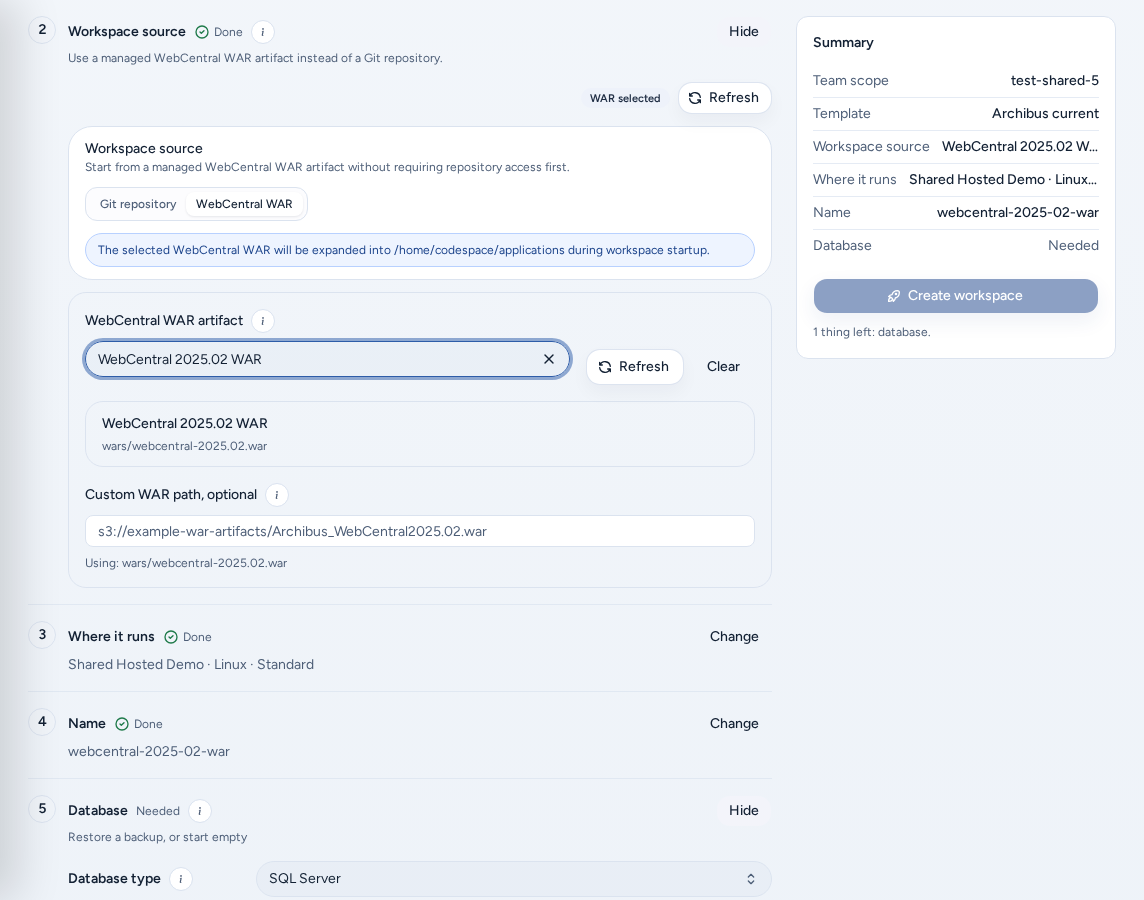
Utilisez une source WAR si l’espace de travail doit démarrer à partir de fichiers Archibus empaquetés plutôt que d’un dépôt cloné. Aucune connexion Git n’est nécessaire.
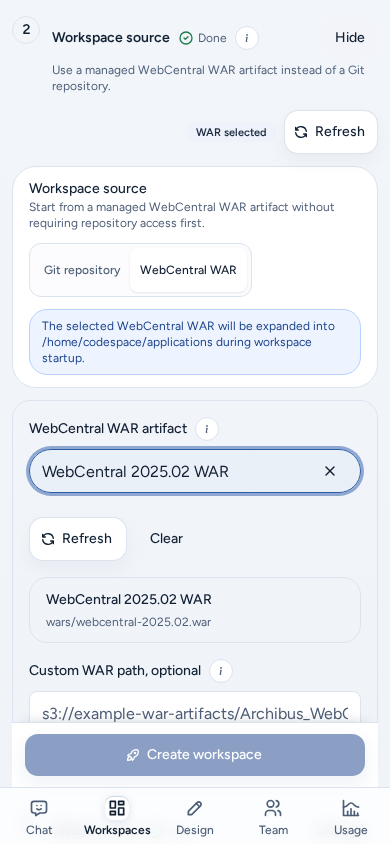
- Sélectionnez WAR WebCentral sous Source de l’espace de travail, ou activez Créer plutôt à partir d’un fichier WAR sur l’écran de configuration Git.
- À l’étape Source de l’espace de travail, choisissez un Artefact WAR dans le catalogue géré.
- Saisissez un Chemin WAR personnalisé uniquement si l’artefact souhaité ne figure pas dans la liste. Il doit s’agir d’un chemin géré
s3://,file://ou HTTPS accessible par Console. Ne collez pas de lien de téléchargement public.
Un espace WAR ne comporte pas d’étape Branche, commit ou merge request et ignore le clonage du dépôt. Le WAR est décompressé sous /home/codespace/applications au démarrage. Le modèle et la cible doivent toujours prendre en charge les espaces WAR.
Emplacement d’exécution
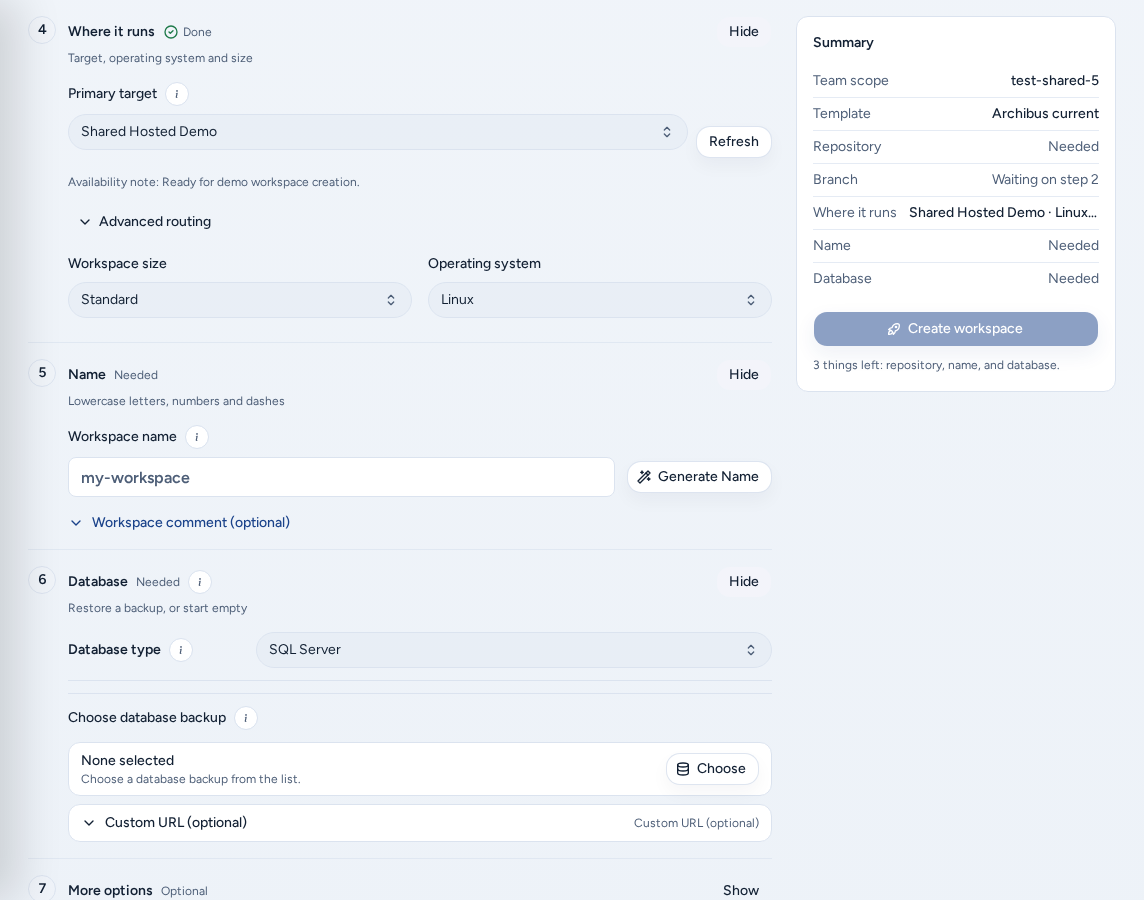
Où il s’exécute (« Cible, système d’exploitation et taille ») détermine où l’espace de travail est provisionné.
- Choisissez la cible, puis le Système d’exploitation et la Taille de l’espace de travail. Console ne répertorie que les cibles et tailles autorisées pour votre équipe. Si aucune cible n’apparaît, un administrateur d’équipe doit en ajouter une.
- Ouvrez Routage avancé pour consulter le Routage cloud : la Cible principale, la Politique de repli et les éventuelles Cibles de repli. Certaines équipes sont limitées à leurs cibles attribuées ; d’autres les privilégient simplement.
- Si l’espace restaure du stockage conservé, Create demande une approbation. Le récapitulatif indique alors « approbation du stockage conservé ».
Les modèles DevOps affichent également l’accès DigitalOcean ici. Si le message « La connexion DigitalOcean n’est pas configurée pour cette Console » apparaît, contactez un administrateur de plateforme.
Nom
Saisissez un Nom de l’espace de travail : uniquement des minuscules, chiffres et traits d’union, dans la limite de longueur affichée. Générer un nom en propose un. Console vérifie la disponibilité pendant la saisie (« Nom disponible. » ou « Nom d’espace de travail indisponible. »). Une vérification finale a lieu lors de la création.
Le Commentaire sur l’espace de travail, facultatif, est enregistré dans Console avec l’espace. N’y indiquez aucun mot de passe, clé d’API ni autre secret.
Base de données
- Choisissez le Type de base de données. Console le mémorise pour chaque URL de dépôt. Aucune ignore l’exigence de sauvegarde.
- Choisissez une source dans Choisissez la sauvegarde de la base de données pour restaurer une sauvegarde, ou sélectionnez Démarrer à vide.
- Collez une Sauvegarde personnalisée URL uniquement si la sauvegarde souhaitée ne figure pas dans la liste approuvée.
Pour téléverser une sauvegarde ou associer des sauvegardes à un dépôt, utilisez Sauvegardes.
Intégrations
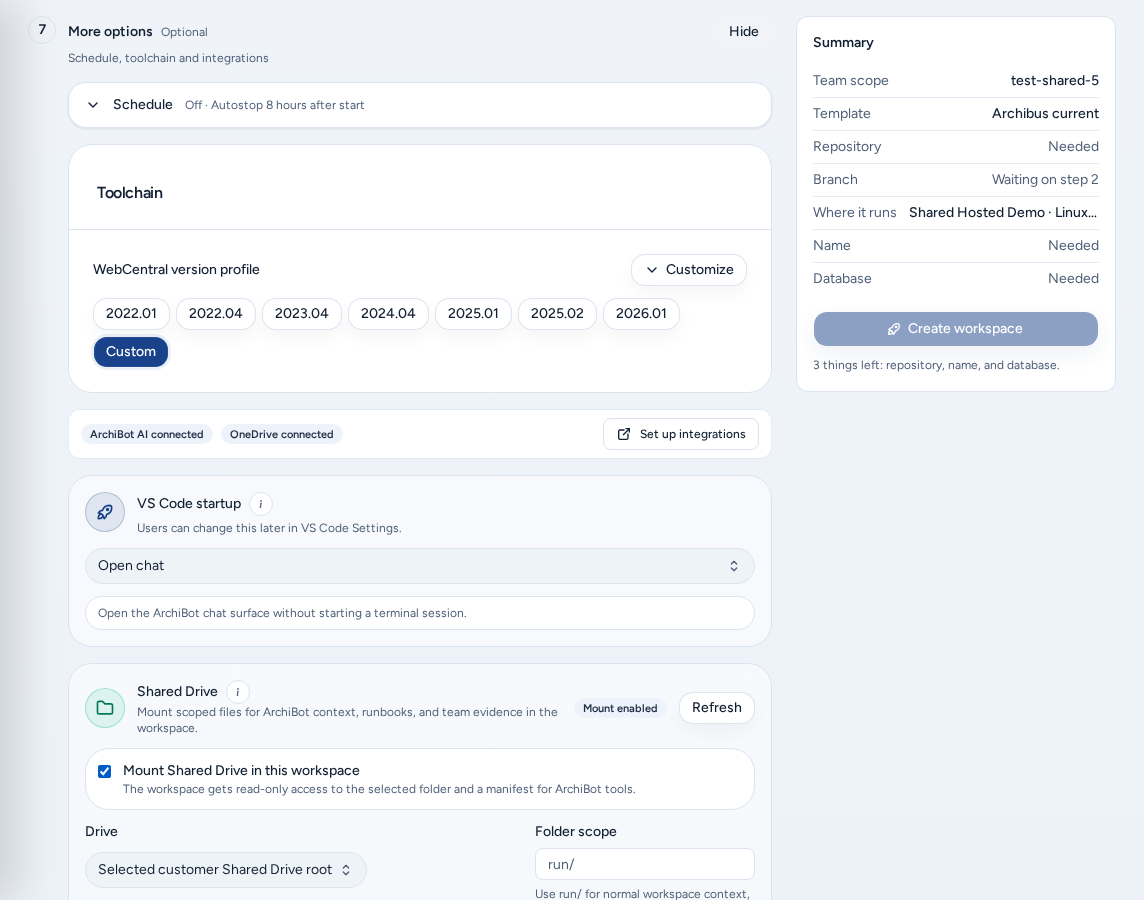
Autres options (« Planification, chaîne d’outils et intégrations ») regroupe les paramètres facultatifs :
- Calendrier : démarrage et arrêt automatiques du nouvel espace.
- Chaîne d’outils : le Profil de version WebCentral, qui définit ensemble Java, Gradle et Tomcat.
- Jira : votre adresse e-mail Atlassian, l’URL du site Jira, un jeton d’API Atlassian et une Clé de projet par défaut pour les nouveaux tickets. Si un jeton est enregistré, choisissez un Ticket qui vous est attribué. Le Nom de branche suggéré est transmis à l’espace, qui le propose comme branche du ticket à créer après le démarrage.
- Linear.app : une clé d’API Linear personnelle.
- OneDrive : connectez votre compte Microsoft pour synchroniser les résumés de session ArchiBot et les fichiers partagés.
- Shared Drive : montez un lecteur d’équipe ou personnel en lecture seule, ou associez un contexte délimité. Choisissez un Périmètre de dossier, par exemple
run/. Voir Shared Drive. - VS Démarrage du code : ce que l’extension ArchiBot pour VS Code ouvre lorsqu’un VS Code de navigateur ou de bureau se connecte. Vous pouvez le modifier ensuite dans les paramètres de VS Code.
Les identifiants réutilisables (Jira, Linear, OneDrive, Shared Drive) peuvent aussi être configurés une seule fois dans Paramètres → Intégrations. Connectez uniquement les services approuvés par votre équipe.
Accès à l’IA gérée
L’avis Accès AI géré explique le fonctionnement d’ArchiBot dans le nouvel espace. Les identifiants gérés par Console activent la commande archibot et les compétences ArchiBot dans les espaces qui les prennent en charge. Vos commandes d’agent personnelles restent les vôtres : vous pouvez vous connecter à votre compte personnel dans l’espace sans que Console le remplace.
Le panneau ArchiBot indique si la connexion gérée est établie. Utilisez Se connecter pour démarrer une connexion par appareil, ou choisissez Utiliser votre propre clé d’API Codex si votre équipe l’autorise. Une clé enregistrée sera réutilisée pour vos futurs espaces. L’utilisation est débitée des ArchiBot Credits de votre équipe. Voir Utilisation et analyses.
Créer l’espace de travail
- Parcourez la liste jusqu’à ce que chaque étape soit Terminées ou Facultative.
- Consultez le Récapitulatif. Il doit indiquer « Prêt à créer. »
- Choisissez Créer un espace de travail une seule fois.
- Suivez le journal de compilation. La sortie s’affiche pendant le provisionnement de l’espace ; ensuite, Construction terminée apparaît et le journal passe au démarrage de l’espace.
- Lorsque l’espace fonctionne, ouvrez-le depuis Mes espaces de travail.
Si Create affiche une erreur de validation, corrigez le champ concerné avant de réessayer.
Sur un téléphone
- L’écran de configuration Git tient sur le téléphone. Configurer Git est un bouton pleine largeur en haut, et Créer plutôt à partir d’un fichier WAR est un commutateur pleine largeur. Le lien Utiliser une clé SSH ou un jeton à usage unique pour cet espace de travail se trouve sous le commutateur.
- Configurer Git ouvre la vue Accès Git dans Paramètres. Retour vous ramène dans Create.
- La liste des étapes tient sur une seule colonne et le Récapitulatif apparaît en dessous.
- Créer un espace de travail reste fixé en bas de l’écran pendant le défilement, y compris avec une source WAR. Le bouton propre au récapitulatif est masqué pour éviter la présence de deux boutons de création.
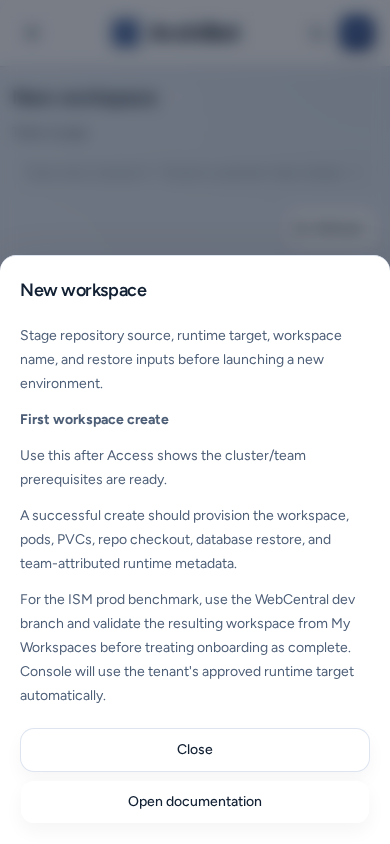
- Les boutons d’aide (i) ouvrent leurs explications dans un panneau depuis le bas de l’écran. Ouvrir la documentation renvoie vers ce guide.
Dépannage
| Ce qui apparaît | Signification habituelle | Action à effectuer |
|---|---|---|
| Configurez Git pour créer un espace de travail | Aucune connexion Git utilisable. | Choisissez Configurer Git, activez Créer plutôt à partir d’un fichier WAR ou choisissez Utiliser une clé SSH ou un jeton à usage unique pour cet espace de travail. |
| Modèle Indisponible | Aucune cible ou aucun modèle publié pour cette cible. | Définissez d’abord Où il s’exécute, puis contactez un administrateur d’équipe. |
| « Aucune cible n’est disponible pour cette équipe. » | Aucune cible n’est associée à l’équipe. | Contactez un administrateur d’équipe ou un opérateur de plateforme. |
| Aucun dépôt répertorié | Mauvais fournisseur ou hôte, ou le jeton n’a pas le périmètre de navigation requis. Le mode SSH ne peut pas répertorier les dépôts. | Vérifiez le fournisseur dans Paramètres → Accès Git ou collez l’URL de clonage. |
| « Nom d’espace de travail indisponible. » | Ce nom est déjà utilisé. | Choisissez un autre nom ou utilisez Générer un nom. |
| « Choisissez une sauvegarde ou collez une URL de sauvegarde personnalisée avant de créer l’espace de travail. » | Le modèle nécessite une restauration de base de données. | Choisissez une sauvegarde ou définissez Type de base de données sur Aucune, si le modèle le permet. |
| Créer un espace de travail reste désactivé | Une étape n’est pas terminée. | Consultez la liste « N éléments restants » dans le Récapitulatif. |
Guides associés
- Paramètres : Accès Git et intégrations réutilisables.
- Préréglages d’espace de travail : répéter un lancement dont la configuration est connue.
- Sauvegardes : téléverser et choisir des sources de restauration.
- Gérer les espaces de travail : démarrer, arrêter, ouvrir et mettre à jour les espaces.
Terminé quand
- Au moins une connexion Git est prête dans Paramètres, ou vous avez choisi Utiliser une clé SSH ou un jeton à usage unique pour cet espace de travail ou Créer à partir d’un fichier WAR.
- Chaque étape de la configuration de l’espace de travail est terminée ou facultative.
- Le récapitulatif indique « Prêt à créer. » avant que vous choisissiez Créer un espace de travail.