


بدء مساحة العمل
إنشاء مساحة عمل
اربط Git (أو ابدأ من ملف WebCentral WAR)، وأكمل قائمة خطوات إعداد مساحة العمل، ثم أنشئ مساحة العمل.
آخر تحديث
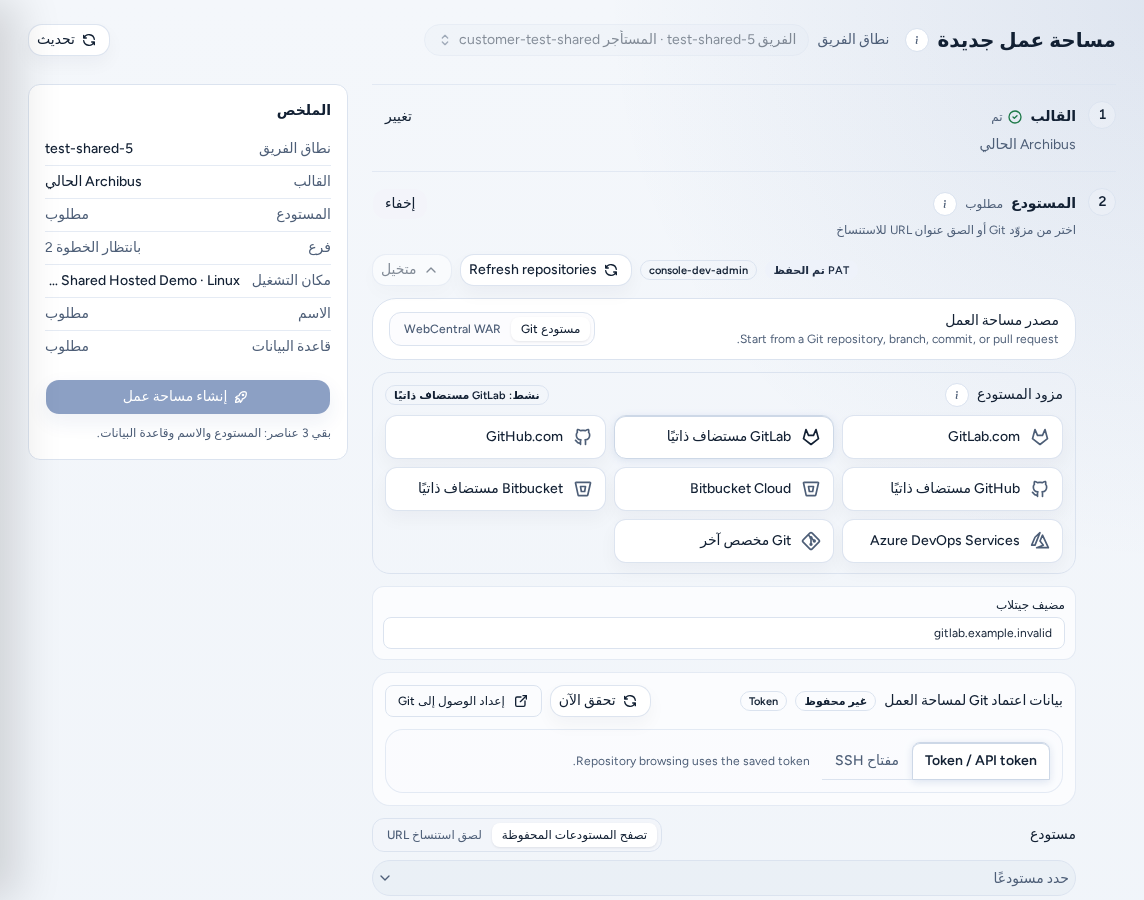
تنشئ صفحة مساحة عمل جديدة (/create) مساحة عمل واحدة في كل مرة. افتحها باختيار مساحة عمل جديدة من مساحات عملي. وتفتح الروابط القديمة /create-workspace و/presets و/?tab=create الصفحة نفسها.
من يستطيع استخدامها
- يستطيع أعضاء الفريق ومسؤولو الفريق إنشاء مساحات عمل عندما يكون لدى فريقهم قالب منشور وهدف مساحة عمل.
- يستطيع مشغلو المنصة ومسؤولو المنصة إنشاء مساحات عمل للفرق المسموح لهم بإدارتها.
- ينتقل تسجيل الدخول الجديد الذي لم ينضم إلى فريق بعد إلى إعداد الحساب أولًا. راجع إعداد مسؤول العميل.
إذا عرضت خطوة يحتاج إلى مسؤول الفريق، فلا يستطيع إصلاحها إلا مسؤول، مثل نشر قالب أو إضافة هدف.
أعد Git أولًا
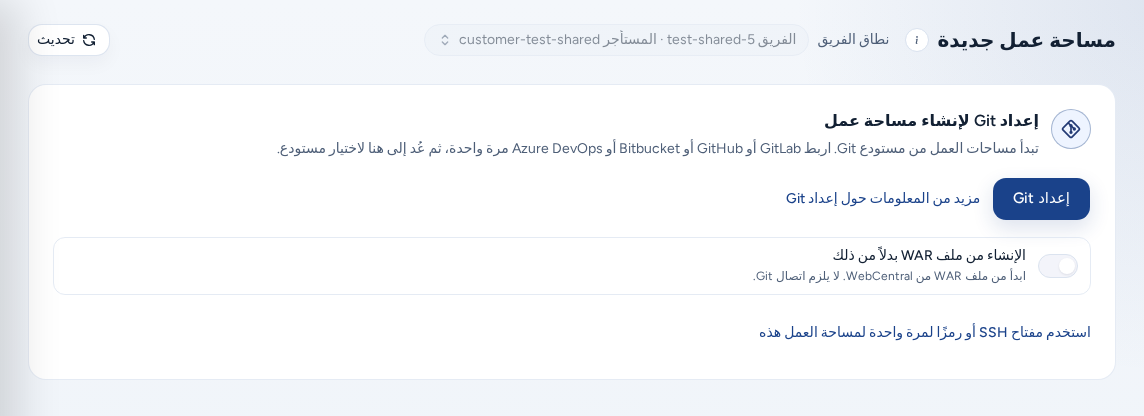
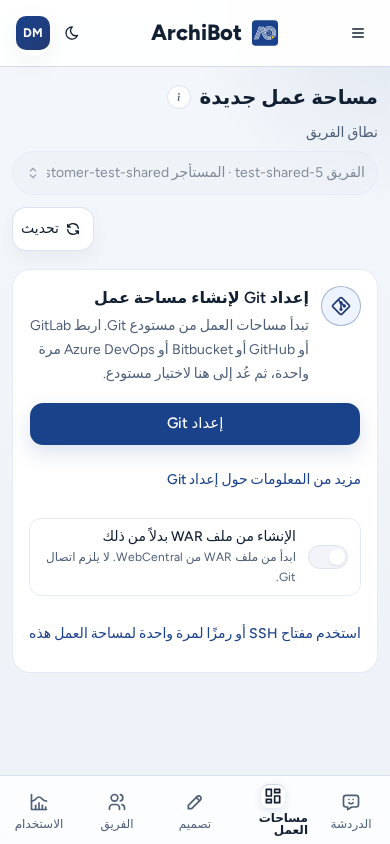
تستنسخ مساحات عمل Git مستودعًا، لذلك يتحقق Create من اتصالات Git قبل عرض قائمة التحقق. وأثناء التحقق، تعرض الصفحة جارٍ التحقق من اتصالات Git…. إذا لم يكن أي اتصال صالحًا للاستخدام، يعرض Create إعداد Git لإنشاء مساحة عمل بدلًا من قائمة التحقق:
تبدأ مساحات العمل من مستودع Git. اربط GitLab أو GitHub أو Bitbucket أو Azure DevOps مرة واحدة، ثم عد إلى هنا لاختيار مستودع.
- اختر إعداد Git. يفتح Console الإعدادات ← حساب ArchiBot ← Git Access (صفحة Git repository access).
- اربط موفّرًا واحدًا. تتوفر GitLab وGitHub وBitbucket وAzure DevOps، مع تسجيل الدخول عبر المتصفح (OAuth) أو رمز محفوظ، حسب الموفّر. راجع الإعدادات: Git Access.
- اختر Return. يعيد Create التحميل ويتحقق من اتصالاتك مرة أخرى.
يكفي اتصال واحد صالح للاستخدام. يُعد الاتصال صالحًا عندما تعرض الإعدادات ← Git Access إحدى الحالات Ready أو Saved (محفوظ ولم يُتحقق منه بعد) أو Needs review. ولا تُحتسب حالة Invalid أو Setup needed.
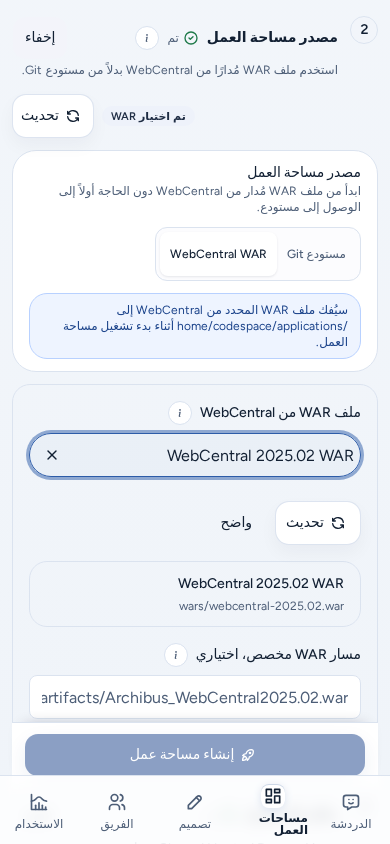
إذا لم تكن بحاجة إلى Git، فعّل الإنشاء من ملف WAR بدلاً من ذلك («ابدأ من ملف WebCentral WAR. لا يلزم اتصال Git.»). عندئذٍ تظهر قائمة التحقق ومصدر WAR محددًا. تؤدي إعادة المصدر إلى مستودع Git إلى إعادة شرط الاتصال.
إذا كنت تستنسخ المستودع باستخدام مفتاح SSH أو رمز تستخدمه مساحة العمل هذه فقط، فاختر استخدم مفتاح SSH أو رمزًا لمرة واحدة لمساحة العمل هذه أسفل مفتاح التبديل. يُغلق شرط الاتصال وتُفتح قائمة التحقق مع تحديد مستودع Git، لتُدخل المفتاح أو الرمز في خطوة المستودع (راجع بيانات اعتماد Git أدناه). تبقى قائمة التحقق مفتوحة بعد ذلك، حتى إذا غيّرت المصدر، إلى أن تغادر الصفحة.
تجعل قوالب DevOps استخدام Git اختياريًا، لذلك لا يظهر شرط الاتصال معها أبدًا: تعرض صفحة الإنشاء قائمة التحقق المعتادة، وتكون خطوة الوصول إلى Git فيها اختيارية. إذا كان قالب DevOps متاحًا لك، فيعرض شرط الاتصال أيضًا استخدم قالب DevOps بدلاً من ذلك، حيث يكون Git اختياريًا؛ ويؤدي اختيار قالب يعتمد على Git مرة أخرى إلى إعادة شرط الاتصال، إلا إذا كان الإنشاء من ملف WAR بدلاً من ذلك مفعّلًا أو كنت قد اخترت استخدم مفتاح SSH أو رمزًا لمرة واحدة لمساحة العمل هذه.
إذا تعذّر على Console التحقق من اتصالات Git، مثلًا بسبب خطأ في الشبكة، فسيعرض قائمة التحقق المعتادة بدلًا من منعك. وتعرض خطوة المستودع مشكلة Git.
يفتح مزيد من المعلومات حول إعداد Git هذا القسم.
آلية عمل قائمة التحقق
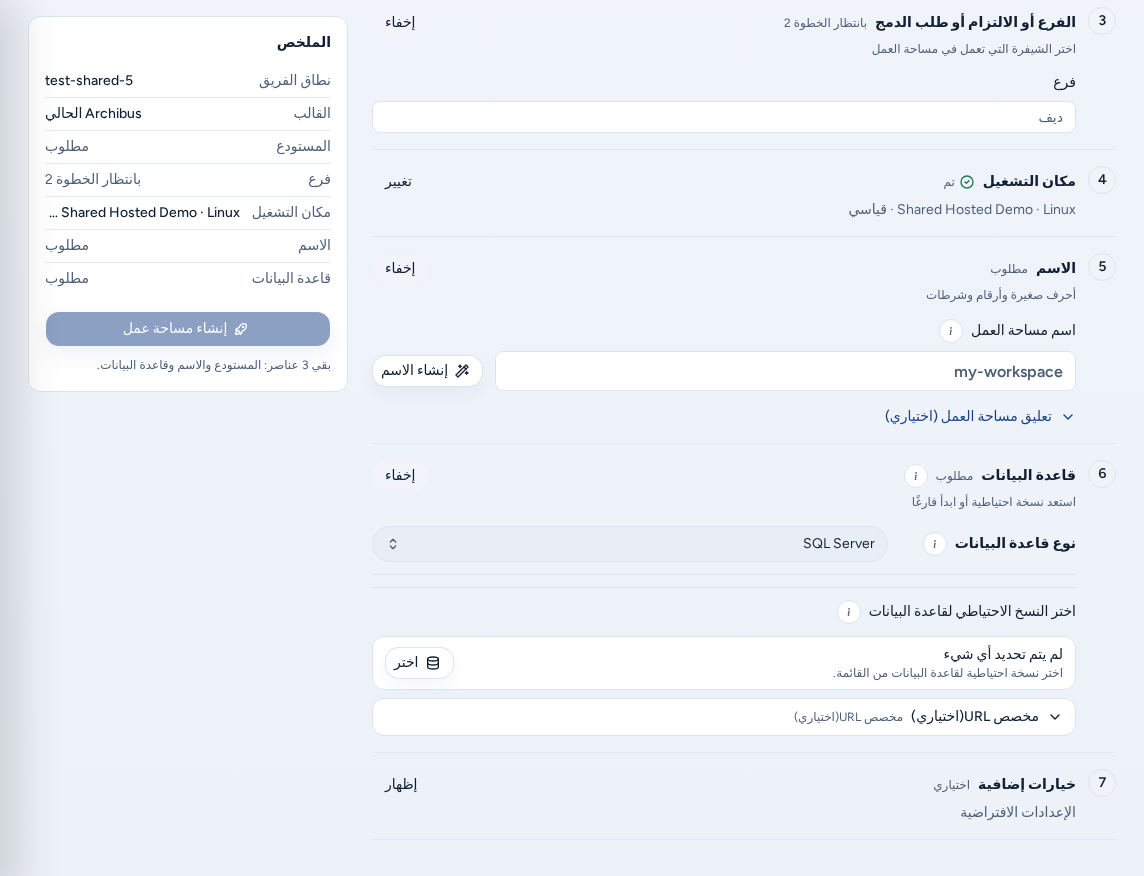
تعرض خطوات إعداد مساحة العمل أسفل عنوان الصفحة كل الخيارات بالترتيب. وتظهر لكل خطوة حالة: تم أو مطلوب أو اختياري أو جارٍ التحقق… أو بانتظار الخطوة N أو يحتاج إلى مسؤول الفريق. تُفتح الخطوات غير المكتملة تلقائيًا. استخدم تغيير أو إظهار أو إخفاء لفتح الخطوة أو إغلاقها.
| الخطوة | العنوان في Console | ما تختاره |
|---|---|---|
| 1 | القالب | نوع مساحة العمل. |
| 2 | المستودع (Git) أو مصدر مساحة العمل (WAR) | المستودع وبيانات اعتماد Git أو ملف WAR. |
| 3 | الفرع أو الالتزام أو طلب الدمج | الشيفرة التي ستشغلها مساحة العمل. Git فقط. |
| 4 | مكان التشغيل | الهدف ونظام التشغيل والحجم. |
| 5 | الاسم | اسم مساحة العمل. |
| 6 | قاعدة البيانات | استعادة نسخة احتياطية أو البدء فارغًا. |
| 7 | خيارات إضافية | الجدول الزمني وسلسلة الأدوات والتكاملات. |
تستخدم قوالب DevOps قائمة أقصر: القالب وGit access (بيانات اعتماد Git اختيارية) ومكان التشغيل (مع وصول DigitalOcean) والاسم وخيارات إضافية.
تعرض بطاقة الملخص الفريق وكل خطوة، وتوضح ما ينقص: «جاهز للإنشاء» أو «عنصر واحد متبقٍ: …» أو «N عناصر متبقية: …». اختر عنصرًا في الملخص للانتقال إلى خطوته.
لا توجد مكتبة إعدادات مسبقة محفوظة في Create. لتكرار تشغيل، راجع إعدادات مساحات العمل المسبقة.
اختر عائلة القالب
في القالب («اختر نوع مساحة العمل»)، اختر عائلة قالب. تحدد كل عائلة سلسلة الأدوات وتوقعات قاعدة البيانات وصورة وقت التشغيل. وقد تظهر حالة غير متاح:
- «يتاح بعد إعداد هدف في الخطوة N.» اختر هدفًا في مكان التشغيل، ثم ارجع.
- «لم يُنشر على الهدف. اطلب من مسؤول الفريق نشره.»
- «لم يُنشر قالب لهذا الفريق بعد. اطلب من مسؤول الفريق نشر قالب.»
لا تستخدم قالب فريق آخر لتجاوز ذلك. اسأل مسؤول فريقك، أو راجع الكتالوج والجاهزية.
اختر المستودع والفرع
لمساحة عمل Git:
- في المستودع («اختر من موفّر Git أو الصق عنوان URL للاستنساخ»)، اختر مزود المستودع. وتتغير الحقول أدناه حسب الموفّر.
- اختر المستودع عبر تصفح المستودعات المحفوظة أو استخدم لصق استنساخ URL.
- في الفرع أو الالتزام أو طلب الدمج («اختر الشيفرة التي تعمل في مساحة العمل»)، اختر فرعًا أو التزامًا أو طلب دمج/سحب.
- اختياري: أضف المستودعات الثانوية. تُستنسخ بالترتيب إلى
/home/codespace/applications/<repo-name>. - تحقق من اسم مستخدم جيت وبريده الإلكتروني. تستخدم عمليات الإيداع في مساحة العمل هذه الهوية. والافتراضي هو تسجيل دخولك الحالي، وهو منفصل عن اسم العرض في Console.
بيانات اعتماد Git
تحتاج المستودعات الخاصة إلى بيانات اعتماد صالحة لـ Console ومساحة العمل معًا.
- رمز أو تسجيل دخول عبر المتصفح. استخدم الاتصال من الإعدادات ← Git Access أو حقول بيانات اعتماد مساحة العمل التي يعرضها الموفّر. يعرض Console ما إذا كانت بيانات الاعتماد محفوظة وسليمة، لكنه لا يعرض القيمة المحفوظة مرة أخرى.
- GitLab مستضاف ذاتيًا. أدخل مضيف جيتلاب واسم مستخدم GitLab (وليس اسم العرض) ورمز وصول شخصيًا. النطاقات الموصى بها:
read_apiأوapiللتصفح، وread_repositoryللاستنساخ والجلب، وwrite_repositoryفقط إذا كان ينبغي لمساحات العمل الدفع. اختر استبدال PAT لتدويره. - SSH. الصق SSH مفتاح خاص (مطلوب) والمفتاح العام اختياريًا. تحتاج مساحة العمل إلى المفتاح الخاص للاستنساخ والدفع عبر SSH، ويُحفظ ذلك المفتاح معها. لا يستطيع نمط SSH سرد المستودعات أو الفروع، لذا الصق عنوان استنساخ SSH بنفسك.
إذا لم يكن لديك اتصال Git محفوظ، يعرض Create أولًا إعداد Git لإنشاء مساحة عمل. اختر هناك استخدم مفتاح SSH أو رمزًا لمرة واحدة لمساحة العمل هذه للوصول إلى هذه الحقول.
لا تضع رمزًا أو مفتاحًا خاصًا في عنوان URL للمستودع أو تعليق مساحة العمل أو طلب الدعم.
ابدأ من ملف WAR بدلًا من ذلك
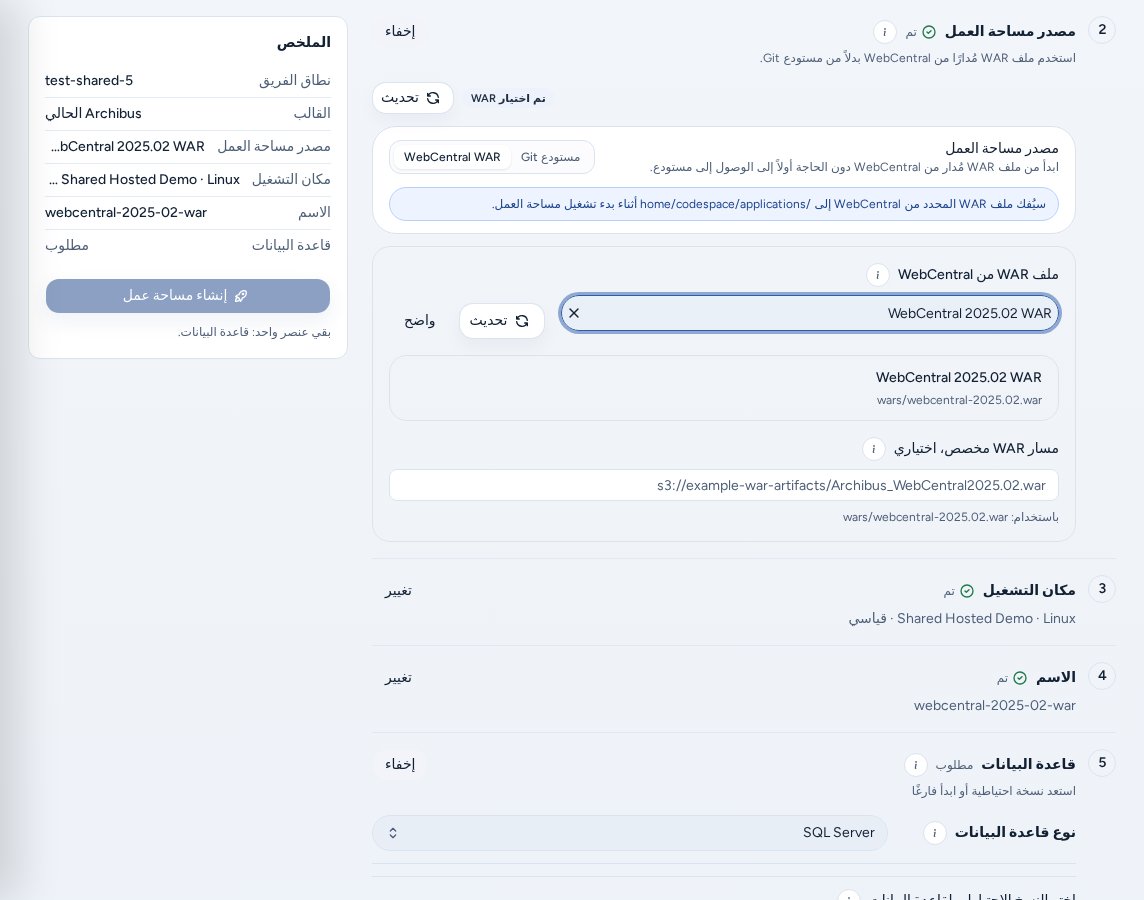
استخدم مصدر WAR عندما ينبغي أن تبدأ مساحة العمل من ملفات Archibus المجمّعة بدلًا من استنساخ مستودع. لا حاجة إلى اتصال Git.
- حدد WebCentral WAR ضمن مصدر مساحة العمل، أو فعّل الإنشاء من ملف WAR بدلاً من ذلك في شاشة إعداد Git.
- في خطوة مصدر مساحة العمل، اختر WAR artifact من الكتالوج المُدار.
- فقط إذا لم يظهر العنصر، أدخل Custom WAR path. يجب أن يكون مسارًا مُدارًا من نوع
s3://أوfile://أو HTTPS ويمكن لـ Console الوصول إليه. لا تلصق رابط تنزيل عام.
لا تتضمن مساحة عمل WAR خطوة الفرع أو الالتزام أو طلب الدمج، وتتجاوز استنساخ المستودع. تُفك ملفات WAR إلى /home/codespace/applications عند بدء مساحة العمل. ويجب أن يدعم القالب والهدف مساحات عمل WAR أيضًا.
مكان تشغيلها
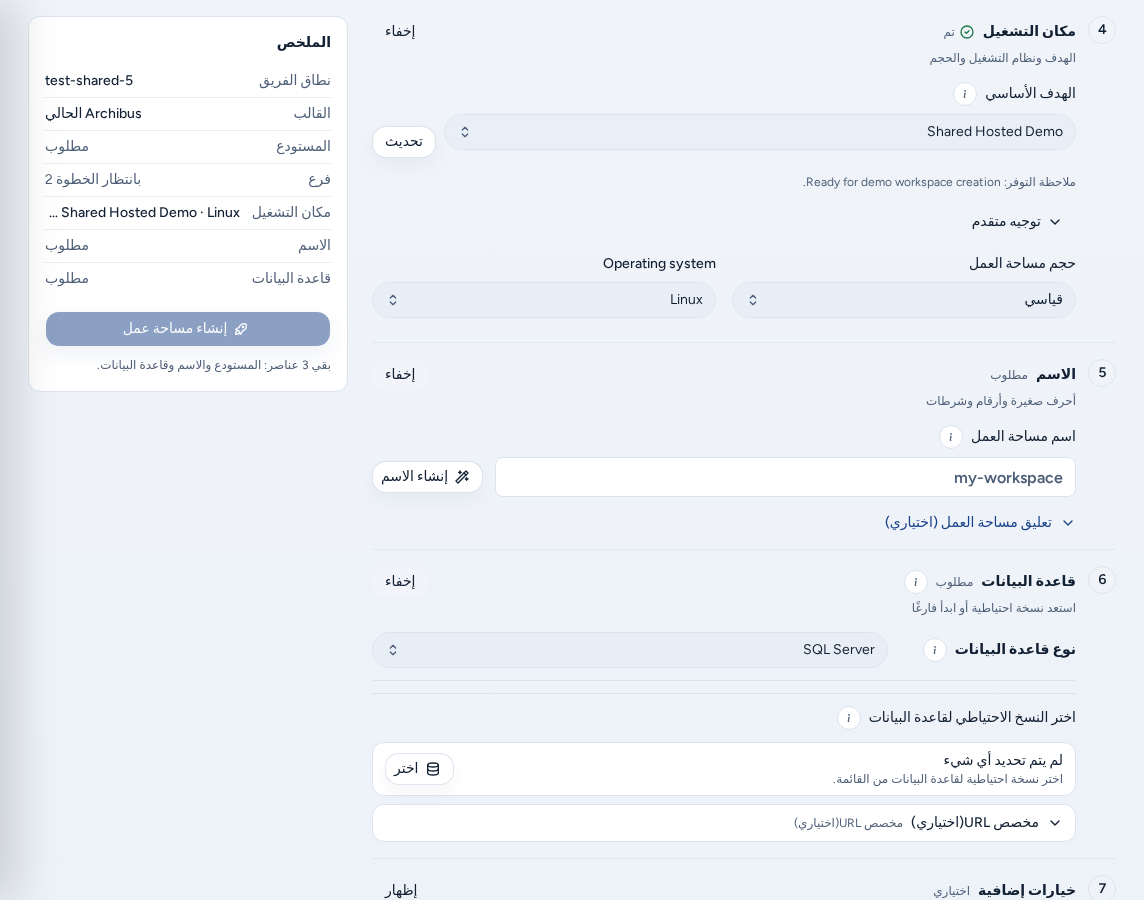
تحدد مكان التشغيل («الهدف ونظام التشغيل والحجم») المكان الذي ستُنشأ فيه مساحة العمل.
- اختر الهدف، ثم Operating system وحجم مساحة العمل. لا يسرد Console إلا الأهداف والأحجام المسموح لفريقك بها. إذا لم يظهر هدف، فعلى مسؤول الفريق إضافته.
- افتح توجيه متقدم للاطلاع على التوجيه السحابي: الهدف الأساسي وسياسة التراجع وأي الأهداف الاحتياطية. تقتصر بعض الفرق على مجموعة أهدافها المرتبطة، بينما تفضّل فرق أخرى تلك المجموعة فقط.
- إذا استعادت مساحة العمل تخزينًا محتفظًا به، يطلب Create الموافقة. وإلى أن تتم الموافقة، يظهر «موافقة التخزين المحتفَظ به» في الملخص.
تعرض قوالب DevOps أيضًا وصول DigitalOcean هنا. إذا ظهرت رسالة «لم يتم إعداد تسجيل الدخول إلى DigitalOcean لوحدة Console هذه»، فاطلب من مسؤول منصة المساعدة.
الاسم
أدخل اسم مساحة العمل: أحرف لاتينية صغيرة وأرقام وواصلات فقط، ضمن الطول المعروض. يقترح إنشاء الاسم اسمًا. يتحقق Console من التوفر أثناء الكتابة («الاسم متاح» أو «اسم مساحة العمل غير متوفر»). ويُجرى تحقق أخير عند الإنشاء.
يُحفظ تعليق مساحة العمل الاختياري في Console مع مساحة العمل. لا تضع كلمات مرور أو مفاتيح API أو أسرارًا أخرى فيه.
قاعدة البيانات
- اختر نوع قاعدة البيانات. يتذكر Console اختيارك لكل عنوان URL لمستودع. يتجاوز لا شيء اشتراط النسخة الاحتياطية.
- اختر مصدر استعادة ضمن اختر النسخ الاحتياطي لقاعدة البيانات لاستعادة نسخة احتياطية. أو اختر البدء فارغًا.
- فقط إذا لم تكن النسخة الاحتياطية المطلوبة ضمن القائمة المعتمدة، الصق النسخ الاحتياطي المخصص URL.
لتحميل نسخة احتياطية أو ربط نسخ احتياطية بمستودع، استخدم النسخ الاحتياطية.
التكاملات
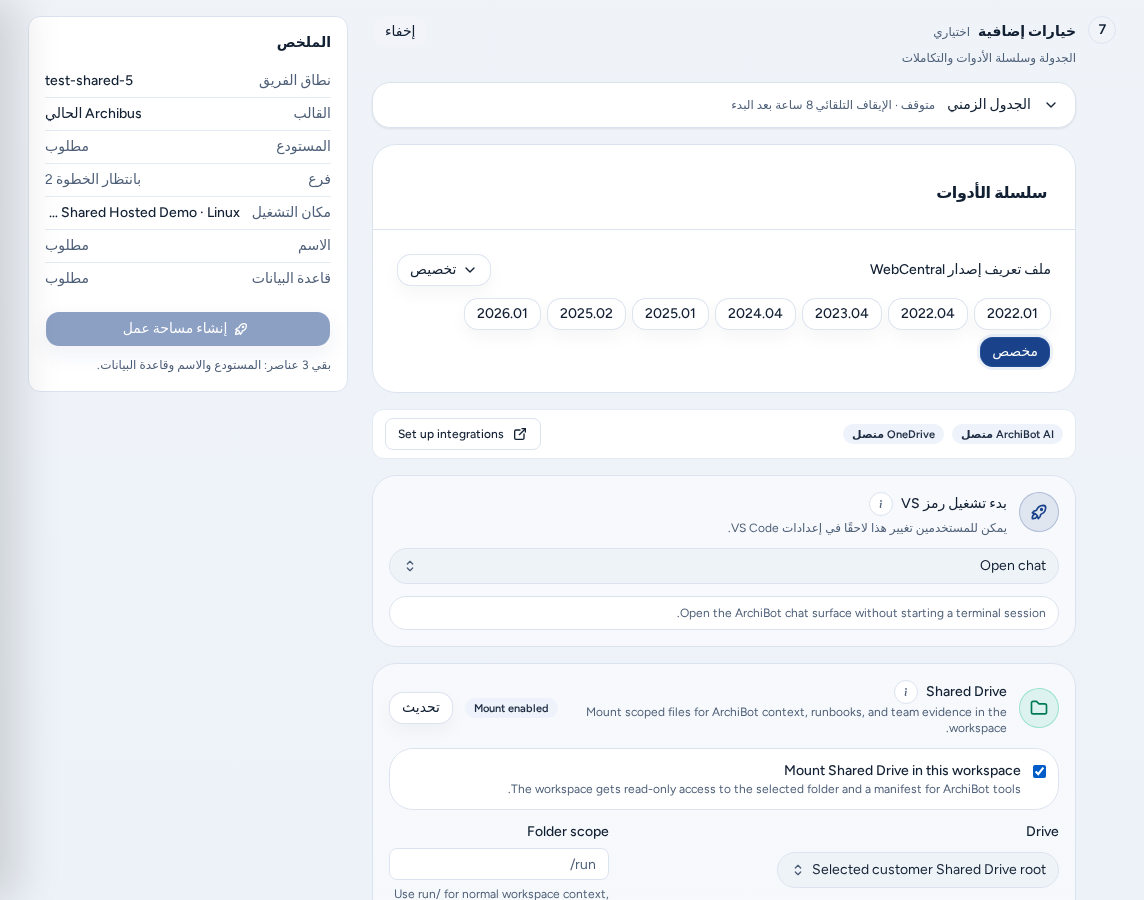
تضم خيارات إضافية («الجدولة وسلسلة الأدوات والتكاملات») الإعدادات الاختيارية:
- الجدول الزمني: بدء التشغيل التلقائي وإيقافه لمساحة العمل الجديدة.
- سلسلة الأدوات: ملف تعريف إصدار WebCentral، الذي يضبط Java وGradle وTomcat معًا.
- Jira: بريد Atlassian الإلكتروني وعنوان URL لموقع Jira ورمز Atlassian API ومفتاح مفتاح المشروع الافتراضي للمهام الجديدة. عند حفظ رمز، اختر التذكرة المخصصة لك. يُمرر اسم الفرع المقترح إلى مساحة العمل التي تعرضه كفرع التذكرة لإنشائه بعد بدء التشغيل.
- Linear.app: مفتاح Linear API شخصي.
- OneDrive: اربط حساب Microsoft لمزامنة ملخصات جلسات ArchiBot والملفات المشتركة.
- Shared Drive: اربط محركًا شخصيًا أو للفريق للقراءة فقط، أو أرفق سياقًا محدد النطاق. اختر Folder scope مثل
run/. راجع Shared Drive. - بدء تشغيل رمز VS: ما تفتحه إضافة ArchiBot في VS Code عند الاتصال من المتصفح أو VS Code لسطح المكتب. ويمكنك تغييره لاحقًا من إعدادات VS Code.
يمكن أيضًا إعداد بيانات الاعتماد القابلة لإعادة الاستخدام (Jira وLinear وOneDrive وShared Drive) مرة واحدة ضمن الإعدادات ← التكاملات. اربط الخدمات التي وافق عليها فريقك فقط.
وصول الذكاء الاصطناعي المُدار
يوضح إشعار الوصول إلى الذكاء الاصطناعي المُدار كيفية عمل ArchiBot داخل مساحة العمل الجديدة. وتدعم بيانات الاعتماد التي يديرها Console أمر archibot ومهارات ArchiBot في مساحات العمل التي تدعمها. وتبقى أوامر الوكلاء الشخصية لك: يمكنك تسجيل الدخول إلى حسابك الشخصي في مساحة العمل دون أن يستبدله Console.
تعرض لوحة ArchiBot ما إذا كان تسجيل الدخول المُدار متصلًا. استخدم توصيل لبدء تسجيل دخول الجهاز، أو اختر Bring your own Codex API key إذا سمح فريقك بذلك. يُعاد استخدام المفتاح المحفوظ في مساحات عملك المستقبلية. ويُخصم الاستخدام من رصيد ArchiBot Credits لفريقك. راجع الاستخدام والتحليلات.
إنشاء مساحة العمل
- تابع خطوات القائمة حتى تصبح كل خطوة تم أو اختياري.
- اقرأ الملخص. ينبغي أن يقول «جاهز للإنشاء».
- اختر إنشاء مساحة عمل مرة واحدة.
- تابع سجل الإنشاء. يظهر ناتج الإنشاء أثناء تجهيز مساحة العمل، ثم تظهر انتهى البناء ويتحول السجل إلى بدء مساحة العمل.
- افتح مساحة العمل من مساحات عملي عندما تصبح قيد التشغيل.
إذا عرض Create خطأ تحقق، أصلح الحقل قبل إعادة المحاولة.
على الهاتف
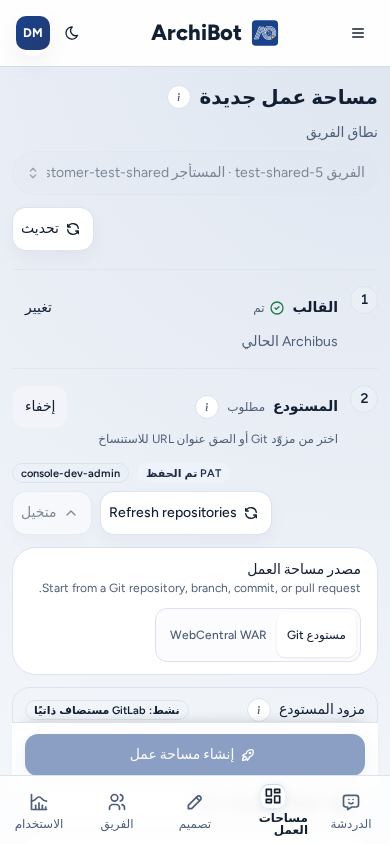
- تلائم شاشة إعداد Git الهاتف. يظهر زر إعداد Git بعرض كامل بالقرب من الأعلى، ويظهر مفتاح الإنشاء من ملف WAR بدلاً من ذلك بعرض كامل. ويظهر استخدم مفتاح SSH أو رمزًا لمرة واحدة لمساحة العمل هذه كرابط أسفل مفتاح التبديل.
- يفتح إعداد Git صفحة الوصول إلى Git في الإعدادات. يعيدك Return إلى Create.
- تظهر قائمة التحقق بعمود واحد، ويظهر الملخص أسفلها.
- يبقى إنشاء مساحة عمل مثبتًا أسفل الشاشة أثناء التمرير، حتى مع مصدر WAR. ويُخفى زر الملخص نفسه، فلا يظهر سوى زر إنشاء واحد.
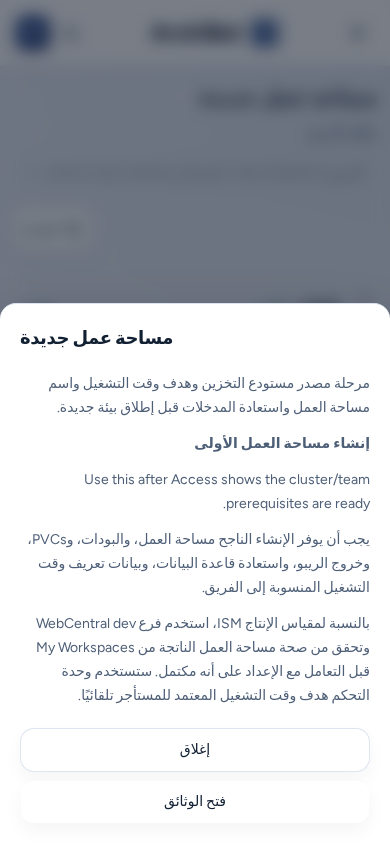
- تفتح أزرار المساعدة (i) شرحها في لوحة من أسفل الشاشة. ويرتبط فتح الوثائق بهذا الدليل.
استكشاف الأخطاء وإصلاحها
| ما تراه | معناه المعتاد | ما ينبغي فعله |
|---|---|---|
| إعداد Git لإنشاء مساحة عمل | لا يوجد اتصال Git صالح للاستخدام. | اختر إعداد Git، أو فعّل الإنشاء من ملف WAR بدلاً من ذلك، أو اختر استخدم مفتاح SSH أو رمزًا لمرة واحدة لمساحة العمل هذه. |
| القالب غير متاح | لا يوجد هدف بعد، أو لم يُنشر قالب للهدف. | اضبط مكان التشغيل أولًا ثم اسأل مسؤول الفريق. |
| «لا يوجد هدف متاح لهذا الفريق.» | لم يُرفق هدف بالفريق. | اسأل مسؤول الفريق أو مشغّل المنصة. |
| لا تظهر مستودعات | موفّر أو مضيف غير صحيح، أو الرمز لا يتضمن نطاق التصفح. لا يسرد نمط SSH المستودعات. | تحقق من الموفّر ضمن الإعدادات ← Git Access أو الصق عنوان URL للاستنساخ. |
| «اسم مساحة العمل غير متوفر.» | الاسم مستخدم. | اختر اسمًا آخر أو استخدم إنشاء الاسم. |
| «اختر نسخة احتياطية أو الصق عنوان URL لنسخة احتياطية مخصصة قبل إنشاء مساحة العمل.» | يحتاج القالب إلى استعادة قاعدة بيانات. | اختر نسخة احتياطية أو اضبط نوع قاعدة البيانات على لا شيء إذا سمح القالب. |
| يظل إنشاء مساحة عمل معطّلًا | لم تكتمل إحدى الخطوات. | اقرأ قائمة «تبقى N عناصر» في الملخص. |
أدلة ذات صلة
- الإعدادات: الوصول إلى Git والتكاملات القابلة لإعادة الاستخدام.
- إعدادات مساحات العمل المسبقة: تكرار شكل تشغيل ثبتت صلاحيته.
- النسخ الاحتياطية: تحميل مصادر الاستعادة واختيارها.
- إدارة مساحات العمل: بدء مساحات العمل وإيقافها وفتحها وتحديثها.
تكتمل المهمة عند
- يوجد اتصال Git واحد على الأقل جاهز في الإعدادات، أو اخترت استخدم مفتاح SSH أو رمزًا لمرة واحدة لمساحة العمل هذه، أو الإنشاء من ملف WAR بدلًا منه.
- تعرض كل خطوة في قائمة إعداد مساحة العمل الحالة «تم» أو «اختياري».
- يعرض الملخص «جاهز للإنشاء» قبل اختيار إنشاء مساحة عمل.