


Khởi tạo workspace
Tạo workspace
Kết nối Git (hoặc bắt đầu bằng WAR của WebCentral), hoàn thành danh sách bước thiết lập workspace rồi tạo workspace.
Cập nhật lần cuối
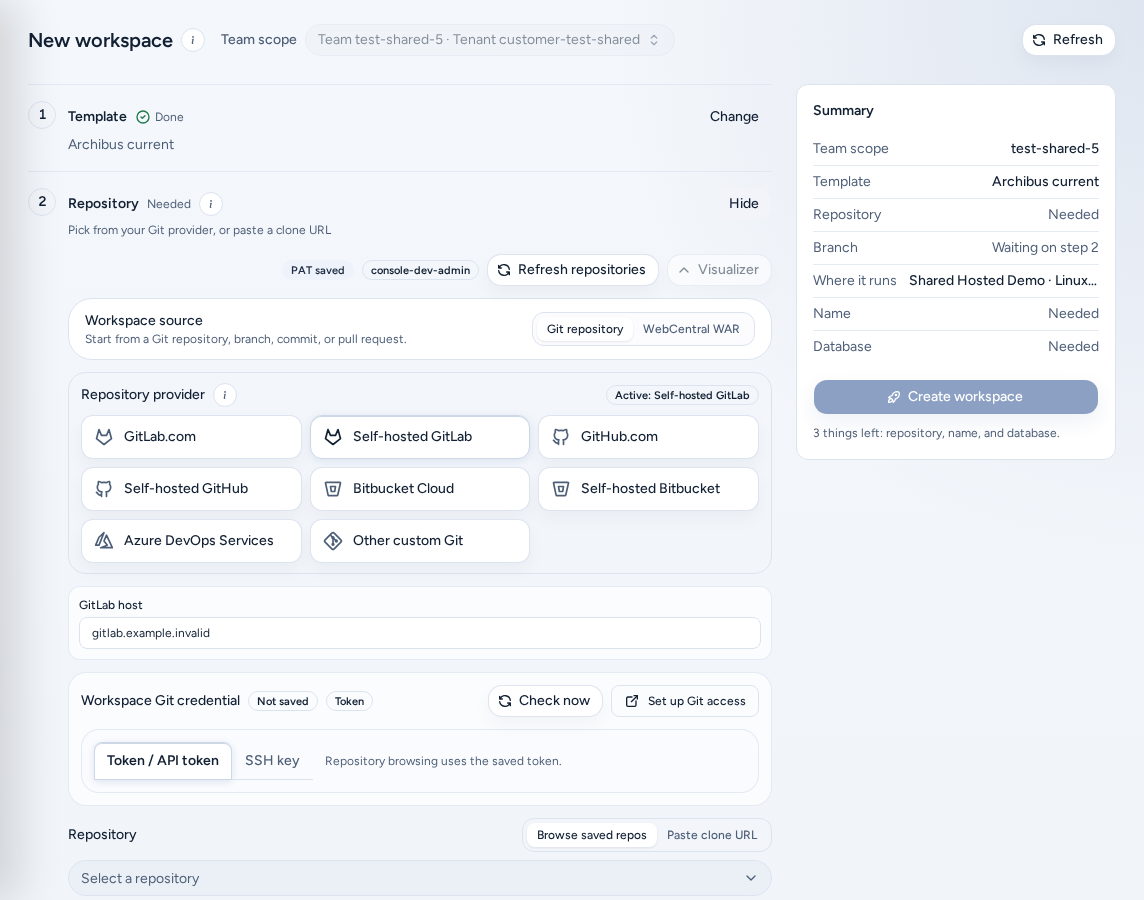
Trang Workspace mới (/create) tạo từng workspace một. Mở trang bằng Workspace mới trong Workspaces của tôi. Các liên kết cũ /create-workspace, /presets và /?tab=create cũng mở cùng trang.
Ai có thể sử dụng
- Thành viên nhóm và quản trị viên nhóm có thể tạo workspace khi nhóm có template đã phát hành và có đích workspace.
- Người vận hành nền tảng và quản trị viên nền tảng có thể tạo workspace cho các nhóm họ được phép quản lý.
- Tài khoản mới chưa tham gia nhóm được đưa đến phần thiết lập tài khoản trước. Xem Thiết lập quản trị viên khách hàng.
Nếu một bước báo Cần quản trị viên nhóm, chỉ quản trị viên mới có thể xử lý, chẳng hạn phát hành template hoặc thêm đích.
Thiết lập Git trước
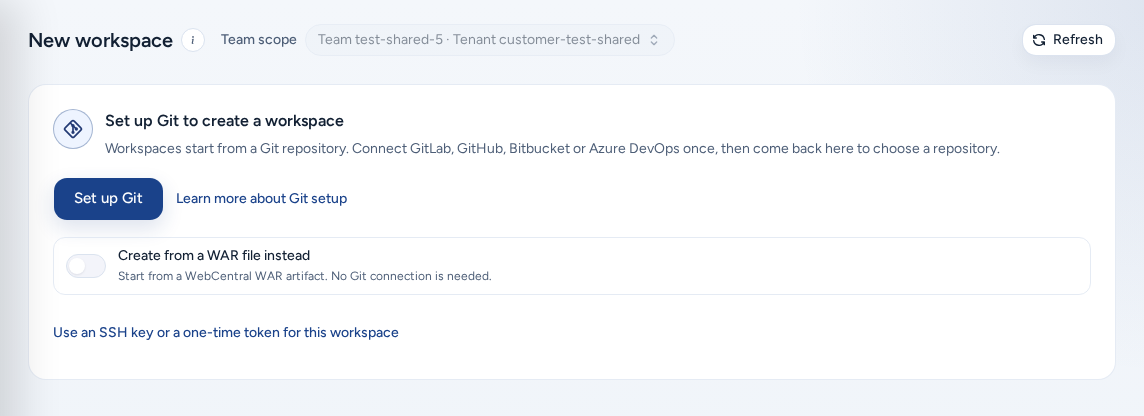
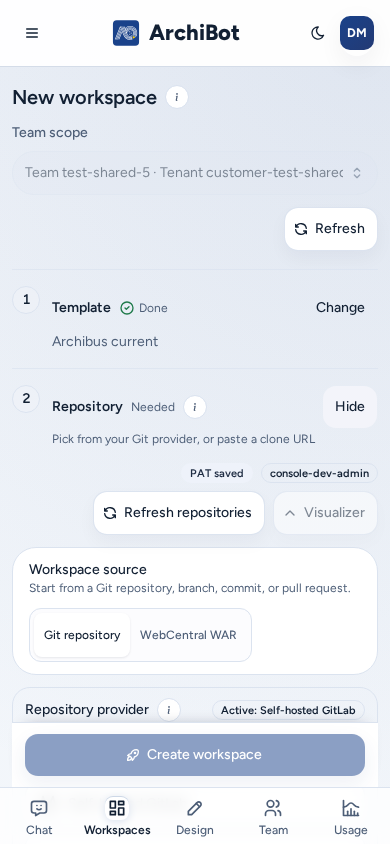
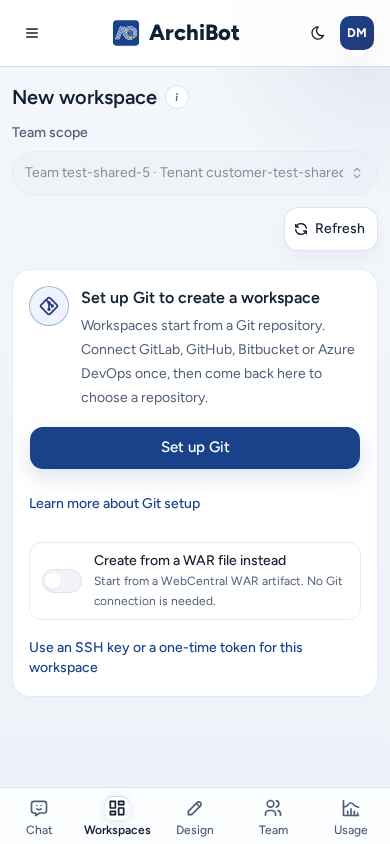
Workspace dùng Git sẽ clone repository, vì vậy Tạo kiểm tra kết nối Git trước khi hiển thị danh sách bước. Trong lúc kiểm tra, trang hiển thị Đang kiểm tra các kết nối Git của bạn…. Nếu không có kết nối nào dùng được, thay cho danh sách bước, Tạo hiển thị Thiết lập Git để tạo không gian làm việc:
Workspace bắt đầu từ repository Git. Kết nối GitLab, GitHub, Bitbucket hoặc Azure DevOps một lần, rồi quay lại đây để chọn repository.
- Chọn Thiết lập Git. Console mở Cài đặt → Tài khoản ArchiBot → Quyền truy cập Git (chế độ xem Quyền truy cập kho lưu trữ Git).
- Kết nối một nhà cung cấp. GitLab, GitHub, Bitbucket và Azure DevOps được hỗ trợ bằng đăng nhập trình duyệt (OAuth) hoặc token đã lưu, tùy nhà cung cấp. Xem Cài đặt: Quyền truy cập Git.
- Chọn Quay lại. Tạo tải lại và kiểm tra kết nối lần nữa.
Chỉ cần một kết nối dùng được. Kết nối được tính khi Cài đặt → Quyền truy cập Git hiển thị trạng thái Sẵn sàng, Đã lưu (đã lưu nhưng chưa kiểm tra) hoặc Cần rà soát. Kết nối có trạng thái Không hợp lệ hoặc Cần thiết lập không được tính.
Nếu không cần Git, bật Tạo từ tệp WAR thay thế (“Bắt đầu từ một artifact WAR của WebCentral. Không cần kết nối Git.”). Danh sách bước sẽ xuất hiện với nguồn WAR được chọn. Nếu đổi nguồn về Kho lưu trữ Git, cổng kiểm tra sẽ hiện lại.
Nếu bạn clone bằng khóa SSH hoặc token chỉ dùng cho workspace này, hãy chọn Dùng khóa SSH hoặc token dùng một lần cho không gian làm việc này bên dưới công tắc. Cổng kiểm tra đóng lại và danh sách bước mở ra với Kho lưu trữ Git được chọn, để bạn nhập khóa hoặc token ở bước Repository (xem Thông tin xác thực Git bên dưới). Sau đó, danh sách bước vẫn mở, kể cả khi bạn đổi nguồn, cho đến khi bạn rời trang.
Với mẫu DevOps, Git là tùy chọn, nên cổng kiểm tra không bao giờ xuất hiện: Create hiển thị danh sách bước thông thường và bước Quyền truy cập Git trong đó là tùy chọn. Nếu bạn có sẵn một mẫu DevOps, cổng kiểm tra cũng hiển thị Dùng mẫu DevOps thay thế, nơi Git là tùy chọn; nếu sau đó bạn chọn lại một mẫu dựa trên Git, cổng kiểm tra sẽ hiện lại, trừ khi Tạo từ tệp WAR thay thế đang bật hoặc bạn đã chọn Dùng khóa SSH hoặc token dùng một lần cho không gian làm việc này.
Nếu Console hoàn toàn không thể kiểm tra kết nối Git, chẳng hạn do lỗi mạng, Console sẽ hiển thị danh sách bước thông thường thay vì chặn bạn. Bước Repository sẽ báo vấn đề Git.
Tìm hiểu thêm về thiết lập Git mở phần này.
Cách hoạt động của danh sách bước
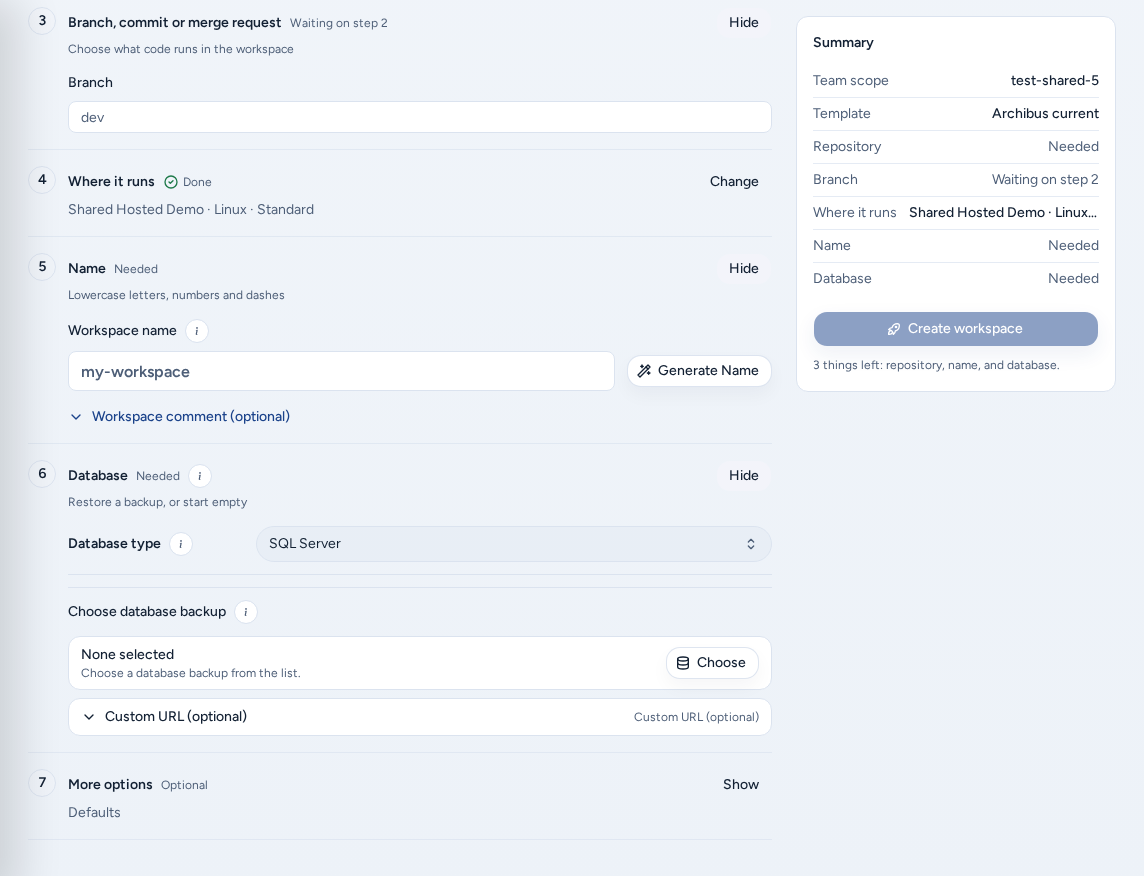
Dưới tiêu đề trang, Các bước thiết lập không gian làm việc liệt kê tuần tự mọi lựa chọn. Mỗi bước có trạng thái: Hoàn tất, Cần có, Tùy chọn, Đang kiểm tra…, Đang chờ bước N hoặc Cần quản trị viên nhóm. Các bước chưa xong tự mở. Dùng Thay đổi, Hiển thị hoặc Ẩn để mở hay đóng một bước.
| Bước | Tiêu đề trong Console | Lựa chọn |
|---|---|---|
| 1 | Mẫu | Loại workspace. |
| 2 | Repository (Git) hoặc Nguồn workspace (WAR) | Repository và thông tin xác thực Git, hoặc artifact WAR. |
| 3 | Nhánh, commit hoặc merge request | Mã mà workspace sẽ chạy. Chỉ áp dụng với Git. |
| 4 | Nơi chạy | Đích, hệ điều hành và kích thước. |
| 5 | Tên | Tên workspace. |
| 6 | Cơ sở dữ liệu | Khôi phục bản sao lưu hoặc Bắt đầu trống. |
| 7 | Tùy chọn khác | Lịch, bộ công cụ và tích hợp. |
Template DevOps dùng danh sách ngắn hơn: Mẫu, quyền truy cập Git (thông tin xác thực Git tùy chọn), Nơi chạy (có quyền truy cập DigitalOcean), Tên và Tùy chọn khác.
Thẻ Tóm tắt liệt kê nhóm và từng bước, đồng thời cho biết nội dung còn thiếu: “Sẵn sàng để tạo.”, “Còn 1 việc: …” hoặc “Còn N việc: …”. Chọn một mục trong phần tóm tắt để đến bước tương ứng.
Tạo không có thư viện cấu hình sẵn đã lưu. Muốn lặp lại một lần khởi chạy, xem Cấu hình sẵn cho workspace.
Chọn nhóm template
Trong Mẫu (“Chọn loại không gian làm việc”), chọn một nhóm template. Mỗi nhóm xác định bộ công cụ, yêu cầu cơ sở dữ liệu và ảnh runtime. Một nhóm có thể hiển thị Không khả dụng:
- “Chỉ khả dụng sau khi đặt đích ở bước N.” Hãy chọn đích trong Nơi chạy, rồi quay lại.
- “Chưa phát hành trên đích. Hãy nhờ quản trị viên nhóm phát hành.”
- “Chưa có mẫu nào được phát hành cho nhóm này. Hãy nhờ quản trị viên nhóm phát hành một mẫu.”
Đừng mượn template của nhóm khác để vượt qua bước này. Hãy hỏi quản trị viên nhóm hoặc xem Danh mục và mức độ sẵn sàng.
Chọn repository và nhánh
Đối với workspace dùng Git:
- Trong Repository (“Chọn từ nhà cung cấp Git của bạn hoặc dán URL clone”), chọn Nhà cung cấp repository. Các trường bên dưới sẽ thay đổi theo nhà cung cấp.
- Chọn repository bằng Duyệt repo đã lưu hoặc dùng Dán clone URL.
- Trong Nhánh, commit hoặc merge request (“Chọn mã sẽ chạy trong không gian làm việc”), chọn nhánh, commit hoặc merge/pull request.
- Tùy chọn: thêm Kho lưu trữ phụ. Chúng được clone lần lượt vào
/home/codespace/applications/<repo-name>. - Kiểm tra Tên người dùng Git và email. Commit tạo trong workspace sẽ dùng danh tính này. Mặc định là danh tính bạn đang đăng nhập; nó khác tên hiển thị trong Console.
Thông tin xác thực Git
Repository riêng tư cần thông tin xác thực hoạt động cho cả Console và workspace.
- Token hoặc đăng nhập trình duyệt. Dùng kết nối trong Cài đặt → Quyền truy cập Git, hoặc các trường thông tin xác thực workspace mà nhà cung cấp hiển thị. Console cho biết thông tin xác thực đã lưu và còn hợp lệ hay không, nhưng không hiển thị lại giá trị đã lưu.
- GitLab tự lưu trữ. Nhập GitLab host, tên người dùng GitLab (không phải tên hiển thị) và personal access token. Phạm vi khuyến nghị:
read_apihoặcapiđể duyệt,read_repositoryđể clone và fetch, chỉ dùngwrite_repositorykhi workspace cần push. Chọn Thay thế PAT để xoay vòng token. - SSH. Dán SSH private key (bắt buộc) và tùy chọn Public key. Workspace cần khóa riêng để clone và push qua SSH; khóa được lưu cùng workspace đó. Chế độ SSH không thể liệt kê repository hoặc nhánh, vì vậy hãy tự dán URL clone SSH.
Nếu bạn chưa có kết nối Git đã lưu, Tạo sẽ hiển thị Thiết lập Git để tạo không gian làm việc trước. Chọn Dùng khóa SSH hoặc token dùng một lần cho không gian làm việc này tại đó để đến các trường này.
Không đưa token hoặc khóa riêng vào URL repository, bình luận workspace hay yêu cầu hỗ trợ.
Thay vào đó, bắt đầu từ artifact WAR
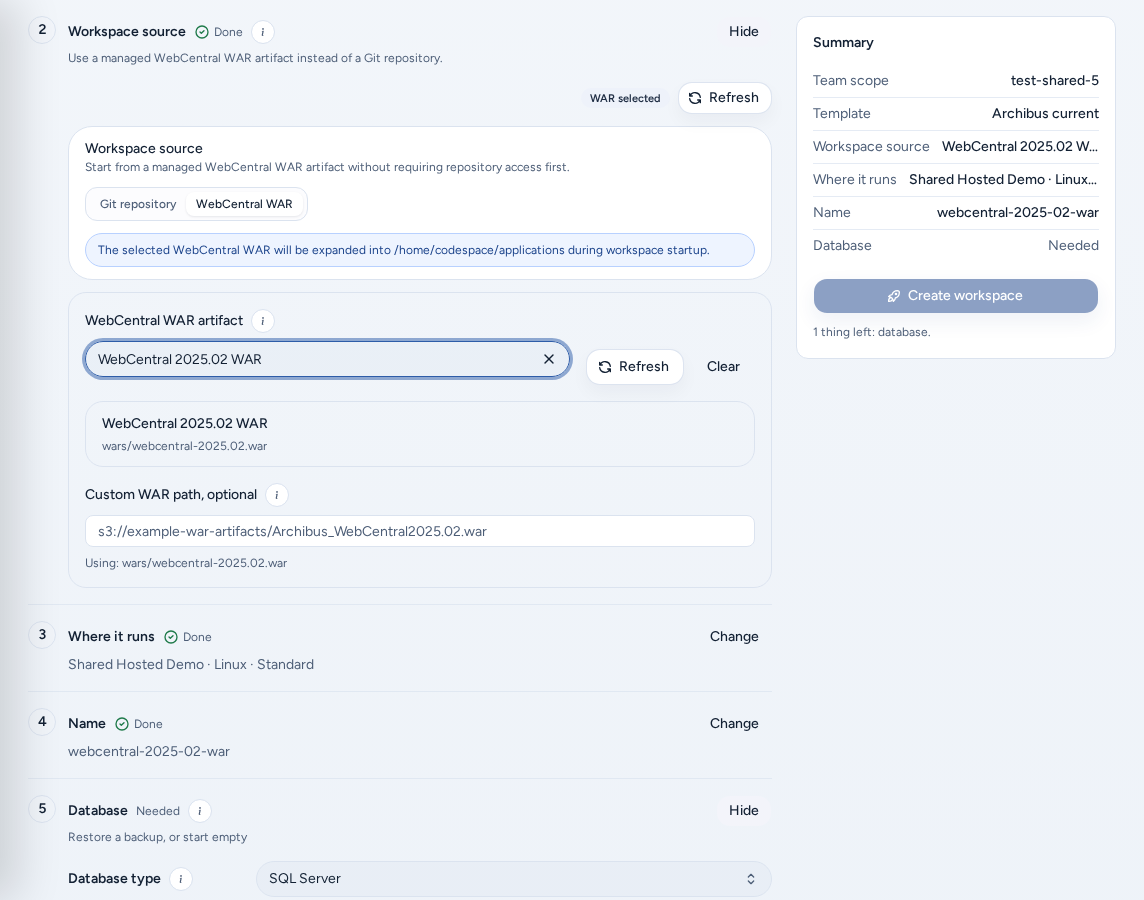
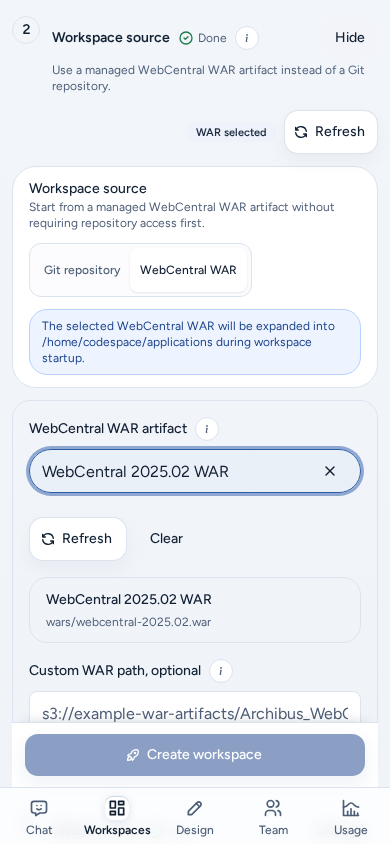
Dùng nguồn WAR khi workspace cần bắt đầu từ các tệp Archibus đã đóng gói thay vì clone repository. Không cần kết nối Git.
- Chọn WebCentral WAR trong Nguồn workspace, hoặc bật Tạo từ tệp WAR thay thế trên màn hình thiết lập Git.
- Ở bước Nguồn workspace, chọn WAR artifact trong danh mục được quản lý.
- Chỉ khi artifact không có trong danh sách, hãy nhập Đường dẫn WAR tùy chỉnh. Đây phải là đường dẫn được quản lý dạng
s3://,file://hoặc HTTPS mà Console có thể truy cập. Không dán liên kết tải công khai.
Workspace WAR không có bước Nhánh, commit hoặc merge request và bỏ qua clone repository. WAR được giải nén vào /home/codespace/applications khi workspace khởi động. Template và đích vẫn phải hỗ trợ workspace WAR.
Nơi chạy
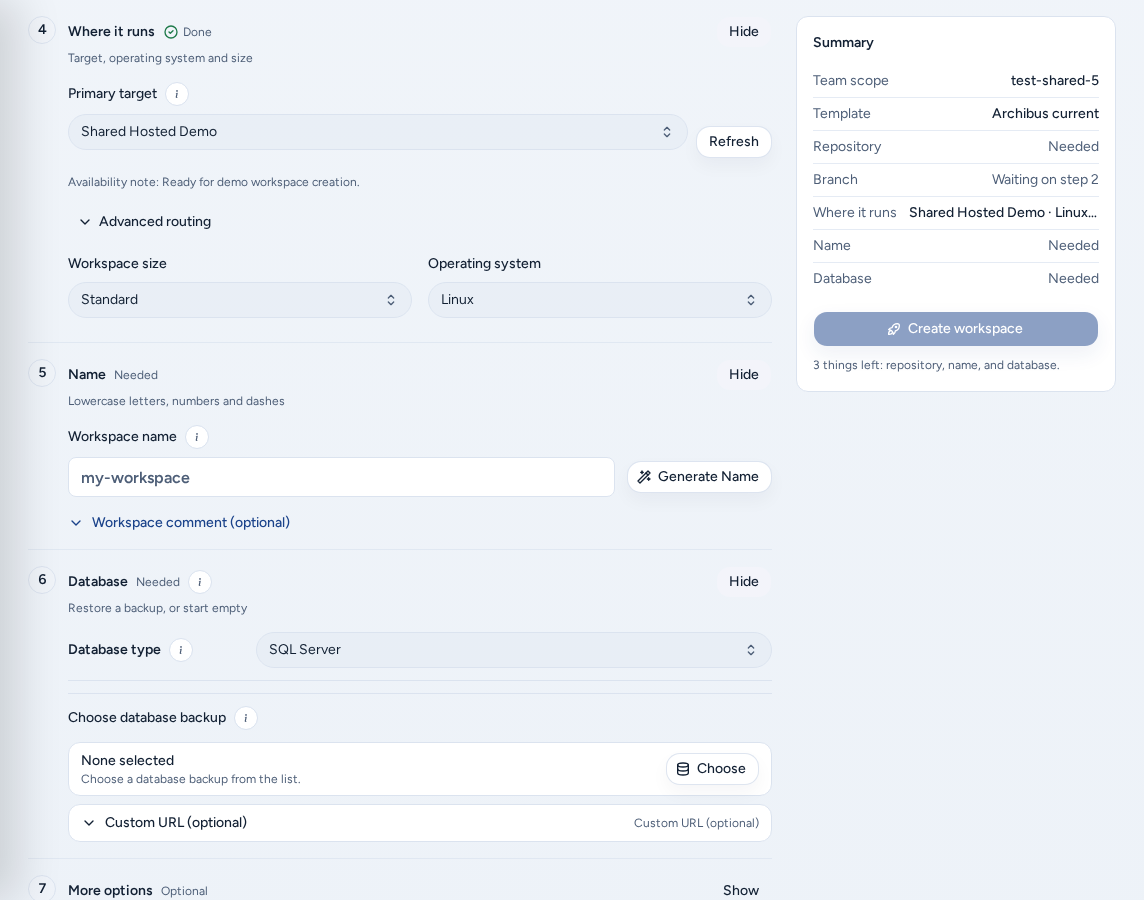
Nơi chạy (“Đích, hệ điều hành và kích thước”) chọn nơi cấp phát workspace.
- Chọn đích, rồi chọn Hệ điều hành và Kích thước workspace. Console chỉ liệt kê đích và kích thước mà nhóm bạn được phép sử dụng. Nếu không có đích, quản trị viên nhóm cần thêm một đích.
- Mở Định tuyến nâng cao để xem Định tuyến đám mây: Đích chính, Chính sách dự phòng và mọi Các đích dự phòng. Một số nhóm bị giới hạn ở tập đích được gắn, còn một số nhóm chỉ ưu tiên tập đó.
- Nếu workspace khôi phục bộ lưu trữ được giữ lại, Tạo yêu cầu phê duyệt. Cho đến khi được duyệt, mục Tóm tắt sẽ hiện “phê duyệt lưu trữ được giữ lại”.
Template DevOps cũng hiển thị quyền truy cập DigitalOcean tại đây. Nếu báo “Đăng nhập DigitalOcean chưa được thiết lập cho Console này”, hãy hỏi quản trị viên nền tảng.
Tên
Nhập Tên workspace: chỉ dùng chữ thường, chữ số và dấu gạch nối, trong giới hạn độ dài được hiển thị. Tạo tên đề xuất một tên. Console kiểm tra tính khả dụng khi bạn nhập (“Tên khả dụng.” hoặc “Tên workspace không khả dụng.”). Khi tạo, Console kiểm tra lần cuối.
Bình luận workspace là tùy chọn và được lưu cùng workspace trong Console. Không ghi mật khẩu, API key hoặc bí mật khác vào đây.
Cơ sở dữ liệu
- Chọn Loại cơ sở dữ liệu. Console ghi nhớ lựa chọn này theo URL repository. Không có bỏ qua yêu cầu bản sao lưu.
- Chọn nguồn khôi phục trong Chọn bản sao lưu cơ sở dữ liệu để khôi phục, hoặc chọn Bắt đầu trống.
- Chỉ khi bản sao lưu cần dùng không có trong danh sách được phê duyệt, hãy dán URL sao lưu tùy chỉnh.
Muốn tải bản sao lưu lên hoặc liên kết bản sao lưu với repository, hãy dùng Bản sao lưu.
Tích hợp
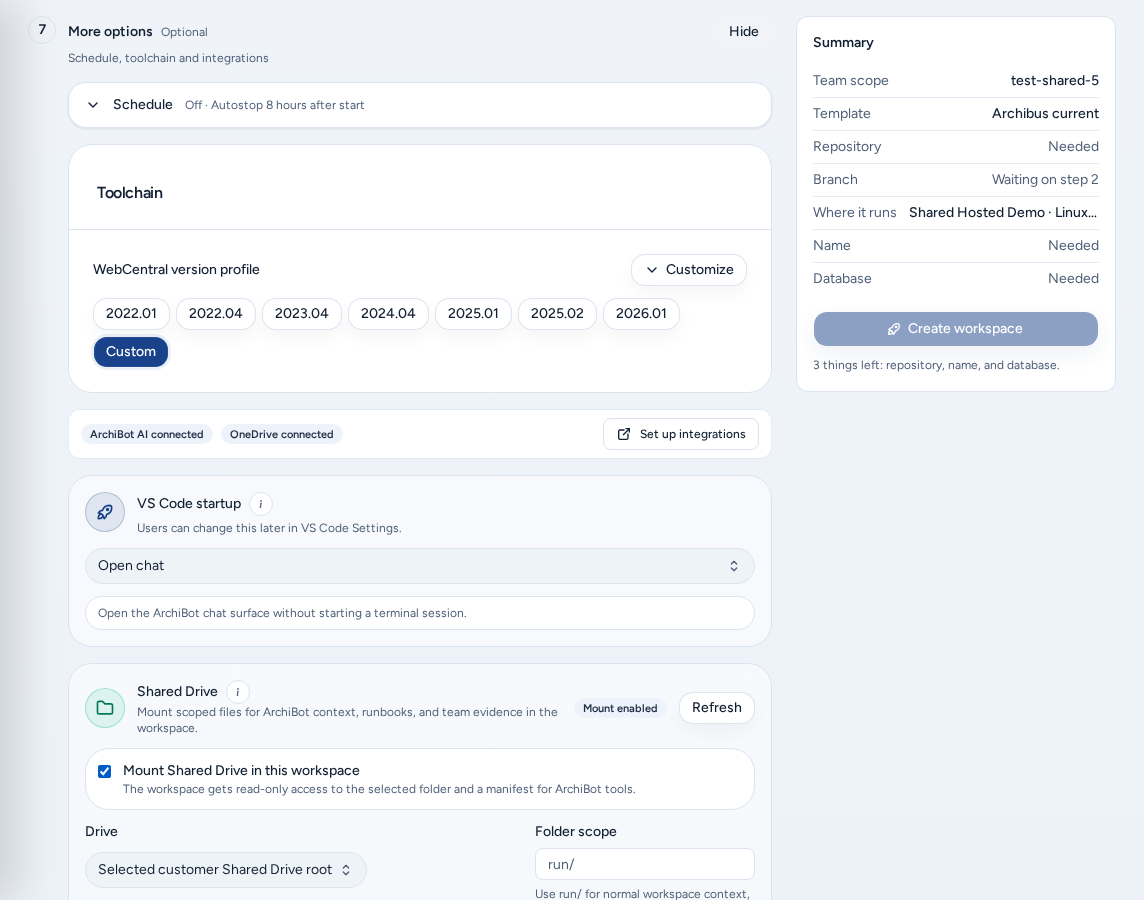
Tùy chọn khác (“Lịch, bộ công cụ và tích hợp”) chứa các cài đặt tùy chọn:
- Lịch trình: tự khởi động và tự dừng workspace mới.
- Toolchain: Hồ sơ phiên bản WebCentral, cấu hình Java, Gradle và Tomcat cùng nhau.
- Jira: email Atlassian, URL trang Jira, Atlassian API token và Mã dự án mặc định cho issue mới. Khi đã lưu token, chọn Ticket được giao cho bạn. Tên nhánh đề xuất được chuyển cho workspace để đề xuất làm nhánh ticket sau khi khởi động.
- Linear.app: Linear API key cá nhân.
- OneDrive: kết nối tài khoản Microsoft để đồng bộ tóm tắt phiên ArchiBot và tệp dùng chung.
- Shared Drive: gắn drive nhóm hoặc cá nhân ở chế độ chỉ đọc, hoặc đính kèm ngữ cảnh theo phạm vi. Chọn Phạm vi thư mục như
run/. Xem Shared Drive. - khởi động VS Code: nội dung tiện ích ArchiBot VS Code mở khi VS Code trên trình duyệt hoặc máy tính kết nối. Bạn có thể đổi sau trong cài đặt VS Code.
Thông tin xác thực có thể tái sử dụng (Jira, Linear, OneDrive, Shared Drive) cũng có thể được thiết lập một lần trong Cài đặt → Tích hợp. Chỉ kết nối các dịch vụ được nhóm phê duyệt.
Quyền truy cập AI được quản lý
Thông báo Quyền truy cập AI được quản lý giải thích cách ArchiBot hoạt động trong workspace mới. Thông tin xác thực do Console quản lý cung cấp năng lượng cho lệnh archibot và các kỹ năng ArchiBot trong workspace hỗ trợ. Lệnh tác tử cá nhân vẫn thuộc về bạn: bạn có thể đăng nhập tài khoản riêng trong workspace mà Console không ghi đè.
Bảng ArchiBot cho biết đăng nhập được quản lý đã kết nối chưa. Dùng Kết nối để bắt đầu đăng nhập bằng thiết bị, hoặc chọn Tự dùng khóa API Codex của bạn nếu nhóm cho phép. Khóa đã lưu sẽ được dùng lại cho workspace tương lai. Mức sử dụng được trừ từ ArchiBot Credits của nhóm. Xem Mức sử dụng và phân tích.
Tạo workspace
- Thực hiện lần lượt danh sách bước cho đến khi mỗi bước là Hoàn tất hoặc Tùy chọn.
- Đọc Tóm tắt. Nội dung cần ghi “Sẵn sàng để tạo.”
- Chọn Tạo không gian làm việc một lần.
- Theo dõi nhật ký build. Đầu ra build liên tục hiển thị khi cấp phát workspace; sau đó Bản dựng đã hoàn tất xuất hiện và nhật ký chuyển sang quá trình khởi động workspace.
- Khi workspace đang chạy, mở từ Workspaces của tôi.
Nếu Tạo hiển thị lỗi xác thực, hãy sửa trường đó trước khi thử lại.
Trên điện thoại
- Màn hình thiết lập Git vừa điện thoại. Thiết lập Git là nút toàn chiều rộng gần đầu trang; Tạo từ tệp WAR thay thế là công tắc toàn chiều rộng. Bên dưới công tắc là liên kết Dùng khóa SSH hoặc token dùng một lần cho không gian làm việc này.
- Thiết lập Git mở chế độ xem Quyền truy cập Git trong Cài đặt. Quay lại đưa bạn về Tạo.
- Danh sách bước chỉ có một cột, Tóm tắt nằm phía dưới.
- Tạo không gian làm việc được ghim ở cuối màn hình khi cuộn, kể cả khi dùng nguồn WAR. Nút riêng trong Tóm tắt bị ẩn để chỉ còn một nút Tạo.
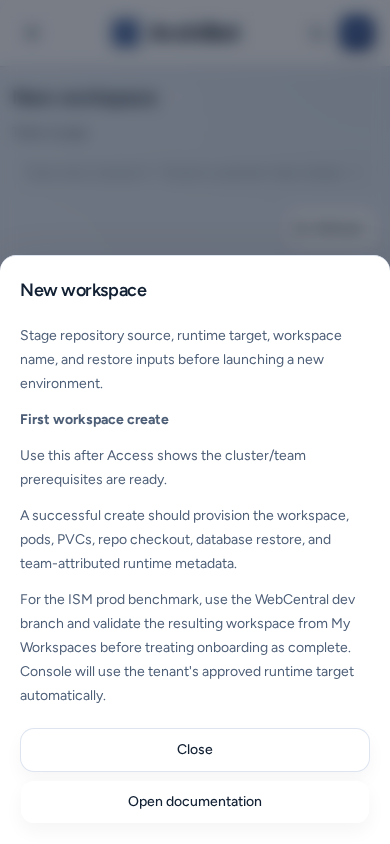
- Các nút trợ giúp (i) mở phần giải thích thành bảng trượt từ cạnh dưới màn hình. Mở tài liệu dẫn đến hướng dẫn này.
Khắc phục sự cố
| Nội dung hiển thị | Ý nghĩa thường gặp | Cách xử lý |
|---|---|---|
| Thiết lập Git để tạo không gian làm việc | Không có kết nối Git dùng được. | Chọn Thiết lập Git, bật Tạo từ tệp WAR thay thế, hoặc chọn Dùng khóa SSH hoặc token dùng một lần cho không gian làm việc này. |
| Template Không khả dụng | Chưa có đích hoặc chưa phát hành template cho đích. | Trước tiên đặt Nơi chạy, sau đó hỏi quản trị viên nhóm. |
| “Không có đích nào cho nhóm này.” | Chưa gắn đích cho nhóm. | Hỏi quản trị viên nhóm hoặc người vận hành nền tảng. |
| Không có repository nào được liệt kê | Sai nhà cung cấp hoặc host, hoặc token thiếu phạm vi duyệt. Chế độ SSH không thể liệt kê repository. | Kiểm tra nhà cung cấp trong Cài đặt → Quyền truy cập Git, hoặc dán URL clone. |
| “Tên workspace không khả dụng.” | Tên đã được dùng. | Chọn tên khác hoặc dùng Tạo tên. |
| “Chọn một bản sao lưu hoặc dán URL sao lưu tùy chỉnh trước khi tạo workspace.” | Template cần khôi phục cơ sở dữ liệu. | Chọn bản sao lưu hoặc đặt Loại cơ sở dữ liệu thành Không có nếu template cho phép. |
| Tạo không gian làm việc vẫn bị tắt | Còn bước chưa hoàn tất. | Đọc danh sách “Còn N việc” trong Tóm tắt. |
Hướng dẫn liên quan
- Cài đặt: Quyền truy cập Git và tích hợp có thể tái sử dụng.
- Cấu hình sẵn cho workspace: lặp lại cấu hình khởi chạy đã biết là tốt.
- Bản sao lưu: tải lên và chọn nguồn khôi phục.
- Quản lý workspace: khởi động, dừng, mở và cập nhật workspace.
Hoàn tất khi
- Ít nhất một kết nối Git đã sẵn sàng trong Cài đặt, hoặc bạn đã chọn Dùng khóa SSH hoặc token dùng một lần cho không gian làm việc này hoặc Tạo từ tệp WAR thay thế.
- Mọi bước trong Các bước thiết lập không gian làm việc đều hiển thị Hoàn tất hoặc Tùy chọn.
- Tóm tắt ghi “Sẵn sàng để tạo.” trước khi bạn chọn Tạo không gian làm việc.