


תחילת עבודה בסביבת עבודה
יצירת סביבת עבודה
חברו Git (או התחילו מקובץ WebCentral WAR), עברו על רשימת השלבים להגדרת סביבת העבודה וצרו אותה.
עודכן לאחרונה
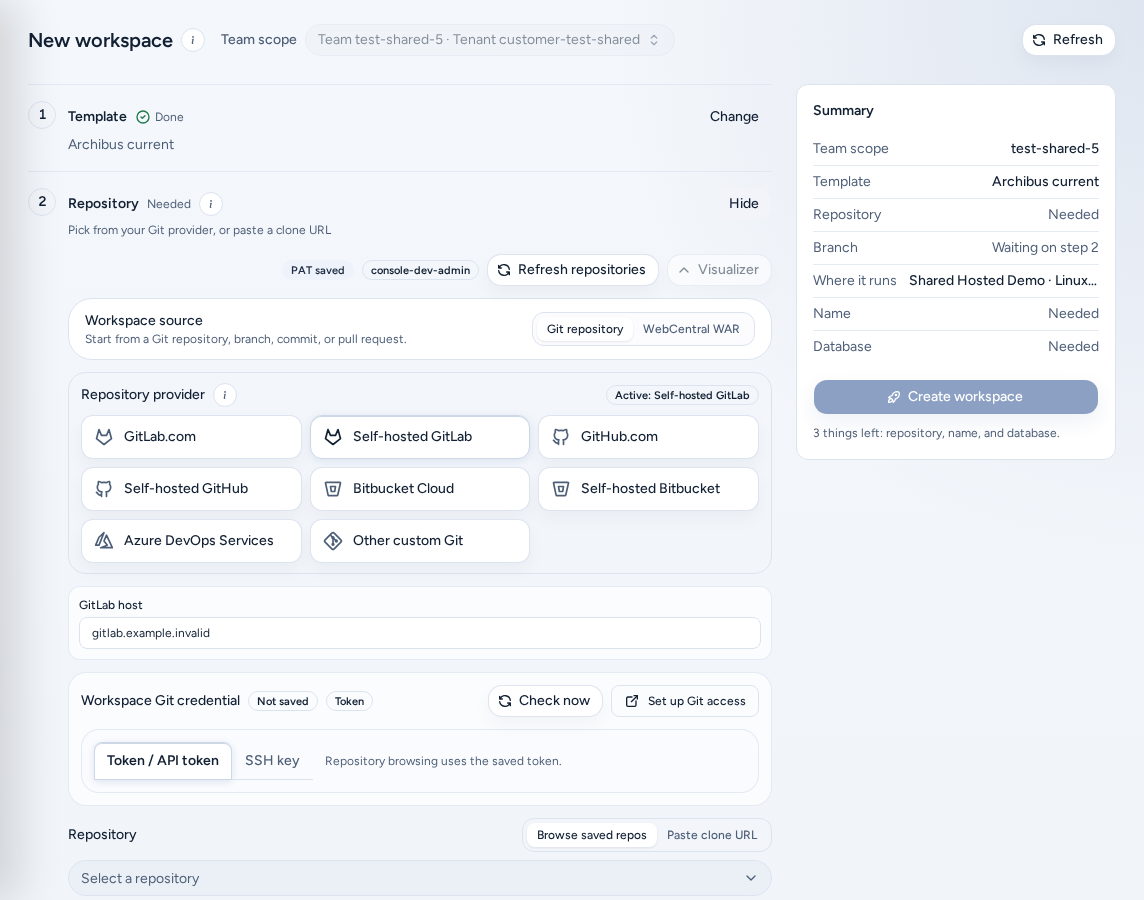
דף סביבת עבודה חדשה (/create) יוצר סביבת עבודה אחת בכל פעם. פתחו אותו באמצעות סביבת עבודה חדשה ב-סביבות העבודה שלי. הקישורים הישנים /create-workspace, /presets ו-/?tab=create פותחים את אותו דף.
מי יכול להשתמש בו
- חברי צוות ו-Team admin יכולים ליצור סביבות עבודה כאשר לצוות שלהם יש תבנית שפורסמה ויעד סביבת עבודה.
- מפעילי פלטפורמה ו-Platform admin יכולים ליצור סביבות עבודה לצוותים שהם מורשים לנהל.
- כניסה חדשה שעדיין לא הצטרפה לצוות נשלחת קודם להגדרת החשבון. ראו הגדרת מנהל לקוח.
אם שלב מציג נדרש מנהל צוות, רק מנהל יכול לתקן זאת, למשל על ידי פרסום תבנית או הוספת יעד.
תחילה הגדירו Git
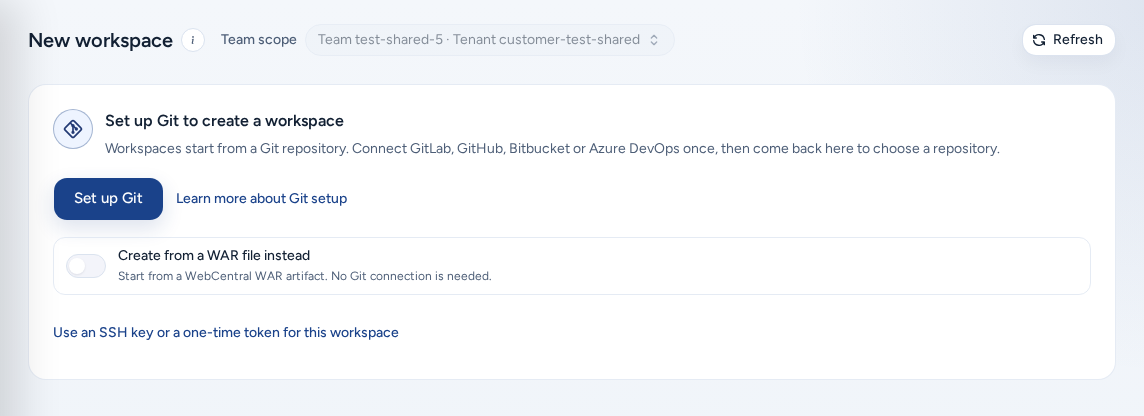
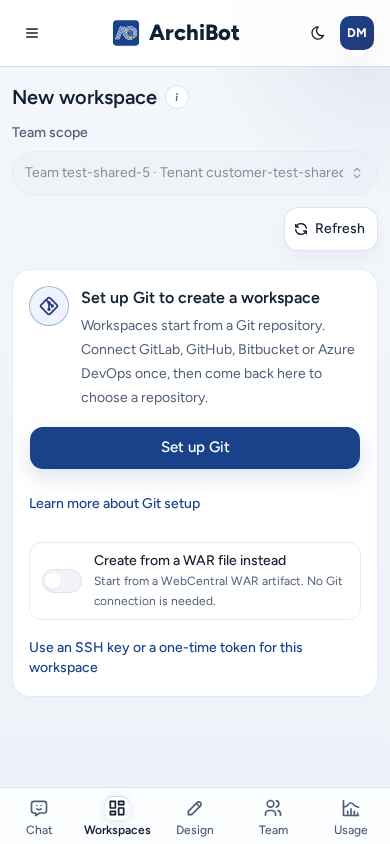
סביבות עבודה מבוססות Git משכפלות מאגר, לכן Create בודק את חיבורי Git לפני הצגת רשימת הבדיקה. בזמן הבדיקה, הדף מציג בודקים את חיבורי ה-Git שלך…. אם אין חיבורים שמישים, Create מציג במקום הרשימה הגדרת Git ליצירת סביבת עבודה:
סביבות עבודה מתחילות ממאגר Git. חברו פעם אחת את GitLab, GitHub, Bitbucket או Azure DevOps, ואז חזרו לכאן כדי לבחור מאגר.
- בחרו הגדרת Git. Console פותח את הגדרות → חשבון ArchiBot → Git Access (תצוגת Git repository access).
- חברו ספק אחד. GitLab, GitHub, Bitbucket ו-Azure DevOps נתמכים באמצעות התחברות בדפדפן (OAuth) או אסימון שמור, בהתאם לספק. ראו הגדרות: גישת Git.
- בחרו Return. Create נטען מחדש ובודק שוב את החיבורים.
מספיק חיבור שמיש אחד. חיבור נחשב שמיש כאשר בהגדרות → Git Access מופיע Ready, נשמר (נשמר אך טרם נבדק) או Needs review. חיבור שמסומן Invalid או Setup needed אינו נחשב.
אם אין לכם צורך ב-Git, הפעילו את יצירה מקובץ WAR במקום זאת (“התחלה מתוך ארטיפקט WAR של WebCentral. אין צורך בחיבור Git.”). הרשימה מופיעה כשהמקור WAR נבחר. חזרה למקור מאגר Git מחזירה את שער החסימה.
אם אתם משכפלים עם מפתח SSH או אסימון שמשמש רק את סביבת העבודה הזו, בחרו שימוש במפתח SSH או באסימון חד-פעמי לסביבת עבודה זו מתחת למתג. שער החסימה נסגר והרשימה נפתחת כשהמקור מאגר Git נבחר, כך שתוכלו להזין את המפתח או האסימון בשלב Repository (ראו פרטי גישה ל-Git בהמשך). לאחר מכן הרשימה נשארת פתוחה, גם אם תשנו את המקור, עד שתעזבו את הדף.
בתבניות DevOps השימוש ב-Git הוא אופציונלי, ולכן שער החסימה אף פעם לא מופיע עבורן: Create מציג את רשימת הבדיקה הרגילה, והשלב גישה ל-Git בה הוא אופציונלי. אם תבנית DevOps זמינה לכם, שער החסימה מציג גם שימוש בתבנית DevOps במקום זאת, שבה Git הוא אופציונלי; בחירה חוזרת בתבנית שמבוססת על Git מחזירה את שער החסימה, אלא אם יצירה מקובץ WAR במקום זאת מופעל או שבחרתם שימוש במפתח SSH או באסימון חד-פעמי לסביבת עבודה זו.
אם Console אינו מצליח לבדוק את חיבורי Git כלל, למשל עקב שגיאת רשת, הוא מציג את רשימת הבדיקה הרגילה במקום לחסום אתכם. שלב Repository יציג אז את בעיית Git.
מידע נוסף על הגדרת Git פותח את המקטע הזה.
אופן הפעולה של רשימת הבדיקה
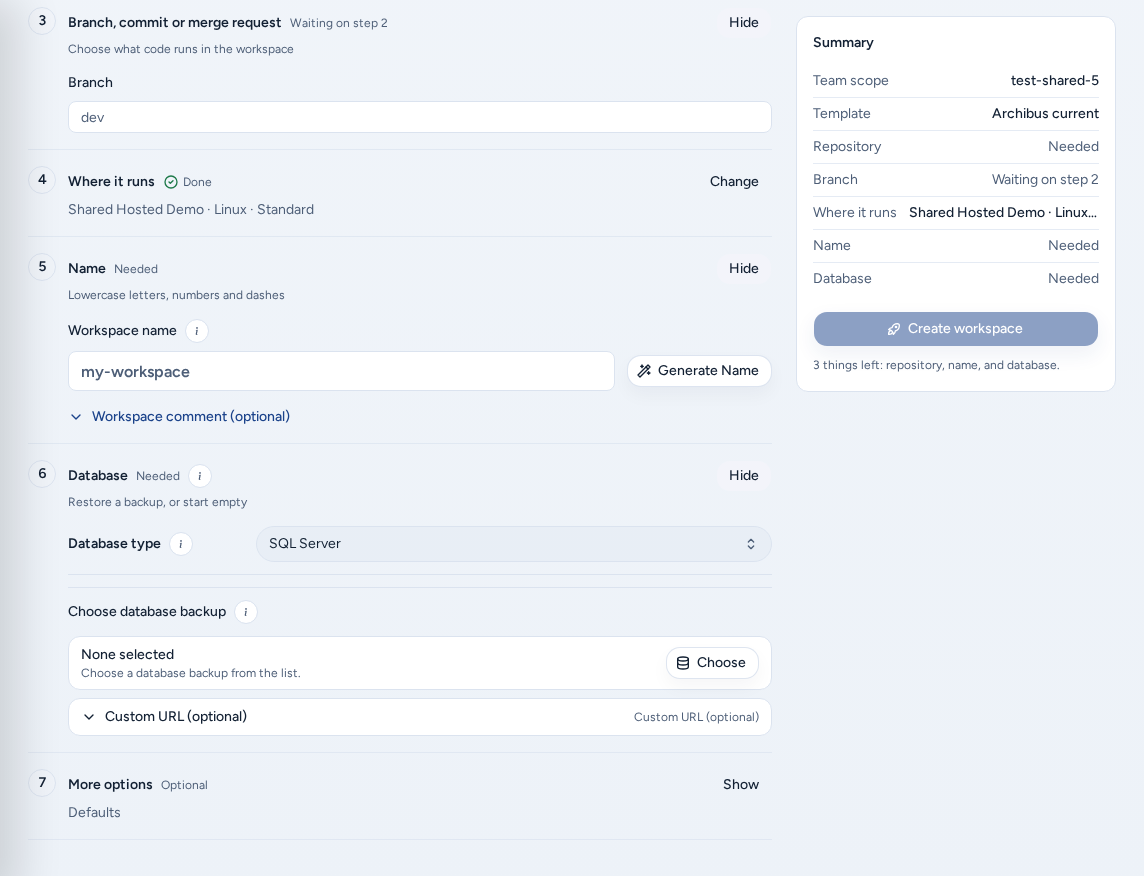
מתחת לכותרת הדף, שלבי הגדרת סביבת העבודה מציג כל בחירה לפי הסדר. כל שלב מציג מצב: הושלמו, Needed, אופציונלי, מתבצעת בדיקה…, ממתין לשלב N או נדרש מנהל צוות. שלבים שלא הושלמו נפתחים אוטומטית. השתמשו ב-Change, הצג או הסתרה כדי לפתוח או לסגור שלב.
| שלב | כותרת ב-Console | מה בוחרים |
|---|---|---|
| 1 | Template | סוג סביבת העבודה. |
| 2 | Repository (Git) או מקור סביבת העבודה (WAR) | המאגר ואישור Git, או פריט WAR. |
| 3 | ענף, קומיט או בקשת מיזוג | הקוד שסביבת העבודה מפעילה. Git בלבד. |
| 4 | היכן היא רצה | יעד, מערכת הפעלה וגודל. |
| 5 | Name | שם סביבת העבודה. |
| 6 | מסד נתונים | שחזור גיבוי או התחלה ריקה. |
| 7 | אפשרויות נוספות | לוח זמנים, שרשרת כלים ואינטגרציות. |
תבניות DevOps משתמשות ברשימה קצרה יותר: Template, גישה ל-Git (אישורי Git אופציונליים), היכן היא רצה (עם גישת DigitalOcean), Name ו-אפשרויות נוספות.
כרטיס סיכום מציג את הצוות ואת כל השלבים, ומדווח מה עדיין חסר: “מוכן ליצירה.”, “נותר דבר אחד: …” או “נותרו N דברים: …”. בחרו פריט בסיכום כדי לעבור לשלב שלו.
אין ספריית הגדרות קבועות שמורות ב-Create. לחזרה על תהליך הפעלה, ראו הגדרות קבועות לסביבות עבודה.
בחירת משפחת תבניות
ב-Template (“בחרו את סוג סביבת העבודה”), בחרו משפחת תבניות. כל משפחה מגדירה את שרשרת הכלים, דרישות מסד הנתונים ותמונת זמן הריצה. משפחה יכולה להציג Unavailable:
- “זמין לאחר הגדרת יעד בשלב N.” בחרו יעד ב-היכן היא רצה, ואז חזרו לכאן.
- “לא פורסמה תבנית עבור target. בקשו ממנהל צוות לפרסם אותה.”
- “עדיין לא פורסמה תבנית לצוות הזה. בקשו ממנהל הצוות לפרסם תבנית.”
אל תשתמשו בתבנית של צוות אחר כדי לעקוף זאת. בקשו ממנהל הצוות או ראו קטלוג ומוכנות.
בחירת המאגר והענף
לסביבת עבודה מבוססת Git:
- ב-Repository (“בחרו מספק ה-Git או הדביקו כתובת URL לשכפול”), בחרו ספק מאגר. השדות הבאים משתנים בהתאם לספק.
- בחרו מאגר באמצעות עיין במאגרים שמורים, או השתמשו ב-הדבק שיבוט URL.
- ב-ענף, קומיט או בקשת מיזוג (“בחרו איזה קוד ירוץ בסביבת העבודה”), בחרו ענף, קומיט או בקשת מיזוג/pull.
- אופציונלי: הוסיפו מאגרים משניים. הם משוכפלים לפי הסדר אל
/home/codespace/applications/<repo-name>. - בדקו את שם משתמש Git ואת כתובת הדוא״ל. קומיטים שנוצרים בסביבת העבודה משתמשים בזהות הזאת. ברירת המחדל היא ההתחברות הנוכחית שלכם והיא נפרדת משם התצוגה ב-Console.
פרטי גישה ל-Git
מאגרים פרטיים זקוקים לפרטי גישה שמתאימים גם ל-Console וגם לסביבת העבודה.
- אסימון או התחברות בדפדפן. השתמשו בחיבור מתוך הגדרות → Git Access, או בשדות פרטי הגישה של סביבת העבודה שמציג הספק. Console מציג אם פרטי גישה נשמרו ותקינים, אך לעולם אינו מציג שוב את הערך השמור.
- GitLab באירוח עצמי. הזינו את מארח GitLab, את שם המשתמש ב-GitLab (לא את שם התצוגה) ואסימון גישה אישי. היקפים מומלצים:
read_apiאוapiלעיון,read_repositoryלשכפול ושליפה, ו-write_repositoryרק אם סביבות העבודה אמורות לדחוף שינויים. בחרו החלף PAT כדי להחליף אותו. - SSH. הדביקו מפתח SSH פרטי (חובה) ובאופן אופציונלי מפתח ציבורי. סביבת העבודה זקוקה למפתח הפרטי כדי לשכפל ולדחוף דרך SSH, והמפתח נשמר עם אותה סביבת עבודה. מצב SSH אינו יכול להציג רשימות מאגרים או ענפים, לכן הדביקו בעצמכם את כתובת השכפול של SSH.
אם אין לכם חיבור Git שמור, Create מציג קודם את הגדרת Git ליצירת סביבת עבודה. בחרו שם שימוש במפתח SSH או באסימון חד-פעמי לסביבת עבודה זו כדי להגיע לשדות האלה.
לעולם אל תכניסו אסימון או מפתח פרטי לכתובת מאגר, להערת סביבת העבודה או לבקשת תמיכה.
התחלה מפריט WAR במקום זאת
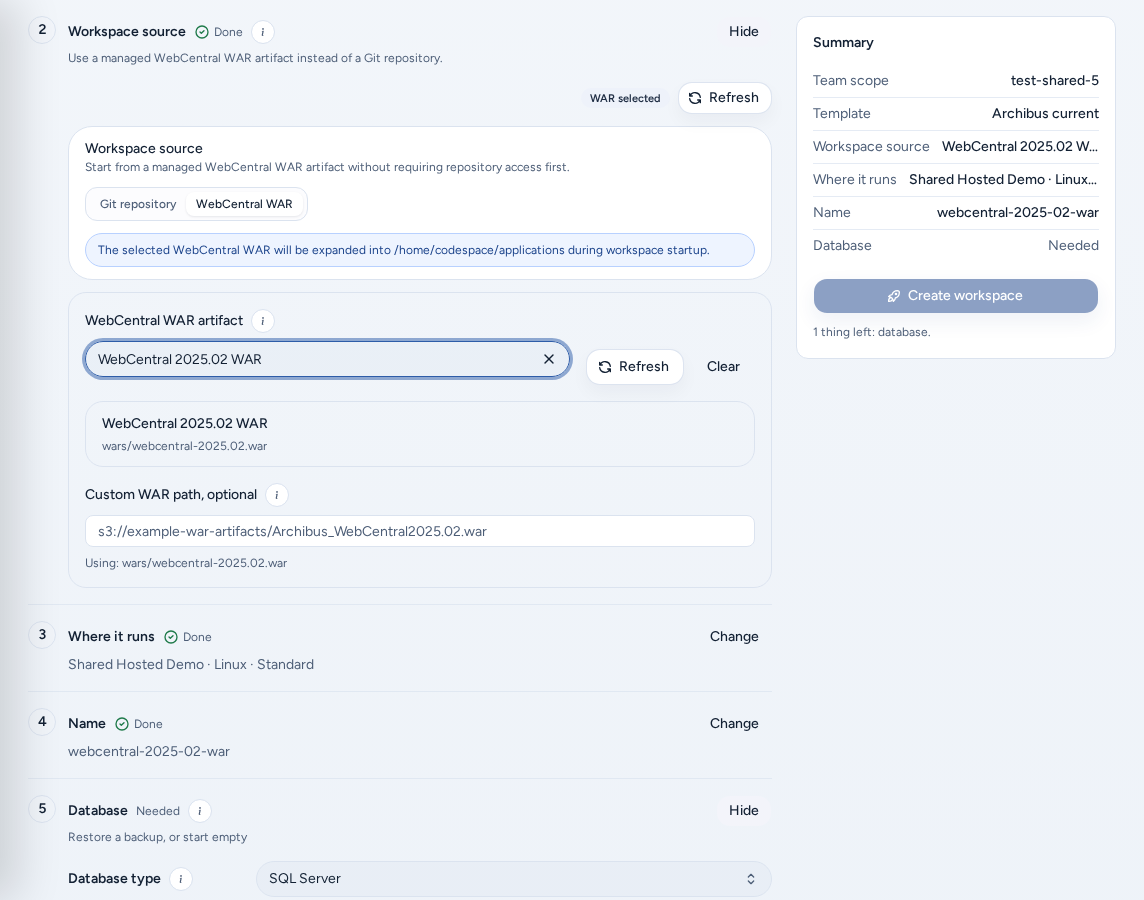
השתמשו במקור WAR כשהעבודה אמורה להתחיל מקובצי Archibus ארוזים במקום משכפול של מאגר. אין צורך בחיבור Git.
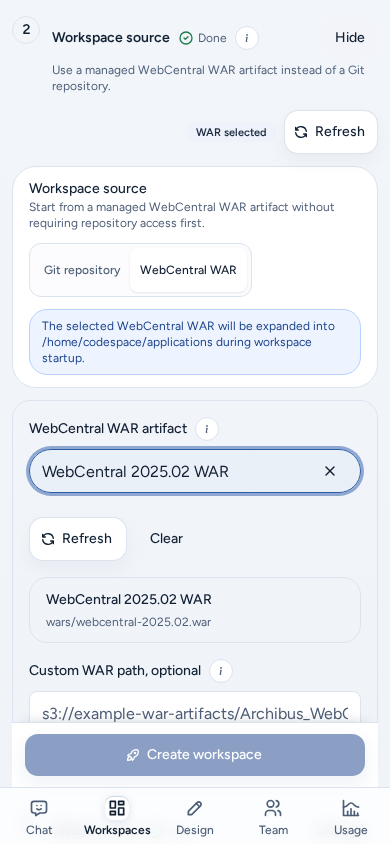
- בחרו WebCentral WAR תחת מקור סביבת העבודה, או הפעילו יצירה מקובץ WAR במקום זאת במסך הגדרת Git.
- בשלב מקור סביבת העבודה, בחרו WAR artifact מהקטלוג המנוהל.
- רק אם הפריט אינו מופיע ברשימה, הזינו Custom WAR path. חייבים להשתמש בנתיב מנוהל
s3://,file://או HTTPS שנגיש ל-Console. אל תדביקו קישור הורדה ציבורי.
בסביבת עבודה מסוג WAR אין שלב ענף, קומיט או בקשת מיזוג, והיא מדלגת על שכפול המאגר. ה-WAR נפרס אל /home/codespace/applications כשהסביבה מופעלת. התבנית והיעד עדיין צריכים לתמוך בסביבות עבודה מסוג WAR.
היכן סביבת העבודה רצה
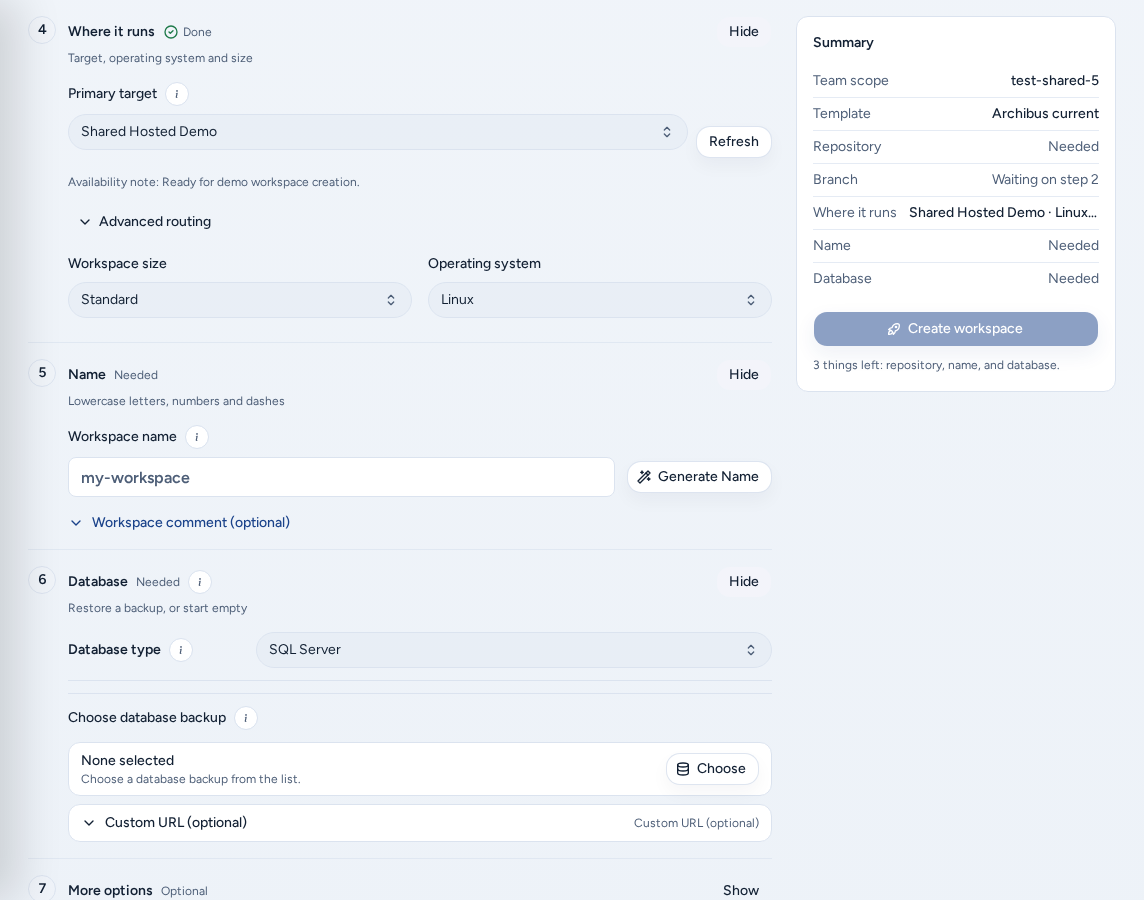
היכן היא רצה (“יעד, מערכת הפעלה וגודל”) בוחר היכן תוקצה סביבת העבודה.
- בחרו יעד, ואז את מערכת ההפעלה ואת גודל סביבת עבודה. Console מציג רק יעדים וגדלים שהצוות שלכם רשאי להשתמש בהם. אם לא מוצג יעד, מנהל צוות צריך להוסיף אחד.
- פתחו ניתוב מתקדם כדי לראות ניתוב בענן: מטרה ראשית, מדיניות נפילה ו-יעדי סתירה. צוותים מסוימים מוגבלים לקבוצת היעדים המשויכת להם, ואחרים רק מעדיפים אותה.
- אם סביבת העבודה משחזרת אחסון שמור, Create מבקש אישור. עד לאישור, הסיכום יציג “אישור לאחסון שנשמר”.
תבניות DevOps מציגות כאן גם גישת DigitalOcean. אם מופיעה ההודעה “התחברות ל-DigitalOcean אינה מוגדרת עבור Console הזה”, פנו למנהל פלטפורמה.
שם
הזינו שם סביבת העבודה: אותיות קטנות באנגלית, מספרים ומקפים בלבד, עד לאורך שמוצג. צור שם מציע שם. Console בודק זמינות תוך כדי הקלדה (“השם זמין.” או “שם סביבת העבודה אינו זמין.”). בדיקה סופית מתבצעת בעת היצירה.
הערת סביבת עבודה היא שדה אופציונלי הנשמר ב-Console עם סביבת העבודה. אל תכניסו אליו סיסמאות, מפתחות API או סודות אחרים.
מסד נתונים
- בחרו סוג מסד נתונים. Console זוכר אותו לכל כתובת URL של מאגר. ללא מדלג על דרישת הגיבוי.
- בחרו מקור שחזור תחת בחר גיבוי מסד נתונים כדי לשחזר גיבוי, או בחרו התחלה ריקה.
- רק אם הגיבוי הדרוש אינו ברשימה המאושרת, הדביקו Custom backup URL.
להעלאת גיבוי או לקישור גיבויים למאגר, השתמשו ב-גיבויים.
אינטגרציות
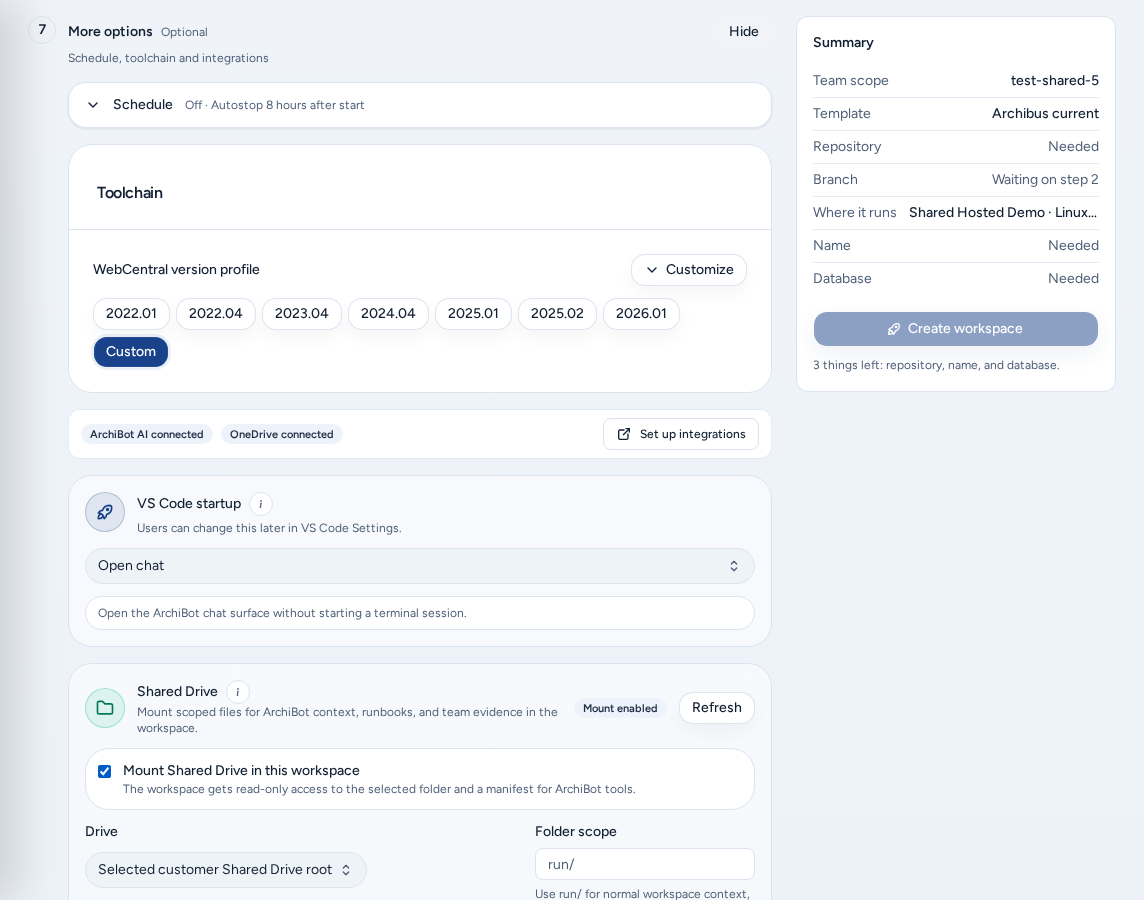
אפשרויות נוספות (“תזמון, שרשרת כלים ושילובים”) מכיל הגדרות אופציונליות:
- תזמון: הפעלה ועצירה אוטומטיות של סביבת העבודה החדשה.
- Toolchain: פרופיל גרסת WebCentral, שמגדיר יחד את Java, Gradle ו-Tomcat.
- Jira: כתובת הדוא״ל שלכם ב-Atlassian, כתובת האתר של Jira, אסימון API של Atlassian ו-מפתח פרויקט ברירת מחדל למשימות חדשות. כשיש אסימון שמור, בחרו כרטיס שהוקצה לך. שם ענף מוצע מועבר לסביבת העבודה, שמציעה אותו כענף למשימה לאחר ההפעלה.
- Linear.app: מפתח API אישי של Linear.
- OneDrive: חברו את חשבון Microsoft שלכם לסנכרון סיכומי הפעלות של ArchiBot וקבצים משותפים.
- Shared Drive: חברו Drive צוותי או אישי לקריאה בלבד, או צרפו הקשר מוגבל. בחרו Folder scope כמו
run/. ראו Shared Drive. - אתחול VS Code: מה תוסף VS Code של ArchiBot יפתח כש-VS Code בדפדפן או במחשב יתחבר. אפשר לשנות זאת מאוחר יותר בהגדרות VS Code.
אפשר להגדיר פעם אחת אישורים לשימוש חוזר (Jira, Linear, OneDrive, Shared Drive) גם דרך הגדרות → אינטגרציות. חברו רק שירותים שהצוות אישר.
גישת AI מנוהלת
ההודעה גישת AI מנוהלת מסבירה כיצד ArchiBot פועל בתוך סביבת העבודה החדשה. פרטי גישה המנוהלים על ידי Console מפעילים את הפקודה archibot ואת הכישורים של ArchiBot בסביבות עבודה שתומכות בהם. פקודות של סוכנים אישיים נשארות שלכם: תוכלו להתחבר לחשבון שלכם בסביבת העבודה בלי ש-Console יחליף אותו.
לוח ArchiBot מציג אם התחברות מנוהלת מחוברת. השתמשו ב-חבר כדי להתחיל התחברות באמצעות מכשיר, או בחרו Bring your own Codex API key אם הצוות שלכם מאפשר זאת. מפתח שמור ישמש שוב בסביבות העבודה העתידיות. השימוש מחויב מתוך ArchiBot Credits של הצוות. ראו שימוש וניתוח.
יצירת סביבת העבודה
- עברו על הרשימה עד שבכל שלב מופיע הושלמו או אופציונלי.
- קראו את סיכום. הוא אמור להציג “מוכן ליצירה.”
- בחרו יצירת סביבת עבודה פעם אחת.
- עקבו אחר יומן הבנייה. פלט הבנייה מוצג בזמן הקצאת סביבת העבודה, ואז מופיע הבנייה הסתיימה והיומן עובר להפעלת סביבת העבודה.
- פתחו את סביבת העבודה מתוך סביבות העבודה שלי לאחר שתפעל.
אם Create מציג שגיאת אימות, תקנו את השדה לפני ניסיון נוסף.
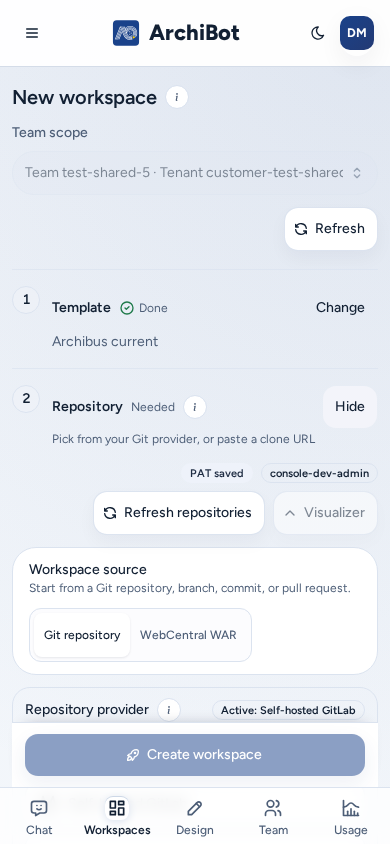
בטלפון
- מסך הגדרת Git מותאם לטלפון. הגדרת Git הוא כפתור ברוחב מלא סמוך לחלק העליון, ו-יצירה מקובץ WAR במקום זאת הוא מתג ברוחב מלא. מתחת למתג מופיע הקישור שימוש במפתח SSH או באסימון חד-פעמי לסביבת עבודה זו.
- הגדרת Git פותח את תצוגת גישת Git בהגדרות. Return מחזיר אתכם ל-Create.
- רשימת הבדיקה מוצגת בעמודה אחת, ו-סיכום מופיע מתחתיה.
- יצירת סביבת עבודה נשאר מוצמד לתחתית המסך בזמן הגלילה, גם כשמשתמשים במקור WAR. הכפתור בסיכום מוסתר כדי שיופיע רק כפתור יצירה אחד.
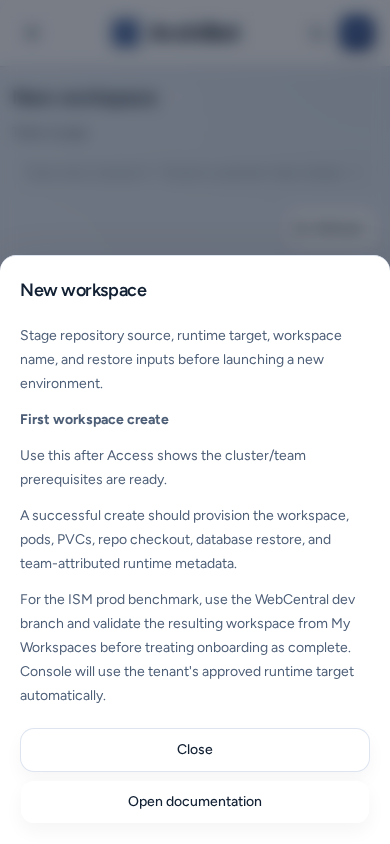
- כפתורי עזרה (i) פותחים את ההסבר כגיליון מתחתית המסך. פתיחת התיעוד מקשר למדריך הזה.
פתרון בעיות
| מה מוצג | מה משמעות הדבר בדרך כלל | מה לעשות |
|---|---|---|
| הגדרת Git ליצירת סביבת עבודה | אין חיבור Git שמיש. | בחרו הגדרת Git, הפעילו יצירה מקובץ WAR במקום זאת, או בחרו שימוש במפתח SSH או באסימון חד-פעמי לסביבת עבודה זו. |
| התבנית Unavailable | עדיין אין יעד או שלא פורסמה תבנית עבור היעד. | הגדירו תחילה היכן היא רצה, ואז פנו למנהל צוות. |
| ”אין יעד זמין לצוות הזה.” | לא הוצמד יעד לצוות. | פנו למנהל צוות או למפעיל פלטפורמה. |
| לא מוצגים מאגרים | נבחר ספק או מארח שגוי, או שלאסימון אין היקף עיון. מצב SSH אינו יכול להציג מאגרים. | בדקו את הספק ב-הגדרות → Git Access, או הדביקו את כתובת השכפול. |
| ”שם סביבת העבודה אינו זמין.” | השם כבר תפוס. | בחרו שם אחר או השתמשו ב-צור שם. |
| ”בחר גיבוי או הדבק URL גיבוי מותאם לפני יצירת סביבת העבודה.” | התבנית דורשת שחזור מסד נתונים. | בחרו גיבוי, או הגדירו את סוג מסד נתונים ל-ללא אם התבנית מאפשרת זאת. |
| יצירת סביבת עבודה נשאר מושבת | שלב לא הושלם. | קראו את רשימת “נותרו N דברים” בסיכום. |
מדריכים קשורים
- הגדרות: גישת Git ואינטגרציות לשימוש חוזר.
- הגדרות קבועות לסביבות עבודה: חזרה על הגדרה מוכרת ומוכחת.
- גיבויים: העלאה ובחירת מקורות לשחזור.
- ניהול סביבות עבודה: הפעלה, עצירה, פתיחה ועדכון של סביבות עבודה.
הושלם כאשר
- לפחות חיבור Git אחד מוכן בהגדרות, או שבחרתם באפשרות שימוש במפתח SSH או באסימון חד-פעמי לסביבת עבודה זו, או ביצירה מתוך קובץ WAR.
- בכל שלב ברשימת שלבי הגדרת סביבת העבודה מופיע הושלם או אופציונלי.
- הסיכום מציג "מוכן ליצירה." לפני הבחירה ביצירת סביבת עבודה.