


Lên kế hoạch thay đổi
Thiết kế
Dùng Design để chuyển cuộc trò chuyện thành bản tóm tắt, hướng mockup và issue triển khai đã review, sau đó chuyển đến workspace và CI & Review.
Cập nhật lần cuối
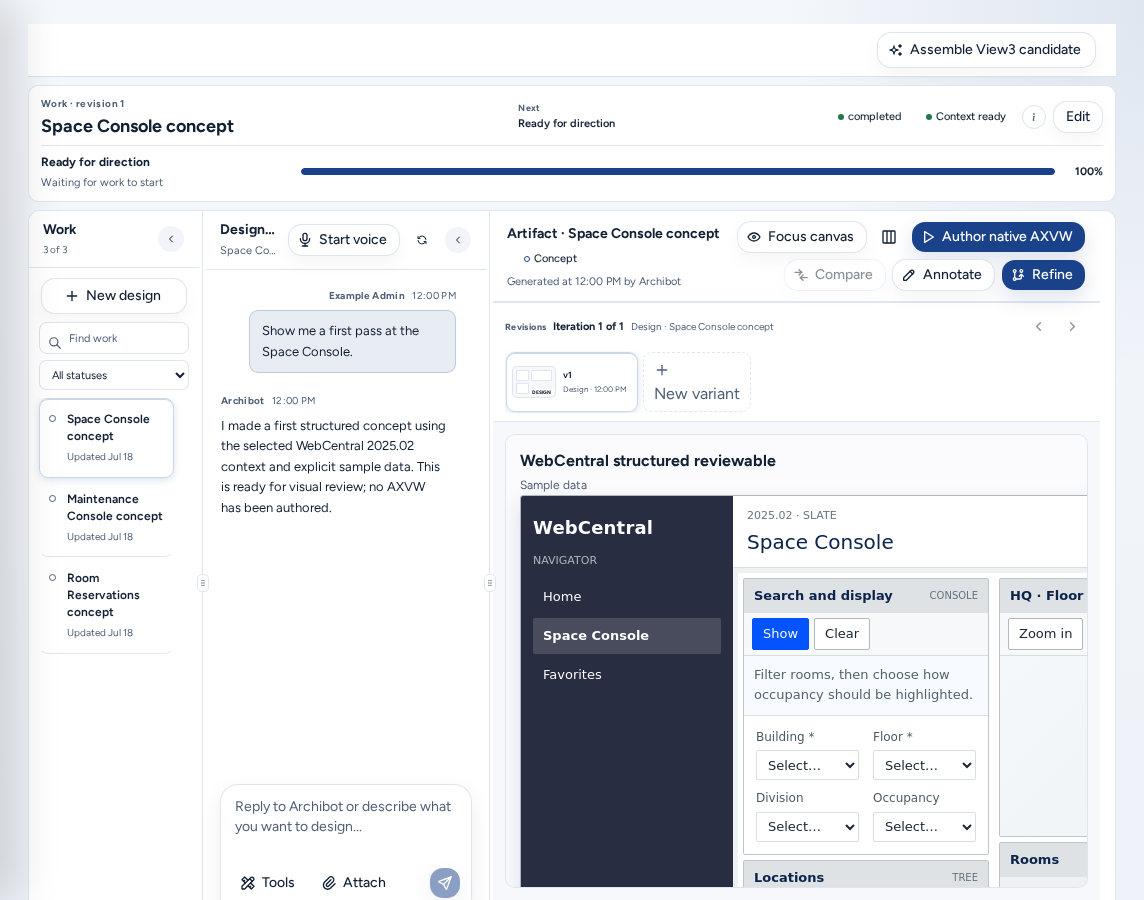
Thiết kế (/design) lập kế hoạch thay đổi trước khi có người viết mã. Bạn mô tả thay đổi trong cuộc trò chuyện, ArchiBot tạo bản tóm tắt và các hướng mockup, rồi bạn phê duyệt issue triển khai để lập trình viên xây dựng trong workspace. Mỗi dự án Design có địa chỉ riêng, /design/<project>.
Ai có thể xem
Mọi người trong nhóm: thành viên nhóm, quản trị viên nhóm, người vận hành và quản trị viên nền tảng. Trang nằm trong mục Xây dựng trên thanh điều hướng và Thiết kế trên thanh dưới của điện thoại. Để xuất bản lên Linear, tài khoản của bạn cần kết nối Linear.
Bắt đầu một thiết kế
- Mở Thiết kế và chọn New design. Cuộc trò chuyện bắt đầu ngay.
- Mô tả thay đổi: màn hình hoặc quy trình, người dùng, nội dung cần thay đổi, nội dung cần giữ nguyên và kết quả tốt trông như thế nào. First-message guide gợi ý cách làm. Khi có thể, hãy đính kèm ảnh chụp màn hình hoặc nêu chế độ xem WebCentral. Các nút bắt đầu Redesign this experience, Explore the missing states và Draft the implementation issue là lối tắt.
- ArchiBot đặt câu hỏi cụ thể và cùng bạn xây dựng bản tóm tắt: Describe the outcome → Ground it in context → Review the brief. “Không có gì được tiếp tục cho đến khi bạn phê duyệt.”
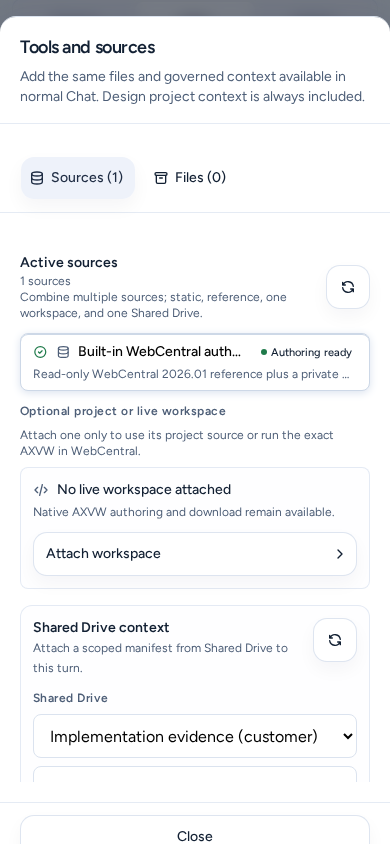
- Để thêm tệp hoặc ngữ cảnh được quản trị, mở Công cụ và nguồn. Ngữ cảnh dự án Design luôn được đưa vào.
Làm việc với artifact
Không gian làm việc artifact hiển thị mockup hiện tại. Lần đầu tiên, chọn Generate first direction.
- Compare phiên bản với phiên bản trước, Annotate phiên bản hoặc Refine hướng đã chọn.
- Add comment ghi nhận bình luận chỉ áp dụng cho phiên bản này.
- Revisions liệt kê từng phiên bản (v1, v2, …). New variant bắt đầu một hướng khác.
- Mỗi phiên bản cho biết đã được kiểm tra trong runtime thực hay chưa: “Validated in the authenticated target runtime.” hoặc “No runtime verification has been recorded for this revision.” Mockup chưa được xác thực runtime chỉ là ý tưởng, không phải bằng chứng thay đổi hoạt động.
- Với chế độ xem WebCentral, Design có thể chuẩn bị mã nguồn AXVW và kết xuất chế độ xem gốc để review khi đã gắn workspace WebCentral cho phép ghi.
Focus canvas, Restore work panes và Reset panes thay đổi bố cục.
Chi tiết công việc
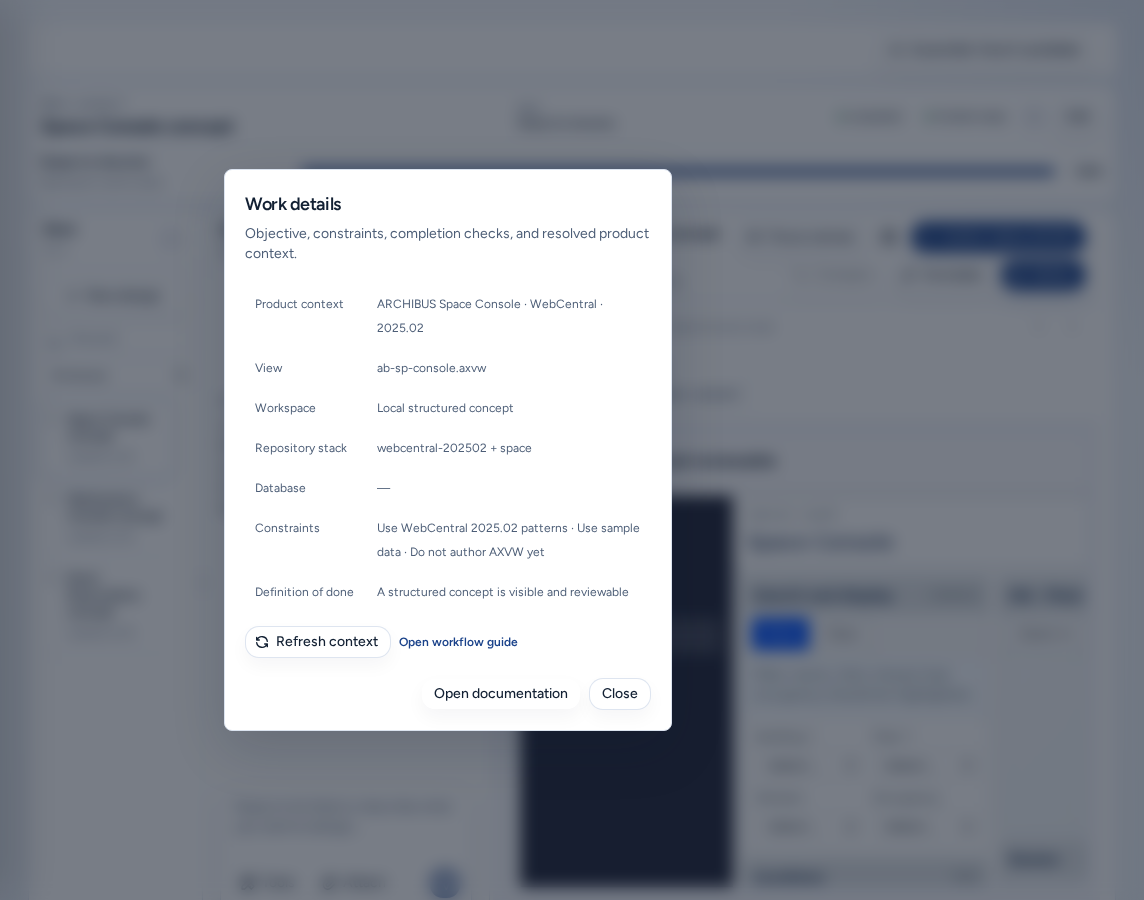
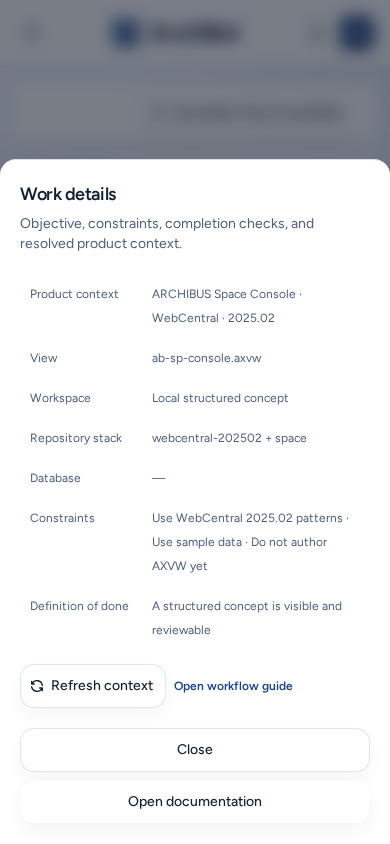
Phần đầu trang thiết kế hiển thị phiên bản công việc, nội dung Tiếp theo, huy hiệu trạng thái và Context ready hoặc Context needs attention. Nút (i) Chi tiết công việc (“Mục tiêu, ràng buộc, kiểm tra hoàn tất và ngữ cảnh sản phẩm đã phân giải.”) hiển thị:
| Trường | Ý nghĩa |
|---|---|
| Ngữ cảnh sản phẩm | Sản phẩm, máy chủ và phiên bản mà thiết kế nhắm đến. |
| View | Chế độ xem hoặc mô-đun WebCentral. |
| Workspace | Workspace dùng để kiểm tra runtime. |
| Repository stack | Repository bị thay đổi. |
| Cơ sở dữ liệu | Cơ sở dữ liệu dùng cho kiểm tra. |
| Ràng buộc | Nội dung không được thay đổi. |
| Định nghĩa hoàn tất | Các bước kiểm tra phải đạt. |
Chọn Làm mới ngữ cảnh sau khi workspace hoặc sản phẩm thay đổi, rồi kiểm tra lại các giá trị. Mở hướng dẫn quy trình mở Tạo workspace. Thao tác này không bắt đầu quy trình nào.
Chỉnh sửa thay đổi mục tiêu. Tạm dừng và Tiếp tục dừng rồi tiếp tục công việc thiết kế của ArchiBot.
Xem lại và bàn giao issue triển khai
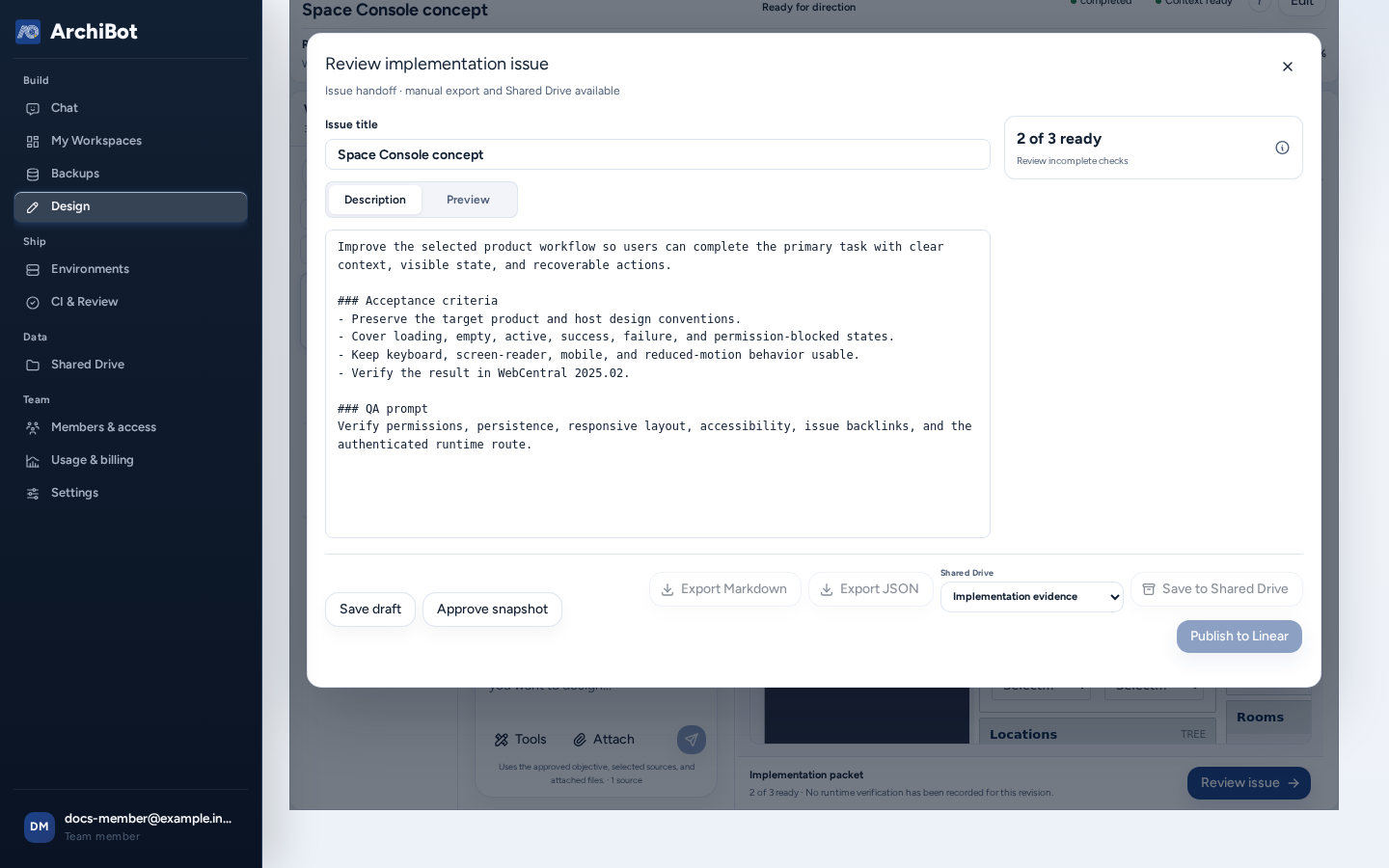
Khi gói thông tin sẵn sàng, phần đầu trang hiển thị Xem lại gói (hoặc chọn Review issue). Xem lại issue triển khai mở ra:
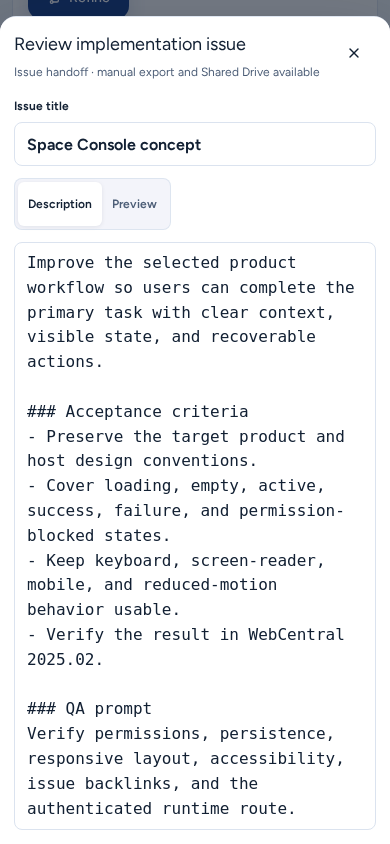
- Chỉnh sửa Tiêu đề issue và Mô tả issue và tiêu chí chấp nhận. Kiểm tra nội dung trong tab Xem trước.
- Chọn Lưu nháp. Chỉ có thể phê duyệt sau khi lưu các thay đổi chưa lưu.
- Mở danh sách kiểm tra (“N trên M mục đã sẵn sàng”) và giải quyết mọi mục chưa hoàn tất.
- Chọn Phê duyệt bản chụp. Thao tác này phê duyệt snapshot thiết kế, không phải mã.
- Chọn đích: Xuất Markdown, Xuất JSON, Lưu vào Shared Drive hoặc Xuất bản lên Linear. Sau khi xuất bản, Mở issue sẽ liên kết đến issue.
Không thao tác nào trong số này tạo workspace hoặc thay đổi mã. Lập trình viên triển khai issue trong workspace, sau đó thay đổi sẽ được đưa qua quy trình review. Cách hoạt động của việc xem xét triển khai trong danh sách kiểm tra mở Review triển khai.
Trên điện thoại
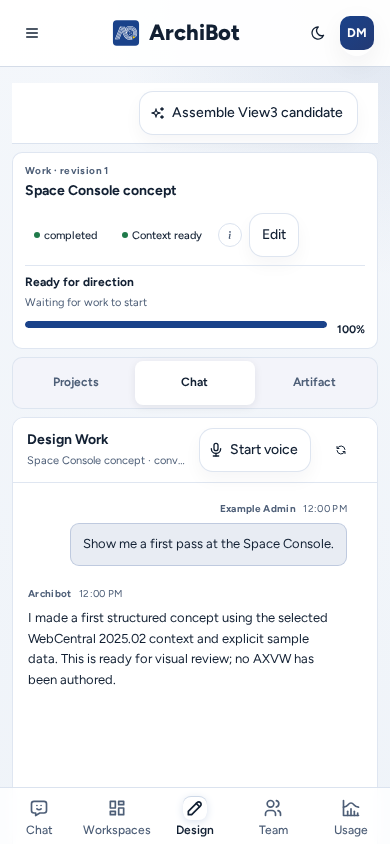
- Bộ chuyển Projects / Chat / Artifact ở phía trên hiển thị mỗi lần một khung. Khi bản tóm tắt vẫn đang được xây dựng, chỉ có Projects và Chat.
- Công cụ và nguồn mở thành sheet rộng toàn màn hình từ cuối màn hình, có nút Đóng.
- Tab và nút có vùng chạm đủ lớn; Mở hướng dẫn quy trình trong Chi tiết công việc là liên kết có vùng chạm đủ lớn.
- Xem lại issue triển khai cũng mở thành sheet rộng toàn màn hình từ cuối màn hình. Cuộn sheet để đến Phê duyệt bản chụp và các nút xuất.
Khắc phục sự cố
- “Chưa có tính năng tiếp nhận Design bắt đầu bằng hội thoại.” Làm mới trang rồi thử lại.
- Ngữ cảnh cần chú ý: mở Chi tiết công việc, chọn Làm mới ngữ cảnh rồi kiểm tra workspace và repository.
- Nút Phê duyệt bị vô hiệu hóa: trước tiên hãy lưu bản nháp (“Có thay đổi chưa lưu · hãy lưu bản nháp trước khi phê duyệt.”).
- Không thể xuất hoặc xuất bản: danh sách kiểm tra chưa hoàn tất hoặc snapshot chưa được phê duyệt.
- Không thể kết xuất chế độ xem WebCentral trong bản xem trước: gắn workspace WebCentral cho phép ghi hoặc đăng nhập WebCentral trong tab mới khi Design yêu cầu.
Hướng dẫn liên quan
Hoàn tất khi
- Chi tiết công việc hiển thị đúng sản phẩm, chế độ xem, workspace và repository bạn mong đợi.
- Mockup được coi là ý tưởng cho đến khi có ghi nhận xác thực runtime.
- Issue triển khai được lưu, phê duyệt và sẵn sàng trước khi xuất hoặc xuất bản.