


Công việc hằng ngày
Quản lý workspace
Dùng Workspaces của tôi để tìm, khởi động, dừng, mở, cập nhật, lên lịch, kiểm tra và xóa workspace; tìm hiểu tác dụng của liên kết workspace.
Cập nhật lần cuối

Workspaces của tôi (/workspaces, cũng là trang Console mở ra sau khi đăng nhập) liệt kê mọi workspace bạn có thể xem. Mỗi hàng có các thao tác cần thiết cho công việc hằng ngày. Mở trang từ Workspaces của tôi trong điều hướng (Không gian làm việc trên thanh dưới cùng của điện thoại).
Nếu chưa có workspace, trang sẽ hiển thị Chưa có không gian làm việc nào. Chọn Workspace mới và làm theo Tạo workspace.
Ai có thể xem
- Thành viên nhóm và quản trị viên nhóm thấy workspace trong phạm vi nhóm cho phép. Thao tác khả dụng tùy trạng thái workspace và vai trò của bạn.
- Người vận hành nền tảng và quản trị viên nền tảng thấy workspace của các nhóm họ quản lý. Mọi người đều có thể mở Chính sách không hoạt động, nhưng chỉ người vận hành nền tảng mới được áp dụng thao tác của chính sách.
Tìm workspace
Phần đầu trang hiển thị số lượng workspace, Tìm kiếm workspaces…, Workspace mới và Tùy chọn khác (Làm mới, Chính sách không hoạt động và Đặt lại chế độ xem). Dải tóm tắt hiển thị trạng thái Đang dò trong lúc Console làm mới trạng thái.
- Nhập nội dung vào Tìm kiếm workspaces….
- Mở Bộ lọc để thu hẹp theo trạng thái, chủ sở hữu, template, đích, nguồn hoặc trạng thái cập nhật. Bộ lọc đang bật cho biết các điều kiện đang áp dụng; Đặt lại chế độ xem xóa toàn bộ bộ lọc.
- Dải tóm tắt hiển thị số lượng Của tôi hoặc Được theo dõi, Đang chạy và Cần bạn xử lý theo bộ lọc hiện tại.
- Chuyển Chế độ xem workspace giữa Bảng và Thẻ. Ở chế độ bảng, Cột chọn thông tin cần hiển thị.
Thông báo “Không có workspace nào trong số N workspace khớp” nghĩa là bộ lọc đang ẩn chúng, không phải vấn đề quyền truy cập. Chọn Hiển thị tất cả N.
| Trạng thái | Ý nghĩa | Thao tác thường dùng |
|---|---|---|
| Đang chạy | Runtime đang hoạt động. | Mở Trình duyệt, hoặc Dừng khi xong. |
| Đã dừng | Runtime không hoạt động. | Khởi động trước khi làm việc. |
| Build đang hoạt động | Build khởi động, cập nhật hoặc tạo đang chạy. | Chờ hoặc Hủy build. |
| Ngủ đông | Không hoạt động lâu hơn khoảng thời gian ngủ đông của nhóm. | Khởi động để kích hoạt lại. |
| Không thành công hoặc không khỏe mạnh | Build hoặc runtime cần được xem xét. | Mở Nhật ký hoặc Hỗ trợ trước khi xóa. |
Khởi động, dừng và hủy build
- Khởi động đưa workspace đã dừng hoặc ngủ đông trở lại với bộ lưu trữ hiện có. Thao tác này không tạo lại workspace.
- Dừng kết thúc mức sử dụng runtime; workspace và bộ lưu trữ vẫn còn. Giờ runtime được tính trong Mức sử dụng và phân tích.
- Trong khi build chạy, phần lớn thao tác phải chờ. Hủy build yêu cầu xác nhận trong hộp thoại Hủy bản dựng đang hoạt động, hoặc bạn có thể chọn Giữ bản dựng đang chạy.
Mở workspace
Chọn Trình duyệt trên hàng đang chạy để mở trình chỉnh sửa trong trình duyệt. Menu Kết nối liệt kê Kết nối trong chat, Archibot Desktop, Coder Remote (legacy) (VS Code trên máy tính), JetBrains Gateway và Cấu hình SSH. Workspace Windows có thêm Remote Desktop; workspace có endpoint ứng dụng có thêm Tomcat. Xem lựa chọn trình chỉnh sửa trong Dùng tiện ích ArchiBot VS Code.
Liên kết workspace có dạng https://<console>/w/<workspace-id>. Khi mở liên kết:
- Console yêu cầu bạn đăng nhập nếu chưa đăng nhập.
- Trang hiển thị Đang mở workspace (“Console đang xác định đúng mục tiêu workspace và chuyển hướng bạn đến đó.”) cùng Đang chuyển hướng đến workspace của bạn….
- Console chuyển bạn đến trình chỉnh sửa tại đích workspace. Nếu đích có trang đăng nhập riêng, trang đó tự động mở.
Nếu không thể mở workspace, chẳng hạn do workspace đã dừng, không còn tồn tại hoặc bạn không có quyền truy cập, trang sẽ hiển thị lý do cùng Retry và Quay lại Workspaces. Liên kết không khởi động workspace đã dừng. Hãy khởi động trong Workspaces của tôi rồi chọn Retry. Xem thêm tại Mở workspace.
Đối với workspace Windows, Remote Desktop hiển thị Chi tiết kết nối cho ứng dụng khách RDP. Một số workspace Windows cũng mở Remote Desktop trong trình duyệt. Remote Desktop luôn nằm trong tunnel workspace. Không bao giờ đưa cổng 3389 ra Internet.
Cập nhật an toàn
Cập nhật khi thấy Update available. Bản cập nhật cung cấp công cụ trình chỉnh sửa mới hơn, phiên bản tiện ích ArchiBot mới hơn và cải tiến runtime. Workspace đang chạy vẫn giữ ảnh đã khởi động cho đến khi được cập nhật.
- Chọn Cập nhật trong menu thao tác của hàng. Console kiểm tra phiên bản mới dựa trên các giá trị đã lưu của workspace.
- Nếu có thể giải quyết mọi thứ từ giá trị đã lưu và mặc định template, cập nhật bắt đầu ngay và nhật ký build mở ra.
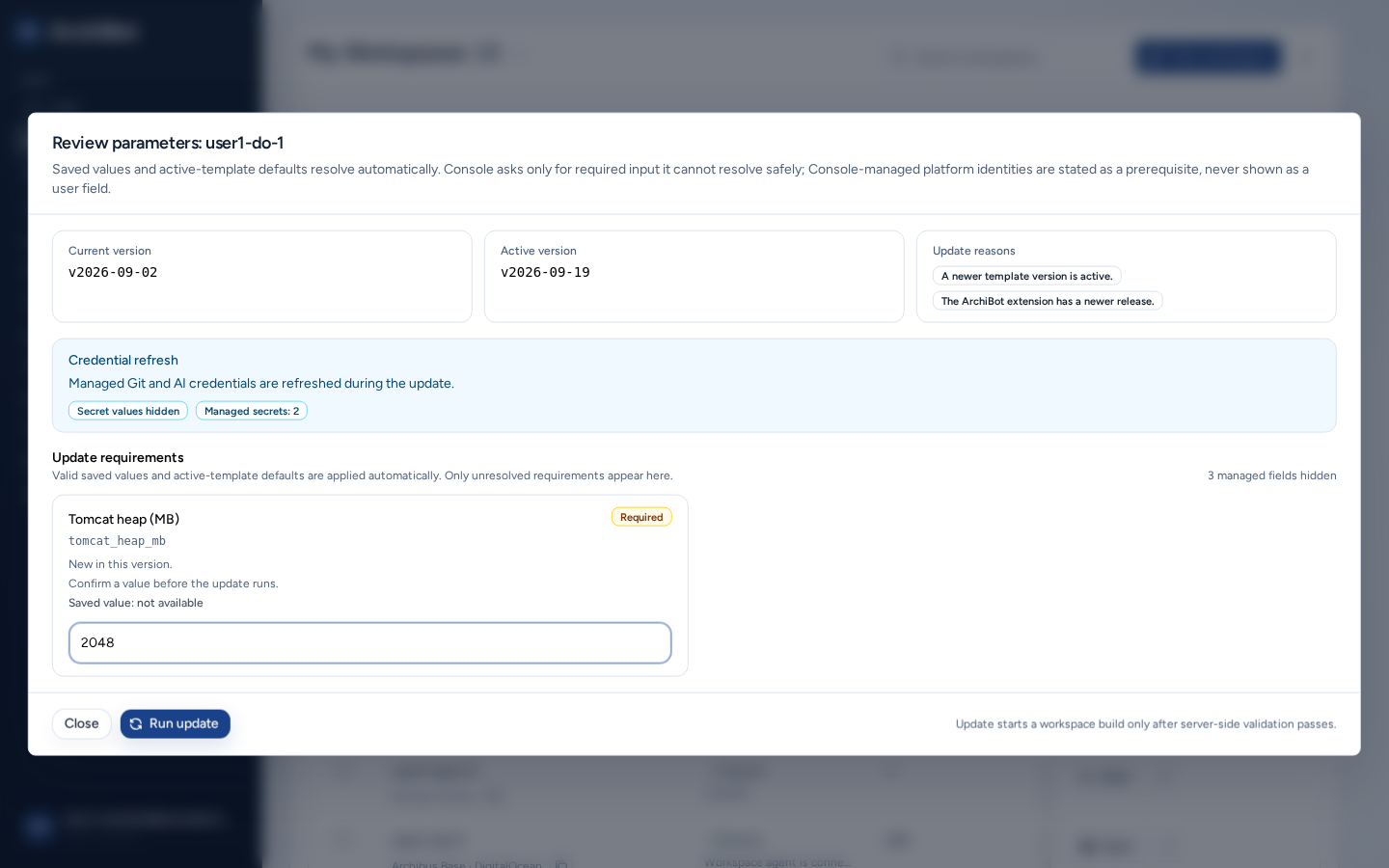
- Nếu cần bạn xử lý, Console mở Xem xét các tham số. Mục này hiển thị Phiên bản hiện tại, Phiên bản đang hoạt động, Lý do cập nhật và ghi chú Làm mới thông tin xác thực: thông tin xác thực được quản lý sẽ làm mới, còn Giá trị bí mật đã được ẩn vẫn giữ nguyên.
- Trong Yêu cầu cập nhật, điền từng trường có nhãn Bắt buộc. Chỉ các giá trị chưa giải quyết được hiển thị; số trường được quản lý ẩn hiện ở bên phải.
- Chọn Chạy cập nhật, hoặc Đóng để quay lại.
Nếu xuất hiện Cần cấu hình được quản lý, Console chưa bắt đầu cập nhật: thiếu một cài đặt do nền tảng quản lý. Hãy hỏi ISM. Template xác thực giá trị trước khi build bắt đầu, vì vậy hãy sửa lỗi trường trong mục xem xét thay vì thử lại.
Chỉnh lịch và gia hạn tự dừng
- Chọn Lịch trình trong menu thao tác của hàng.
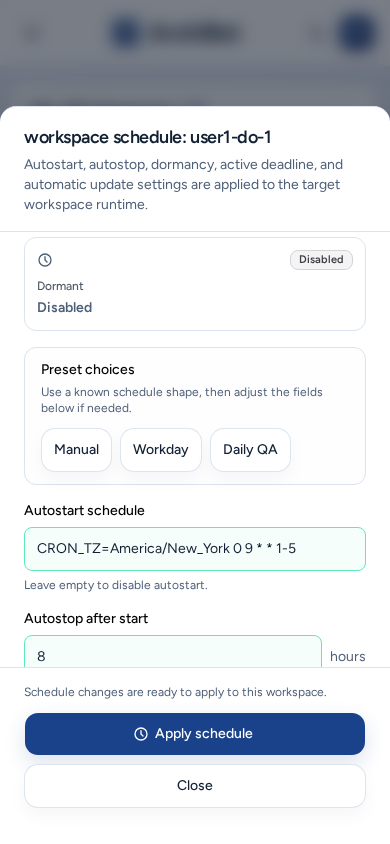
- Bắt đầu bằng một lựa chọn Lựa chọn cấu hình sẵn (Thủ công, Ngày làm việc hoặc QA hằng ngày), rồi điều chỉnh.
- Đặt Lịch autostart (để trống để tắt autostart) và Autostop sau khi khởi động theo giờ. Tùy chọn: đặt Cập nhật tự động và Active deadline mới.
- Chọn Áp dụng lịch trình.
Cột Tự dừng sau cho biết thời điểm từng workspace đang chạy sẽ dừng. Để lần này giữ workspace chạy lâu hơn, dùng Gia hạn tự dừng +1h hoặc +4h trong thao tác của hàng, hoặc +1h, +4h hay +8h trong Chi tiết. Lịch lặp lại không thay đổi.
Chi tiết, nhật ký và hỗ trợ
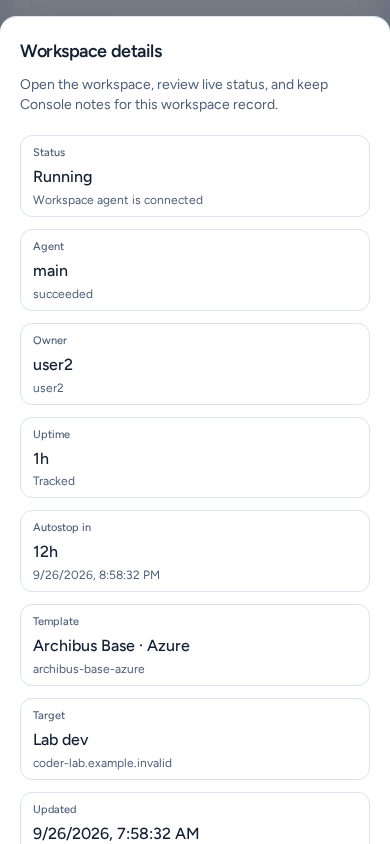
- Chi tiết hiển thị trạng thái, agent, chủ sở hữu, thời gian hoạt động, tự dừng, template, đích, nguồn và tình trạng Git, cùng các nút khởi chạy. Bạn có thể đặt Tên hiển thị chỉ dùng trong Console và Bình luận, rồi chọn Lưu chi tiết. Không ghi bí mật vào hai trường này.
- Nhật ký mở Nhật ký Workspace: luồng runtime mới nhất hoặc đầu ra build mới nhất (Nhật ký Build của Workspace).
- Hỗ trợ thu thập Kiểm tra tình trạng, Agent thời gian chạy, bộ lưu trữ, Shared Drive, quyền truy cập được quản lý, tích hợp và mức sử dụng của workspace. Dùng mục này trước khi bàn giao cho bộ phận hỗ trợ.
- Tình trạng Git kiểm tra trạng thái repository mà không cần mở terminal.
Xóa workspace
- Chọn Xóa trong menu thao tác của hàng.
- Xóa workspace giải thích rằng workspace ArchiBot và tài nguyên runtime được quản lý sẽ bị gỡ bỏ. Không thể hoàn tác thao tác này từ Console.
- Nhập chính xác tên workspace. Nút xóa chỉ được bật khi tên khớp.
Hãy dùng thao tác xóa trong Console thay vì tự xóa đối tượng runtime để quá trình dọn dẹp đi theo quy trình được hỗ trợ.
Thao tác hàng loạt
Chọn hàng bằng hộp kiểm (Chọn tất cả workspace đang hiển thị sẽ chọn mọi hàng đang hiển thị). Thanh thao tác hàng loạt cho biết “N đã chọn” và cung cấp Khởi động, Dừng, Cập nhật, Hủy bản dựng và Xóa. Mỗi thao tác chỉ áp dụng cho workspace đủ điều kiện; Console hiển thị số lượng đủ điều kiện. Xóa hàng loạt yêu cầu nhập DELETE. Xóa bỏ chọn các mục.
Chính sách không hoạt động (người vận hành nền tảng)
Chính sách không hoạt động (Chính sách dormancy của workspace) rà soát workspace nhàn rỗi theo thời hạn của từng nhóm. Trong Thiết lập chính sách nhóm, đặt Đánh dấu dormant sau và Xóa dormant sau, rồi Lưu chính sách. Chọn Áp dụng đánh dấu dormant hoặc Áp dụng xóa dormant, dùng Xem trước, rồi chọn Áp dụng các hành động ngủ đông. Autostart và autostop vẫn tuân theo lịch riêng của từng workspace.
Trên điện thoại
-
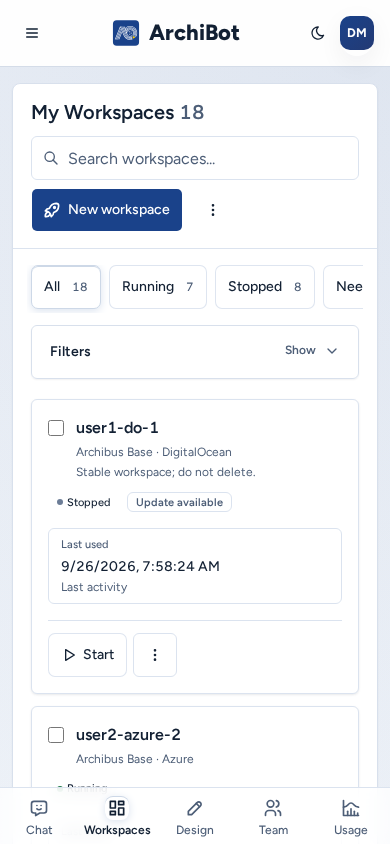
Workspace hiển thị thành thẻ thay cho bảng. Bộ lọc và thanh thao tác hàng loạt xếp phía trên danh sách.
-
Hộp kiểm của mỗi thẻ có vùng chạm kích thước đầy đủ.
-
Chi tiết, Lịch trình, Xem xét các tham số, Xóa workspace, hộp xác nhận xóa hàng loạt và Chính sách không hoạt động mở thành bảng trượt toàn chiều rộng từ cuối màn hình. Nút có chiều rộng đầy đủ; bảng trượt dài có vùng cuộn riêng.
-
Chi tiết kết nối Remote Desktop mở thành hộp thoại ở giữa thay vì bảng trượt.
-
Tùy chọn khác và menu thao tác của hàng mở thành menu với các mục có vùng chạm lớn.
Khắc phục sự cố
- Thiếu workspace: xóa nội dung tìm kiếm và bộ lọc, chọn Làm mới rồi kiểm tra nhóm của bạn. Hỏi quản trị viên nhóm nếu tư cách thành viên có vấn đề.
- Không thấy Khởi động hoặc Dừng: build khác đang chạy hoặc trạng thái hiện tại không cho phép. Kiểm tra Build đang hoạt động.
- Cập nhật không qua xác thực: sửa trường được báo trong Xem xét các tham số.
- Liên kết workspace báo lỗi: khởi động workspace rồi chọn Retry. Nếu lỗi vẫn còn, ghi lại tên workspace, thời gian và nội dung lỗi, sau đó dùng Bàn giao cho bộ phận hỗ trợ.
Hướng dẫn liên quan
Hoàn tất khi
- Hàng workspace hiển thị đúng trạng thái mong đợi.
- Có thể Khởi động workspace đã dừng hoặc ngủ đông; có thể Dừng workspace đang chạy.
- Nếu mở Xem xét các tham số, mọi giá trị bắt buộc đều được điền trước khi chạy cập nhật.
- Xác nhận Xóa nêu đúng workspace bạn định xóa.