


Quản trị viên khách hàng
Thiết lập quản trị viên khách hàng
Dùng Thiết lập tài khoản để xác nhận nhóm, mời thành viên, gửi thông tin SSO, kết nối Git, kiểm tra thanh toán và đích workspace, rồi khởi chạy workspace đầu tiên.
Cập nhật lần cuối
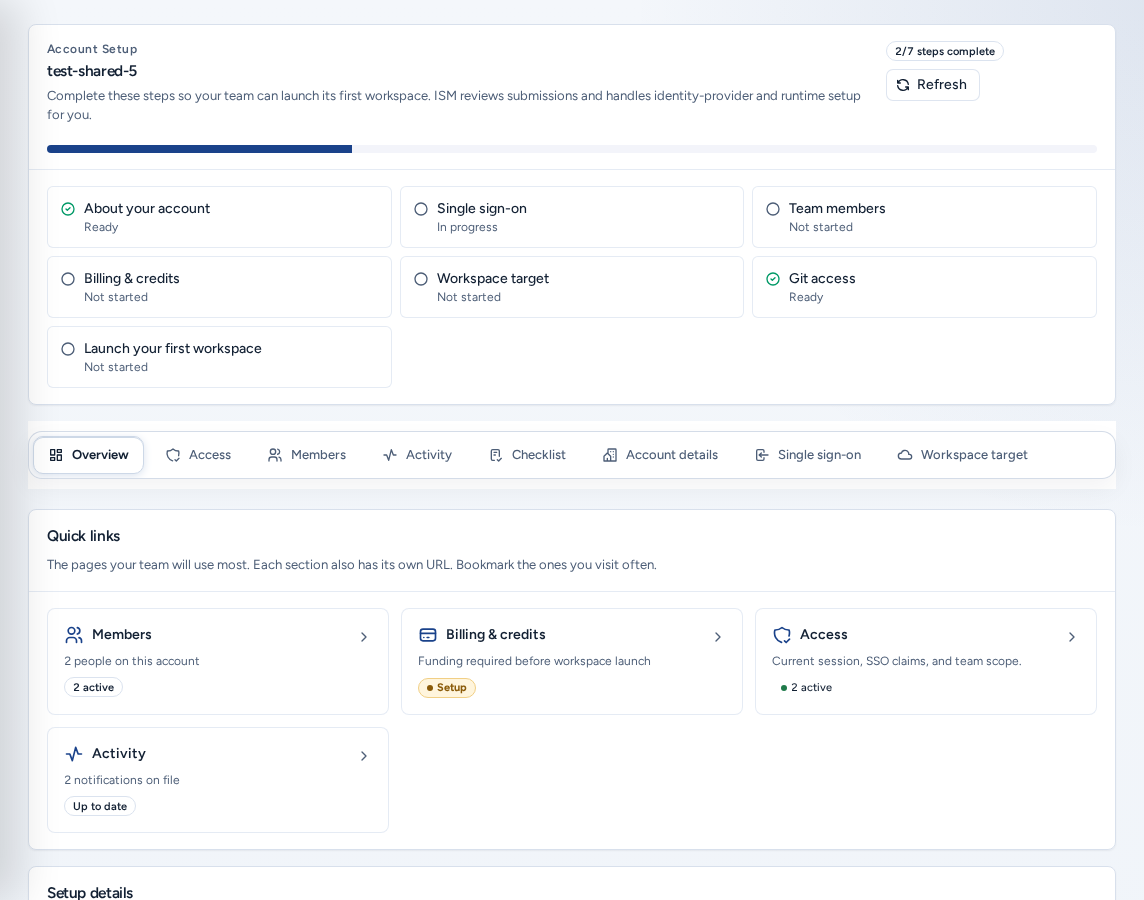
Thiết lập tài khoản (/account) là nơi quản trị viên nhóm chuẩn bị nhóm để tạo workspace đầu tiên. Bạn xác nhận thông tin, mời nhóm và cung cấp cho ISM các chi tiết không bí mật cần thiết cho đăng nhập và lưu trữ. Từng bước sẽ chuyển sang trạng thái sẵn sàng khi bạn hoàn thành. ISM xem xét thông tin bạn gửi và xử lý các công việc cần bí mật hoặc chỉ dành cho người vận hành.
Ai có thể xem
- Quản trị viên nhóm mở mục này từ Thành viên và quyền truy cập trong điều hướng (Nhóm trên thanh dưới cùng của điện thoại).
- Tài khoản mới chưa thuộc nhóm được đưa đến đây để hoàn tất thiết lập; cho đến lúc đó chỉ thấy Chat và Thiết lập tài khoản. Nếu miền email đã thuộc một tổ chức, Console sẽ đề nghị Yêu cầu quyền truy cập nhóm. Xem Vai trò truy cập.
- Thành viên nhóm không thấy Thiết lập tài khoản. Mục Thành viên và quyền truy cập đưa họ đến Truy cập tài khoản.
- Người vận hành nền tảng được đưa đến trang quản trị Quyền truy cập, nơi họ quản lý cùng quy trình thiết lập cho mọi nhóm. Xem Quản trị tenant dành cho người vận hành.
Mười phút đầu tiên
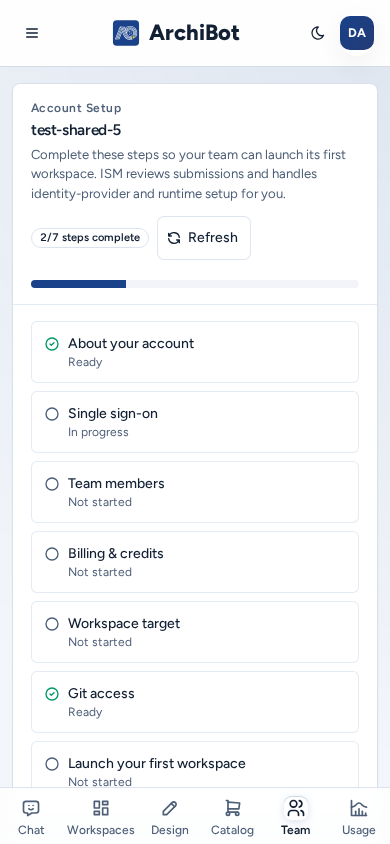
- Mở Thiết lập tài khoản. Mục Tổng quan hiển thị lưới bước và “N/M bước đã hoàn tất”.
- Trong Chi tiết tài khoản, xác nhận tên nhóm, thông tin liên hệ và mục đích, rồi chọn Lưu thông tin tài khoản.
- Trong Thành viên, mời ít nhất một đồng đội để có quản trị viên dự phòng.
- Nếu nhóm dùng nhà cung cấp danh tính, gửi thông tin trong Đăng nhập một lần. Nếu không, tiếp tục dùng lời mời email.
- Trong Thanh toán, xác nhận trạng thái đã xác minh hoặc được phê duyệt dùng thử.
- Ở bước Quyền truy cập Git trong Tổng quan, chọn Mở cài đặt quyền truy cập Git và kết nối nhà cung cấp repository.
- Trong Mục tiêu workspace, xác nhận đích hiển thị Sẵn sàng, không phải Đang chờ ISM.
Bố cục Thiết lập tài khoản
Lưới bước trong Tổng quan hiển thị từng bước cùng trạng thái: Giới thiệu về tài khoản của bạn, Đăng nhập một lần, Thành viên nhóm, Thanh toán & tín dụng, Mục tiêu workspace, Quyền truy cập Git và Khởi chạy workspace đầu tiên của bạn. Chọn một ô để mở mục tương ứng.
Mỗi mục có địa chỉ riêng:
| Mục | Địa chỉ | Nội dung |
|---|---|---|
| Tổng quan | /account | Lưới bước, tóm tắt thành viên và thanh toán, quyền truy cập Git và workspace đầu tiên. |
| Quyền truy cập | /account/access | Cách Console nhận diện phiên và tư cách thành viên của bạn. Xem Vai trò truy cập. |
| Thành viên | /account/members | Lời mời, yêu cầu tham gia, vai trò và quyền truy cập mặc định cho thành viên mới. |
| Thanh toán | /account/billing | Trạng thái thanh toán, kênh thanh toán, gói dịch vụ và Hóa đơn & quy phân bổ. |
| Hoạt động | /account/activity | Sự kiện tài khoản và thông báo. Xem Hoạt động tài khoản. |
| Danh sách kiểm tra | /account/checklist | Mọi tác vụ onboarding ISM theo dõi, cùng các nút điều khiển cho từng tác vụ. |
| Chi tiết tài khoản | /account/details | Thông tin liên hệ, mục đích và thời gian. |
| Đăng nhập một lần | /account/sso | Chi tiết OIDC hoặc SAML không bí mật. |
| Mục tiêu workspace | /account/target | Mức độ sẵn sàng của đích ISM quản lý cho bạn. |
Khi thanh toán đã xác minh hoặc dùng thử được phê duyệt theo gói nhóm nhỏ, biểu ngữ Bạn đã được phép tự phục vụ sẽ xuất hiện. Bạn không cần chờ ISM: hãy mời nhóm rồi Khởi chạy workspace. SSO và đích chuyên dụng là tùy chọn.
Nếu thấy Đang chờ phạm vi tài khoản của bạn, nghĩa là đăng nhập thành công nhưng Console chưa nhận diện nhóm của bạn. Chọn Check again sau một phút; nếu vẫn còn, hãy liên hệ nhóm onboarding.
Chi tiết tài khoản
- Điền Người liên hệ chính, Email liên hệ thanh toán và Email liên hệ kỹ thuật.
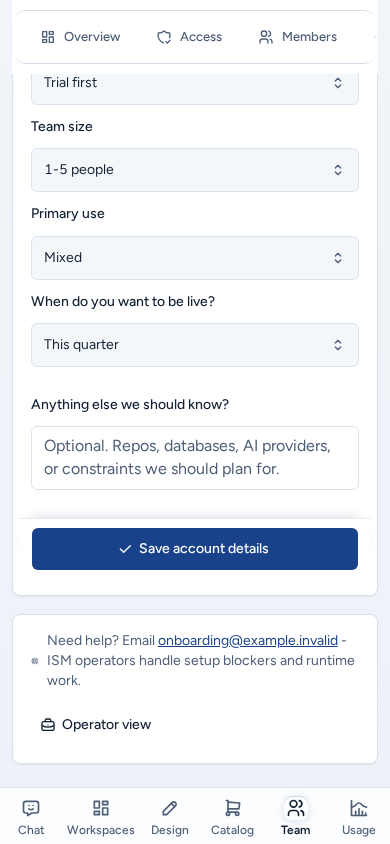
- Chọn Ưu tiên thanh toán, Quy mô nhóm và Mục đích sử dụng chính.
- Trả lời Khi nào bạn muốn bắt đầu sử dụng?.
- Dùng mục Còn điều gì khác chúng tôi nên biết? để ghi repository, cơ sở dữ liệu, nhà cung cấp AI hoặc hạn chế.
- Chọn Lưu thông tin tài khoản.
Mọi thông tin tại đây đều hiển thị cho nhóm của bạn. Không nhập thông tin xác thực, số thẻ hoặc liên kết lời mời.
Mời và quản lý thành viên
Trong Thành viên, nhập Email, chọn Vai trò (Quản trị viên nhóm hoặc Thành viên nhóm) rồi chọn Gửi lời mời. Từng hàng trong Thành viên hiện tại hiển thị vai trò và trạng thái (Đang hoạt động, Đã được mời hoặc Đã tắt), cùng các thao tác Thăng cấp lên quản trị viên / Giáng quyền, Vô hiệu hóa / Kích hoạt lại và Xóa.
Yêu cầu tham gia nhóm của bạn liệt kê những người đăng nhập bằng miền mà tài khoản đã xác nhận quyền sở hữu. Hãy phê duyệt những người bạn mong đợi. Quyền truy cập mặc định cho thành viên mới quyết định thành viên mới có thể dùng Chat, API và Workspaces hay không. Xem hướng dẫn đầy đủ trong Vai trò truy cập.
Gửi và xác minh SSO
Mở Đăng nhập một lần (/account/sso) khi nhóm sẵn sàng kết nối nhà cung cấp danh tính. Nhóm nhỏ có thể tiếp tục dùng lời mời email. Bạn gửi thông tin không bí mật và ISM cấu hình kết nối. Việc gửi thông tin không bật SSO. ISM sẽ liên hệ khi kết nối sẵn sàng để thử nghiệm.
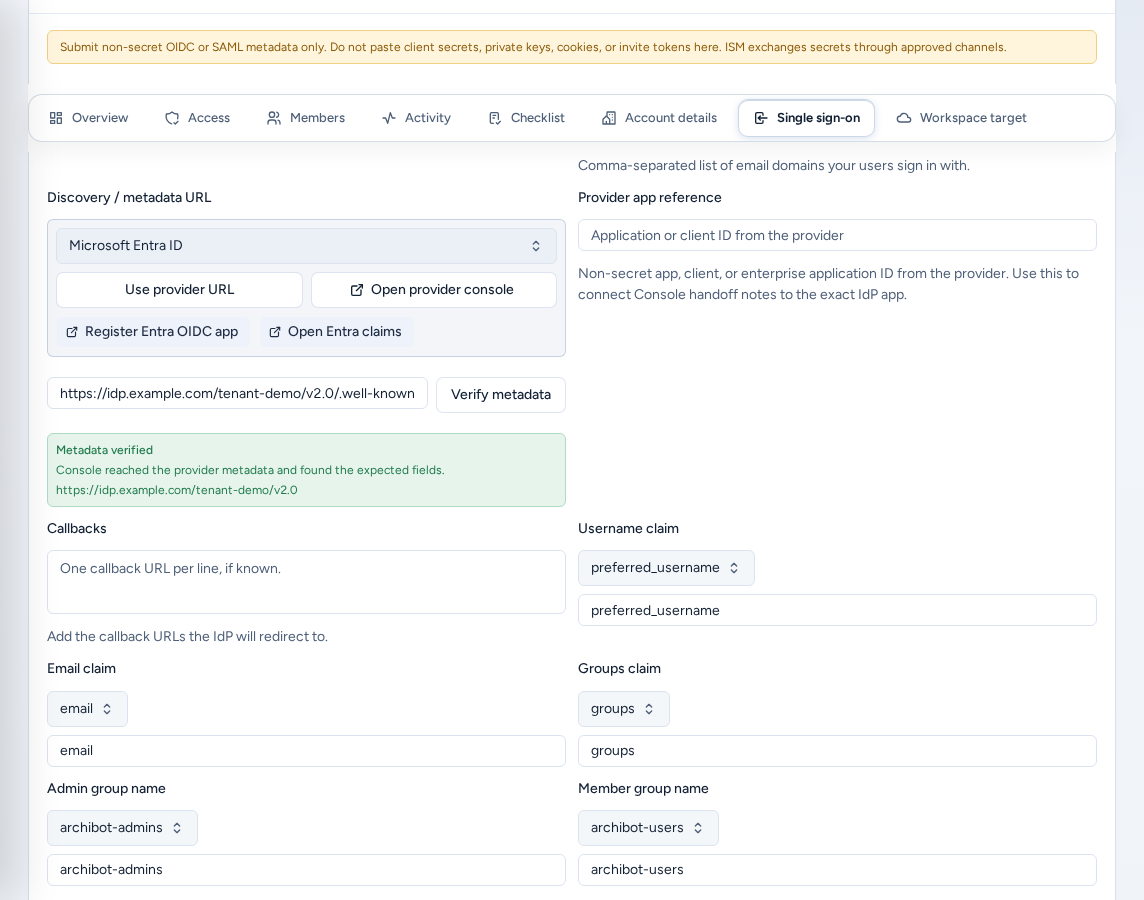
- Giao thức và miền. Chọn Loại IdP (OIDC, SAML hoặc Chưa có SSO (dùng email mời)) rồi nhập Tên miền đăng nhập mà người dùng sử dụng. Tra cứu metadata nhà cung cấp có thể điền địa chỉ metadata phổ biến. Mở console của nhà cung cấp mở trang quản trị của nhà cung cấp.
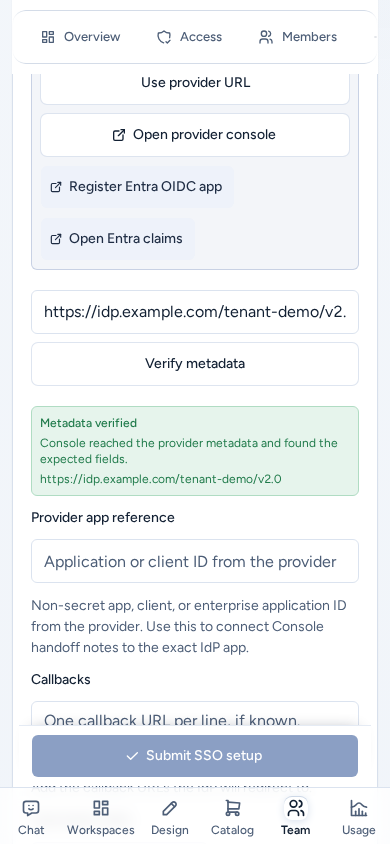
- Metadata. Nhập URL khám phá / metadata (địa chỉ OIDC
.well-known/openid-configurationhoặc URL metadata SAML) và, nếu muốn, Tham chiếu ứng dụng của nhà cung cấp (ID ứng dụng hoặc client). Chọn Xác minh metadata. “Đã xác minh metadata” nghĩa là Console đã truy cập nhà cung cấp và tìm thấy các trường dự kiến. - Claim và nhóm. Đặt Claim tên người dùng, Claim email và Claim nhóm, cùng Tên nhóm admin và Tên nhóm thành viên để ánh xạ quản trị viên và thành viên nhóm.
- Callback và xác thực. Thêm URL callback mà nhà cung cấp sẽ chuyển hướng đến, cùng Email thử nghiệm của admin và Email thử nghiệm của thành viên để chạy thử toàn trình.
- Tùy chọn: yêu cầu Cấp phát SCIM nếu nhà cung cấp sẽ gửi thay đổi người dùng. Chỉ cung cấp Tham chiếu token SCIM, tuyệt đối không cung cấp chính token.
- Thêm Ghi chú SSO (thời gian phê duyệt, danh sách IP cho phép, điểm khác thường của claim), rồi chọn Gửi thiết lập SSO.
Không bao giờ dán client secret, khóa riêng, vật liệu ký, mật khẩu, cookie hoặc liên kết lời mời. ISM trao đổi bí mật qua kênh được phê duyệt.
Các nút (i) cạnh từng trường giải thích mục đó và liên kết đến phần này. Người vận hành nền tảng ghi cùng thông tin cho một nhóm từ Quyền truy cập dưới dạng Yêu cầu thiết lập SSO.
Kết nối quyền truy cập Git
Bước Quyền truy cập Git trong Tổng quan hiển thị Quyền truy cập Git đã sẵn sàng hoặc cho biết vẫn cần Git. Mở cài đặt quyền truy cập Git mở Cài đặt → Quyền truy cập Git. Hãy kết nối ít nhất một nhà cung cấp trước khi tạo workspace dùng Git hoặc chạy CI review. Workspace dùng WAR không cần Git. Xem Tạo workspace.
Kiểm tra trạng thái thanh toán
Thanh toán (/account/billing) hiển thị Trạng thái thanh toán, Kênh thanh toán và Gói dịch vụ. Workspace có thể khởi chạy khi thanh toán đã xác minh hoặc dùng thử được phê duyệt, đồng thời số dư ArchiBot Credits dùng chung đủ cho mức sử dụng mới. Mở Catalog & nạp thêm tiền mở Danh mục sản phẩm. Thẻ Hóa đơn & quy phân bổ hiển thị lịch sử hóa đơn Stripe bên cạnh mức sử dụng đã ghi nhận. Xem Thanh toán.
Xem xét mục tiêu workspace
Mục tiêu workspace (/account/target) hiển thị đích ISM đã gắn cho tenant: đám mây và khu vực, Tên thay thế của template và Git provider được hỗ trợ. Bạn xem lại nhưng không chỉnh thông tin xác thực hoặc template. Đang chờ ISM nghĩa là phần việc của bạn đã xong. Nếu chưa có đích, ISM sẽ gửi email khi gắn xong.
Thực hiện danh sách kiểm tra
Danh sách kiểm tra (/account/checklist) liệt kê mọi tác vụ onboarding. Dùng Khởi động, Đánh dấu bị chặn, Đánh dấu hoàn tất và Mở lại để trạng thái ISM thấy luôn chính xác. Một số tác vụ do ISM hoàn thành. Nếu một tác vụ như vậy đang cản trở bạn, hãy đánh dấu bị chặn.
Trên điện thoại
- Thiết lập tài khoản hiển thị một cột trên điện thoại. Các thẻ mục và bước có vùng chạm kích thước đầy đủ. Các thẻ mục cuộn ngang và luôn nằm ở đầu màn hình khi bạn cuộn.
- Lưu thông tin tài khoản và Gửi thiết lập SSO được ghim ở cuối màn hình khi biểu mẫu tương ứng đang mở, nên bạn không phải cuộn tìm.
- Danh sách chọn như ưu tiên thanh toán và loại IdP vừa màn hình.
Khắc phục sự cố
- Không thấy Thiết lập tài khoản: bạn là thành viên nhóm hoặc người vận hành nền tảng. Xem Ai có thể xem.
- Một bước vẫn bị chặn: đọc nội dung trở ngại. Vấn đề thanh toán, SSO, đích và template không được giải quyết bằng cách thử lại thao tác Tạo. Đánh dấu tác vụ trong danh sách kiểm tra là bị chặn để ISM nhận biết.
- “Metadata cần được chú ý”: kiểm tra URL metadata và giao thức với quản trị viên nhà cung cấp danh tính, rồi chọn Xác minh metadata lần nữa.
- Đã gửi SSO nhưng đăng nhập chưa thay đổi: ISM vẫn cần cấu hình và thử nghiệm.
Khi liên hệ hỗ trợ, hãy cung cấp tên nhóm, mục bị chặn, thông báo hiển thị và thao tác gần nhất. Xem Bàn giao cho bộ phận hỗ trợ.
Hướng dẫn liên quan
Hoàn tất khi
- Đã lưu thông tin tài khoản và mời ít nhất một quản trị viên khác.
- Đã kết nối quyền truy cập Git hoặc có kế hoạch bắt đầu từ artifact WAR.
- Thanh toán đã được xác minh hoặc dùng thử được phê duyệt, và ArchiBot Credits đủ cho mức sử dụng mới.
- Mục tiêu workspace hiển thị Sẵn sàng hoặc đã rõ trở ngại còn lại.