


Danh mục khôi phục
Nguồn sao lưu và khôi phục
Dùng Quản lý sao lưu để tải bản sao lưu cơ sở dữ liệu lên, liên kết chúng với repository và chọn nguồn khôi phục mà Create dùng cho workspace mới.
Cập nhật lần cuối
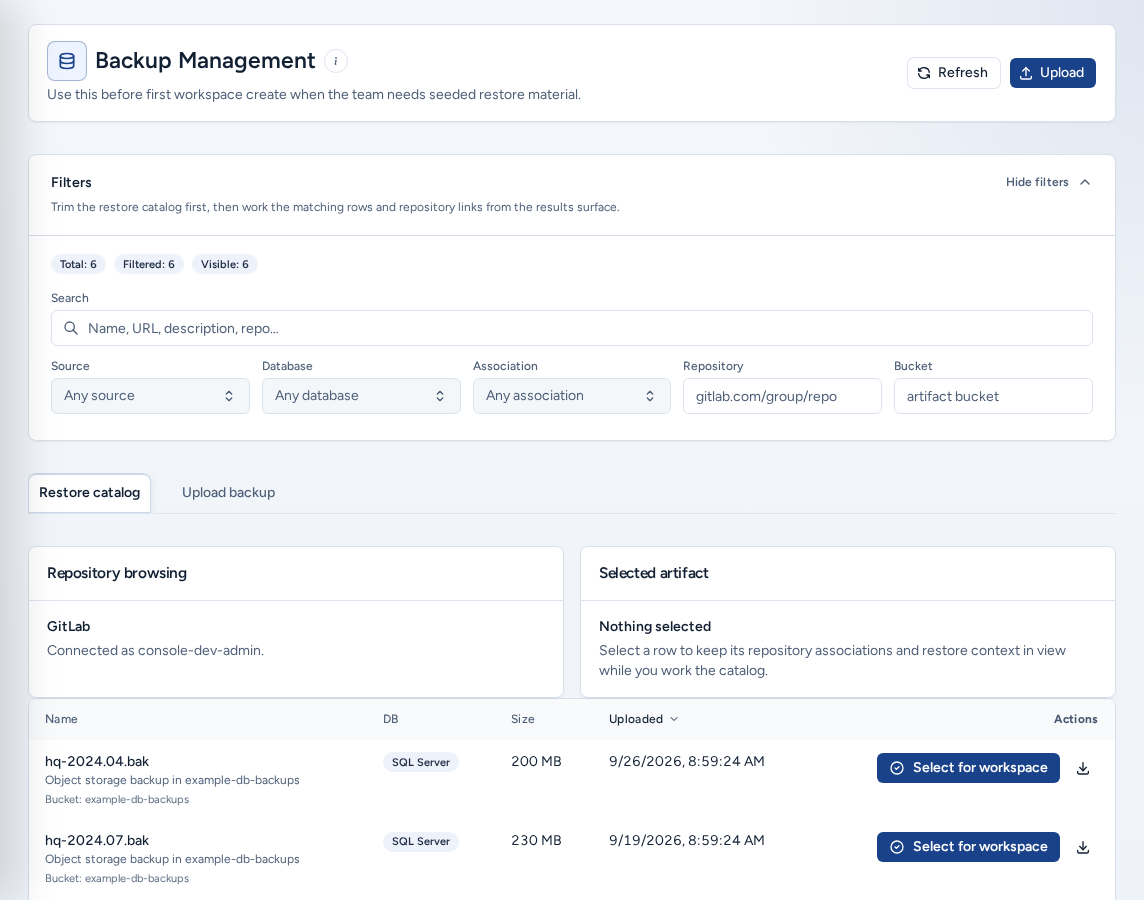
Quản lý sao lưu (/backups) liệt kê các bản sao lưu cơ sở dữ liệu, tệp WAR và tệp khôi phục được liên kết với repository mà Create có thể đưa vào workspace mới. Nội dung tải lên và liên kết repository quyết định các lựa chọn Create hiển thị, vì vậy vấn đề lưu trữ thường xuất hiện ở đây trước tiên. Mở trang từ Bản sao lưu trong mục Xây dựng trên thanh điều hướng.
Ai có thể xem
- Mọi người trong nhóm đều có thể duyệt danh mục và chọn nguồn khôi phục.
- Cần quyền truy cập thành viên nhóm để tải bản sao lưu lên (“Cần quyền truy cập thành viên nhóm để tải lên bản sao lưu”).
- Cần quyền quản trị nhóm để chỉnh sửa, liên kết và xóa (“Cần quyền quản trị nhóm để quản lý bản sao lưu.”).
- Thông tin xác thực lưu trữ và token dịch vụ không bao giờ được hiển thị.
Đọc trang
Phần đầu trang có Làm mới và Tải lên. Khi đã chọn nguồn khôi phục cho Create, Đã chọn khôi phục workspace xuất hiện cạnh tiêu đề. Nút (i) Giải thích trang quản lý sao lưu liên kết đến hướng dẫn này.
Filters (Hiển thị bộ lọc / Ẩn bộ lọc) hiển thị số lượng Tổng, Đã lọc và Đang hiển thị, cùng Đặt lại khi có bộ lọc đang hoạt động:
| Bộ lọc | Dùng để |
|---|---|
| Tìm kiếm | Tìm khớp tên, URL, mô tả hoặc repository. |
| Nguồn | Tải lên được quản lý hoặc Lưu trữ đối tượng. |
| Cơ sở dữ liệu | Oracle hoặc SQL Server. |
| Liên kết | Đã liên kết repository hoặc Chưa liên kết. |
| Kho mã | Đường dẫn repository, chẳng hạn gitlab.example.com/group/repo. |
| Bucket | Một bucket lưu trữ. |
Tab Danh mục khôi phục liệt kê kết quả. Sắp xếp theo Tên, DB, Kích thước hoặc Đã tải lên, và phân trang bằng Kích thước trang, Trước và Tiếp. Chọn một hàng sẽ giữ mục đó trong thẻ Tài nguyên đã chọn.
Tải bản sao lưu được quản lý lên
Sau khi lưu tệp và thông tin chi tiết, bản sao lưu tải lên được quản lý sẽ trở thành nguồn khôi phục cho workspace mới.
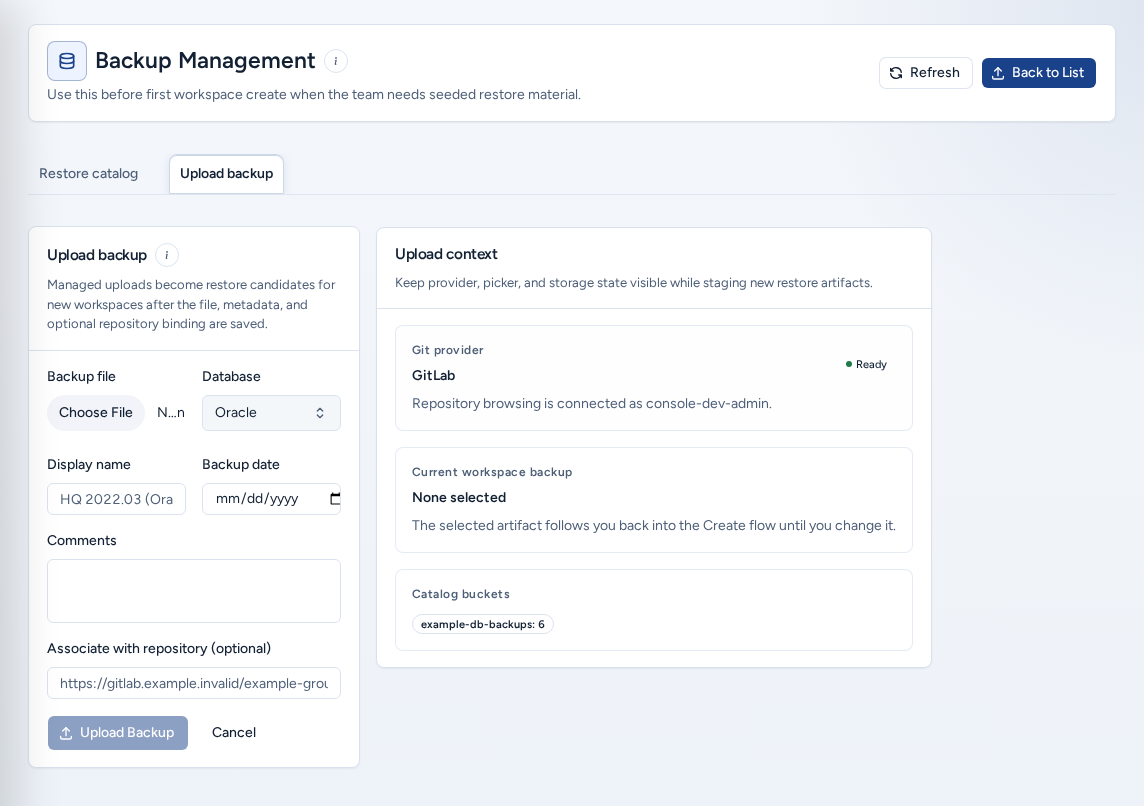
- Chọn Tải lên hoặc mở tab Tải lên bản sao lưu.
- Chọn Tệp sao lưu và loại Cơ sở dữ liệu (Oracle hoặc SQL Server).
- Nhập Tên hiển thị rõ ràng (ví dụ
HQ 2022.03 (Oracle)) và Ngày sao lưu. - Thêm Bình luận cho nhóm biết bản sao lưu chứa những gì.
- Không bắt buộc: điền Liên kết với repository (tùy chọn) bằng URL clone để Create đề xuất bản sao lưu này cho repository đó.
- Chọn Tải lên bản sao lưu. Thanh tiến độ hiển thị quá trình tải lên, sau đó trang quay lại danh mục.
Schema mặc định là AFM. Bạn có thể thay đổi sau bằng Chỉnh sửa bản sao lưu.
Bảng Ngữ cảnh tải lên hiển thị Nhà cung cấp Git (Sẵn sàng hoặc Cần xác thực), Bản sao lưu workspace hiện tại và Các bucket trong danh mục trong khi bạn điền biểu mẫu. Bảng chỉ cung cấp thông tin.
Không đưa thông tin xác thực hoặc chuỗi kết nối vào tên hay bình luận. Toàn nhóm sẽ đọc chúng khi chọn điểm khôi phục.
Chọn nguồn khôi phục cho Create
- Tìm bản sao lưu trong Danh mục khôi phục.
- Bấm vào hàng hoặc chọn Chọn cho workspace trong các thao tác của hàng.
- Lựa chọn sẽ theo bạn quay lại Create cho đến khi bạn thay đổi. Đã chọn khôi phục workspace và Bản sao lưu workspace cho biết mục đang được chọn.
Khi Create hiển thị “Create đang chờ bạn xác nhận nguồn khôi phục.”, danh mục sẽ hiển thị các bản sao lưu được liên kết với repository bạn đang dùng. Nếu không có bản sao lưu liên kết nào, danh mục cơ sở dữ liệu phù hợp sẽ xuất hiện.
Liên kết bản sao lưu với repository
- Trong các thao tác của hàng, chọn Quản lý liên kết.
- Các repository hiện tại liệt kê những liên kết đang có. Xóa liên kết bằng nút xóa của liên kết đó rồi xác nhận.
- Để thêm liên kết, chọn Nhà cung cấp (GitLab, GitHub, Bitbucket hoặc Azure DevOps) và chọn repository. Nếu provider chưa kết nối, đánh dấu Sử dụng URL tùy chỉnh rồi dán URL clone, hoặc kết nối provider trước.
- Đặt Độ ưu tiên và chọn Mặc định cho repo này nếu đây là bản sao lưu ưu tiên.
- Chọn Thêm liên kết (hoặc Lưu liên kết).
Chỉnh sửa, tải xuống hoặc xóa
- Chỉnh sửa bản sao lưu: thay đổi Tên hiển thị, Cơ sở dữ liệu, Schema và Mô tả, rồi chọn Lưu thay đổi.
- Tải xuống: tải tệp xuống nếu phiên của bạn được phép.
- Xóa bản sao lưu: xóa bản sao lưu khỏi danh mục sau khi bạn xác nhận. Trước hết, hãy bảo đảm nó không phải nguồn khôi phục mà Create đang dùng.
Trên điện thoại
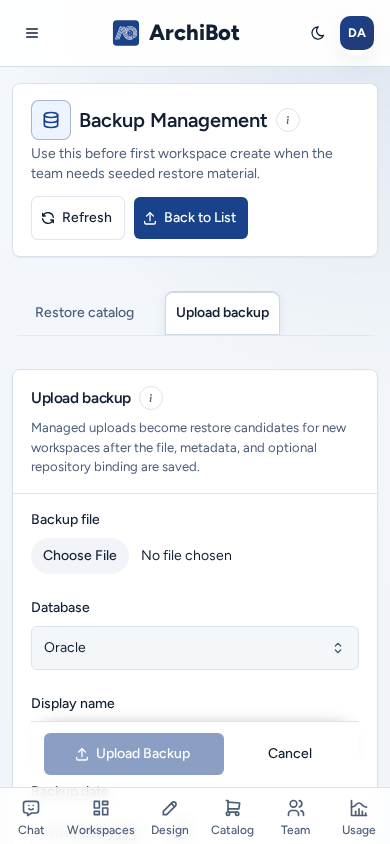
- Trang có một cột. Bảng Ngữ cảnh tải lên xuất hiện bên dưới biểu mẫu tải lên thay vì cạnh biểu mẫu.
- Nút Tải lên bản sao lưu được ghim ở cuối màn hình trong khi bạn điền biểu mẫu.
- Nút, bộ chọn tệp và danh sách chọn có vùng chạm đủ lớn. Trợ giúp (i) và danh sách chọn Nguồn mở thành sheet hoặc menu vừa màn hình.
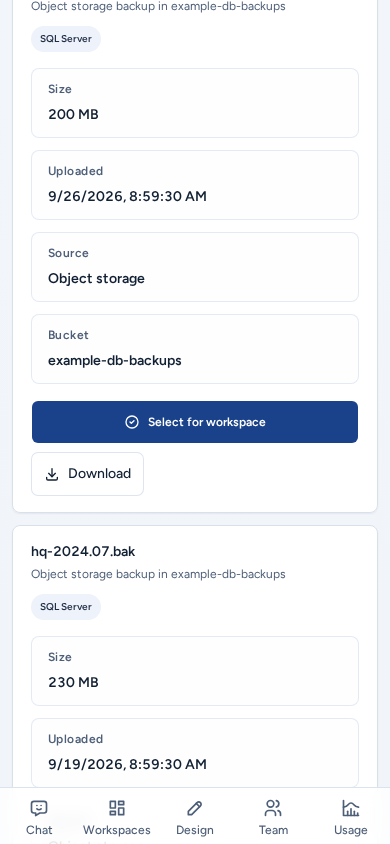
- Danh mục khôi phục hiển thị mỗi bản sao lưu dưới dạng thẻ có kích thước, ngày tải lên, nguồn và bucket, cùng các nút Chọn cho workspace và Tải xuống rộng hết thẻ.
Khắc phục sự cố
- Nút tải lên bị vô hiệu hóa: bạn cần quyền thành viên nhóm.
- Không cho chỉnh sửa, liên kết hoặc xóa: bạn cần quyền quản trị nhóm.
- Bản sao lưu không xuất hiện trong Create: kiểm tra loại cơ sở dữ liệu, liên kết repository và xem template Create có cần bản sao lưu hay không.
- “Không có quyền truy cập bản sao lưu trong phiên này.” Đăng nhập lại hoặc hỏi quản trị viên nhóm.
Hướng dẫn liên quan
Hoàn tất khi
- Bản sao lưu đã tải lên có tên hiển thị rõ ràng và không chứa thông tin xác thực trong nội dung.
- Liên kết repository trỏ mỗi bản sao lưu đến repository mà Create nên ưu tiên.
- Nguồn khôi phục đã chọn được xác nhận trước khi bạn quay lại Create.