


Mức sử dụng và tín dụng
Mức sử dụng và phân tích
Đọc mức sử dụng runtime workspace, AI được quản lý và tài nguyên nền tảng trong ArchiBot Credits; so sánh thành viên, workspace và đặt giới hạn tín dụng.
Cập nhật lần cuối
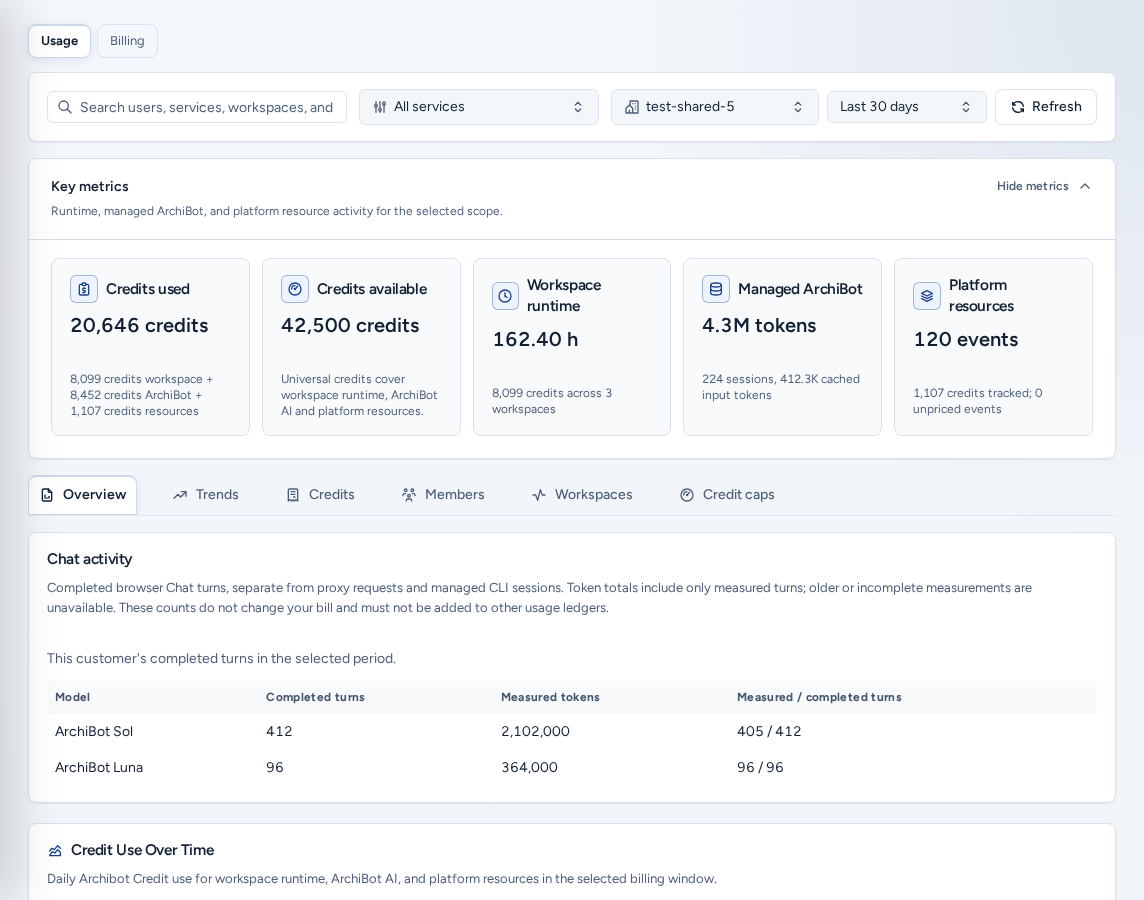
Analytics (/analytics) cho biết nhóm sử dụng ArchiBot như thế nào: runtime workspace, AI ArchiBot được quản lý và tài nguyên nền tảng như CI, review, QA, môi trường liên tục và Shared Drive. Số tiền được tính bằng ArchiBot Credits. Mở từ Sử dụng và thanh toán trong điều hướng (Mức sử dụng trên thanh dưới cùng của điện thoại).
Quản trị viên nhóm thấy nút chuyển Mức sử dụng / Thanh toán ở đầu trang. Thanh toán mở mục thanh toán của nhóm. Xem Thanh toán.
Ai xem được gì
| Vai trò | Analytics hiển thị |
|---|---|
| Thành viên nhóm | Mức sử dụng của nhóm nhưng không có số tín dụng. Các thẻ: Tổng quan, Xu hướng, Mức sử dụng, Không gian làm việc. |
| Quản trị viên nhóm | Nhóm của bạn cùng ước tính tín dụng. Các thẻ: Tổng quan, Xu hướng, Tín dụng, Thành viên, Không gian làm việc, Ngưỡng chi tiêu. |
| Người vận hành / quản trị viên nền tảng | Mọi nhóm hoặc Tất cả nhóm đang hiển thị để onboarding, hỗ trợ và bàn giao thanh toán. Người vận hành thanh toán còn thấy giá trị tương đương tín dụng của nhà cung cấp. |
Tài khoản chưa tham gia nhóm không thể mở Analytics. Trước tiên hãy hoàn thành thiết lập tài khoản.
Thanh khung thời gian và bộ lọc
Thanh ở đầu trang điều khiển mọi thẻ:
- Khung thời gian: 7, 30 hoặc 90 ngày gần nhất (mặc định là 30).
- Bộ lọc dịch vụ: Tất cả dịch vụ hoặc một dịch vụ như runtime workspace hay AI được quản lý.
- Bộ chọn nhóm (quản trị viên và người vận hành): Tất cả nhóm đang hiển thị hoặc một nhóm. Các thẻ Thành viên, Workspaces và Ngưỡng chi tiêu dùng nhóm này.
- Tìm kiếm để thu hẹp người dùng, dịch vụ, workspace và hàng dữ liệu.
- Làm mới để tải lại mức sử dụng và giới hạn.
Chỉ số chính
Chỉ số chính (“Hoạt động runtime, ArchiBot được quản lý và tài nguyên nền tảng trong phạm vi đã chọn”) tóm tắt khung thời gian. Thu gọn mục này bằng Ẩn chỉ số.
| Thẻ | Ý nghĩa | Ai thấy |
|---|---|---|
| Hóa đơn hiện tại | Ước tính tín dụng hiển thị cho nhóm trong khung thời gian. | Quản trị viên và người vận hành |
| Runtime của workspace | Số giờ workspace được ghi nhận. | Mọi người |
| Chi phí operator | Chi phí phía nhà cung cấp quy đổi ra tín dụng. | Người vận hành thanh toán |
| ArchiBot được quản lý | Mức sử dụng AI ArchiBot được quản lý từ metadata phiên. | Mọi người |
| Tài nguyên nền tảng | Sự kiện CI, review, QA, môi trường liên tục và Shared Drive. | Mọi người |
Các thẻ
- Tổng quan: mức sử dụng tín dụng mỗi ngày (hoặc mức sử dụng với thành viên) trong khung thời gian và Mức sử dụng toàn nhóm, hiển thị thành viên sử dụng nhiều nhất cùng tỷ trọng tổng mức dùng.
- Xu hướng: chuỗi dữ liệu theo ngày để nhận biết mức tăng đột biến (“Dùng để phát hiện đột biến trước khi xem các dòng chi tiết của nhà cung cấp.”).
- Tín dụng (Mức sử dụng đối với thành viên): từng khoản tính phí cùng mức sử dụng và ước tính; tiếp theo là Showback tài nguyên, Quy gán tác nhân và tài nguyên và Hạn mức tài nguyên cùng phần vượt mức ước tính (nếu có).
- Thành viên: runtime, AI được quản lý và sự kiện tài nguyên theo từng thành viên (Phân rã theo thành viên).
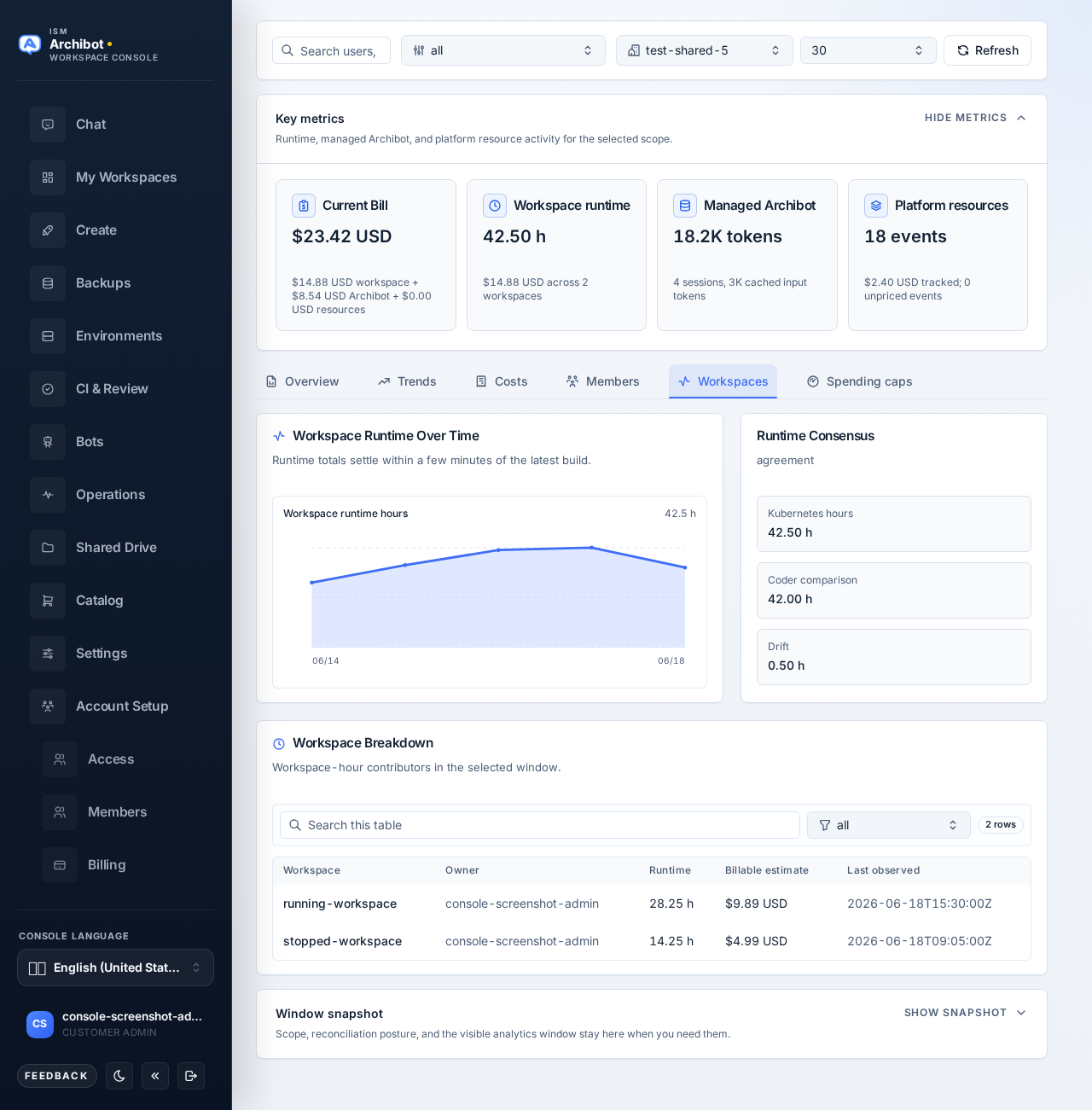
- Không gian làm việc: Runtime Workspace theo thời gian, Đối chiếu runtime (sổ cái so với lịch sử build) và bảng Phân rã Workspace.
- Ngưỡng chi tiêu: hạn mức hàng tháng cho từng dịch vụ. Xem bên dưới.
Ngưỡng chi tiêu
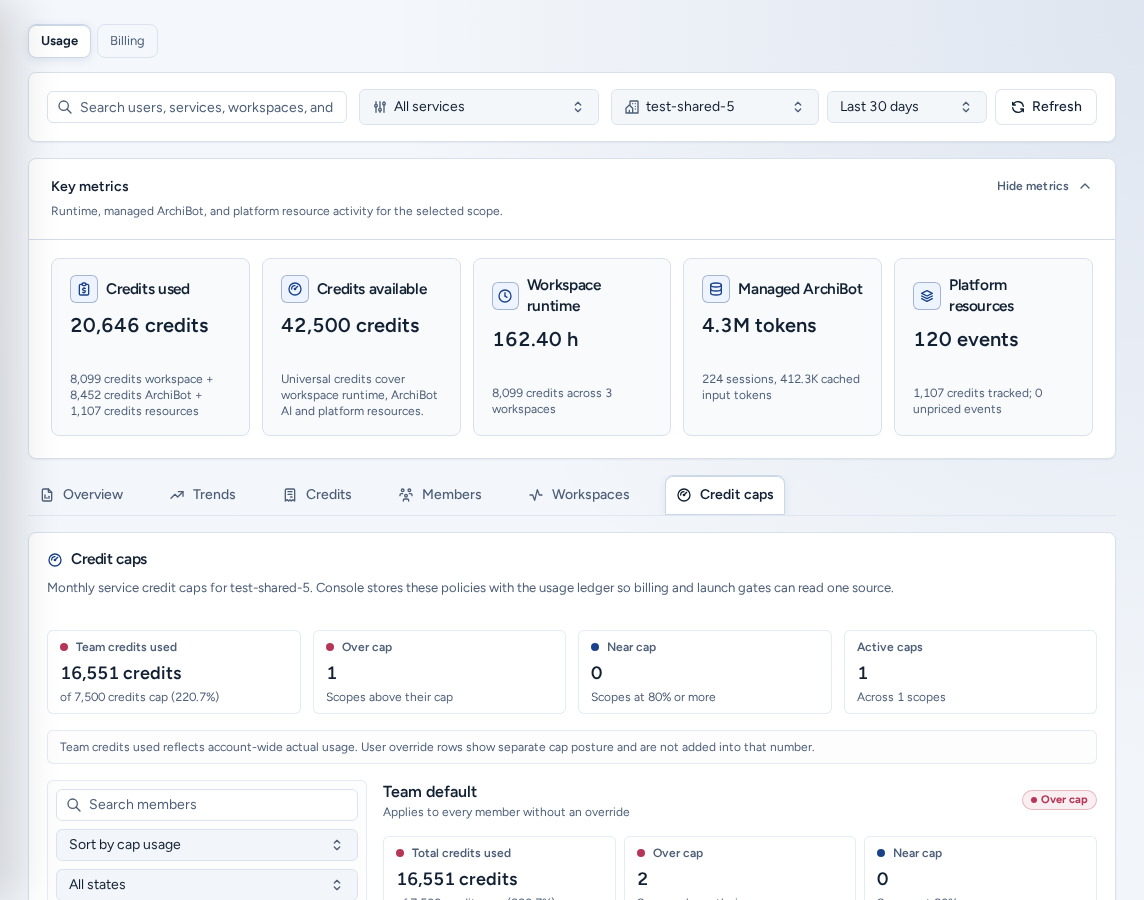
Giới hạn tín dụng giới hạn mức sử dụng hàng tháng theo từng dịch vụ tính phí. Trước tiên, chọn một nhóm duy nhất trên thanh bộ lọc.
- Các thẻ tổng hợp ở đầu hiển thị Tổng chi tiêu, Vượt ngưỡng, Gần ngưỡng (từ 80% trở lên) và Ngưỡng đang hoạt động.
- Trong danh sách bên trái, chọn Mặc định của nhóm (áp dụng cho mọi thành viên chưa có ghi đè) hoặc một thành viên. Dùng Tìm thành viên, Sắp xếp theo mức sử dụng ngưỡng / Sắp xếp theo tên, cùng bộ lọc trạng thái và thực thi.
- Bên phải, mỗi thẻ dịch vụ có Ngưỡng chi tiêu hằng tháng, Ngưỡng sử dụng hằng tháng, Hành động theo ngưỡng (Chỉ cảnh báo, Chặn công việc mới hoặc Đã tắt) và trạng thái (Đang hoạt động hoặc Đã tạm dừng). Nhãn hiển thị Trong ngưỡng, Gần ngưỡng, Vượt ngưỡng hoặc Chưa đặt ngưỡng.
- Sửa một thẻ rồi chọn Lưu trên chính thẻ đó. Mỗi dịch vụ được lưu riêng.
Khoảng trống dữ liệu liệt kê dịch vụ chưa có dữ liệu quy phân bổ hoặc giá. Giữ các dịch vụ này ở chế độ Chỉ cảnh báo, vì Chặn công việc mới cần dữ liệu chính xác. Tổng hợp theo dịch vụ của nhóm so sánh mức sử dụng của từng phạm vi với giới hạn.
Quản trị viên nhóm cũng có thể đặt giới hạn từ Cài đặt → Giới hạn chi tiêu. Hai màn hình chỉnh sửa cùng chính sách.
Cách đọc số liệu
- Ước tính là số liệu phân bổ nội bộ cho khung thời gian đã chọn. Hóa đơn được quyết toán sau đó từ các bản xuất meter Stripe và khoản trừ tín dụng. Xem Thanh toán.
- AI được quản lý được đưa vào ước tính sau khi hoàn tất đối soát. Cửa sổ sử dụng của nhà cung cấp có thể trễ khoảng một ngày nên khoảng thời gian gần đây có thể hiển thị thấp.
- Các lệnh gọi AI thất bại không có bộ đếm mức sử dụng sẽ không bị tính phí.
- Runtime lấy từ sổ cái Kubernetes đạt chuẩn thanh toán khi có; nếu không thì lấy từ lịch sử build. Bảng Workspaces ghi nhãn nguồn dữ liệu.
- Analytics không lưu prompt, phản hồi, bản chép lời, khóa nhà cung cấp hoặc bí mật; chế độ xem của nhóm ẩn ID dự án nhà cung cấp.
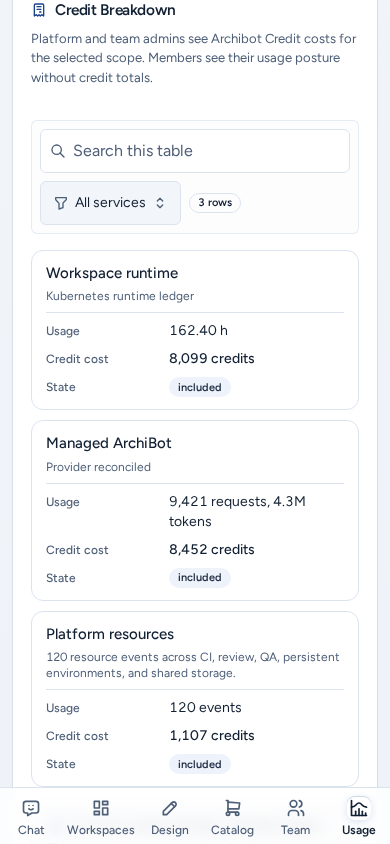
Trên điện thoại
- Các thẻ cuộn ngang trên một hàng; mọi điều khiển có vùng chạm kích thước đầy đủ.
- Bảng chuyển thành thẻ có nhãn: các khoản tính phí, tài nguyên, tác nhân và hạn mức trong Tín dụng; bảng thành viên trong Thành viên; bảng workspace trong Không gian làm việc. Mỗi thẻ hiển thị cùng cột dưới dạng cặp nhãn và giá trị.
- Ngưỡng chi tiêu liệt kê danh sách thành viên rồi đến các thẻ dịch vụ theo chiều dọc.
Khắc phục sự cố
- Số liệu có vẻ thấp: kiểm tra khung thời gian và nhóm, rồi tính đến độ trễ đối soát nêu trên.
- “Không tải được tổng tín dụng cho phạm vi này, vì vậy kết quả không phải là 0.” Chọn Làm mới hoặc kiểm tra Thanh toán.
- Ngưỡng chi tiêu yêu cầu chọn nhóm: chọn một nhóm thay vì Tất cả nhóm đang hiển thị.
- Câu hỏi về thanh toán: nêu nhóm, khung thời gian, tổng số liệu hiển thị và thời điểm kiểm tra. Không đưa thông tin thanh toán vào. Xem Bàn giao cho bộ phận hỗ trợ.
Hướng dẫn liên quan
Hoàn tất khi
- Khung thời gian và phạm vi nhóm khớp với câu hỏi bạn cần trả lời.
- Đọc ước tính như số liệu phân bổ nội bộ, không phải hóa đơn cuối cùng.
- Chỉ dùng chế độ Chỉ cảnh báo cho giới hạn tín dụng cho đến khi dữ liệu quy phân bổ đầy đủ.