


Tùy chọn của bạn
Cài đặt Console và khả năng tiếp cận
Dùng Cài đặt cho tài khoản ArchiBot (thiết lập, quyền truy cập Git, tích hợp, API key, CI và review, hỗ trợ, hoạt động, thanh toán, hạn mức chi tiêu) và ngôn ngữ, giao diện của trình duyệt này.
Cập nhật lần cuối
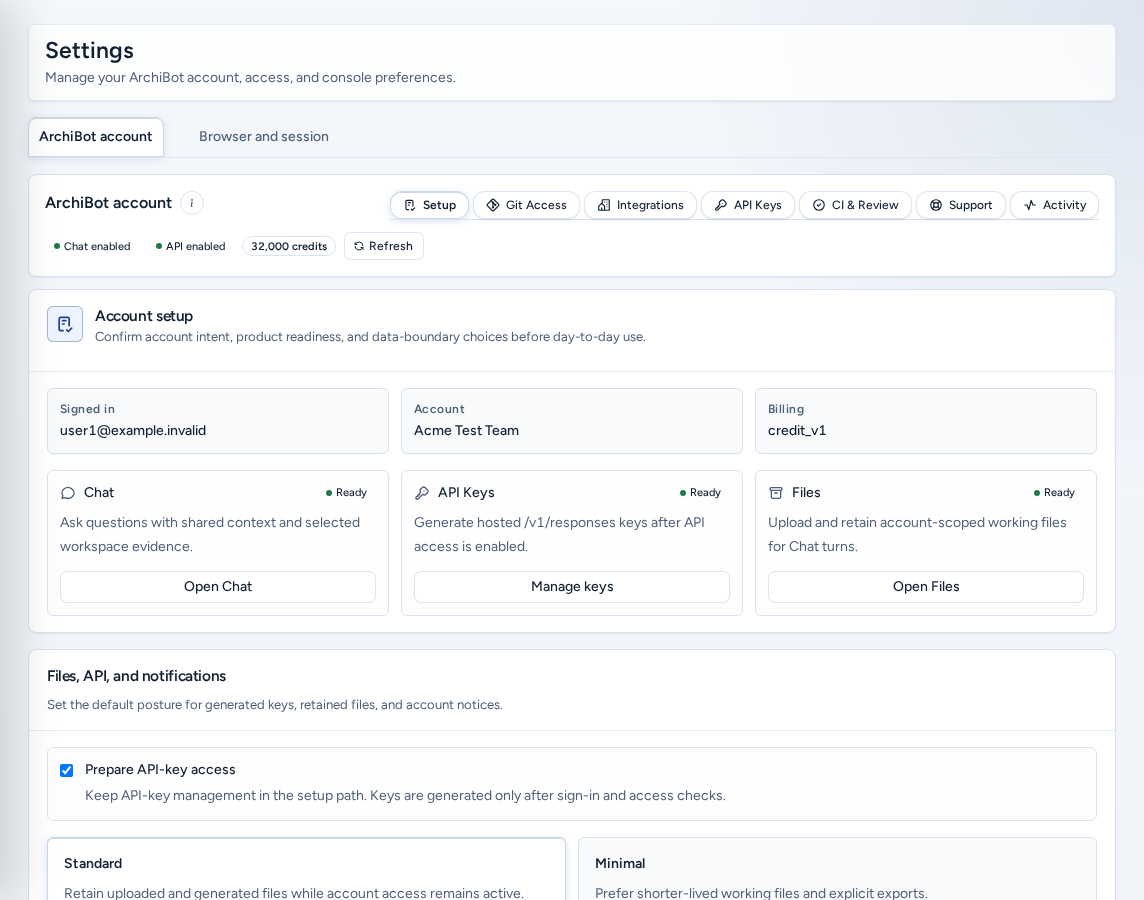
Cài đặt (/settings) là nơi riêng của bạn dành cho các công cụ tài khoản ArchiBot và cách Console hiển thị trong trình duyệt này. Các thay đổi không ảnh hưởng đến tùy chọn của người khác. Mở trang từ Cài đặt trên thanh điều hướng.
Ai có thể xem
Mọi người trong nhóm đều có thể mở Cài đặt. Thanh toán và Hạn mức chi tiêu chỉ hiển thị với quản trị viên nhóm và vai trò nền tảng. Những người khác thấy bảy mục còn lại. Nếu đăng nhập nhưng chưa tham gia nhóm, trước tiên hãy hoàn tất thiết lập tài khoản.
Cài đặt có hai tab: Tài khoản ArchiBot (mặc định) và Trình duyệt và phiên.
Tab Tài khoản ArchiBot
“Truy cập API, hỗ trợ, hoạt động và thanh toán nằm ở đây thay vì trong workspace Chat.” Chọn một mục bằng các pill ở trên cùng. Mỗi mục có địa chỉ riêng, /settings?view=<section>, mà Console dùng khi chuyển bạn đến đây từ trang khác.
| Mục | Địa chỉ | Chức năng |
|---|---|---|
| Thiết lập | view=setup | Xác nhận mục đích tài khoản, trạng thái sẵn sàng và lựa chọn ranh giới dữ liệu, cùng các nút Hoàn tất thiết lập và Lưu thiết lập. |
| Quyền truy cập Git | view=git-access | Kết nối Git provider cho repository, workspace và CI. |
| Tích hợp | view=integrations | Kết nối có thể dùng lại: ArchiBot AI, OneDrive, Shared Drive, Linear, Jira. |
| API Keys | view=api-keys | Key cho ArchiBot API công khai bên ngoài workspace được quản lý. |
| CI & Review | view=ci-review | Tóm tắt CI và review cùng nút Mở CI & Review. |
| Hỗ trợ | view=support | Gửi yêu cầu hỗ trợ từ Console. |
| Hoạt động | view=activity | Hoạt động tài khoản, có chức năng xuất. |
| Thanh toán | view=billing | Ví ArchiBot Credits của nhóm. Chỉ dành cho quản trị viên. |
| Hạn mức chi tiêu | view=spending-caps | Hạn mức hằng tháng cho từng dịch vụ. Chỉ dành cho quản trị viên. |
(i) Tài khoản ArchiBot giải thích tab này và liên kết đến hướng dẫn.
Thiết lập
Thiết lập xác nhận mục đích của tài khoản: bạn đã đăng nhập hay chưa, trạng thái tài khoản và thanh toán, liên kết nhanh đến Chat, API key và tệp, mục đích sử dụng cũng như tùy chọn thông báo. Chọn Lưu thiết lập để lưu bản nháp hoặc Hoàn tất thiết lập khi đã xong. Để biết phần thiết lập liên quan đến Chat, xem Thiết lập ArchiBot Chat.
Quyền truy cập Git
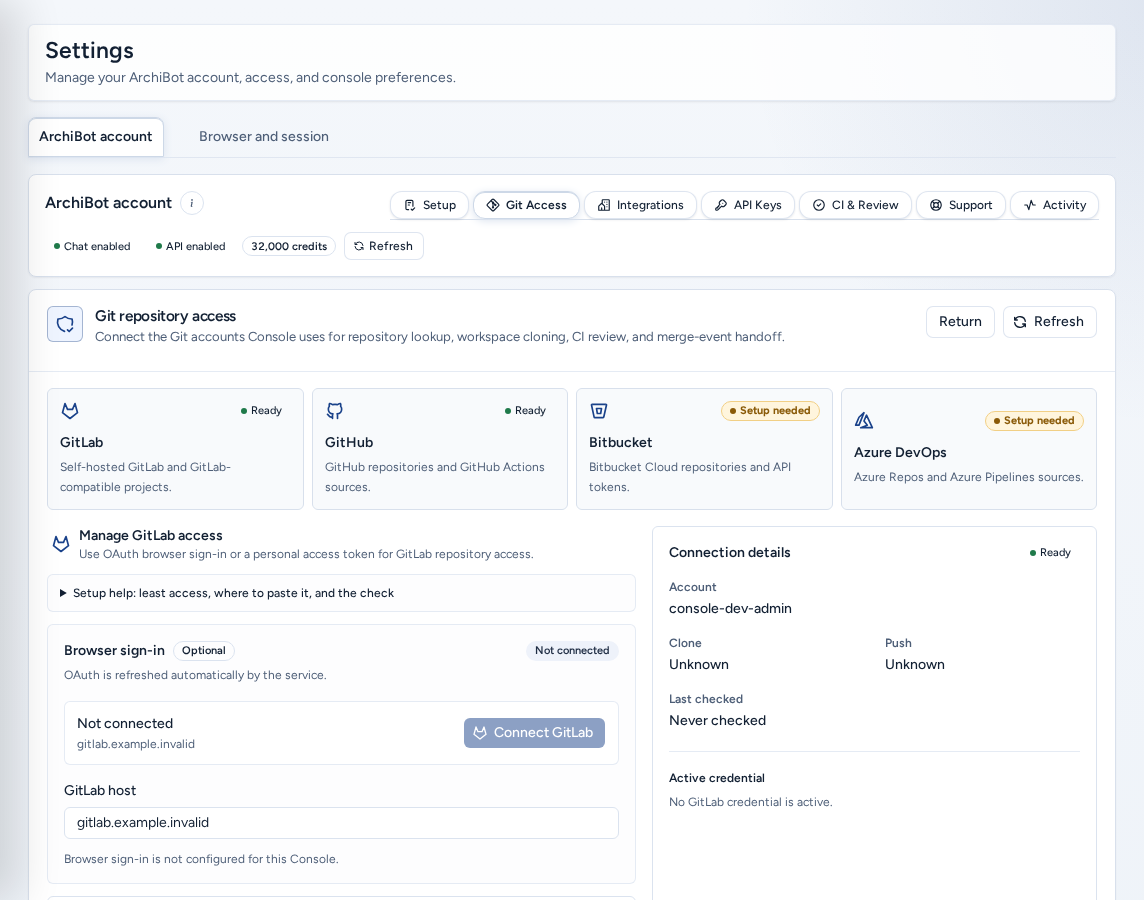
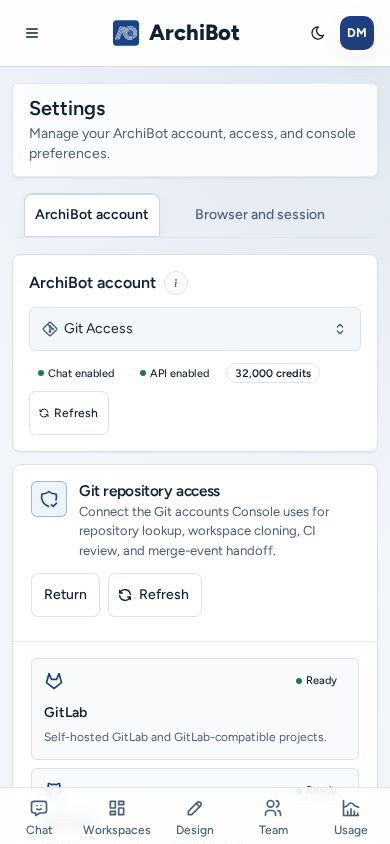
Quyền truy cập kho lưu trữ Git (“Kết nối các tài khoản Git mà Console dùng để tra cứu repository, clone workspace, CI review và bàn giao sự kiện merge”) liệt kê GitLab, GitHub, Bitbucket và Azure DevOps. Mỗi provider hiển thị Trạng thái: Sẵn sàng, Đã lưu, Cần xem lại, Không hợp lệ hoặc Cần thiết lập.
- Chọn một provider.
- Kết nối provider. Với GitLab, chọn Kết nối GitLab (Đăng nhập bằng trình duyệt, tự động làm mới) và có thể lưu Mã thông báo dự phòng khớp cùng máy chủ và tài khoản. Với provider khác, lưu Personal access token (hoặc Mật khẩu ứng dụng cho Bitbucket); với Azure DevOps, nhập thêm URL tổ chức. Mở trang token sẽ mở trang token của provider.
- Chọn Lưu quyền truy cập, sau đó Làm mới trạng thái. Kiểm tra Phạm vi bắt buộc cùng khả năng Clone / Push.
- Nếu đến đây từ Create hoặc Thiết lập tài khoản, chọn Quay lại để trở về.
Xóa quyền truy cập sẽ xóa thông tin xác thực đã lưu. Bí mật đã lưu sẽ không được hiển thị lại. Xem Tạo workspace để biết vì sao Create cần Git.
Tích hợp
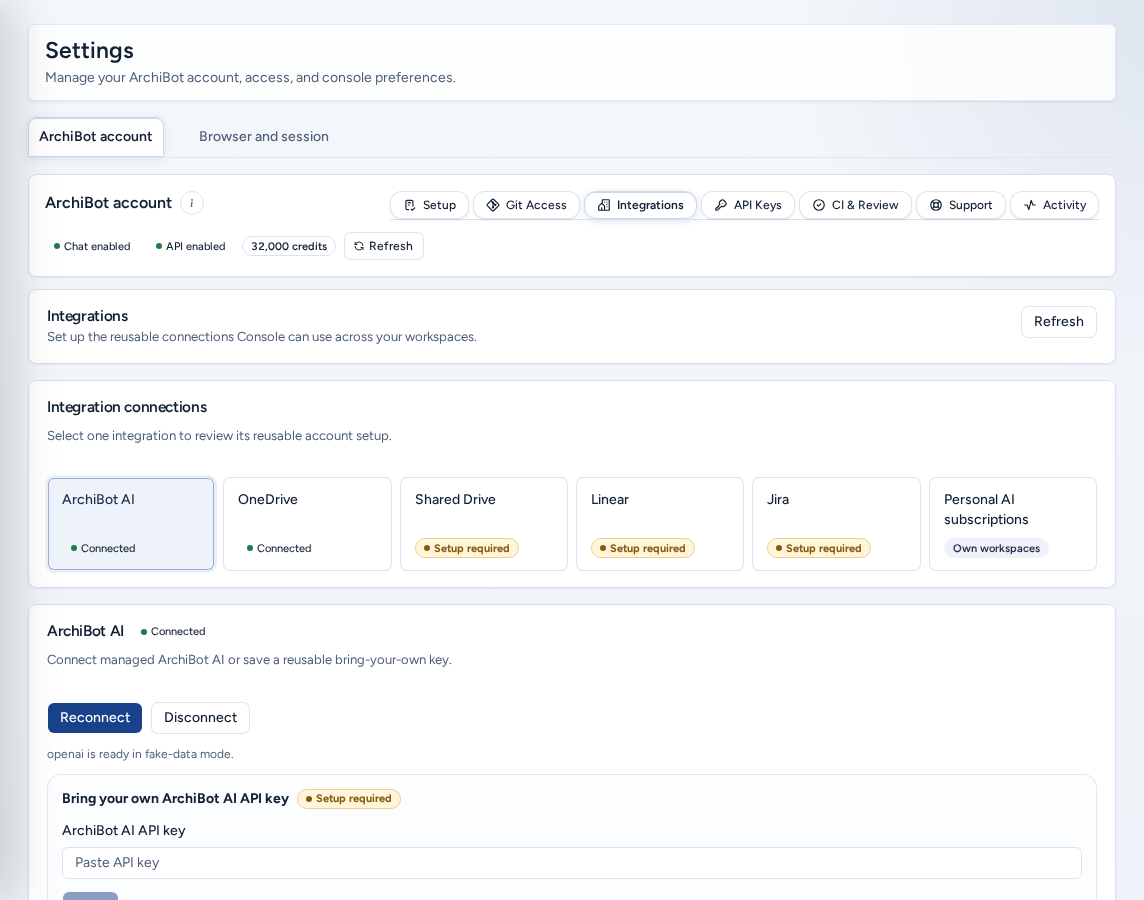
Kết nối tích hợp: chọn một tích hợp để thiết lập kết nối tài khoản có thể dùng lại.
- ArchiBot AI: kết nối ArchiBot AI được quản lý hoặc lưu Dùng khóa API ArchiBot AI của bạn.
- OneDrive: kết nối tài khoản Microsoft.
- Shared Drive: Quản lý Shared Drive. Ổ đĩa và thư mục mà workspace gắn kết vẫn được chọn trong Create.
- Linear: personal API key cho Linear.
- Jira: email Jira, trang web và API token của bạn. Lựa chọn dự án, ticket và branch vẫn nằm trong Create.
API Keys
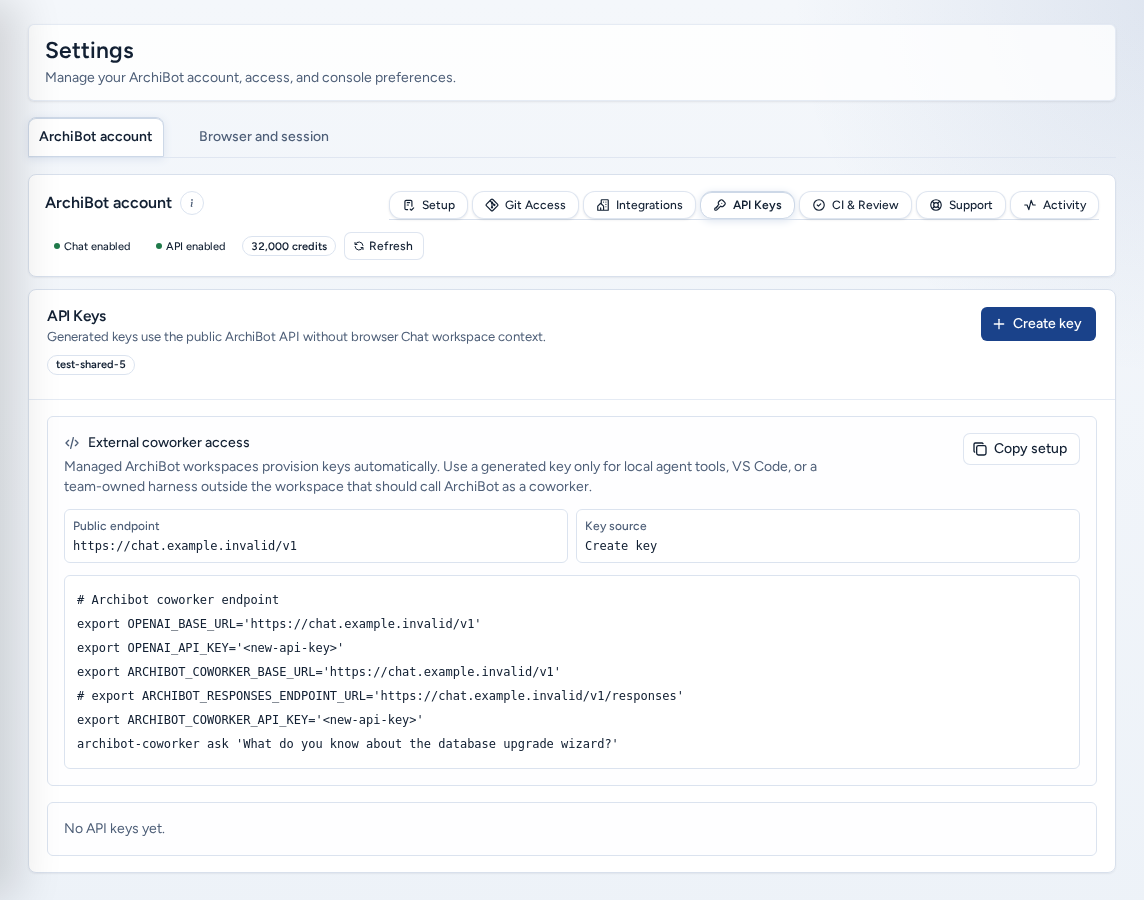
Key gọi ArchiBot API công khai mà không cần ngữ cảnh workspace Chat trong trình duyệt. Workspace ArchiBot được quản lý tự động nhận key, vì vậy chỉ tạo key cho công cụ cục bộ như VS Code.
- Chọn Tạo khóa.
- Sao chép ngay: “Sao chép khóa này ngay. Khóa sẽ không được hiển thị lại.”
- Lưu key trong trình quản lý mật khẩu hoặc kho bí mật, không lưu trong chat hay ticket.
Nếu thấy thông báo “Quyền truy cập API chưa được bật cho tài khoản này.”, hãy hỏi quản trị viên nhóm. Xem thêm: API key ArchiBot Chat.
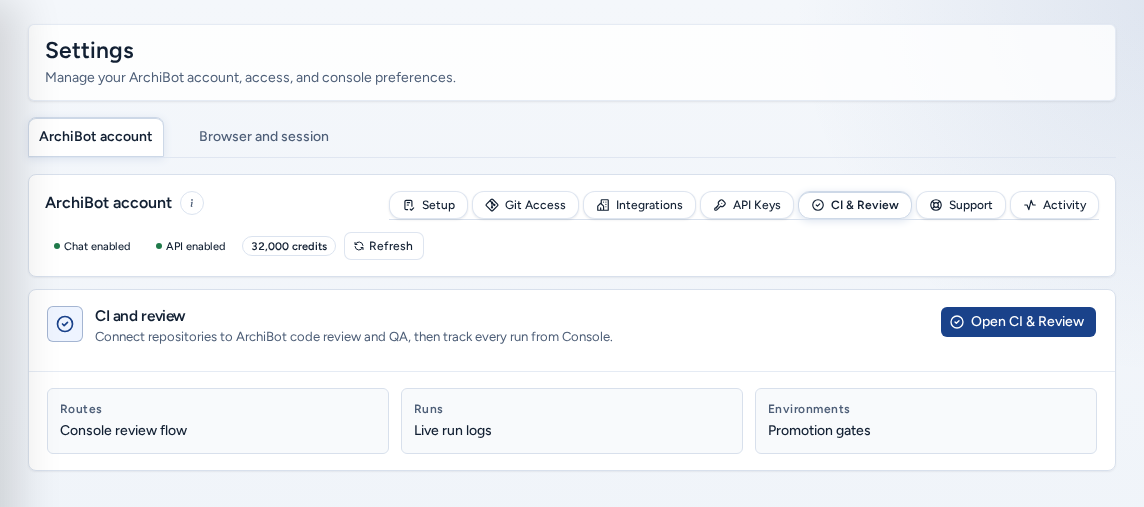
CI & Review
CI và review (“Kết nối repository với code review và QA của ArchiBot, sau đó theo dõi mọi lần chạy trong Console”) tóm tắt tuyến, lần chạy, log trực tiếp, môi trường và cổng promotion. Mở CI & Review đưa bạn đến trang đầy đủ. Xem Môi trường và CI & Review.
Hỗ trợ
“Chia sẻ điều đã xảy ra, điều bạn cần và điều gì sẽ hữu ích hơn.” Nhập Tiêu đề ngắn, chọn danh mục và mức độ nghiêm trọng, điền Điều gì đã xảy ra?, rồi chọn Gửi. Console xác nhận “Đã gửi với mã ID.” Nêu trang, thao tác, thời gian và lỗi hiển thị. Không bao giờ đưa key, thông tin xác thực hoặc liên kết mời vào yêu cầu. Xem Bàn giao cho bộ phận hỗ trợ.

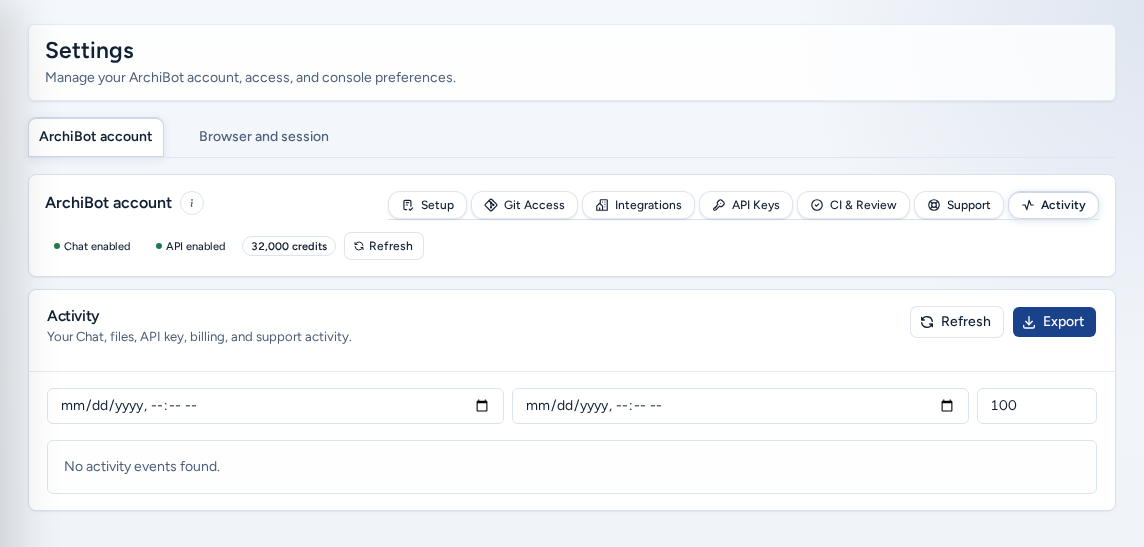
Hoạt động
Sự kiện và thông báo tài khoản, có bộ lọc, nút Làm mới và chức năng xuất. Xem Hoạt động tài khoản.
Thanh toán
Ví Các gói trả trước của nhóm: số dư, dịch vụ được chi trả, chính sách hết hạn và điều khiển tự động nạp thêm. Xem Thanh toán.
Hạn mức chi tiêu
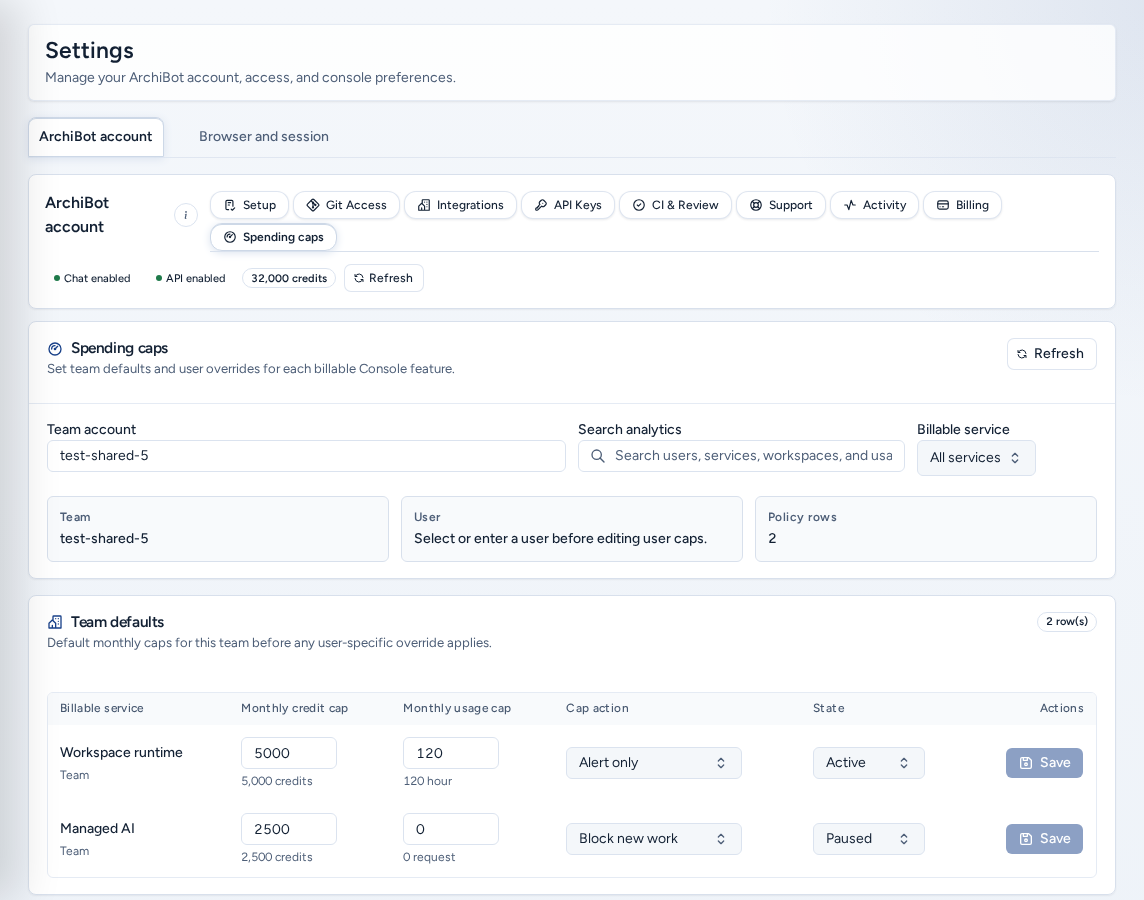
“Thiết lập mặc định cho nhóm và ghi đè theo người dùng cho từng tính năng Console có tính phí.” Cần quyền quản trị viên nhóm hoặc quyền nền tảng.
- Chọn Tài khoản nhóm.
- Có thể lọc theo dịch vụ tính phí hoặc tìm kiếm.
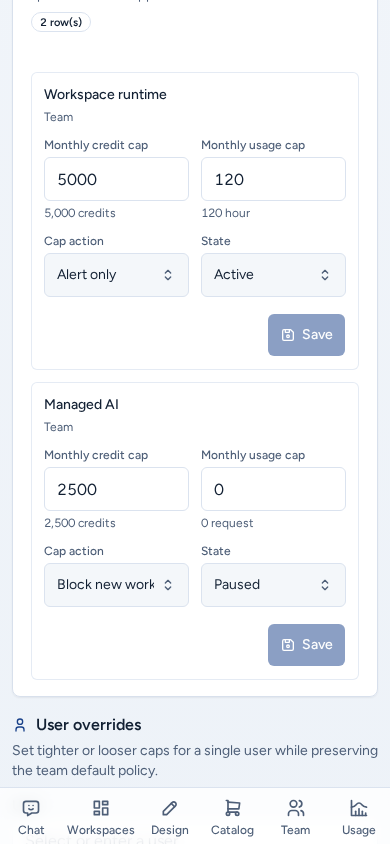
- Trong Mặc định của nhóm, đặt hạn mức tháng cho từng dịch vụ, Hành động theo ngưỡng (Chỉ cảnh báo, Chặn công việc mới hoặc Đã tắt) và trạng thái (Đang hoạt động hoặc Đã tạm dừng).
- Để đặt cho một người, chọn Người dùng (“Chọn hoặc nhập người dùng”) rồi chỉnh Ghi đè theo người dùng.
Mỗi hàng được lưu khi bạn thay đổi. Tab Giới hạn chi tiêu trong Analytics chỉnh sửa cùng các chính sách. Hạn mức là giới hạn, không phải thông tin xác thực. Không đưa thông tin thanh toán hoặc bí mật vào đó.
Tab Trình duyệt và phiên
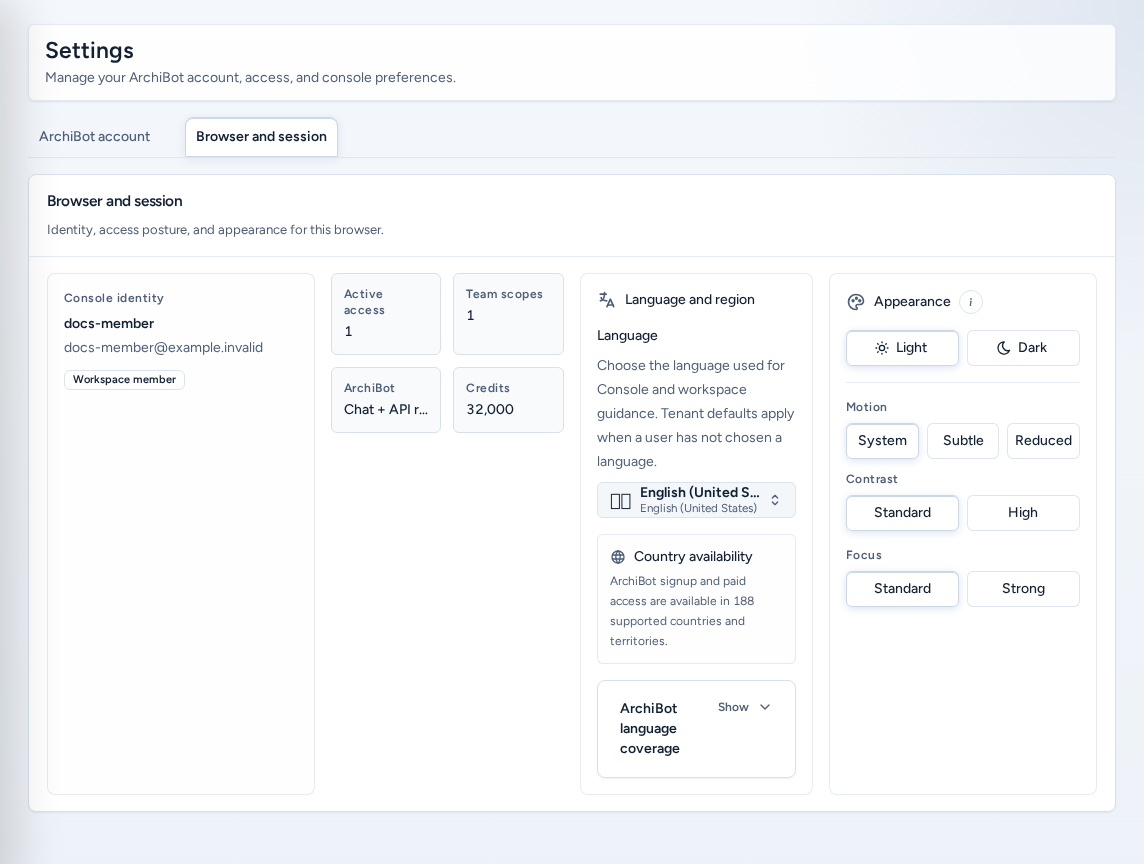
“Danh tính, trạng thái truy cập và giao diện cho trình duyệt này.”
- Console danh tính: tên người dùng, email và huy hiệu vai trò của bạn.
- Các thẻ truy cập: Truy cập đang hoạt động, Phạm vi nhóm, trạng thái sẵn sàng ArchiBot và Credits.
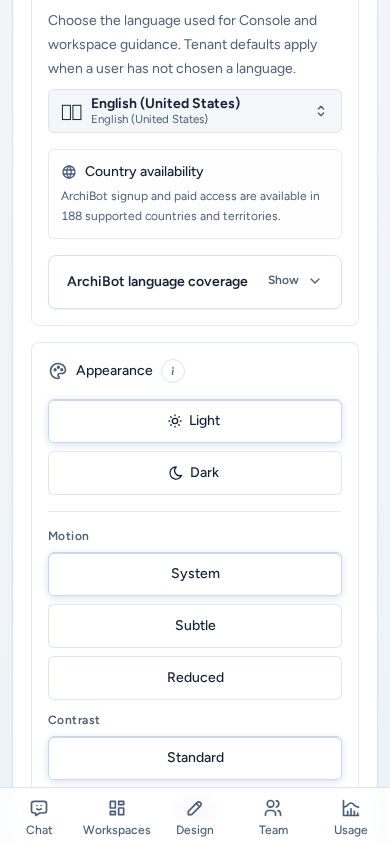
- Ngôn ngữ và khu vực: ngôn ngữ Console cho trình duyệt này (cũng có trong thanh bên). Mặc định của nhóm được áp dụng cho đến khi bạn chọn ngôn ngữ. Bảng Phạm vi hỗ trợ ngôn ngữ của ArchiBot liệt kê ngôn ngữ được hỗ trợ trong chat trình duyệt, chat workspace và tiện ích trình chỉnh sửa.
Giao diện và khả năng tiếp cận
Giao diện nằm trong tab Trình duyệt và phiên. Tùy chọn chỉ áp dụng cho trình duyệt này. Nút giao diện ở phần đầu trang là nút chuyển nhanh; đây là nơi ổn định để đặt tùy chọn hiển thị.
| Cài đặt | Tùy chọn | Dùng khi |
|---|---|---|
| Giao diện | Sáng, Tối | Bạn thích Console sáng hoặc tối hơn. |
| Chuyển động | Hệ thống, Nhẹ, Giảm | Hoạt ảnh tuân theo thiết bị, nhẹ nhàng hơn hoặc được giảm thiểu. |
| Tương phản | Tiêu chuẩn, Cao | Bạn cần phân biệt chữ và nền rõ hơn. |
| Tập trung | Tiêu chuẩn, Mạnh | Bạn muốn trạng thái focus bàn phím dễ thấy hơn. |
Nếu dùng bàn phím hoặc nhạy cảm với chuyển động, hãy chọn chuyển động Giảm và focus Mạnh. Nút (i) cạnh Giao diện giải thích các lựa chọn và liên kết đến trang này.
Trên điện thoại
Cài đặt hoạt động trên điện thoại:
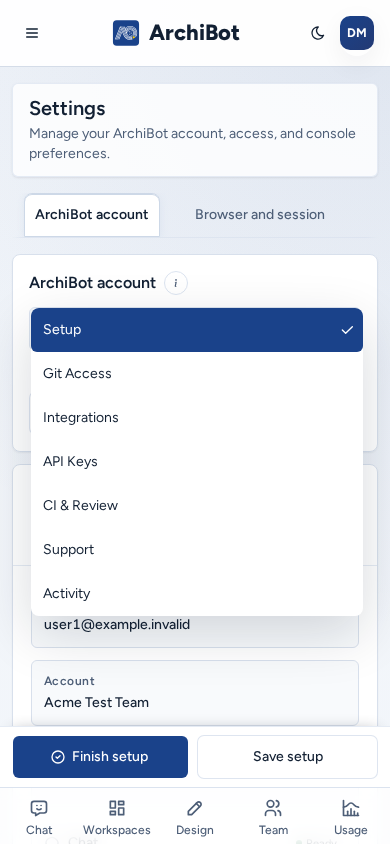
- Thay cho hàng pill, bộ chọn mục toàn chiều rộng chọn mục trong tài khoản ArchiBot. Các lựa chọn có kích thước lớn.
- Thiết lập giữ các nút Hoàn tất thiết lập và Lưu thiết lập ghim ở cuối màn hình, phía trên thanh điều hướng.
- Hạn mức chi tiêu hiển thị mỗi hàng chính sách thành một thẻ thay vì bảng rộng.
- Quyền truy cập Git hiển thị thành một cột với các nút đủ lớn; Quay lại đưa bạn trở lại Create.
- Các nút trợ giúp (i) mở thành sheet từ cuối màn hình.
Khắc phục sự cố
- Không thấy Thanh toán hoặc Hạn mức chi tiêu: bạn cần quyền quản trị viên nhóm hoặc quyền nền tảng.
- Git provider hiển thị Không hợp lệ hoặc Cần xem lại: kết nối lại hoặc lưu token mới, rồi chọn Làm mới trạng thái. Token phải khớp máy chủ và tài khoản.
- Bạn bị mất API key: key chỉ hiển thị một lần. Tạo key mới rồi thu hồi key cũ.
- Ngôn ngữ hoặc giao diện không được giữ lại: các tùy chọn này áp dụng riêng cho từng trình duyệt. Hãy đặt lại trên mỗi thiết bị.
Hướng dẫn liên quan
Hoàn tất khi
- Có ít nhất một Git provider hiển thị Sẵn sàng trong Quyền truy cập Git trước khi bạn tạo workspace Git.
- Giá trị API key được sao chép một lần và lưu trong trình quản lý bí mật.
- Chỉ quản trị viên nhóm hoặc vai trò nền tảng mới chỉnh sửa hạn mức chi tiêu.