


Công việc hằng ngày
Mở workspace
Mở workspace đang chạy từ My Workspaces hoặc liên kết workspace và khắc phục liên kết không mở được.
Cập nhật lần cuối
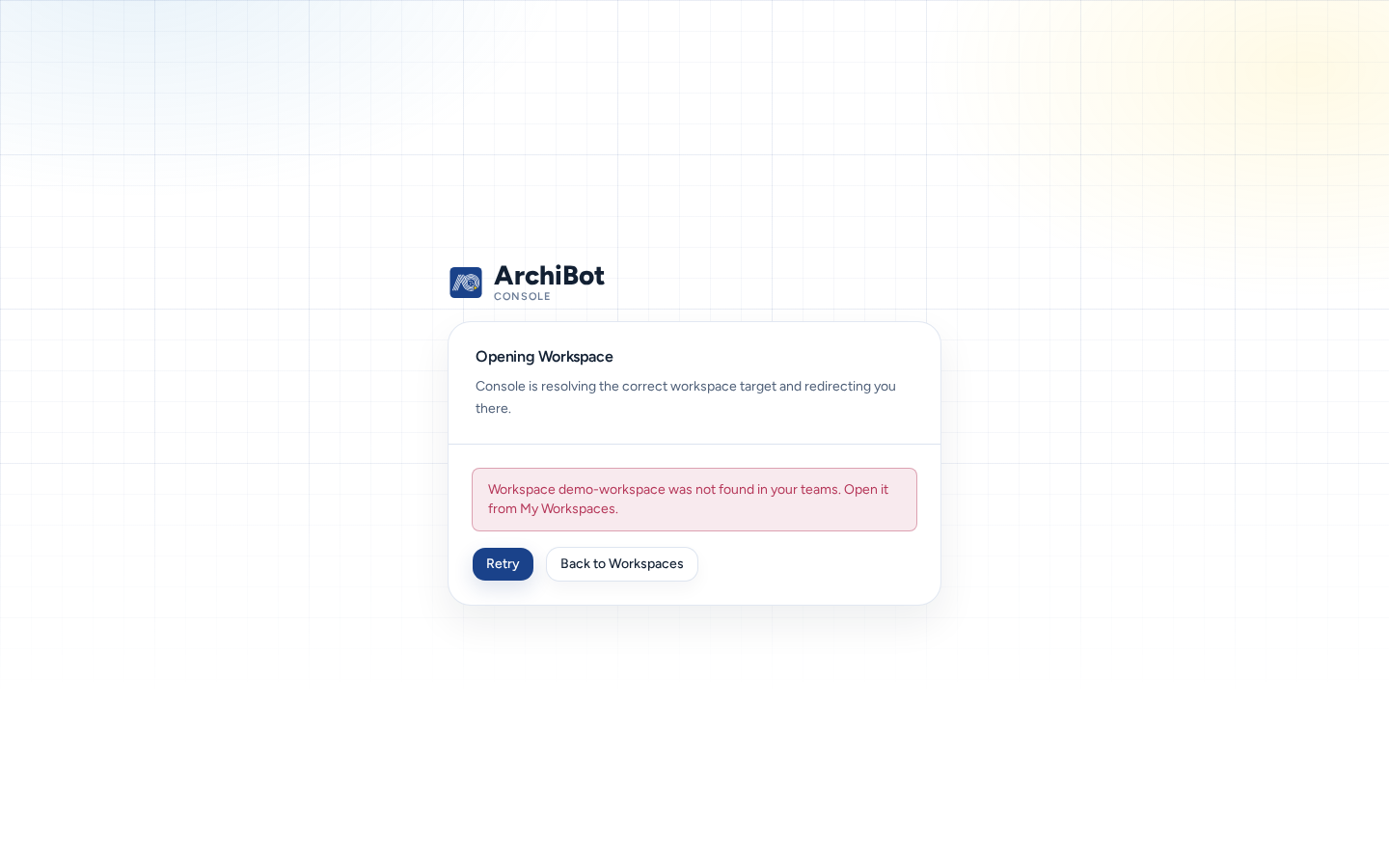
Bạn có thể mở workspace từ Không gian làm việc của tôi hoặc liên kết workspace. Bất kỳ ai có thể sử dụng workspace trong Không gian làm việc của tôi đều có thể mở workspace đó: thành viên nhóm, quản trị viên nhóm, người vận hành và quản trị viên nền tảng trong các nhóm họ quản lý.
Mở từ My Workspaces
- Tìm workspace trong Không gian làm việc của tôi. Trạng thái phải là Đang chạy. Nếu chưa, chọn Bắt đầu và chờ.
- Chọn Trình duyệt để mở trình chỉnh sửa trong trình duyệt ở tab mới.
- Nếu dùng ứng dụng khách khác, hãy mở menu Kết nối: chọn Archibot Desktop, Coder Remote (legacy) (VS Code trên máy tính), JetBrains Gateway hoặc Cấu hình SSH. Workspace Windows cũng có Remote Desktop; một số workspace có Tomcat.
Chi tiết cũng hiển thị các nút mở tương tự.
Mở từ liên kết workspace
Liên kết workspace có dạng https://<console>/w/<workspace-id>. Bạn có thể đánh dấu trang hoặc chia sẻ với đồng đội có quyền truy cập workspace.
- Nếu chưa đăng nhập, Console sẽ yêu cầu bạn đăng nhập trước rồi tiếp tục.
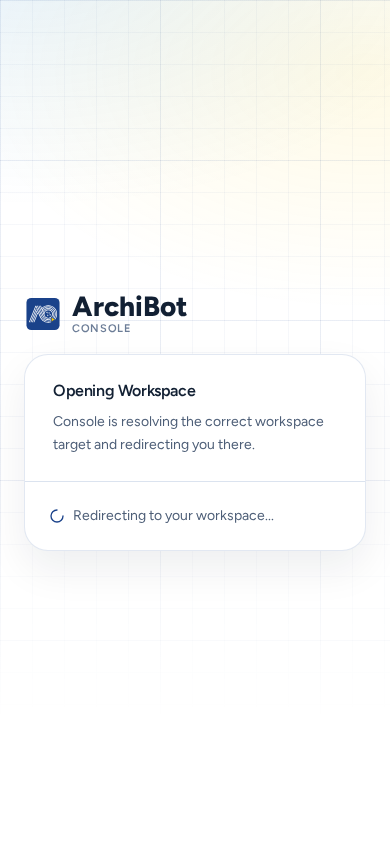
- Trong khi Console tìm đích của workspace, trang hiển thị Đang mở workspace cùng Đang chuyển hướng đến workspace của bạn….
- Console chuyển bạn đến trình chỉnh sửa. Nếu đích có quy trình đăng nhập riêng, quy trình đó tự động bắt đầu trong cùng trình duyệt.
Liên kết không khởi động workspace đã dừng.
Khi liên kết không mở được
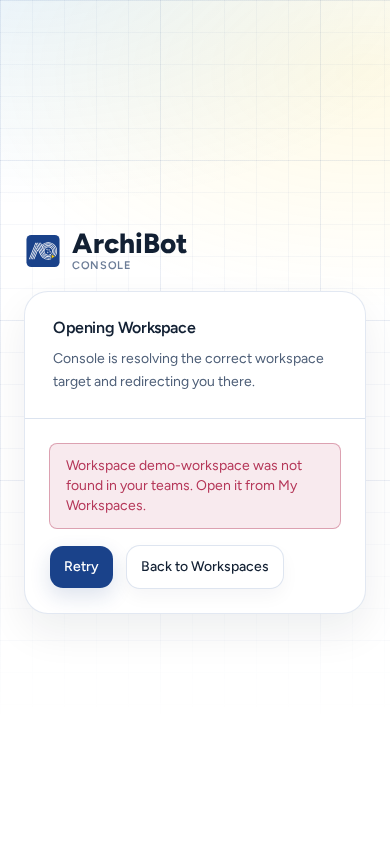
Nếu Console không mở được workspace, trang sẽ nêu lý do, chẳng hạn “Workspace URL unavailable.”, “Failed to open workspace.” hoặc thông báo từ máy chủ. Trang cũng cung cấp hai nút:
- Thử lại: thử lại, chẳng hạn sau khi khởi động workspace.
- Quay lại Workspaces: quay lại My Workspaces để kiểm tra trạng thái.
| Nguyên nhân | Cách xử lý |
|---|---|
| Workspace đã dừng hoặc vẫn đang dựng. | Khởi động hoặc chờ quá trình dựng trong My Workspaces hoàn tất, rồi chọn Thử lại. |
| Workspace đã bị xóa hoặc ID không đúng. | Tìm workspace trong My Workspaces. Hỏi người đã chia sẻ liên kết. |
| Bạn không có quyền truy cập workspace đó. | Nhờ quản trị viên nhóm kiểm tra tư cách thành viên. Xem Vai trò truy cập. |
| Đăng nhập của trình chỉnh sửa không thành công. | Đăng xuất, đăng nhập lại bằng danh tính nhóm sử dụng, rồi chọn Thử lại. |
Trên điện thoại
- Thẻ Đang mở workspace vừa màn hình; Thử lại và Quay lại Workspaces là các nút kích thước lớn.
- Trình chỉnh sửa là công cụ dành cho máy tính. Bạn có thể mở trên điện thoại nhưng nên dùng màn hình lớn hơn để làm việc thực tế.
Hướng dẫn liên quan
Hoàn tất khi
- Workspace đang chạy trước khi bạn mở.
- Liên kết workspace mở trình chỉnh sửa sau thông báo Redirecting to your workspace...
- Lỗi hiển thị Retry và Back to Workspaces.