


Công việc hằng ngày
Workspace ArchiBot và Shared Drive
Quản lý Shared Drive trong Console qua sáu tab (Ổ đĩa, Tệp, Truy cập, Sao lưu, Ghi nhận, Bộ nhớ), cấp quyền truy cập ArchiBot theo phạm vi, yêu cầu khôi phục theo giai đoạn và tạo ổ đĩa nhóm.
Cập nhật lần cuối
Shared Drive (/shared-drive) là bộ nhớ bền vững mà ArchiBot có thể sử dụng trong Chat, VS Code, phiên API, workspace, review và QA. Bạn quản lý Shared Drive tại đây trong Console, không phải bên trong trình chỉnh sửa workspace. Ổ đĩa cá nhân (Shared Drive của tôi) chỉ thuộc phạm vi của bạn. Ổ đĩa nhóm được chia sẻ trong nhóm.
Ai có thể xem
- Mọi người trong một nhóm đều có thể mở Shared Drive và sử dụng ổ đĩa cá nhân của mình.
- Quản trị viên nhóm và người vận hành nền tảng có thể tạo Drive của nhóm và thay đổi chính sách của ổ đĩa nhóm.
- Các thao tác ghi trên ổ đĩa nhóm tùy thuộc vào chính sách: mặc định là Members can write files, hoặc chỉ quản trị viên.
Sáu tab
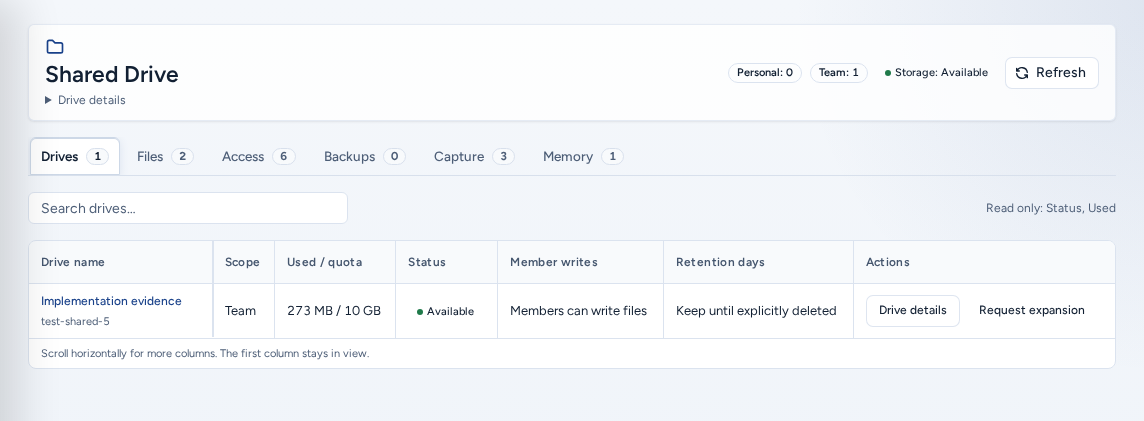
Mỗi tab liệt kê các ổ đĩa của bạn trong một lưới, với các cột phù hợp cho tác vụ đó. Tìm ổ đĩa… lọc mọi tab.
| Tab | Mục đích |
|---|---|
| Ổ đĩa | Phạm vi của mỗi ổ (Cá nhân hoặc Nhóm), trạng thái, Đã dùng / hạn mức, chính sách và các thao tác như Mở drive và Yêu cầu mở rộng. |
| Tệp | Duyệt, sắp xếp và tải tệp lên ổ đĩa. |
| Truy cập | Phạm vi và thời hạn cấp quyền: cấp quyền truy cập ArchiBot theo phạm vi cho tác vụ. |
| Bản sao lưu | Bản sao lưu bộ lưu trữ mới nhất và các yêu cầu khôi phục theo giai đoạn. |
| Thu thập | Các tệp do workspace tạo đã được sao chép vào. |
| Bộ nhớ | Bộ nhớ của từng ổ: Tùy chọn riêng tư của tài khoản hoặc Kiến thức dự án của khách hàng. |
Chọn một ổ đĩa sẽ mở Chi tiết drive bên cạnh lưới, hoặc bên dưới lưới trên điện thoại.
Làm việc với tệp
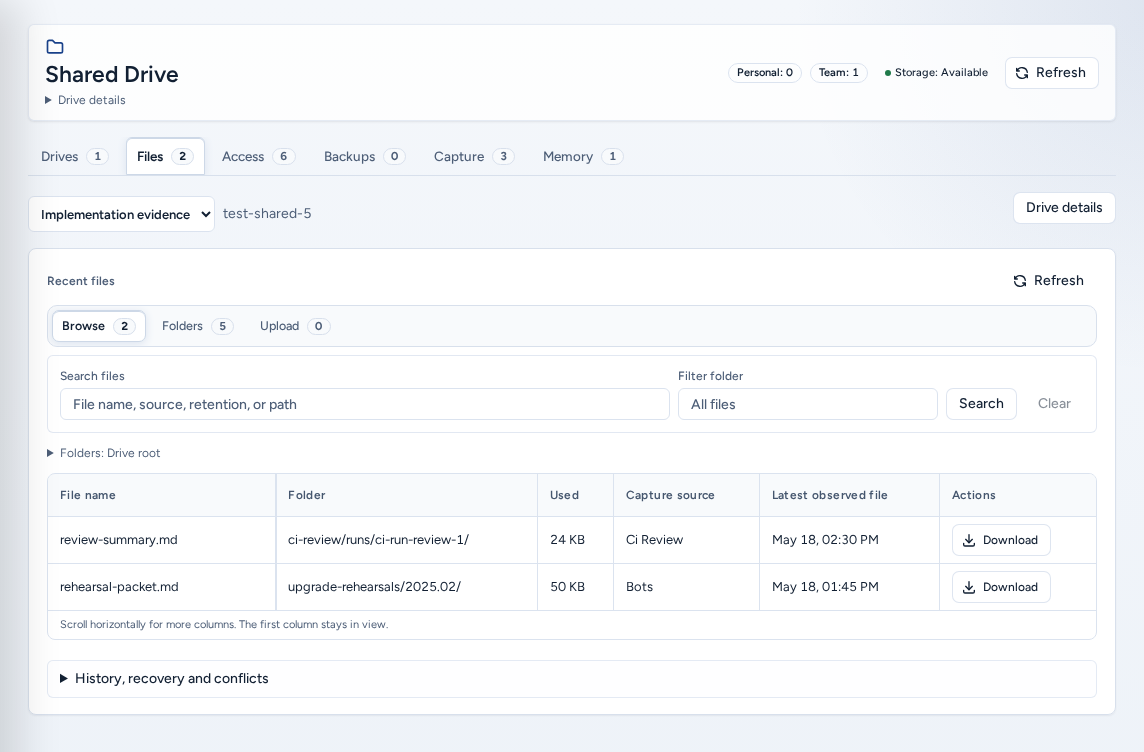
Mở Tệp hoặc chọn Mở drive trên một ổ. Cây thư mục hiển thị Vị trí hiện tại. Công cụ tệp có ba tab:
- Duyệt: lọc bằng ô tìm kiếm tệp (“Tên tệp, nguồn, thời hạn lưu trữ hoặc đường dẫn”), sau đó Tải xuống, Đổi tên hoặc Xóa tệp. Khi xóa, bạn phải chọn Xác nhận xóa.
- Thư mục: nhập Đường dẫn thư mục mới (ví dụ
uploads/notes) hoặc Bắt đầu từ vị trí hiện tại, rồi chọn Tạo thư mục. Đổi tên thư mục sẽ di chuyển nội dung của thư mục. - Tải lên: đặt Tên tệp, Thư mục đích (hoặc Dùng vị trí hiện tại) và Thời gian lưu giữ (Bằng chứng triển khai, Ghi chú không gian làm việc hoặc Tham chiếu nhóm). Nhập nội dung hoặc chọn Chọn tệp cục bộ. Tệp văn bản trở thành ghi chú có thể chỉnh sửa; các tệp khác được tải lên dưới dạng tệp đính kèm, tối đa 25 MB.
Nội dung Shared Drive hữu ích là nội dung ngắn gọn và đã được làm sạch: tóm tắt phiên, các bước tái hiện, ảnh chụp màn hình đã được phê duyệt và sản phẩm bàn giao dạng bản nháp. Không bao giờ lưu mật khẩu, API key, cookie, tệp thông tin xác thực, bản chép lời riêng tư, bản dump dữ liệu khách hàng hoặc tệp giấy phép.
Cấp quyền truy cập ArchiBot theo phạm vi
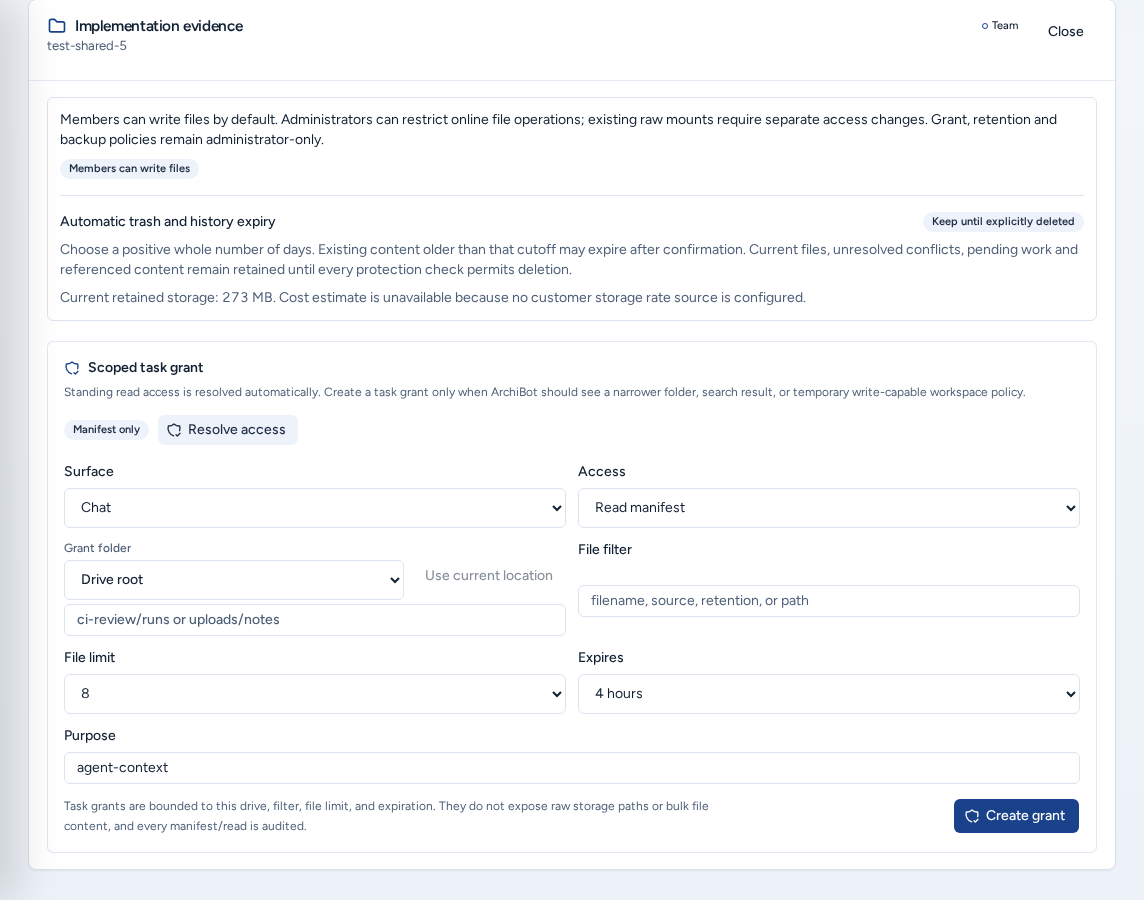
Các bề mặt ArchiBot tự động có quyền chỉ đọc thường trực. Xác định quyền truy cập cho biết quyền đó bao gồm những gì. Chỉ tạo Phân quyền tác vụ theo phạm vi khi ArchiBot cần xem một tập tệp giới hạn cho một tác vụ:
- Chọn Bề mặt: Chat, API, VS Code, Không gian làm việc, Review hoặc Xem xét và QA.
- Chọn Quyền truy cập: Đọc manifest, hoặc Chính sách đọc/ghi nếu bạn có quyền ghi.
- Đặt Thư mục cấp quyền (ví dụ
ci-review/runs). Có thể thêm Bộ lọc tệp và Giới hạn tệp. - Chọn Hết hạn: 30 phút, 4 giờ, 24 giờ hoặc 7 ngày.
- Nhập Mục đích (ví dụ
review-evidence) rồi chọn Create grant.
Sau đó, Manifest đã sẵn sàng liệt kê các tệp được bao gồm. Quyền cấp bị giới hạn theo ổ đĩa, bộ lọc, giới hạn tệp và thời hạn. Chúng không bao giờ hiển thị đường dẫn lưu trữ thô, và mọi lần đọc đều được kiểm toán.
Sao lưu và khôi phục theo giai đoạn
Sao lưu và khôi phục: “Các bản sao lưu chạy từ lớp lưu trữ Shared Drive chuyên dụng.” Trạng thái và kích thước mô tả bản sao lưu lưu trữ, không phải ảnh chụp riêng lẻ của từng ổ đĩa.
- Mở Bản sao lưu và chọn ổ đĩa.
- Trong Yêu cầu khôi phục theo giai đoạn, mô tả nội dung cần khôi phục. Không đưa bí mật hoặc dữ liệu thô vào ghi chú.
- Gửi yêu cầu. Console xác nhận: “Đã ghi nhận yêu cầu khôi phục theo giai đoạn.”
Trước tiên, nội dung khôi phục được chuyển đến một đường dẫn staging riêng và không bao giờ ghi đè ổ đĩa đang hoạt động. Người vận hành hoặc quản trị viên nhóm sẽ chuyển các tệp đã xem xét trở lại.
Ghi nhận từ workspace
“Nội dung do workspace tạo ra có thể được sao chép vào drive khi chính sách của người dùng hoặc nhóm cho phép.” Việc ghi nhận tuân theo các quy trình workspace và tác tử, vì vậy bạn không cần đặt lịch tại đây. Tab này hiển thị Nguồn thu thập, Đích đến và Tệp được ghi nhận gần nhất. Với công việc quan trọng, hãy tự lưu một bản tóm tắt ngắn vào thư mục trong ổ đĩa.
Bộ nhớ
Bộ nhớ mở vùng tên bộ nhớ của một ổ đĩa. Tải bộ nhớ sẽ hiển thị nội dung. Đề xuất chỉnh sửa cần có phiên bản nguồn được lưu giữ. Việc chấp nhận, ghim và xóa mục cần có quyền.
Tạo ổ đĩa nhóm
Quản trị viên nhóm và người vận hành nền tảng thấy bảng Drive của nhóm (“Chuẩn bị một ổ đĩa dùng chung toàn nhóm cho các tệp dùng lại, runbook, nội dung tải lên và ngữ cảnh tác tử”):
- Nhập Tên drive (ví dụ
CI review evidence). - Chọn Quyền truy cập mặc định.
- Đặt Retention days hoặc chọn Keep until explicitly deleted.
- Mô tả Mục đích: nội dung nào thuộc về ổ đĩa này và ArchiBot nên sử dụng ra sao.
- Chọn Tạo drive của nhóm.
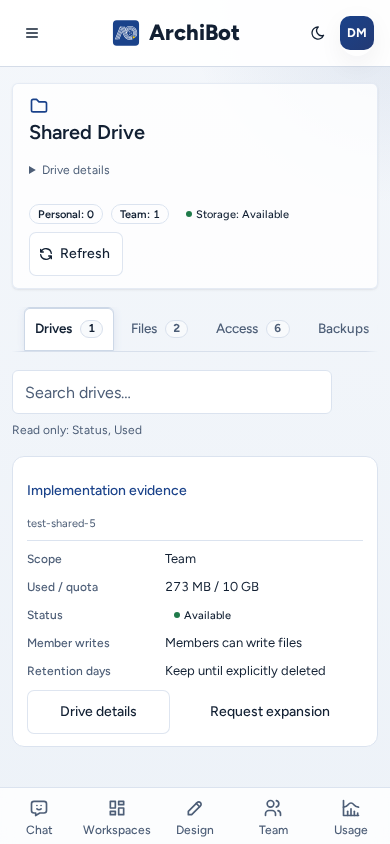
Trên điện thoại
- Mỗi lưới ổ đĩa trở thành danh sách thẻ có nhãn, mỗi ổ đĩa một thẻ. Mỗi thẻ hiển thị các trường giống như bảng, còn các thao tác là một hàng nút rộng hết thẻ ở phía dưới.
- Sáu tab và các tab Công cụ tệp cuộn ngang. Hàng cây thư mục, chip thư mục và trường tải lên có vùng chạm đủ lớn.
- Chi tiết drive và bảng tạo ổ đĩa xếp bên dưới danh sách. Khi mở một mục, trang cuộn đến mục đó; Đóng đưa bạn về danh sách.
Khắc phục sự cố
- Ổ đĩa hiển thị dịch vụ lưu trữ đang chờ: dịch vụ lưu trữ chưa sẵn sàng. Hãy thử lại sau hoặc liên hệ bộ phận hỗ trợ.
- Không thấy thao tác ghi: ổ đĩa này chỉ cho phép bạn đọc. Hãy hỏi quản trị viên nhóm.
- ArchiBot không thấy tệp: kiểm tra thư mục được cấp quyền, bộ lọc và thời hạn, hoặc dùng Xác định quyền truy cập.
- Bạn cần thêm dung lượng: chọn Yêu cầu mở rộng. Thao tác này mở Catalog với mục lưu trữ được chọn.
Khi liên hệ bộ phận hỗ trợ, hãy nêu tên ổ đĩa, thao tác và thời gian. Xem Bàn giao cho bộ phận hỗ trợ.
Hướng dẫn liên quan
- Tạo workspace: gắn một ổ đĩa vào workspace.
- Cài đặt → Tích hợp: quyền truy cập Shared Drive có thể dùng lại.
- Sao lưu: nguồn khôi phục cơ sở dữ liệu.
Hoàn tất khi
- Ổ đĩa cá nhân (Shared Drive của tôi) hiển thị trạng thái Available.
- Quyền tác vụ được giới hạn trong một thư mục và thời hạn ngắn.
- Yêu cầu khôi phục theo giai đoạn có ghi chú và không chứa bí mật.