


مسؤول العميل
إعداد مسؤول العميل
استخدم إعداد الحساب لتأكيد فريقك ودعوة أعضائه وتقديم تفاصيل SSO وربط Git والتحقق من الفوترة وهدف مساحة العمل وتشغيل أول مساحة عمل.
آخر تحديث
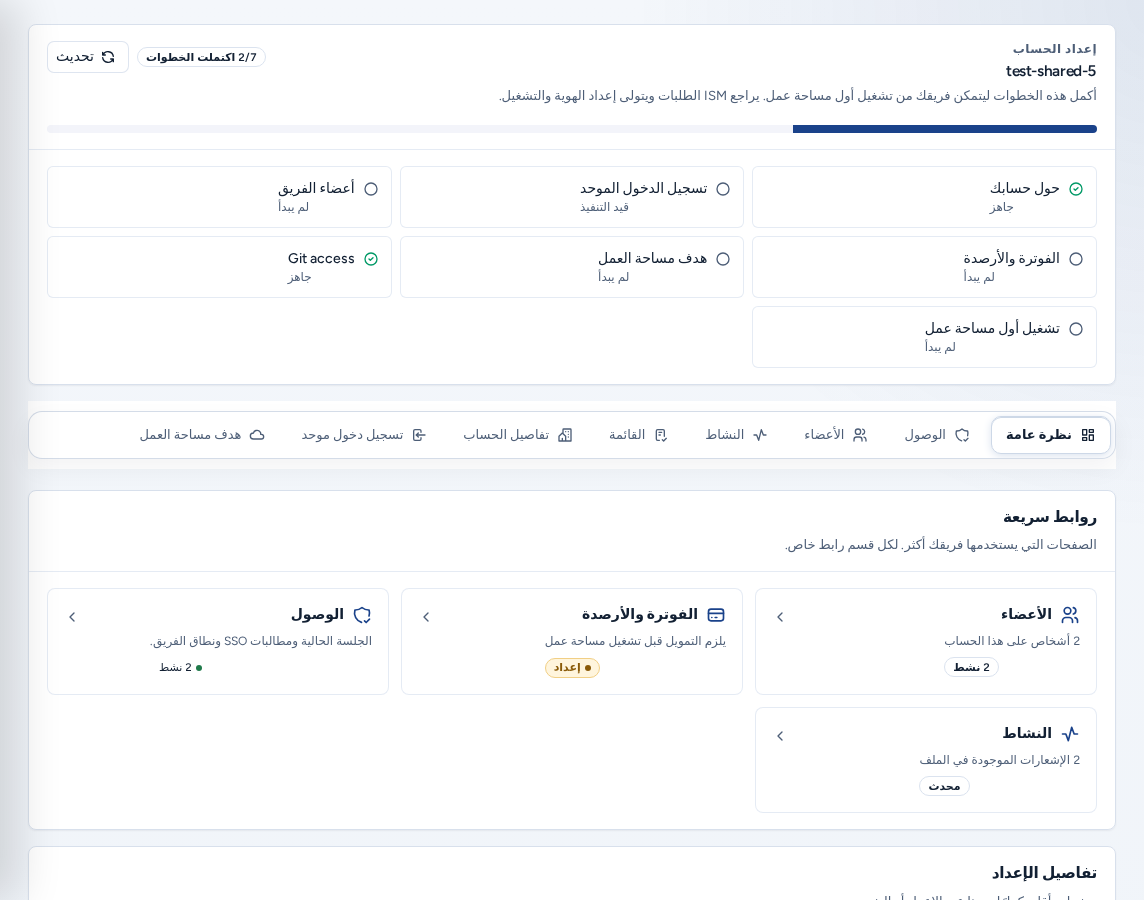
إعداد الحساب (/account) هو المكان الذي يجهّز فيه مسؤول الفريق فريقه لأول مساحة عمل. أكّد هويتك وادعُ فريقك وزوّد ISM بالتفاصيل غير السرية اللازمة لتسجيل الدخول والاستضافة. تصبح كل خطوة جاهزة عند إكمالها. تراجع ISM ما ترسله وتتولى المهام المدعومة بالأسرار والمهام الخاصة بالمشغّلين.
من يستطيع رؤيته
- يفتحه مسؤولو الفريق من الأعضاء والصلاحيات في التنقل (الفريق في الشريط السفلي للهاتف).
- يُوجّه تسجيل الدخول الجديد الذي لم ينضم إلى فريق بعد إلى هنا لإكمال الإعداد، ولا يرى حتى ذلك الحين سوى Chat وإعداد الحساب. إذا كان نطاق بريدك الإلكتروني تابعًا لمؤسسة قائمة، يعرض Console بدلًا من ذلك طلب الوصول إلى الفريق. راجع أدوار الوصول.
- لا يرى أعضاء الفريق إعداد الحساب. وينقلهم الأعضاء والصلاحيات إلى وصول الحساب.
- يُوجّه مشغلو المنصة إلى صفحة مسؤول Access، حيث يديرون الإعداد نفسه لأي فريق. راجع مسؤول المستأجر للمشغّلين.
أول عشر دقائق
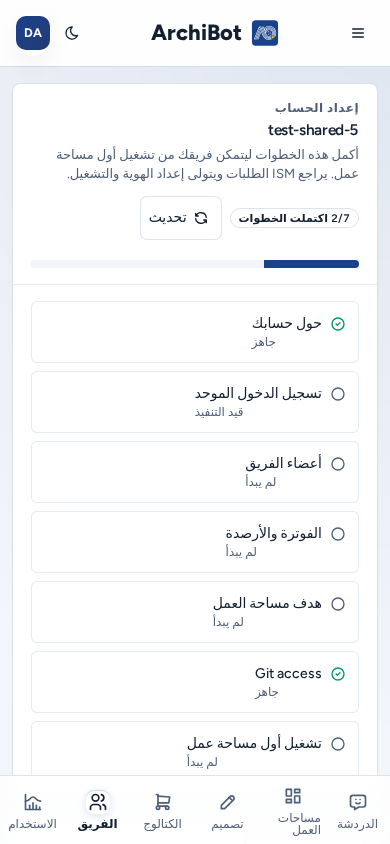
- افتح إعداد الحساب. تعرض نظرة عامة شبكة الخطوات و«اكتمل N/M من الخطوات».
- في تفاصيل الحساب، أكّد اسم الفريق وجهات الاتصال والغرض، ثم اختر حفظ التفاصيل.
- في الأعضاء، ادعُ زميلًا واحدًا على الأقل كي يكون لديك مسؤول بديل.
- إذا كان فريقك يستخدم موفّر هوية، فأرسل تفاصيله في تسجيل الدخول الموحد. وإلا فواصل استخدام دعوات البريد الإلكتروني.
- في الفوترة، أكّد أن الفوترة تم التحقق منها أو أن الفترة التجريبية معتمدة.
- في خطوة الوصول إلى Git ضمن النظرة العامة، اختر Open Git access settings واربط موفّر المستودع.
- في هدف مساحة العمل، تأكد من أن الحالة جاهز وليست بانتظار ISM.
تخطيط إعداد الحساب
تعرض شبكة خطوات نظرة عامة كل خطوة وحالتها: حول حسابك، وتسجيل الدخول الموحد، وأعضاء الفريق، والفوترة والأرصدة، وهدف مساحة العمل، والوصول إلى Git، وتشغيل أول مساحة عمل. اختر بطاقة لفتح قسمها.
لكل قسم عنوانه الخاص:
| القسم | العنوان | ما يتضمنه |
|---|---|---|
| نظرة عامة | /account | شبكة الخطوات وملخص الأعضاء والفوترة والوصول إلى Git ومساحة العمل الأولى. |
| الوصول | /account/access | كيفية رؤية Console لجلسة المستخدم وعضوياته. راجع أدوار الوصول. |
| الأعضاء | /account/members | الدعوات وطلبات الانضمام والأدوار والإعدادات الافتراضية لوصول الأعضاء الجدد. |
| الفوترة | /account/billing | حالة الفوترة وطريقة الدفع والخطة وInvoices & attribution. |
| النشاط | /account/activity | أحداث الحساب والإشعارات. راجع نشاط الحساب. |
| قائمة التحقق | /account/checklist | كل مهمة إعداد تتابعها ISM، مع عناصر تحكم لكل مهمة. |
| تفاصيل الحساب | /account/details | جهات الاتصال والغرض والجدول الزمني. |
| تسجيل الدخول الموحد | /account/sso | تفاصيل OIDC أو SAML غير السرية. |
| هدف مساحة العمل | /account/target | جاهزية الهدف الذي تديره ISM نيابةً عنك. |
عندما يتم التحقق من الفوترة أو اعتماد الفترة التجريبية لخطة فريق صغير، يظهر شريط يمكنك استخدام الخدمة ذاتيًا. لا حاجة إلى انتظار ISM: ادعُ فريقك وتشغيل مساحة عمل. إعداد SSO والهدف المخصص اختياريان.
إذا ظهر بانتظار نطاق حسابك، فقد نجح تسجيل الدخول لكن Console لا يرى فريقًا لك حتى الآن. اختر التحقق مرة أخرى بعد دقيقة، وتواصل مع فريق الإعداد إذا استمرت المشكلة.
تفاصيل الحساب
- حدّد جهة الاتصال الرئيسية وبريد الفوترة والبريد الفني.
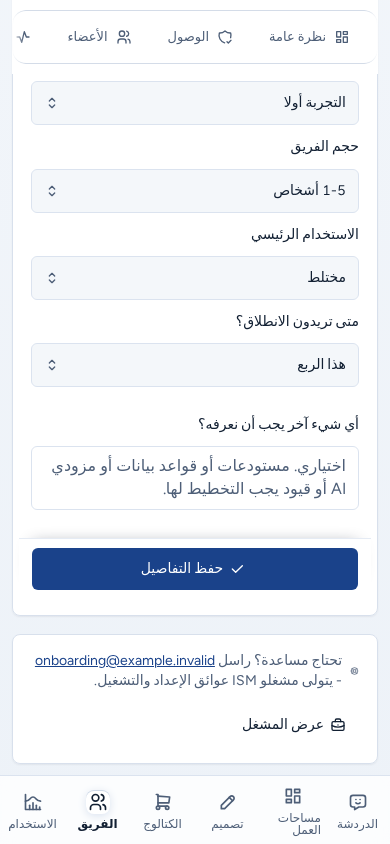
- اختر تفضيل الدفع وحجم الفريق والاستخدام الأساسي.
- أجب عن متى تريدون الانطلاق؟.
- استخدم أي شيء آخر يجب أن نعرفه؟ لذكر المستودعات أو قواعد البيانات أو موفّري الذكاء الاصطناعي أو القيود.
- اختر حفظ التفاصيل.
كل ما يُكتب هنا ظاهر لفريقك. لا تدخل بيانات اعتماد أو أرقام بطاقات أو روابط دعوة.
دعوة الأعضاء وإدارتهم
في الأعضاء، أدخل البريد الإلكتروني واختر الدور (مسؤول الفريق أو عضو الفريق) ثم اختر إرسال دعوة. يعرض كل صف في الأعضاء الحاليون الدور والحالة (نشط أو مدعو أو Disabled) مع خيارات ترقية إلى مسؤول / خفض الدور وتعطيل / إعادة التفعيل وإزالة.
تعرض طلبات الانضمام إلى فريقك أشخاصًا سجّلوا الدخول بنطاق أضافه حسابك. وافق على الأشخاص المتوقعين. تتحكم إعدادات الوصول الافتراضية للأعضاء الجدد في إمكانية استخدام الأعضاء الجدد Chat وAPI ومساحات العمل. توجد الخطوات الكاملة في أدوار الوصول.
إرسال تفاصيل SSO والتحقق منها
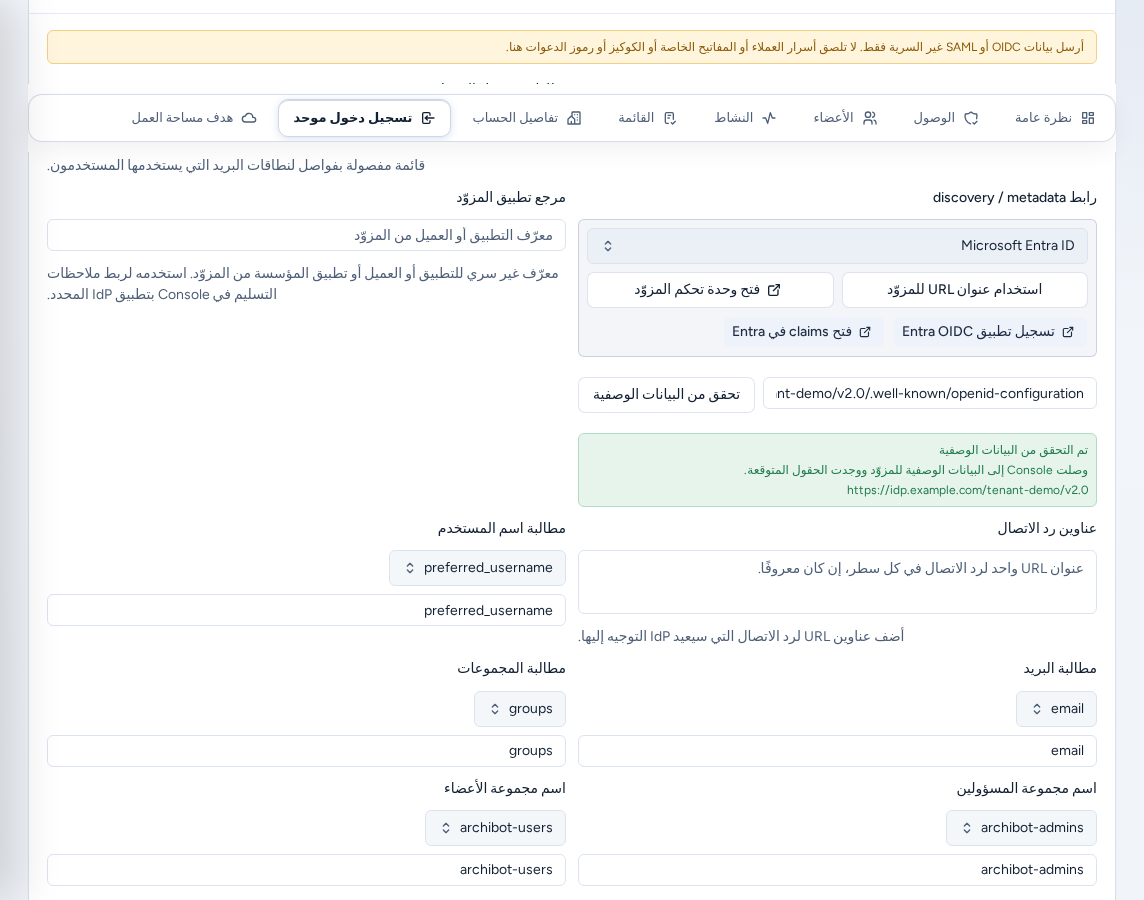
افتح تسجيل الدخول الموحد (/account/sso) عندما يكون فريقك مستعدًا لربط موفّر هوية. يمكن للفرق الصغيرة مواصلة استخدام دعوات البريد الإلكتروني. أرسل تفاصيل غير سرية، وتضبط ISM الاتصال. لا يؤدي إرسال التفاصيل إلى تفعيل SSO. تتواصل ISM معك عندما يصبح الاختبار جاهزًا.
- البروتوكول والنطاقات. اختر نوع IdP (OIDC أو SAML أو لا يوجد SSO بعد (استخدم دعوات البريد)) وأدخل نطاقات تسجيل الدخول التي يستخدمها أفراد الفريق. يمكن لـ البحث عن البيانات الوصفية للمزوّد ملء عناوين البيانات الوصفية الشائعة. يفتح فتح وحدة تحكم المزوّد صفحة إدارة الموفّر.
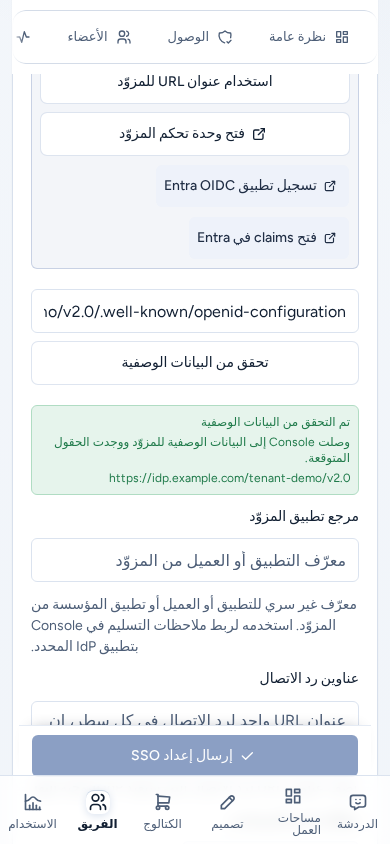
- البيانات الوصفية. أدخل رابط discovery / metadata (عنوان OIDC من نوع
.well-known/openid-configurationأو رابط بيانات SAML الوصفية)، ويمكنك إضافة مرجع تطبيق المزوّد (معرّف التطبيق أو العميل). اختر تحقق من البيانات الوصفية. تعني رسالة «تم التحقق من البيانات الوصفية» أن Console وصل إلى الموفّر وعثر على الحقول المتوقعة. - المطالبات والمجموعات. اضبط مطالبة اسم المستخدم ومطالبة البريد ومطالبة المجموعات، واسم مجموعة المسؤولين واسم مجموعة الأعضاء لربطهما بمسؤولي الفريق وأعضائه.
- عناوين إعادة التوجيه والتحقق. أضف عناوين إعادة التوجيه التي سيعيد الموفّر التوجيه إليها، وبريد مسؤول اختبار وبريد عضو اختبار لإجراء اختبار شامل.
- اختياري: اطلب توفير SCIM إذا كان الموفّر سيدفع تغييرات المستخدمين. قدّم مرجع رمز SCIM فقط، ولا تقدّم الرمز نفسه.
- أضف ملاحظات SSO (نوافذ الموافقة وقوائم السماح لعناوين IP وأي اختلافات في المطالبات)، ثم اختر إرسال إعداد SSO.
لا تلصق أسرار العميل أو المفاتيح الخاصة أو مواد التوقيع أو كلمات المرور أو ملفات تعريف الارتباط أو روابط الدعوة. تتبادل ISM الأسرار عبر قناة معتمدة.
تشرح أزرار (i) بجوار الحقول كل حقل وترتبط بهذا القسم. ويسجل مشغّلو المنصة التفاصيل نفسها لفريق من Access في صورة SSO طلب الإعداد.
ربط الوصول إلى Git
تعرض خطوة الوصول إلى Git في النظرة العامة الحالة Git access ready أو أن Git لا يزال مطلوبًا. يفتح Open Git access settings صفحة الإعدادات ← الوصول إلى Git. اربط موفّرًا واحدًا على الأقل قبل إنشاء أي شخص لمساحات عمل مرتبطة بـ Git أو تشغيل مراجعة CI. لا تحتاج مساحات العمل المستندة إلى WAR إلى Git. راجع إنشاء مساحة عمل.
التحقق من جاهزية الفوترة
تعرض الفوترة (/account/billing) حالة الفوترة ومسار الدفع وخطة الخدمة. تبدأ مساحات العمل عندما يتم التحقق من الفوترة أو اعتماد الفترة التجريبية، وعندما يغطي رصيد ArchiBot Credit العام الاستخدام الجديد. يفتح فتح الكتالوج والشحن كتالوج المنتجات. تعرض علامة تبويب Invoices & attribution سجل فواتير Stripe بجوار الاستخدام المسجل. راجع الفوترة.
مراجعة هدف مساحة العمل
تعرض هدف مساحة العمل (/account/target) الهدف الذي أرفقته ISM للمستأجر: السحابة والمنطقة وأسماء القوالب البديلة ومزودو Git المدعومون. راجعه، لكن لا تعدّل بيانات الاعتماد أو القوالب. تعني بانتظار ISM أن الجزء المطلوب منك اكتمل. إذا لم يظهر هدف بعد، سترسل ISM إليك رسالة بريد إلكتروني عند إرفاقه.
العمل على قائمة التحقق
تسرد قائمة التحقق (/account/checklist) كل مهام الإعداد. استخدم بدء وتعليم كمعطلة وتعليم كمكتملة وإعادة فتح لإبقاء حالة ISM دقيقة. بعض المهام مسؤولية ISM. إذا كانت إحداها تعيقك، فضع عليها علامة محظورة.
على الهاتف
- يعمل إعداد الحساب على الهاتف بعمود واحد. وتظهر علامات تبويب الأقسام والخطوات بمساحات لمس كبيرة. وتتمرر علامات تبويب الأقسام أفقيًا وتبقى في أعلى الشاشة أثناء التمرير.
- يبقى حفظ التفاصيل وإرسال إعداد SSO مثبتًا أسفل الشاشة عند فتح النموذج، كي لا تحتاج إلى التمرير للعثور عليهما.
- تلائم قوائم الاختيار الشاشة، مثل تفضيل الدفع ونوع IdP.
استكشاف الأخطاء وإصلاحها
- إعداد الحساب غير ظاهر: أنت عضو فريق أو مشغّل منصة. راجع من يستطيع رؤيته.
- خطوة ما زالت محظورة: اقرأ نص العائق. لا تُحل مشكلات الفوترة أو SSO أو الهدف أو القالب بإعادة محاولة Create. ضع علامة محظورة على المهمة في قائمة التحقق كي تراها ISM.
- «البيانات الوصفية تحتاج إلى مراجعة»: تحقق من رابط البيانات الوصفية والبروتوكول مع مسؤول موفّر الهوية، ثم اختر تحقق من البيانات الوصفية مرة أخرى.
- أُرسل SSO لكن لم يتغير تسجيل الدخول: لا يزال على ISM إعداد الاتصال واختباره.
عند التواصل مع الدعم، أرسل اسم الفريق والعنصر المحظور والرسالة الظاهرة وآخر إجراء نفذته. راجع تسليم الدعم.
أدلة ذات صلة
تكتمل المهمة عند
- حُفظت تفاصيل الحساب ودُعي مسؤول آخر واحد على الأقل.
- تم ربط الوصول إلى Git، أو تخطط للبدء من ملف WAR.
- تم التحقق من الفوترة أو اعتماد الفترة التجريبية، ويمكن لرصيد ArchiBot Credits تغطية الاستخدام الجديد.
- تعرض وجهة مساحة العمل الحالة «جاهز»، أو أن العائق المتبقي واضح.