


Administration client
Configuration administrateur client
Utilisez Configuration du compte pour confirmer votre équipe, inviter des membres, transmettre les informations SSO, connecter Git, vérifier la facturation et la cible d’espace de travail, puis lancer le premier espace.
Dernière mise à jour
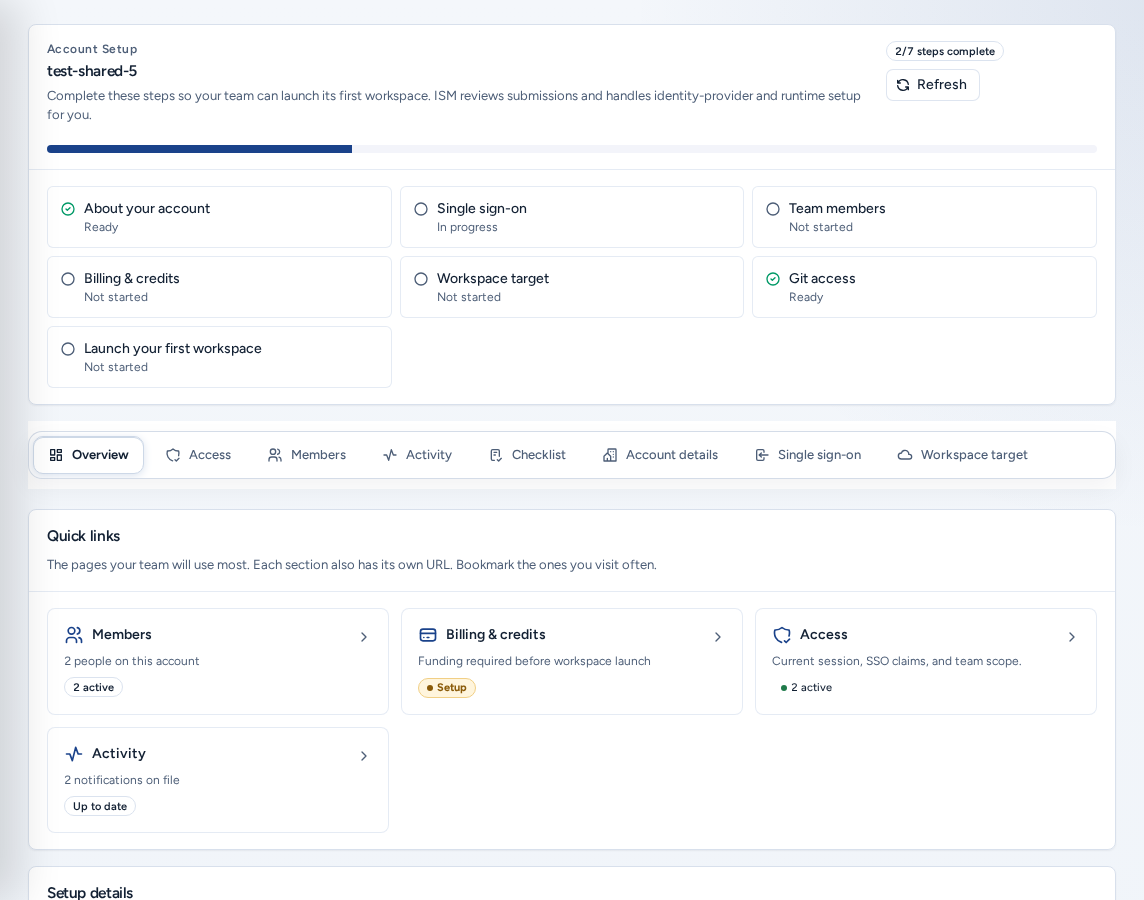
Configuration du compte (/account) permet à l’administrateur d’équipe de préparer l’équipe à son premier espace de travail. Vous confirmez votre identité, invitez votre équipe et fournissez à ISM les informations non secrètes nécessaires à la connexion et à l’hébergement. Chaque étape passe à l’état prête au fur et à mesure. ISM examine les éléments transmis et prend en charge les opérations protégées par des secrets et réservées aux opérateurs.
Qui peut y accéder
- Les administrateurs d’équipe y accèdent depuis Membres et accès dans la navigation (Équipe dans la barre inférieure du téléphone).
- Une nouvelle connexion qui n’appartient pas encore à une équipe est dirigée ici pour terminer la configuration ; jusque-là, elle ne voit que Chat et Configuration du compte. Si votre domaine e-mail appartient déjà à une organisation, Console propose plutôt Demander l’accès à l’équipe. Voir Rôles d’accès.
- Les membres d’équipe ne voient pas Configuration du compte. Membres et accès les mène à Accès au compte.
- Les Opérateurs de la plateforme sont dirigés vers la page d’administration Accès, où ils gèrent la même configuration pour toute équipe. Voir Administrateur de tenant pour les opérateurs.
Les dix premières minutes
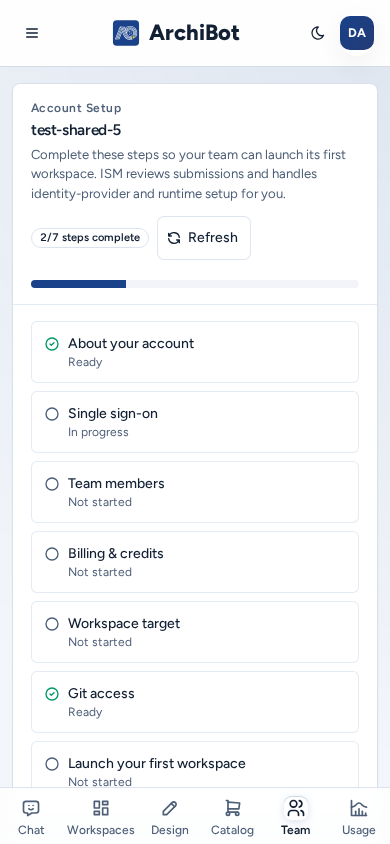
- Ouvrez Configuration du compte. La Aperçu affiche la grille des étapes et « N/M étapes terminées ».
- Dans Détails du compte, confirmez le nom de l’équipe, les contacts et l’objectif, puis choisissez Enregistrer les détails du compte.
- Dans Membres, invitez au moins un collègue afin de disposer d’un administrateur de remplacement.
- Si votre équipe utilise un fournisseur d’identité, indiquez-le dans Authentification unique. Sinon, continuez à utiliser les invitations par e-mail.
- Dans Facturation, vérifiez que la facturation est vérifiée ou que l’essai est approuvé.
- À l’étape Accès Git de la Vue d’ensemble, choisissez Ouvrir les paramètres d’accès Git et connectez un fournisseur de dépôts.
- Dans Cible de l’espace de travail, vérifiez que la cible indique Prête et non En attente de ISM.
Organisation de Configuration du compte
La grille d’étapes de la Aperçu indique l’état de chaque étape : À propos de votre compte, Authentification unique, Membres de l’équipe, Facturation et crédits, Cible de l’espace de travail, Accès Git et Lancez votre premier espace de travail. Sélectionnez une tuile pour ouvrir sa section.
Chaque section a sa propre adresse :
| Section | Adresse | Contenu |
|---|---|---|
| Vue d’ensemble | /account | Grille des étapes, récapitulatifs des membres et de la facturation, accès Git et premier espace. |
| Accès | /account/access | Comment Console interprète votre session et vos adhésions. Voir Rôles d’accès. |
| Membres | /account/members | Invitations, demandes d’adhésion, rôles et accès par défaut des nouveaux membres. |
| Facturation | /account/billing | État de la facturation, moyen de paiement, offre et Factures et attribution. |
| Activité | /account/activity | Événements du compte et notifications. Voir Activité du compte. |
| Liste de contrôle | /account/checklist | Toutes les tâches d’intégration suivies par ISM, avec des commandes pour chaque tâche. |
| Coordonnées du compte | /account/details | Contacts, objectif et calendrier. |
| Authentification unique | /account/sso | Informations OIDC ou SAML non secrètes. |
| Cible d’espace de travail | /account/target | État de préparation de la cible qu’ISM gère pour vous. |
Lorsque la facturation est vérifiée ou que l’essai est approuvé pour une offre petite équipe, une bannière Vous êtes autorisé à vous servir en libre-service apparaît. Vous n’avez pas besoin d’attendre ISM : invitez votre équipe et Lancer un espace de travail. Le SSO et une cible dédiée sont facultatifs.
Si le message En attente de la portée de votre compte apparaît, votre connexion a réussi, mais Console ne voit pas encore d’équipe associée. Choisissez Vérifiez à nouveau après une minute et contactez l’équipe d’intégration si le problème persiste.
Coordonnées du compte
- Définissez le Contact principal, l’E-mail de contact pour la facturation et l’E-mail de contact technique.
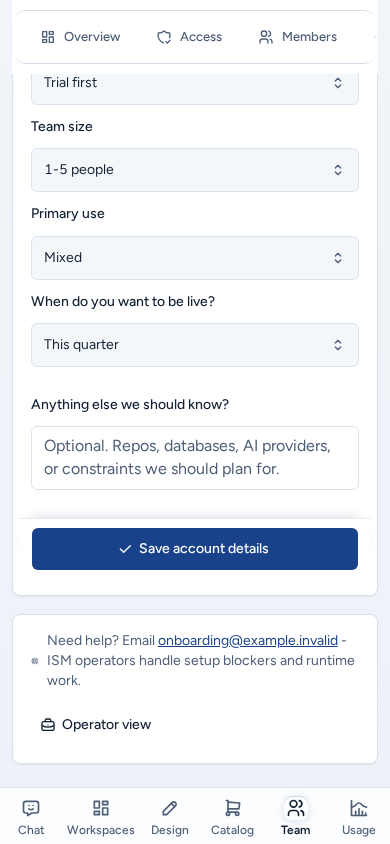
- Choisissez une Préférence de paiement, la Taille de l’équipe et l’Utilisation principale.
- Répondez à la question Quand veux-tu être en direct?.
- Utilisez Y a-t-il autre chose que nous devrions savoir? pour indiquer les dépôts, bases de données, fournisseurs d’IA ou contraintes.
- Choisissez Enregistrer les détails du compte.
Ces informations sont visibles par votre équipe. N’y saisissez ni identifiants, ni numéros de carte, ni liens d’invitation.
Inviter et gérer les membres
Dans Membres, saisissez un Réclamation par courrier électronique, choisissez un Rôle (Administrateur équipe ou Membre équipe), puis sélectionnez Envoyer une invitation. Chaque ligne de Membres actuels indique le rôle et l’état (Actives, Invité ou Désactivé), avec les actions Promouvoir au rang d’administrateur / Rétrograder, Désactiver / Réactiver et Supprimer.
Demandes pour rejoindre votre équipe répertorie les personnes connectées avec un domaine revendiqué par votre compte. Approuvez les personnes attendues. Accès par défaut des nouveaux membres détermine si les nouveaux membres peuvent utiliser Chat, API et Espaces de travail. Les étapes complètes figurent dans Rôles d’accès.
Envoyer et vérifier les informations SSO
Ouvrez Authentification unique (/account/sso) lorsque votre équipe est prête à connecter un fournisseur d’identité. Les petites équipes peuvent continuer à utiliser les invitations par e-mail. Vous transmettez des renseignements non secrets et ISM configure la connexion. L’envoi du formulaire n’active pas le SSO. ISM vous contactera lorsqu’il sera prêt pour les tests.
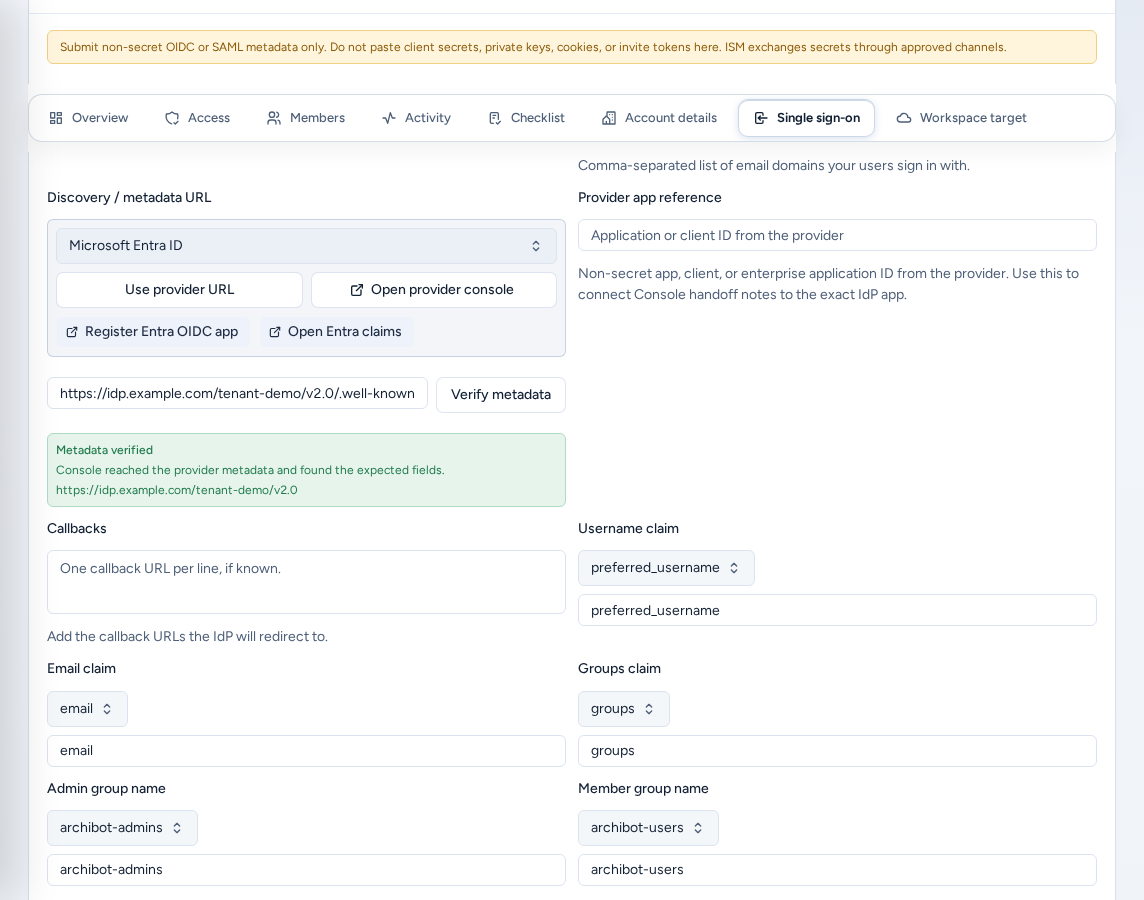
- Protocole et domaines. Choisissez le IdP tapez (OIDC, SAML ou Pas encore de SSO (utilisez les e-mails d’invitation)) et saisissez les Domaines de connexion utilisés par vos utilisateurs. Recherche des métadonnées du fournisseur peut renseigner les adresses de métadonnées courantes. Ouvrir la console du fournisseur ouvre sa page d’administration.
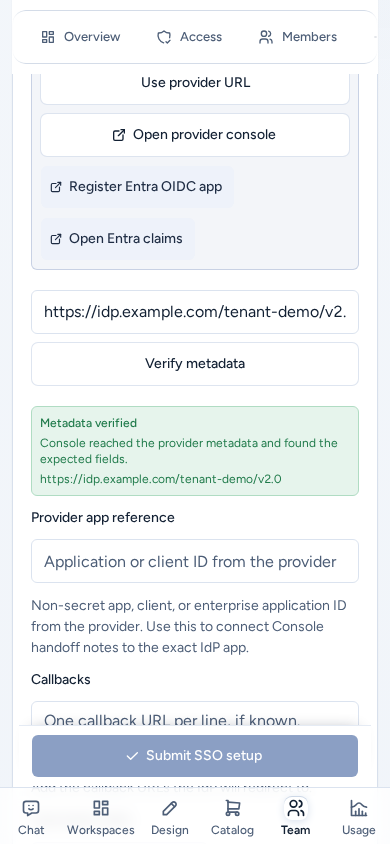
- Métadonnées. Saisissez l’Découverte/métadonnées URL (une adresse OIDC
.well-known/openid-configurationou une URL de métadonnées SAML) et, facultativement, la Référence de l’application du fournisseur (identifiant d’application ou de client). Choisissez Vérifier les métadonnées. Le message « Métadonnées vérifiées » indique que Console a contacté le fournisseur et trouvé les champs attendus. - Revendications et groupes. Définissez les revendications Réclamation du nom d’utilisateur, Réclamation par courrier électronique et Réclamation des groupes, ainsi que le Nom du groupe d’administrateurs et le Nom du groupe de membres associés aux administrateurs et membres d’équipe.
- URL de rappel et validation. Ajoutez les URL de rappel vers lesquelles le fournisseur redirigera, ainsi qu’une Tester l’e-mail de l’administrateur et une E-mail du membre test pour l’essai de bout en bout.
- Facultatif : demandez le Provisionnement SCIM si votre fournisseur transmet les modifications des utilisateurs. Indiquez uniquement une Référence du jeton SCIM, jamais le jeton lui-même.
- Ajoutez des Remarques SSO (fenêtres d’approbation, listes d’autorisation IP, particularités des revendications), puis choisissez Soumettre la configuration SSO.
Ne collez jamais de secrets client, clés privées, éléments de signature, mots de passe, cookies ni liens d’invitation. ISM échange les secrets par un canal approuvé.
Les boutons d’aide (i) à côté des champs expliquent leur contenu et renvoient vers cette section. Les opérateurs de plateforme consignent les mêmes informations pour une équipe depuis Accès, sous forme de SSO demande de configuration.
Connecter l’accès Git
L’étape Accès Git de la Vue d’ensemble indique Accès Git prêt ou qu’il reste à configurer. Ouvrir les paramètres d’accès Git ouvre Paramètres → Accès Git. Connectez au moins un fournisseur avant que quiconque crée des espaces de travail reposant sur Git ou lance une revue CI. Les espaces de travail basés sur WAR n’ont pas besoin de Git. Voir Créer un espace de travail.
Vérifier l’état de préparation de la facturation
Facturation (/account/billing) affiche État de facturation, Rail de paiement et Plan de services. Les espaces de travail démarrent lorsque la facturation est vérifiée ou que l’essai est approuvé et que votre solde universel ArchiBot Credits peut couvrir les nouvelles dépenses. Ouvrir le catalogue et recharger ouvre le Catalogue de produits. L’onglet Factures et attribution affiche l’historique des factures Stripe à côté de l’utilisation enregistrée. Voir Facturation.
Examiner la cible d’espace de travail
Cible de l’espace de travail (/account/target) indique la cible rattachée à votre tenant par ISM : cloud et région, Alias de modèles et Fournisseurs Git pris en charge. Vous pouvez la consulter, mais pas modifier les identifiants ou les modèles. En attente de ISM signifie que votre partie est terminée. Si aucune cible n’apparaît, ISM vous enverra un e-mail lorsqu’elle sera associée.
Suivre la liste de contrôle
La Liste de contrôle (/account/checklist) répertorie toutes les tâches d’intégration. Utilisez Commencer, Marquer bloqué, Marquer comme terminée et Réouvrir pour maintenir à jour la vue d’ISM. Certaines tâches doivent être terminées par ISM. Si l’une d’elles vous bloque, signalez-la comme bloquée.
Sur un téléphone
- Configuration du compte fonctionne sur téléphone en une seule colonne. Les onglets de section et les étapes offrent de grandes zones tactiles. Les onglets de section défilent horizontalement et restent en haut de l’écran pendant le défilement.
- Enregistrer les détails du compte et Soumettre la configuration SSO restent fixés en bas de l’écran lorsque leur formulaire est ouvert, sans qu’il soit nécessaire de les rechercher en faisant défiler la page.
- Les listes de sélection, comme la préférence de paiement et le type d’IdP, tiennent sur l’écran.
Dépannage
- Configuration du compte est absente : vous êtes membre d’équipe ou opérateur de plateforme. Voir Qui peut y accéder.
- Une étape reste bloquée : lisez le message de blocage. Les problèmes de facturation, SSO, cible et modèle ne se résolvent pas en réessayant Create. Signalez la tâche de la liste de contrôle comme bloquée afin qu’ISM la voie.
- « Les métadonnées nécessitent votre attention » : vérifiez l’URL des métadonnées et le protocole auprès de l’administrateur de votre fournisseur d’identité, puis choisissez à nouveau Vérifier les métadonnées.
- SSO transmis, mais la connexion n’a pas changé : ISM doit encore le configurer et le tester.
Lorsque vous contactez le support, indiquez le nom de l’équipe, l’élément bloqué, le message visible et votre dernière action. Voir Transfert au support.
Guides associés
Terminé quand
- Les coordonnées du compte sont enregistrées et au moins un autre administrateur a été invité.
- L’accès Git est connecté, ou vous prévoyez de commencer à partir d’un artefact WAR.
- La facturation est vérifiée ou approuvée pour l’essai, et les ArchiBot Credits peuvent couvrir la nouvelle utilisation.
- La cible d’espace de travail indique Prête, ou le blocage restant est clairement identifié.