


ההעדפות שלכם
הגדרות Console ונגישות
שימוש ב-Settings עבור חשבון ArchiBot שלכם (הגדרה, גישת Git, אינטגרציות, מפתחות API, CI וסקירה, תמיכה, פעילות, חיוב ומגבלות הוצאה), ועבור השפה והמראה של Console בדפדפן זה.
עודכן לאחרונה
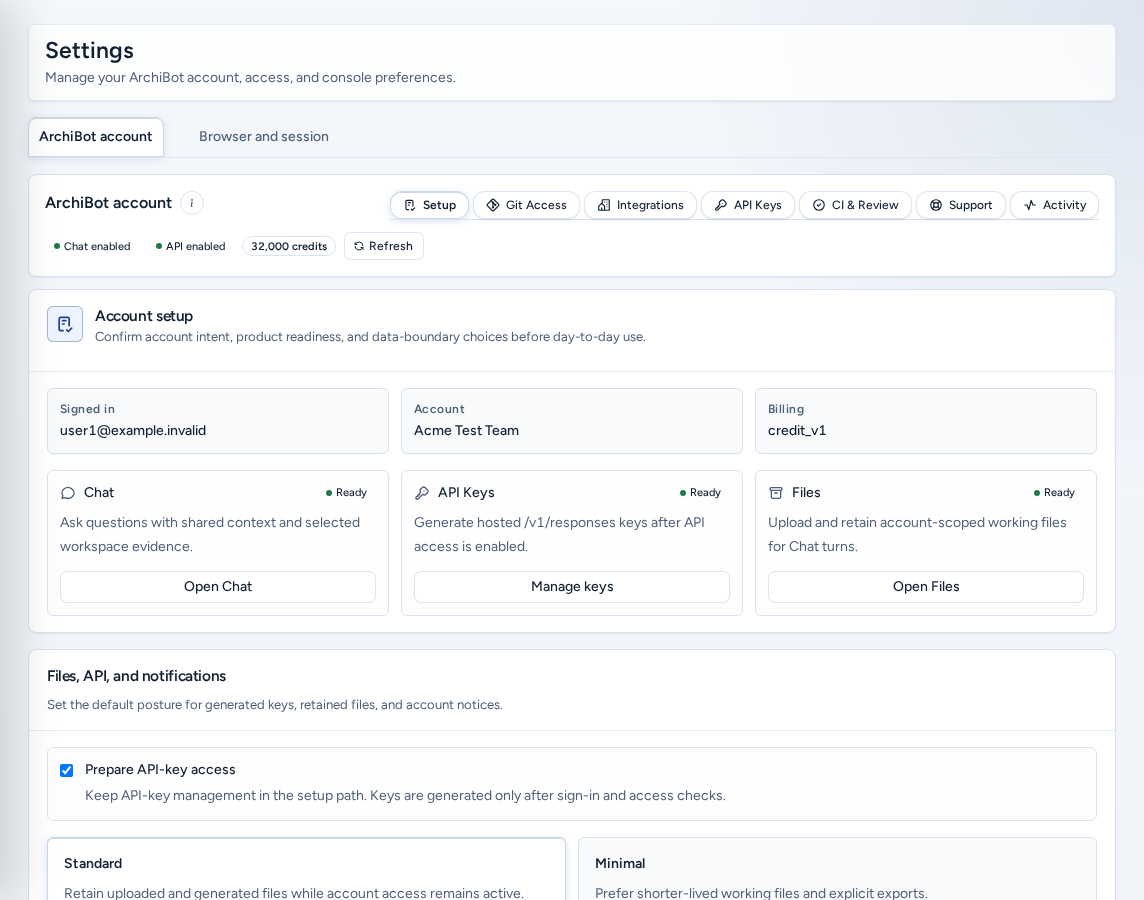
הגדרות (/settings) הוא המקום האישי שלכם לכלים של חשבון ArchiBot ולהגדרות המראה של Console בדפדפן זה. הוא אינו משנה העדפות של אף אדם אחר. פתחו אותו דרך הגדרות בניווט.
מי יכול לראות זאת
כל מי ששייך לצוות יכול לפתוח את Settings. חיוב ו-Spending caps מופיעים רק למנהלי צוות ולבעלי תפקידי פלטפורמה. כל השאר רואים את שבעת המקטעים האחרים. משתמש שנכנס אך עדיין לא הצטרף לצוות משלים תחילה את הגדרת החשבון.
ל-Settings יש שתי כרטיסיות: חשבון ArchiBot (ברירת המחדל) ו-דפדפן והפעלה.
כרטיסיית ArchiBot account
“הגישה ל-API, התמיכה, הפעילות והחיוב נמצאים כאן במקום בסביבת העבודה של Chat.” בחרו מקטע באמצעות התגיות למעלה. לכל מקטע כתובת משלו, /settings?view=<section>, ש-Console משתמש בה כשהוא מעביר אתכם לכאן מדף אחר.
| מקטע | כתובת | מה הוא עושה |
|---|---|---|
| הגדרה | view=setup | מאשר את מטרת החשבון, המוכנות ובחירות גבולות הנתונים, באמצעות סיים את ההגדרה ו-שמור את ההגדרה. |
| Git Access | view=git-access | מחבר ספקי Git עבור מאגרים, סביבות עבודה ו-CI. |
| אינטגרציות | view=integrations | חיבורים לשימוש חוזר: ArchiBot AI, OneDrive, Shared Drive, Linear ו-Jira. |
| מפתחות API | view=api-keys | מפתחות ל-API הציבורי של ArchiBot מחוץ לסביבות עבודה מנוהלות. |
| CI & Review | view=ci-review | סיכום של CI וסקירה, עם Open CI & Review. |
| תמיכה | view=support | שליחת בקשת תמיכה מתוך Console. |
| פעילות | view=activity | פעילות בחשבון, עם ייצוא. |
| חיוב | view=billing | ארנק ArchiBot Credits של הצוות. למנהלים בלבד. |
| Spending caps | view=spending-caps | מגבלות חודשיות לכל שירות. למנהלים בלבד. |
(i) חשבון ArchiBot מסביר את הכרטיסייה ומקשר לכאן.
הגדרה
Setup מאשר את מטרת החשבון: האם נכנסתם, סטטוס החשבון והחיוב, קישורים מהירים ל-Chat, למפתחות API ולקבצים, השימוש המתוכנן והעדפות ההתראות. בחרו שמור את ההגדרה כדי לשמור טיוטה, או סיים את ההגדרה להשלמת ההגדרה. עבור חלק ההגדרה שקשור ל-Chat, ראו הגדרת ArchiBot Chat.
Git Access
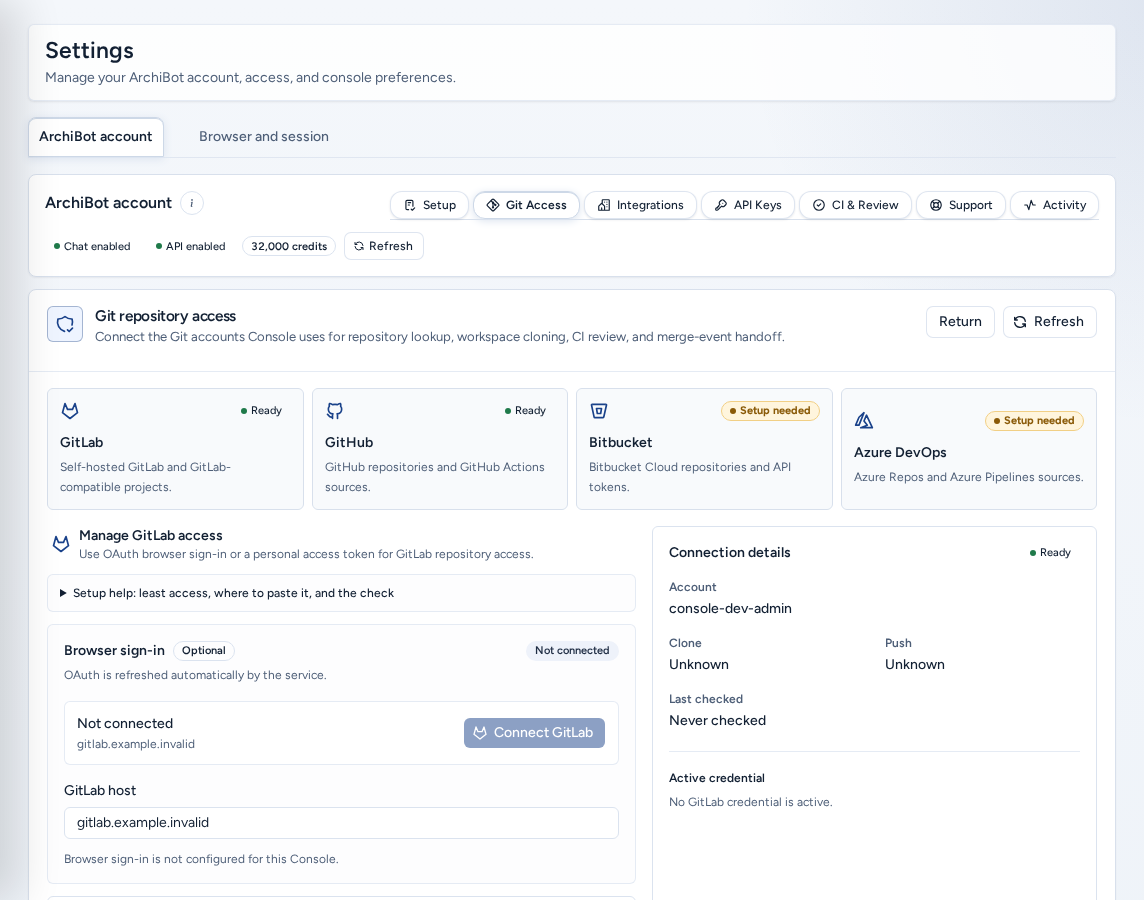
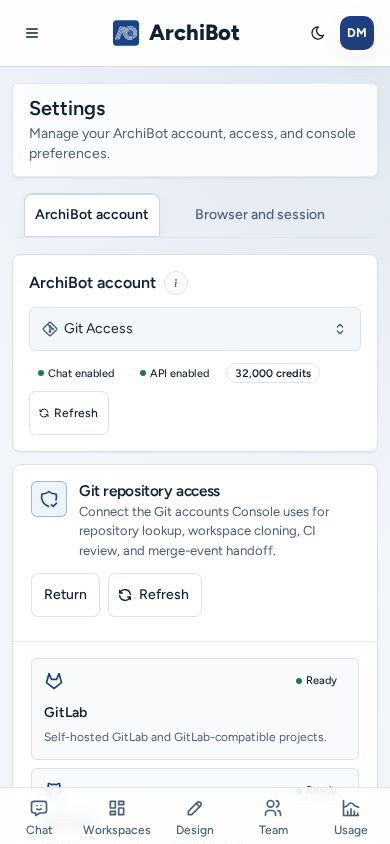
Git repository access (“חיבור חשבונות Git שבהם Console משתמש לחיפוש מאגרים, שכפול סביבות עבודה, סקירת CI והעברת אירועי מיזוג”) מציג את GitLab, GitHub, Bitbucket ו-Azure DevOps. כל ספק מציג Status: Ready, Saved, Needs review, Invalid או Setup needed.
- בחרו ספק.
- חברו אותו. ב-GitLab בחרו חיבור ל-GitLab (כניסה בדפדפן, מתרענן אוטומטית), ואפשר לשמור גם אסימון גיבוי שתואם לאותו מארח ולחשבון. בספקים האחרים שמרו Personal access token (או App password ל-Bitbucket), וב-Azure DevOps גם את כתובת ה-URL של הארגון. Open token page פותח את דף האסימונים של הספק.
- בחרו Save access ואז Refresh status. בדקו את Required scopes ואת יכולות Clone ו-Push.
- אם הגעתם מ-Create או מהגדרת חשבון, בחרו Return כדי לחזור.
Remove access מוחק אישור שמור. סודות שנשמרו אינם מוצגים שוב. ראו יצירת סביבת עבודה כדי להבין מדוע Create זקוק ל-Git.
אינטגרציות
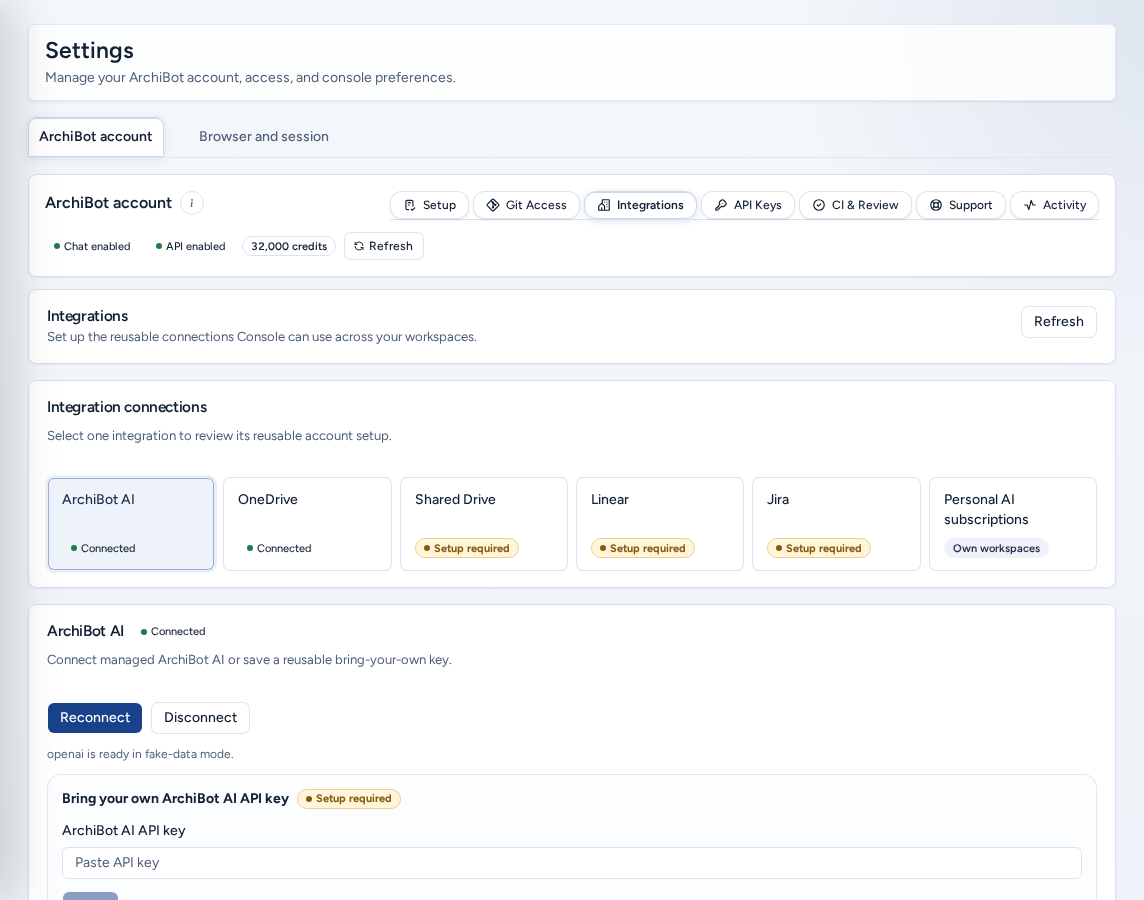
חיבורי אינטגרציה: בחרו אינטגרציה אחת כדי להגדיר לה חיבור חשבון לשימוש חוזר.
- ArchiBot AI: חברו ArchiBot AI מנוהל או שמרו השתמשו במפתח API משלכם ל-ArchiBot AI.
- OneDrive: חברו את חשבון Microsoft שלכם.
- Shared Drive: ניהול הגישה ל-Shared Drive. עדיין בוחרים ב-Create איזה כונן ותיקייה סביבת עבודה תעגן.
- Linear: מפתח API אישי של Linear.
- Jira: כתובת הדוא”ל, האתר ואסימון ה-API שלכם ב-Jira. בחירות הפרויקט, הכרטיס והענף נשארות ב-Create.
מפתחות API
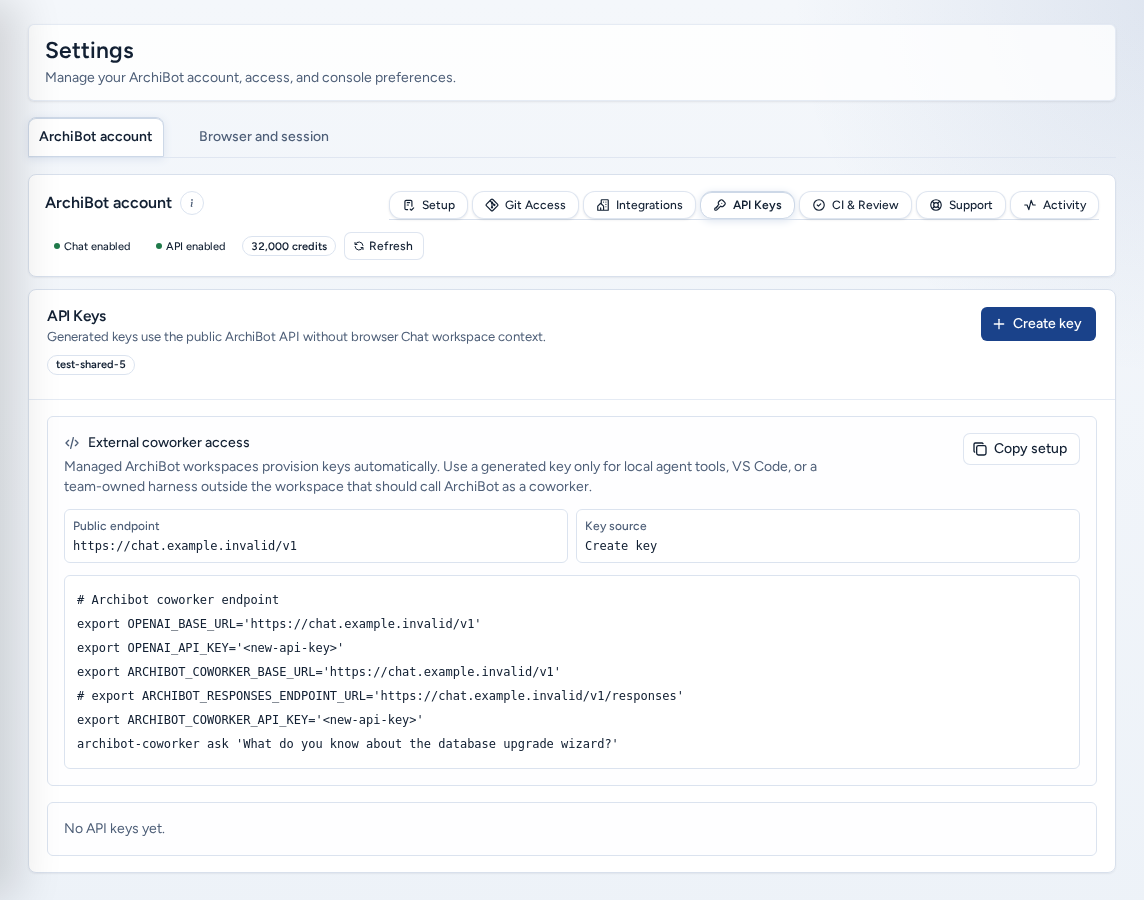
מפתחות משמשים לקריאה ל-API הציבורי של ArchiBot בלי הקשר של סביבת העבודה בדפדפן Chat. סביבות עבודה מנוהלות של ArchiBot מקבלות את המפתח אוטומטית, ולכן יש ליצור מפתח רק לכלים מקומיים כמו VS Code.
- בחרו צור מפתח.
- העתיקו מיד: “יש להעתיק את המפתח עכשיו. הוא לא יוצג שוב.”
- שמרו אותו במנהל סיסמאות או בכספת סודות, לעולם לא בצ’אט או בכרטיסי תמיכה.
אם מופיעה ההודעה “גישת API אינה מופעלת עבור חשבון זה.”, פנו למנהל צוות. פרטים נוספים: מפתחות API של ArchiBot Chat.
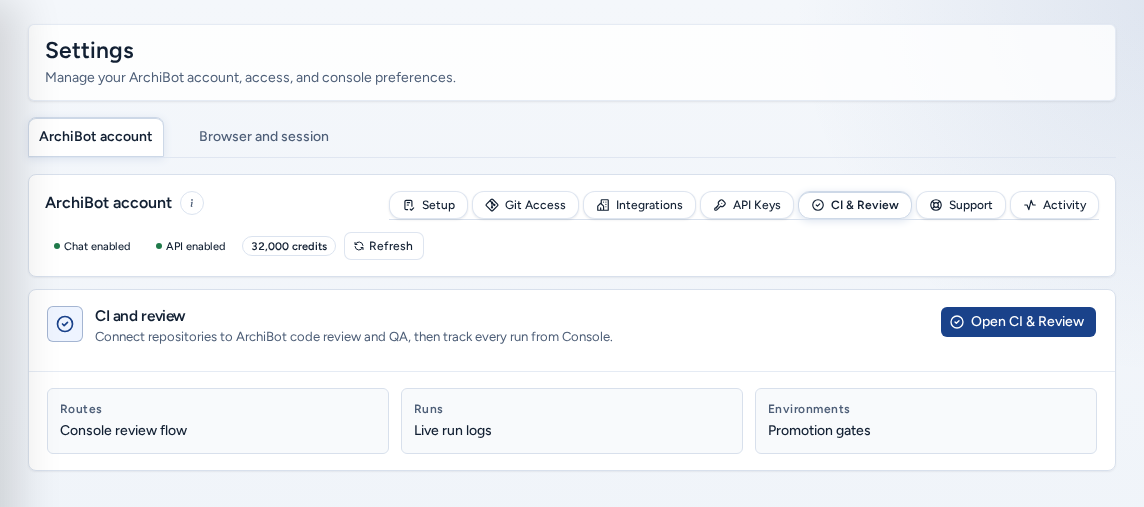
CI & Review
CI and review (“חיבור מאגרים לסקירת קוד ול-QA של ArchiBot, ומעקב אחר כל ריצה ב-Console”) מסכם מסלולים, ריצות, יומנים פעילים, סביבות ושערי קידום. Open CI & Review פותח את הדף המלא. ראו סביבות ו-CI & Review.
Support
“שתפו מה קרה, מה הייתם צריכים ומה היה יכול לעזור.” הזינו כותרת קצרה, בחרו קטגוריה ורמת חומרה, מלאו את מה קרה? ואז בחרו שליחה. Console מאשר: “נשלח בתור ID.” ציינו את הדף, הפעולה, השעה והשגיאה הגלויה. לעולם אל תכללו מפתחות, אישורים או קישורי הזמנה. ראו העברת טיפול לתמיכה.

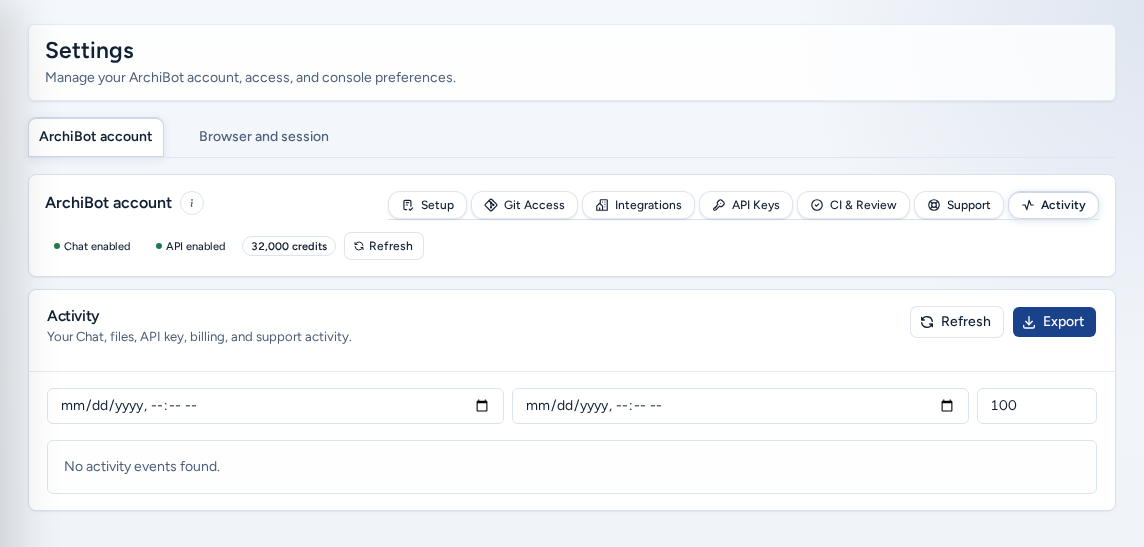
פעילות
אירועים והתראות בחשבון, עם מסננים, רענון וייצוא. ראו פעילות בחשבון.
חיוב
ארנק ArchiBot Credits של הצוות: יתרה, שירותים מכוסים, מדיניות תפוגה ובקרות טעינה אוטומטית. ראו חיוב.
Spending caps
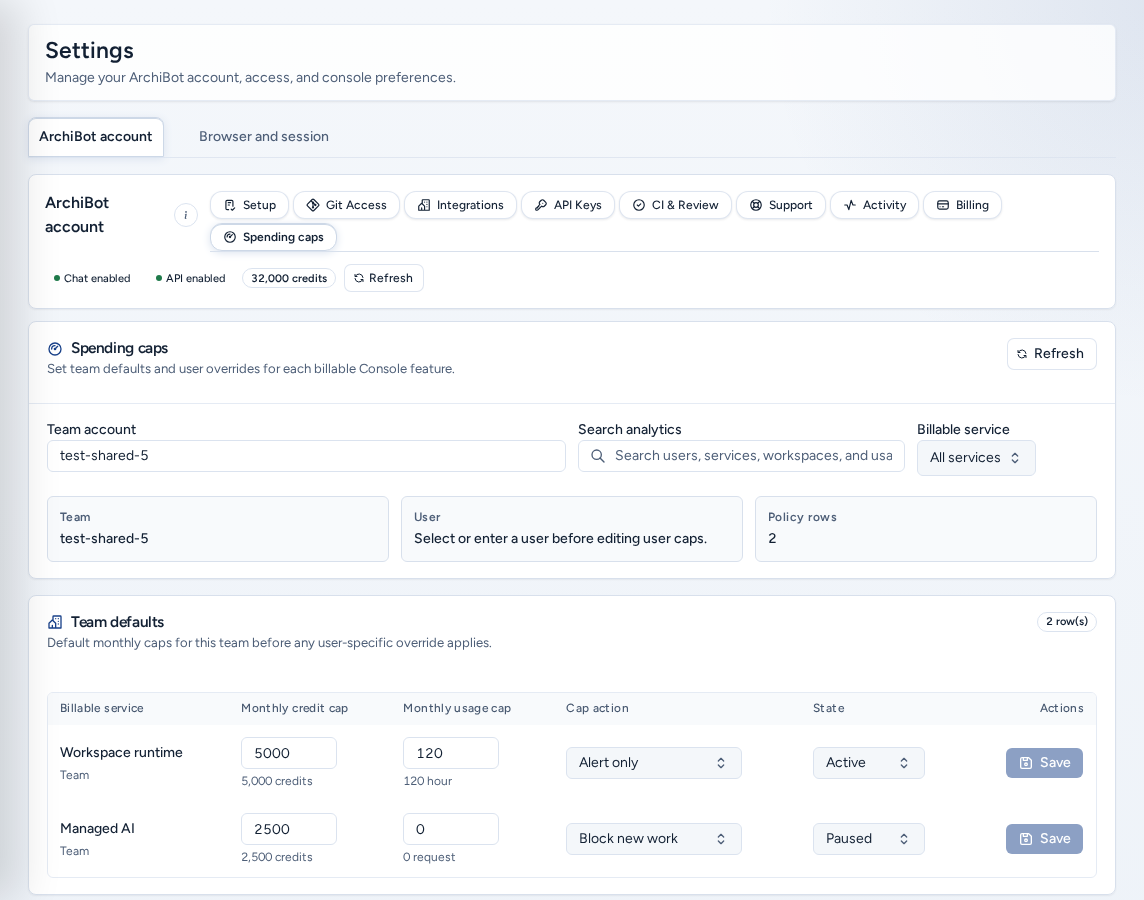
“הגדירו ברירות מחדל לצוות וחריגות למשתמש עבור כל תכונת Console החייבת בתשלום.” נדרשת גישת מנהל צוות או גישת פלטפורמה.
- בחרו Team account.
- אפשר לסנן לפי שירות חייב בתשלום או לבצע חיפוש.
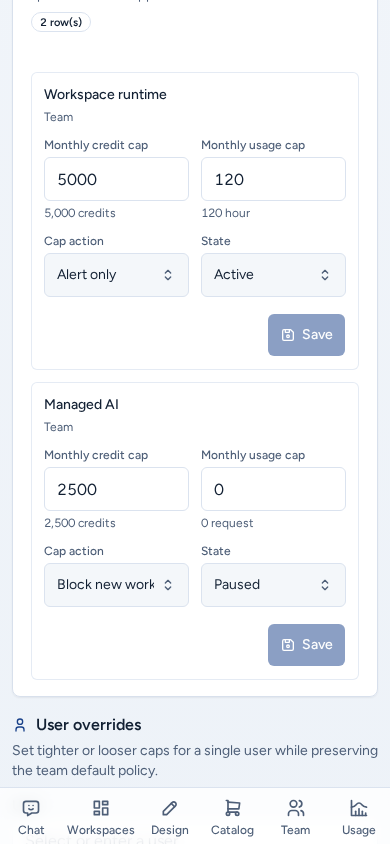
- תחת Team defaults, הגדירו את המגבלות החודשיות לכל שירות, את Cap action (Alert only, Block new work או Disabled) ואת המצב (Active או Paused).
- עבור אדם אחד, בחרו User (“Select or enter a user”) וערכו את User overrides.
כל שורה נשמרת כאשר משנים אותה. הכרטיסייה מגבלות זיכוי ב-Analytics עורכת את אותן מדיניות. מגבלות הן גבולות, לא פרטי גישה. אל תכניסו בהן פרטי תשלום או סודות.
כרטיסיית Browser and session
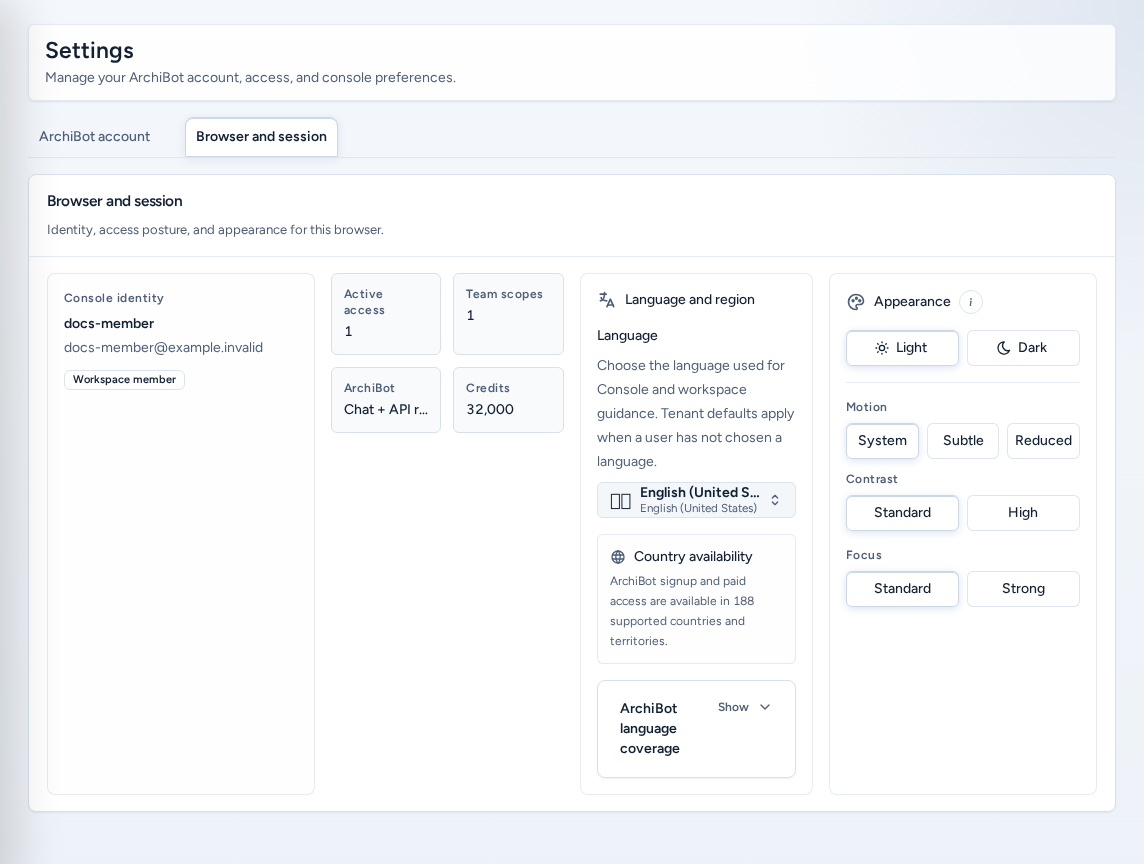
“זהות, מצב גישה ומראה עבור דפדפן זה.”
- זהות המסוף: שם המשתמש, כתובת הדוא”ל ותגיות התפקיד שלכם.
- אריחי גישה: גישה פעילה, היקפי צוות, מוכנות ArchiBot ו-קרדיטים.
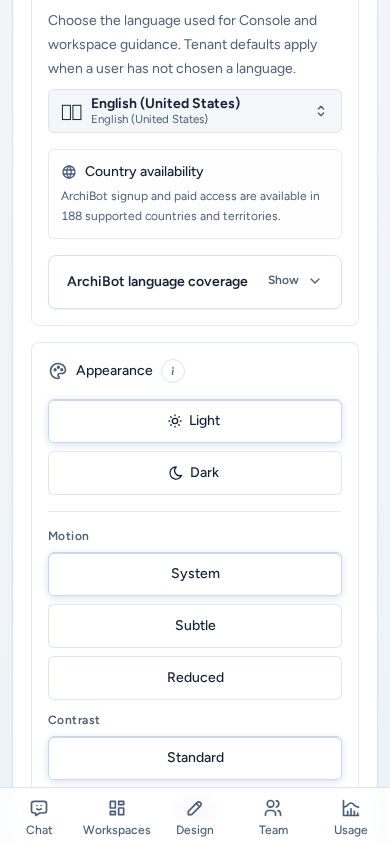
- שפה ואזור: שפת Console בדפדפן זה (האפשרות נמצאת גם בסרגל הצד). ברירת המחדל של הצוות חלה עד שתבחרו אחרת. בחלונית כיסוי שפות של ArchiBot מפורטת תמיכת שפות ב-Chat בדפדפן, ב-Chat בסביבת העבודה ובהרחבת העורך.
מראה ונגישות
מראה נמצא בכרטיסיית דפדפן והפעלה. הוא חל על דפדפן זה בלבד. כפתור ערכת הנושא בכותרת משמש למעבר מהיר, וכאן נמצאים באופן קבוע הגדרות התצוגה שלכם.
| הגדרה | אפשרויות | מתי להשתמש |
|---|---|---|
| ערכת נושא | בהיר, כהה | כאשר אתם מעדיפים Console בהיר או כהה יותר. |
| תנועה | מערכת, עדינה, מופחתת | כאשר האנימציות צריכות להתאים למכשיר, להיות עדינות יותר או ממוזערות. |
| ניגודיות | Standard, גבוהה | כאשר נדרשת הפרדה חזקה יותר בין הטקסט לרקע. |
| מיקוד | Standard, חזק | כאשר רוצים הדגשת מיקוד בולטת יותר במקלדת. |
אם אתם משתמשים במקלדת או רגישים לתנועה, בחרו מופחתת עבור תנועה ו-חזק עבור מיקוד. סמל (i) לצד מראה מסביר את האפשרויות ומקשר לכאן.
בטלפון
Settings פועל בטלפון:
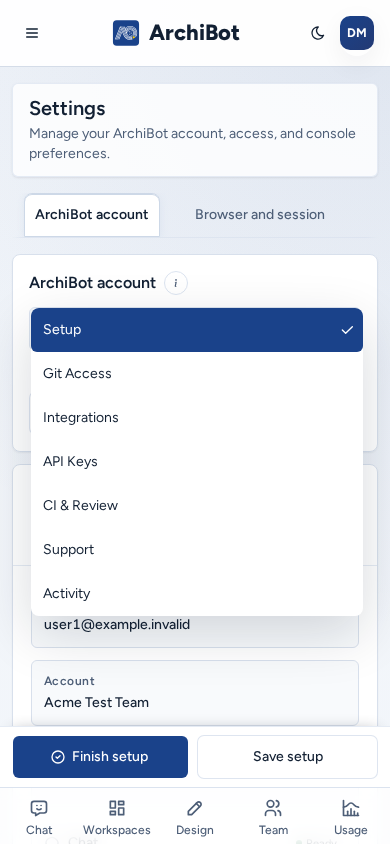
- במקום שורת תגיות, בורר מקטעים ברוחב מלא בוחר את מקטע חשבון ArchiBot. האפשרויות בו מוצגות בגודל מלא.
- הגדרה משאיר את סיים את ההגדרה ואת שמור את ההגדרה מוצמדים לתחתית המסך, מעל סרגל הניווט.
- Spending caps מציג כרטיס אחד לכל שורת מדיניות במקום הטבלה הרחבה.
- Git Access מוצג בעמודה אחת עם כפתורים בגודל מלא, ו-Return מחזיר אתכם ל-Create.
- כפתורי עזרה (i) נפתחים כגיליונות מתחתית המסך.
פתרון בעיות
- חיוב או Spending caps חסרים: נדרשת גישת מנהל צוות או גישת פלטפורמה.
- ספק Git מציג Invalid או Needs review: חברו אותו מחדש או שמרו אסימון חדש, ואז בחרו Refresh status. האסימון חייב להתאים למארח ולחשבון.
- איבדתם מפתח API: מפתחות מוצגים פעם אחת בלבד. צרו מפתח חדש ובטלו את הישן.
- השפה או ערכת הנושא לא נשמרו: ההגדרות הן לכל דפדפן. הגדירו אותן שוב בכל מכשיר.
מדריכים קשורים
הושלם כאשר
- לפחות ספק Git אחד מציג Ready תחת Git Access לפני יצירת סביבות עבודה מבוססות Git.
- ערכי מפתחות API מועתקים פעם אחת ונשמרים במנהל סודות.
- מגבלות הוצאה נערכות רק בידי מנהלי צוות או בעלי תפקידי פלטפורמה.