


تفضيلاتك
إعدادات Console وإمكانية الوصول
استخدم Settings لحساب ArchiBot (الإعداد والوصول إلى Git والتكاملات ومفاتيح API وCI والمراجعة والدعم والنشاط والفوترة وحدود الإنفاق)، وللغة هذا المتصفح ومظهره.
آخر تحديث
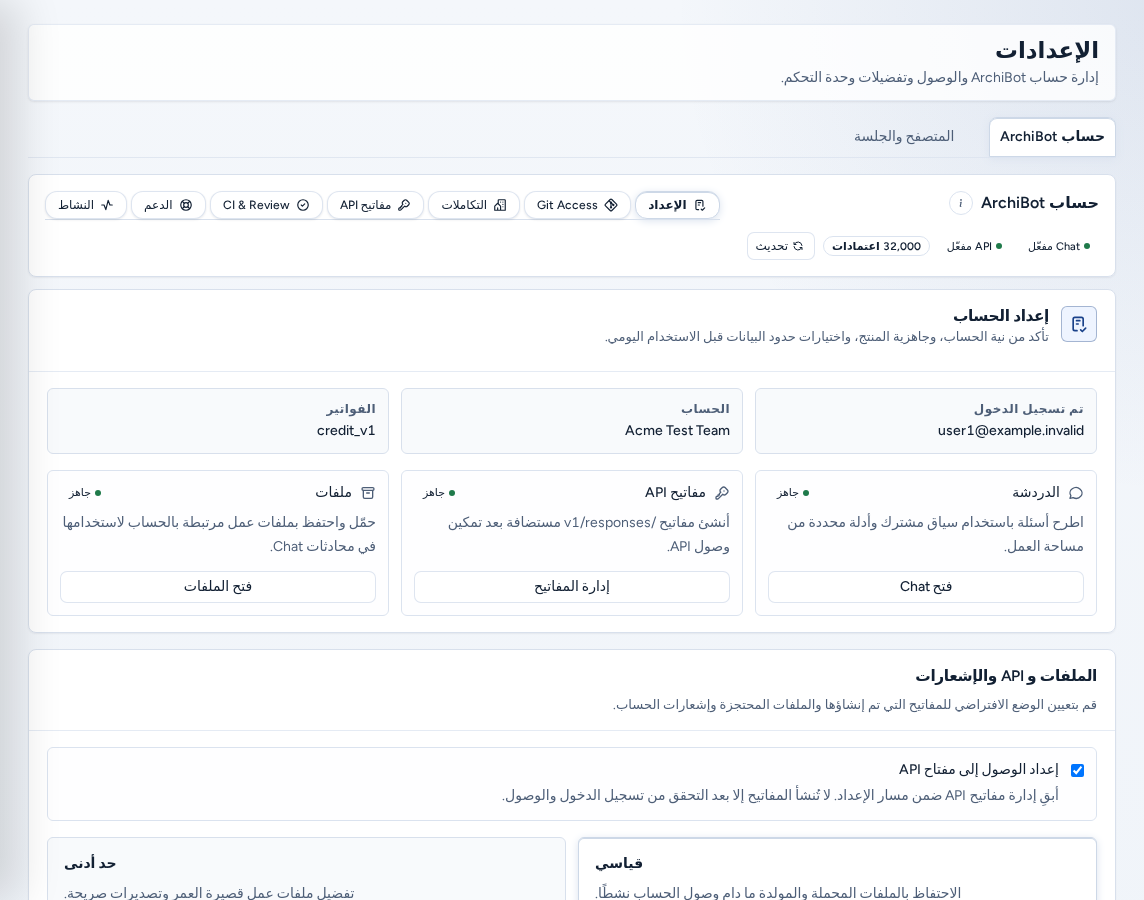
الإعدادات (/settings) هي مساحتك لأدوات حساب ArchiBot ولطريقة ظهور Console في هذا المتصفح. ولا تغيّر تفضيلات أي شخص آخر. افتحها من الإعدادات في التنقل.
من يمكنه رؤيتها
يستطيع كل من لديه فريق فتح Settings. لا يظهر الفوترة وSpending caps إلا لمسؤولي الفريق وأصحاب أدوار المنصة. أما الآخرون فيرون الأقسام السبعة الأخرى. ويكمل من لم ينضم تسجيل دخوله إلى فريق إعداد الحساب أولاً.
تضم Settings علامتي تبويب: ArchiBot account (الافتراضية) والمتصفح والجلسة.
علامة تبويب حساب ArchiBot
«يوجد الوصول إلى API والدعم والنشاط والفوترة هنا بدلاً من داخل مساحة عمل Chat». اختر قسمًا باستخدام الشرائح أعلى الصفحة. ولكل قسم عنوانه الخاص /settings?view=<section>، الذي يستخدمه Console عند توجيهك إليه من صفحة أخرى.
| القسم | العنوان | وظيفته |
|---|---|---|
| الإعداد | view=setup | يؤكد غرض الحساب وجاهزيته وخيارات حدود البيانات، مع إنهاء الإعداد وحفظ الإعداد. |
| Git Access | view=git-access | يوصل مزوّدي Git للمستودعات ومساحات العمل وCI. |
| التكاملات | view=integrations | اتصالات قابلة لإعادة الاستخدام: ArchiBot AI وOneDrive وShared Drive وLinear وJira. |
| مفاتيح API | view=api-keys | مفاتيح API العامة لـ ArchiBot خارج مساحات العمل المُدارة. |
| CI & Review | view=ci-review | ملخص CI والمراجعة مع Open CI & Review. |
| الدعم | view=support | إرسال طلب دعم من Console. |
| النشاط | view=activity | نشاط الحساب مع إمكانية التصدير. |
| الفوترة | view=billing | محفظة ArchiBot Credits للفريق؛ للمسؤولين فقط. |
| Spending caps | view=spending-caps | حدود شهرية لكل خدمة؛ للمسؤولين فقط. |
يشرح زر (i) ArchiBot account علامة التبويب ويربط بهذا الدليل.
الإعداد
يؤكد Setup غرض الحساب: هل سجلت الدخول، وحالة الحساب والفوترة، وروابط سريعة إلى Chat ومفاتيح API والملفات، والاستخدام المقصود وخيارات الإشعارات. اختر حفظ الإعداد لحفظ مسودة، أو إنهاء الإعداد عند اكتمالها. لإعداد Chat، راجع إعداد ArchiBot Chat.
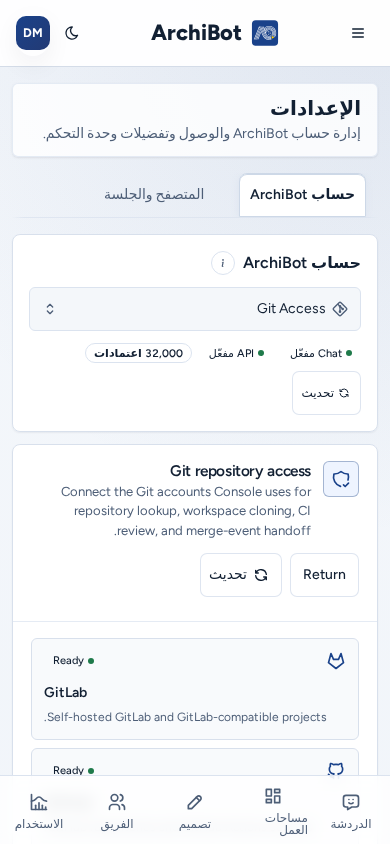
الوصول إلى Git
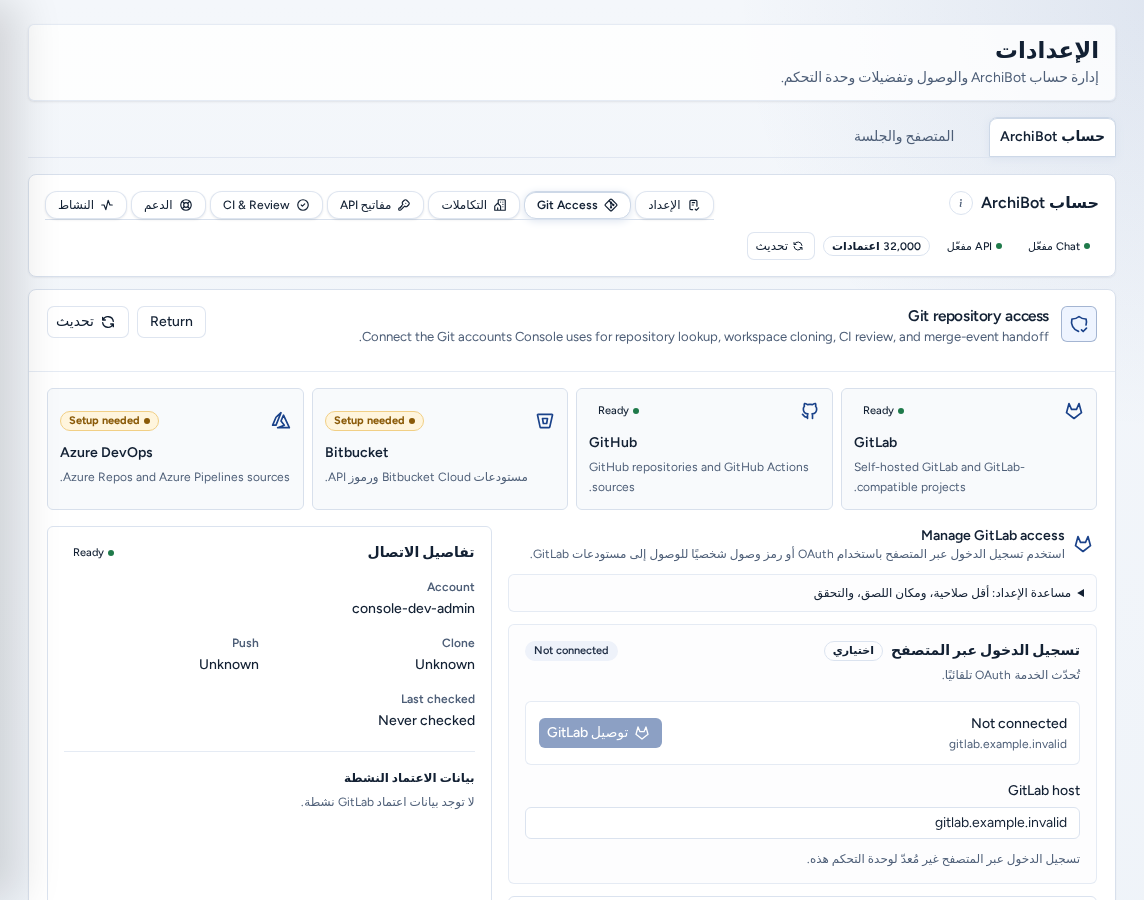
تسرد Git repository access (“وصّل حسابات Git التي يستخدمها Console للبحث عن المستودعات واستنساخ مساحات العمل ومراجعة CI وتسليم أحداث الدمج”) مزوّدي GitLab وGitHub وBitbucket وAzure DevOps. وتعرض حالة Status لكل مزوّد: Ready أو Saved أو Needs review أو Invalid أو Setup needed.
- اختر مزوّدًا.
- وصّله. بالنسبة إلى GitLab، اختر Connect GitLab (تسجيل الدخول عبر المتصفح، ويتجدد تلقائيًا)، واحفظ اختياريًا رمز احتياطي المطابق للمضيف والحساب نفسيهما. أما بقية المزوّدين، فاحفظ Personal access token (أو App password لـ Bitbucket)، وأدخل عنوان مؤسسة Azure DevOps. يفتح Open token page صفحة رموز المزوّد.
- اختر Save access ثم Refresh status. تحقق من Required scopes وقدرتي Clone وPush.
- إذا وصلت من Create أو Account Setup، اختر Return للعودة.
يحذف Remove access بيانات الاعتماد المحفوظة. ولا تظهر الأسرار المحفوظة مجددًا. راجع إنشاء مساحة عمل لمعرفة سبب حاجة Create إلى Git.
التكاملات
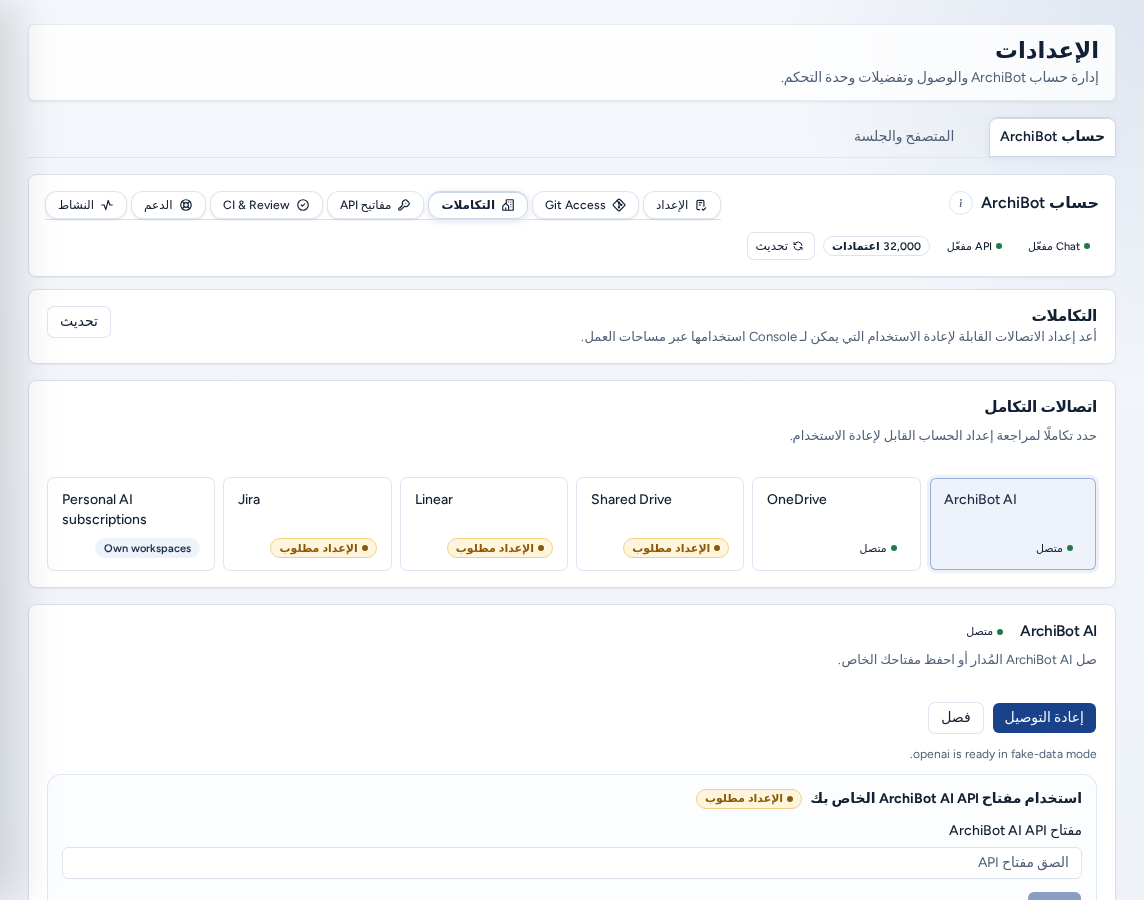
اتصالات التكامل: اختر تكاملاً واحدًا لإعداد اتصال حساب قابل لإعادة الاستخدام.
- ArchiBot AI: وصّل ArchiBot AI المُدار أو احفظ Bring your own ArchiBot AI API key.
- OneDrive: وصّل حساب Microsoft.
- Shared Drive: أدر وصول إدارة Shared Drive. وما زال اختيار المحرك والمجلد اللذين تربطهما مساحة العمل يتم في Create.
- Linear: مفتاح Linear API شخصي.
- Jira: بريد Jira الإلكتروني وموقعه ورمز API. وتظل اختيارات المشروع والتذكرة والفرع ضمن Create.
مفاتيح API
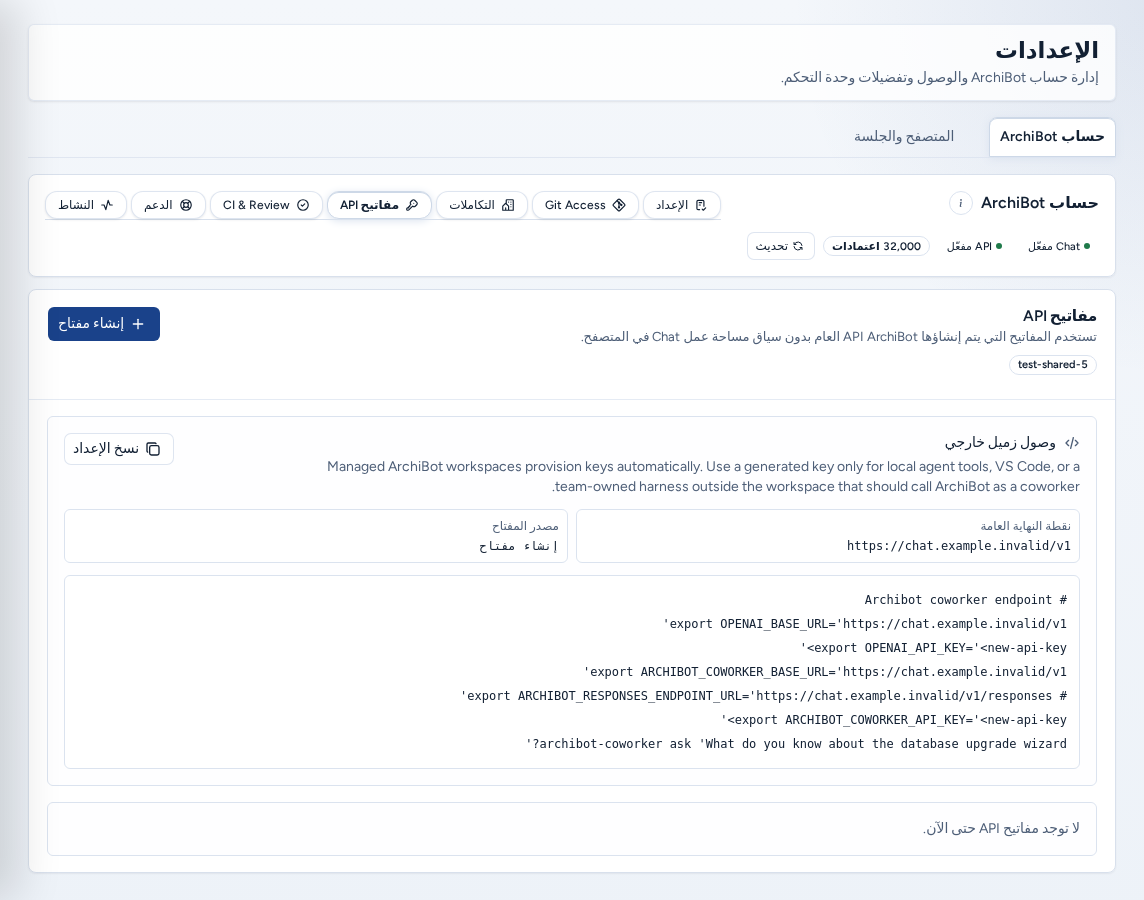
تستدعي المفاتيح واجهة ArchiBot API العامة خارج سياق مساحة عمل Chat في المتصفح. تحصل مساحات عمل ArchiBot المُدارة على مفتاحها تلقائيًا، لذلك أنشئ مفتاحًا فقط لأدوات محلية مثل VS Code.
- اختر إنشاء مفتاح.
- انسخه فورًا: “انسخ هذا المفتاح الآن. لن يظهر مجددًا.”
- خزّنه في مدير كلمات مرور أو مخزن أسرار، لا في محادثة أو تذكرة.
إذا ظهرت الرسالة “لم يتم تمكين الوصول إلى API لهذا الحساب.” فاطلب من مسؤول الفريق المساعدة. لمزيد من التفاصيل: مفاتيح API لـ ArchiBot Chat.
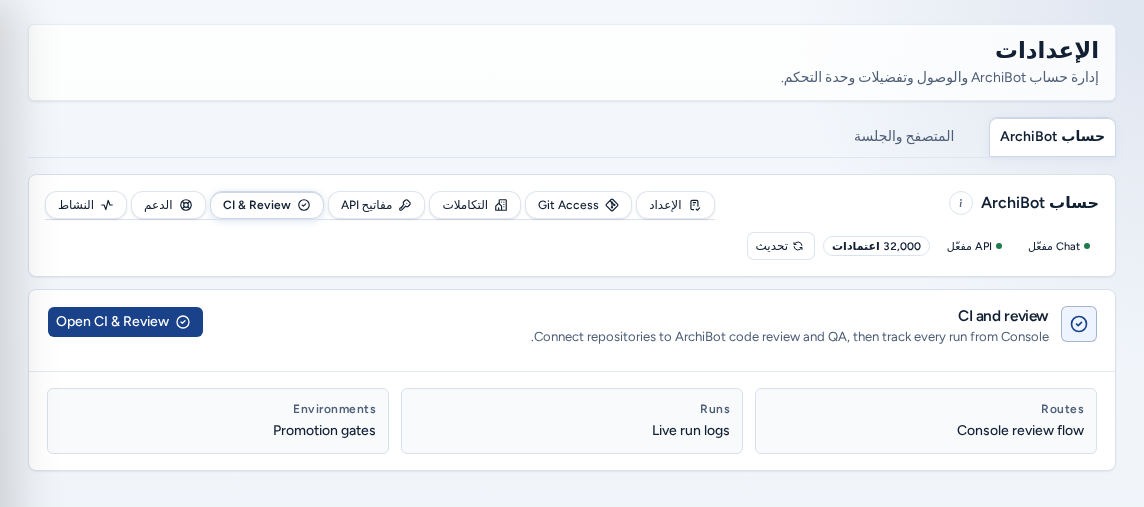
CI & Review
يلخص CI and review (“وصّل المستودعات بمراجعة الكود وضمان الجودة لدى ArchiBot، ثم تتبع كل عملية تشغيل من Console”) المسارات والتشغيل والسجلات المباشرة والبيئات وبوابات الترقية. ينقلك Open CI & Review إلى الصفحة الكاملة. راجع البيئات وCI & Review.
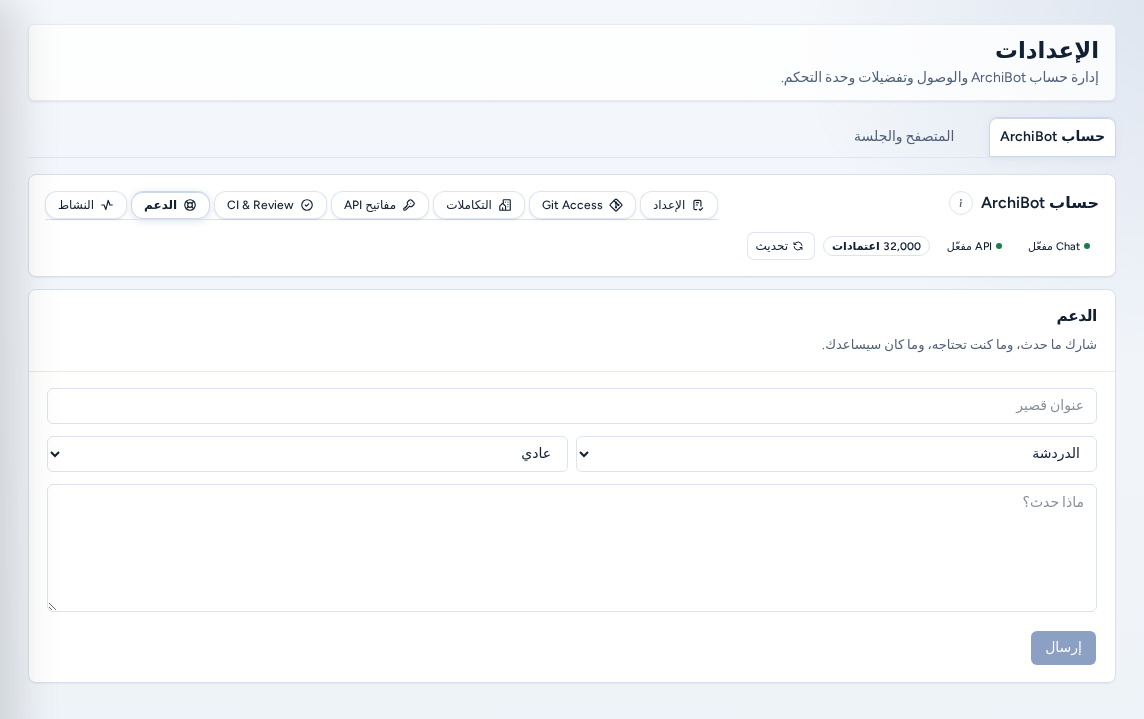
الدعم
«شارك ما حدث وما احتجته وما الذي كان سيساعدك». أدخل عنوان قصير واختر الفئة والخطورة واملأ ماذا حدث؟ ثم اختر إرسال. يؤكد Console: “أُرسل بالمعرّف ID.” أدرج الصفحة والإجراء والوقت والخطأ الظاهر. لا تُدرج مفاتيح أو بيانات اعتماد أو روابط دعوة. راجع تسليم الدعم.
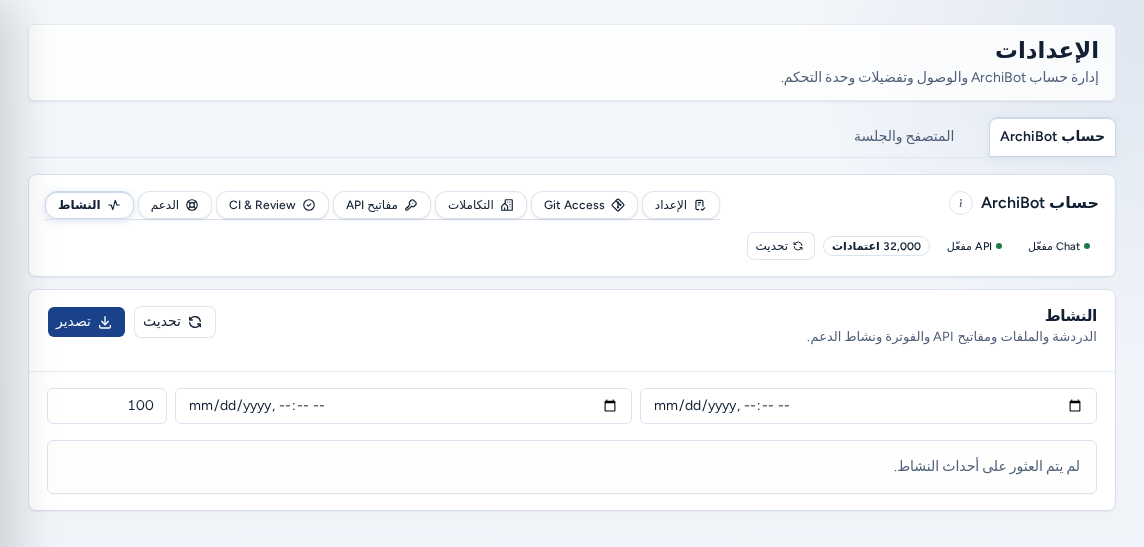
النشاط
أحداث الحساب وإشعاراته، مع عوامل تصفية وتحديث وخيار للتصدير. راجع نشاط الحساب.
الفوترة
محفظة ArchiBot Credits للفريق: الرصيد والخدمات المشمولة وسياسة الانتهاء وعناصر التحكم في إعادة الشحن التلقائي. راجع الفوترة.
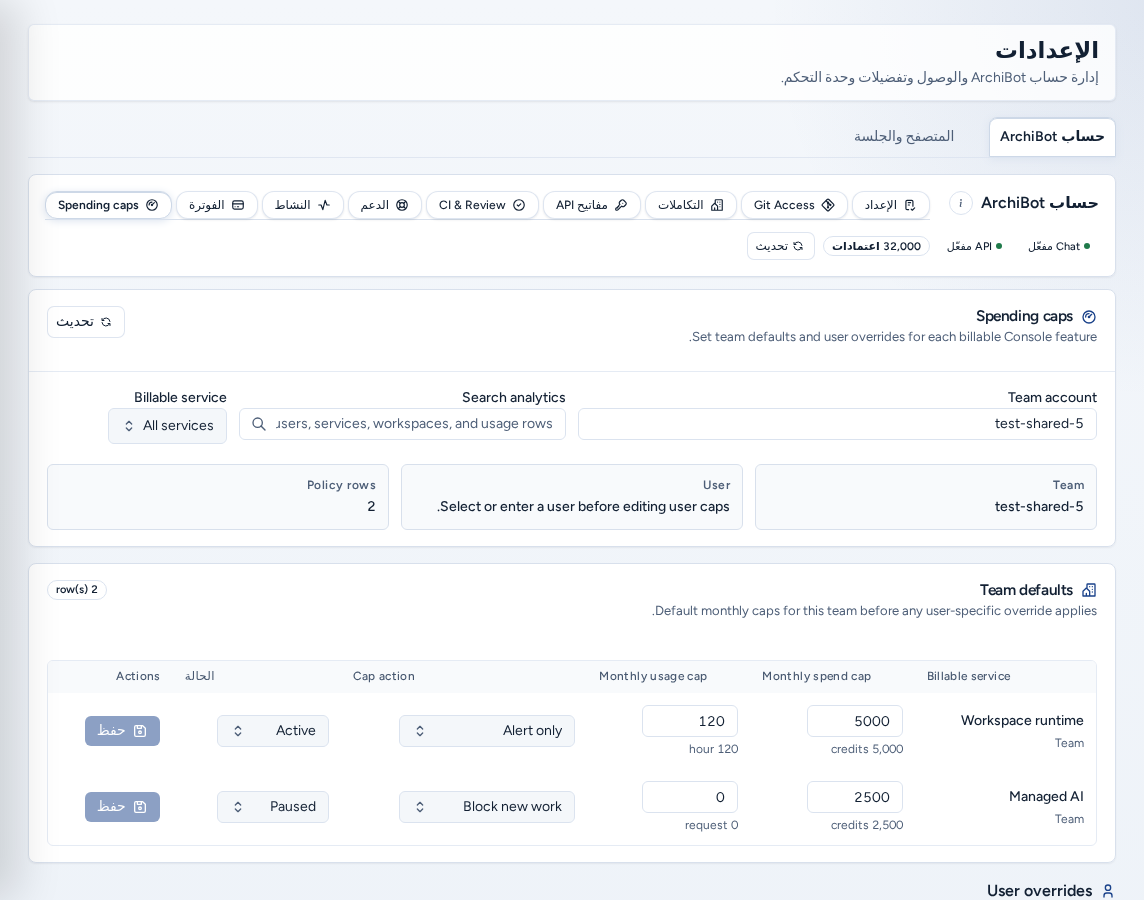
حدود الإنفاق
«عيّن الإعدادات الافتراضية للفريق والتجاوزات لكل مستخدم ولكل ميزة قابلة للفوترة». يلزم وصول مسؤول الفريق أو المنصة.
- اختر Team account.
- رشّح اختياريًا بحسب خدمة قابلة للفوترة أو ابحث عنها.
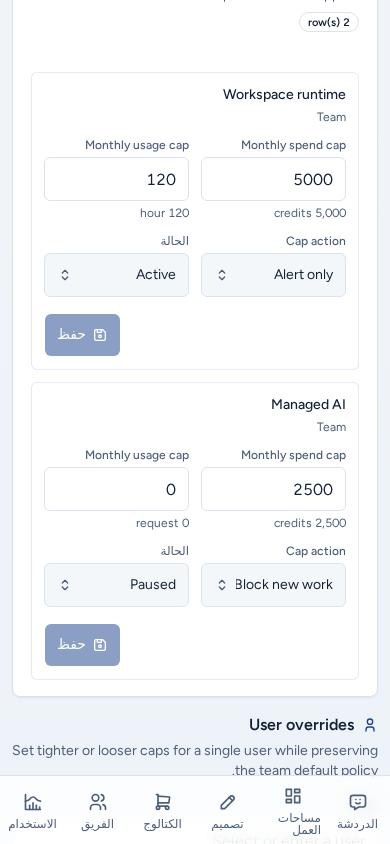
- ضمن Team defaults، عيّن الحدود الشهرية لكل خدمة وCap action (Alert only أو Block new work أو Disabled) والحالة (Active أو Paused).
- لشخص واحد، اختر User (“اختر مستخدمًا أو أدخل اسمه”) وعدّل User overrides.
يُحفظ كل صف عند تغييره. وتحرر علامة Spending caps في Analytics السياسات نفسها. الحدود قيود وليست بيانات اعتماد. لا تضع فيها بيانات الدفع أو الأسرار.
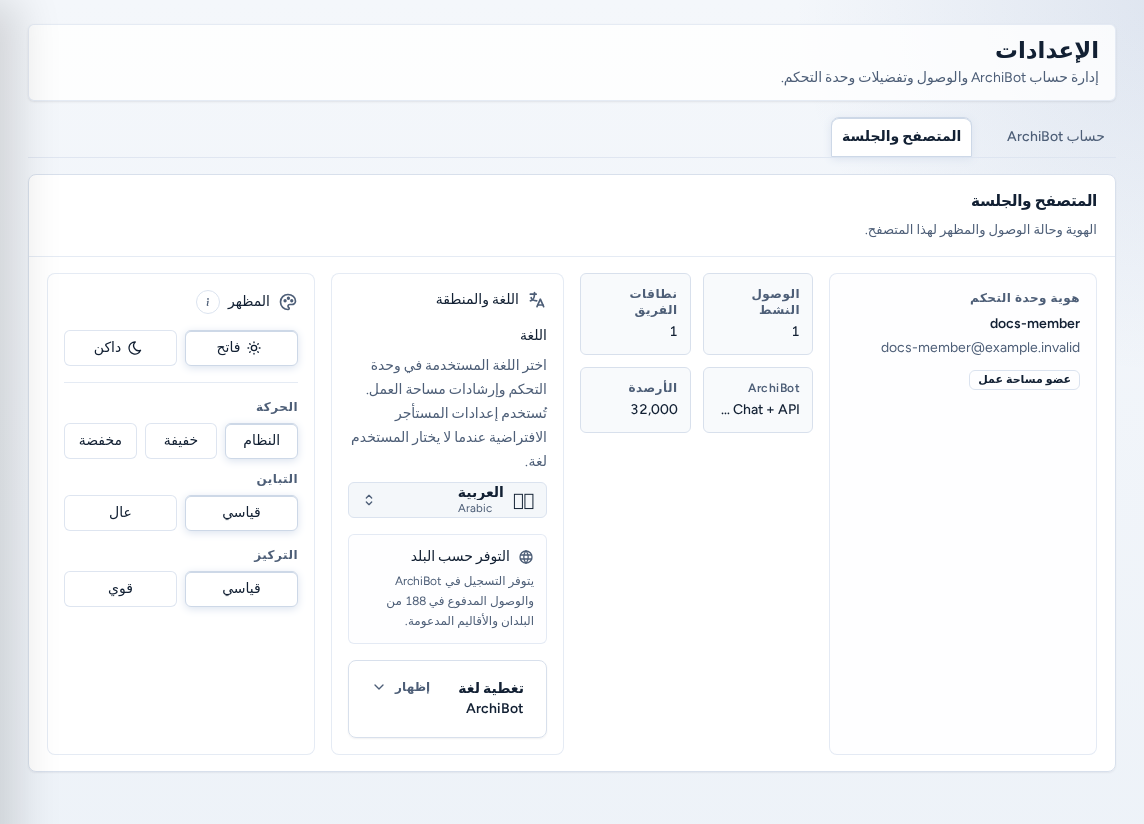
علامة تبويب المتصفح والجلسة
«الهوية ونهج الوصول والمظهر لهذا المتصفح».
- Console identity: اسم المستخدم والبريد الإلكتروني وشارات الدور.
- مربعات الوصول: الوصول النشط ونطاقات الفريق وجاهزية ArchiBot والأرصدة.
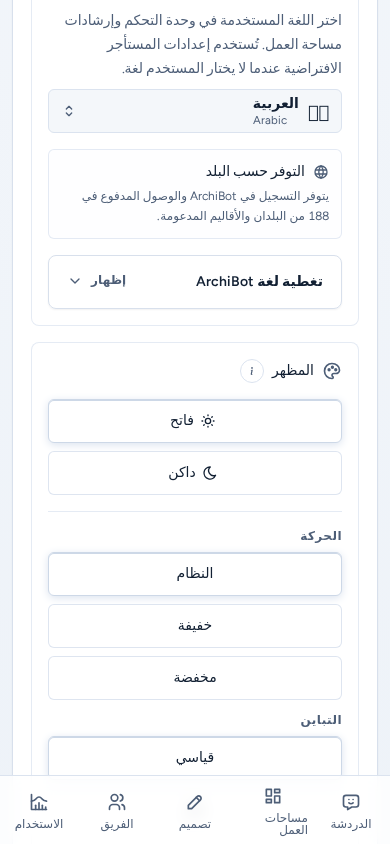
- اللغة والمنطقة: لغة Console لهذا المتصفح (ومتاحة أيضًا في الشريط الجانبي). يُطبّق الافتراضي للفريق حتى تختار غيرها. وتسرد لوحة ArchiBot language coverage اللغات التي تدعمها دردشة المتصفح ودردشة مساحة العمل وامتداد المحرر.
المظهر وإمكانية الوصول
يوجد المظهر في علامة تبويب المتصفح والجلسة. ويُطبّق هذا الإعداد على المتصفح الحالي فقط. يتيح زر السمة في الرأس تبديلًا سريعًا، أما هذا الموضع فهو المكان الثابت لإعدادات العرض.
| الإعداد | الخيارات | متى تستخدمه |
|---|---|---|
| السمة | فاتح أو داكن | إذا فضلت مظهر Console الفاتح أو الداكن. |
| الحركة | النظام أو خفيفة أو مخفضة | لجعل الحركات تتبع جهازك أو تصبح أخف أو تُقلل إلى الحد الأدنى. |
| التباين | قياسي أو عال | إذا احتجت إلى تمييز أقوى بين النص والخلفية. |
| التركيز | قياسي أو قوي | إذا أردت إبرازًا أوضح لموضع تركيز لوحة المفاتيح. |
إذا استخدمت لوحة مفاتيح أو كنت حساسًا للحركة، اختر الحركة مخفضة والتركيز قوي. يشرح زر (i) بجانب المظهر هذه الخيارات ويربط بهذا الدليل.
على الهاتف
تعمل Settings على الهاتف:
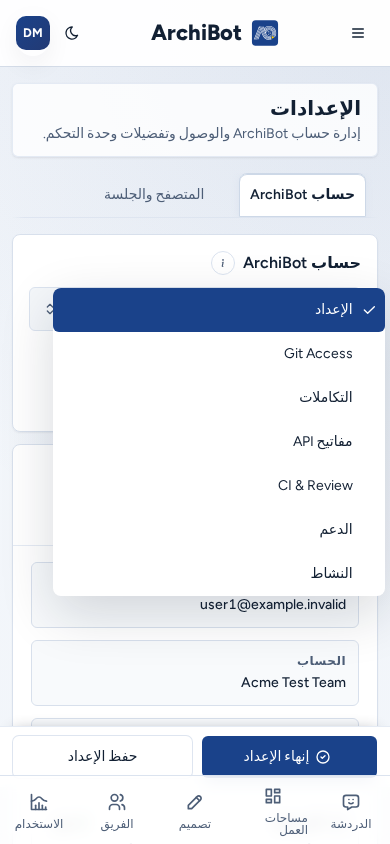
- بدلاً من صف الشرائح، يختار full-width section picker قسم حساب ArchiBot. وخياراته كاملة الحجم.
- يبقى إنهاء الإعداد وحفظ الإعداد مثبتين أسفل الشاشة في Setup فوق شريط التنقل.
- تعرض Spending caps بطاقة لكل صف سياسة بدلاً من الجدول العريض.
- يظهر Git Access في عمود واحد بأزرار كاملة الحجم، ويعيدك Return إلى Create.
- تُفتح أزرار المساعدة (i) كلوحات من أسفل الشاشة.
استكشاف الأخطاء وإصلاحها
- Billing أو Spending caps غير ظاهرة: تحتاج إلى صلاحية مسؤول فريق أو وصول المنصة.
- حالة مزوّد Git هي Invalid أو Needs review: أعد توصيله أو احفظ رمزًا جديدًا ثم Refresh status. يجب أن يطابق الرمز المضيف والحساب.
- فقدت مفتاح API: لا يُعرض المفتاح إلا مرة واحدة. أنشئ مفتاحًا جديدًا وألغِ القديم.
- لم تنتقل اللغة أو السمة: هذه إعدادات خاصة بكل متصفح. عيّنها مجددًا على كل جهاز.
أدلة ذات صلة
تكتمل المهمة عند
- يعرض مزوّد Git واحد على الأقل حالة Ready تحت Git Access قبل إنشاء مساحات عمل Git.
- تُنسخ قيم مفاتيح API مرة واحدة وتُخزن في مدير أسرار.
- لا يعدل حدود الإنفاق إلا مسؤولو الفريق أو أصحاب أدوار المنصة.