


Vos préférences
Paramètres et accessibilité de Console
Utilisez Paramètres pour votre compte ArchiBot (configuration, accès Git, intégrations, clés API, CI et revue, assistance, activité, facturation et plafonds de dépenses), ainsi que pour régler la langue et l’apparence de Console dans ce navigateur.
Dernière mise à jour
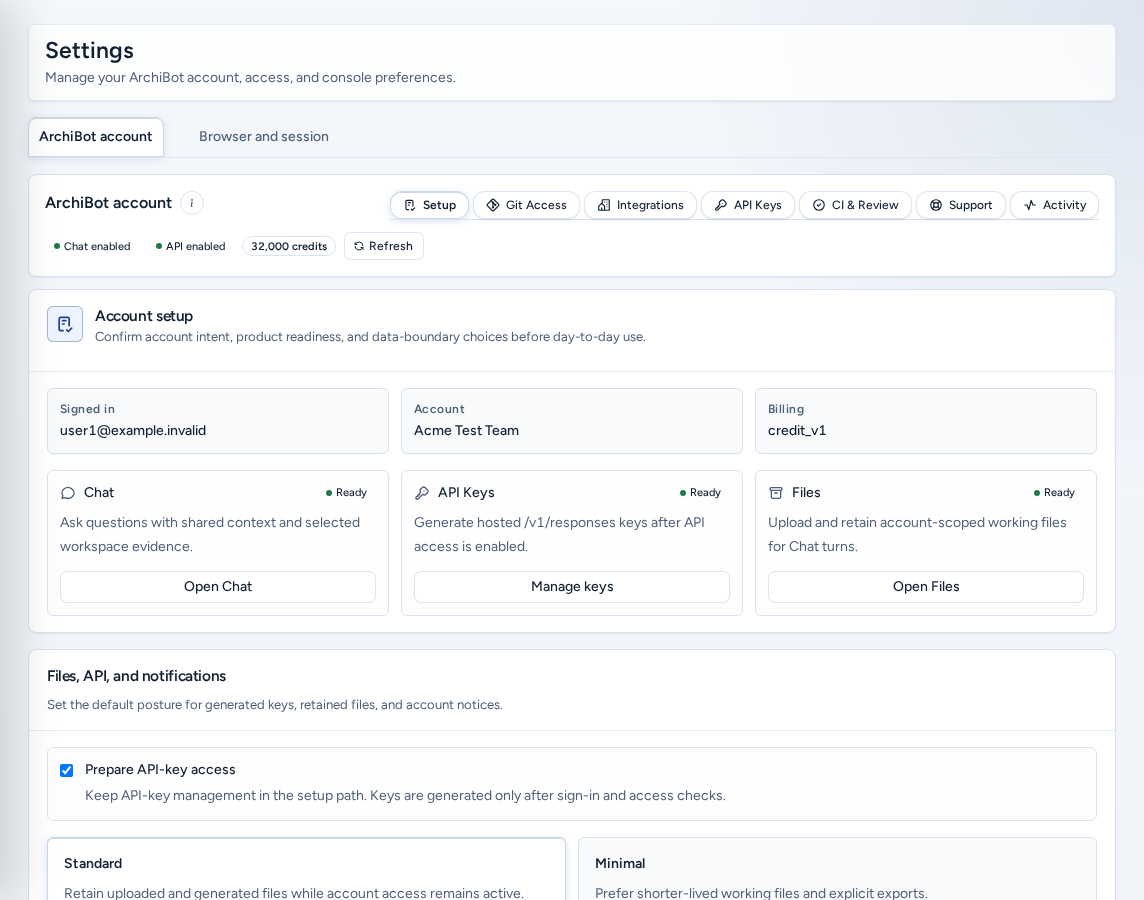
Paramètres (/settings) regroupe les outils de votre compte ArchiBot et les réglages d’affichage de Console dans ce navigateur. Ils ne modifient jamais les préférences d’autres personnes. Ouvrez cette page avec Paramètres dans la navigation.
Qui peut y accéder
Toute personne ayant une équipe peut ouvrir Paramètres. Facturation et Spending caps apparaissent uniquement pour les administrateurs d’équipe et les rôles de plateforme. Tout le monde voit les sept autres sections. Si vous n’avez pas encore rejoint d’équipe, terminez d’abord la configuration du compte.
Paramètres comporte deux onglets : Compte ArchiBot (celui affiché par défaut) et Navigateur et session.
Onglet Compte ArchiBot
« L’accès API, l’assistance, l’activité et la facturation sont gérés ici plutôt que dans l’espace de travail Chat. » Choisissez une section avec les pastilles en haut de la page. Chaque section a sa propre adresse, /settings?view=<section>, que Console utilise pour vous rediriger ici depuis une autre page.
| Section | Adresse | Fonction |
|---|---|---|
| Configuration | view=setup | Confirme l’intention du compte, son état de préparation et les choix de limites des données, avec Terminer la configuration et Enregistrer la configuration. |
| Git Access | view=git-access | Connecte les fournisseurs Git pour les dépôts, les espaces de travail et CI. |
| Intégrations | view=integrations | Connexions réutilisables : ArchiBot AI, OneDrive, Shared Drive, Linear, Jira. |
| Clés API | view=api-keys | Clés pour l’API publique ArchiBot, en dehors des espaces de travail gérés. |
| CI & Review | view=ci-review | Résumé de CI et de la revue, avec Open CI & Review. |
| Assistance | view=support | Envoyer une demande d’assistance depuis Console. |
| Activité | view=activity | Activité du compte, avec exportation. |
| Facturation | view=billing | Portefeuille de crédits ArchiBot de l’équipe. Administrateurs uniquement. |
| Spending caps | view=spending-caps | Plafonds mensuels par service. Administrateurs uniquement. |
Le bouton (i) Compte ArchiBot explique cet onglet et renvoie ici.
Configuration
La configuration confirme l’usage du compte : si vous êtes connecté, l’état du compte et de la facturation, les liens rapides vers Chat, les clés API et les fichiers, votre usage prévu et vos choix de notifications. Choisissez Enregistrer la configuration pour garder un brouillon ou Terminer la configuration lorsque tout est prêt. Pour la configuration de Chat, voir Configurer ArchiBot Chat.
Accès Git
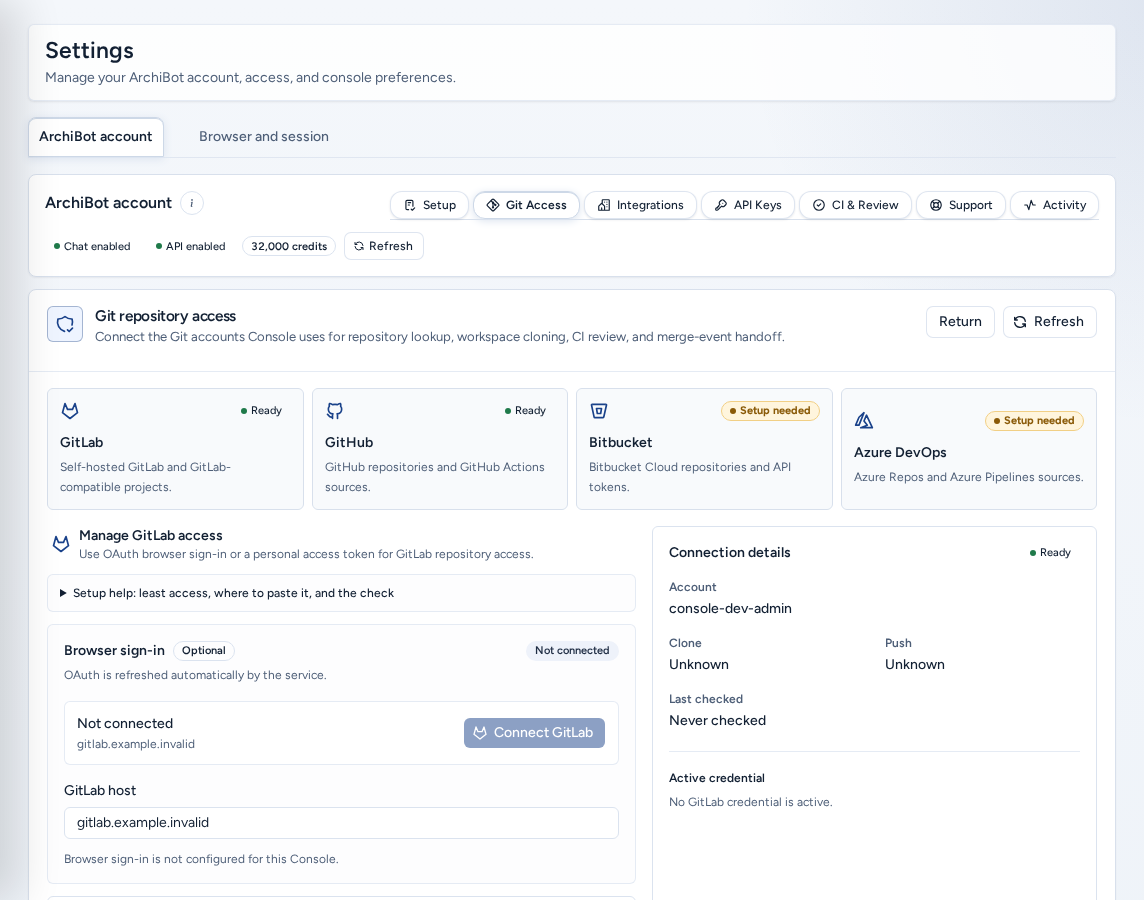
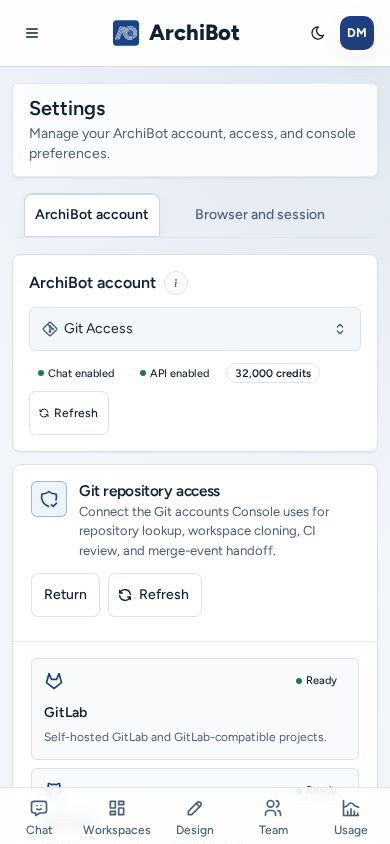
Git repository access (« Connectez les comptes Git utilisés par Console pour rechercher des dépôts, cloner des espaces de travail, effectuer la revue CI et transférer les événements de merge ») répertorie GitLab, GitHub, Bitbucket et Azure DevOps. Chaque fournisseur affiche un Statut : Prêt, Enregistré, Besoin d’un examen, Invalid ou Setup needed.
- Choisissez un fournisseur.
- Connectez-le. Pour GitLab, choisissez Connecter GitLab (Connexion au navigateur, actualisée automatiquement) et, facultativement, enregistrez un Jeton de secours correspondant au même hôte et au même compte. Pour les autres fournisseurs, enregistrez un Jeton d’accès personnel (ou un Mot de passe de l’application pour Bitbucket) et, pour Azure DevOps, l’URL de l’organisation. Open token page ouvre la page des jetons du fournisseur.
- Choisissez Save access, puis Refresh status. Vérifiez les Required scopes et les capacités Cloner / Pousser.
- Si vous venez de Créer ou de Configuration du compte, choisissez Return pour y revenir.
Remove access efface un identifiant enregistré. Les secrets enregistrés ne sont plus jamais affichés. Voir Créer un espace de travail pour savoir pourquoi Créer nécessite Git.
Intégrations
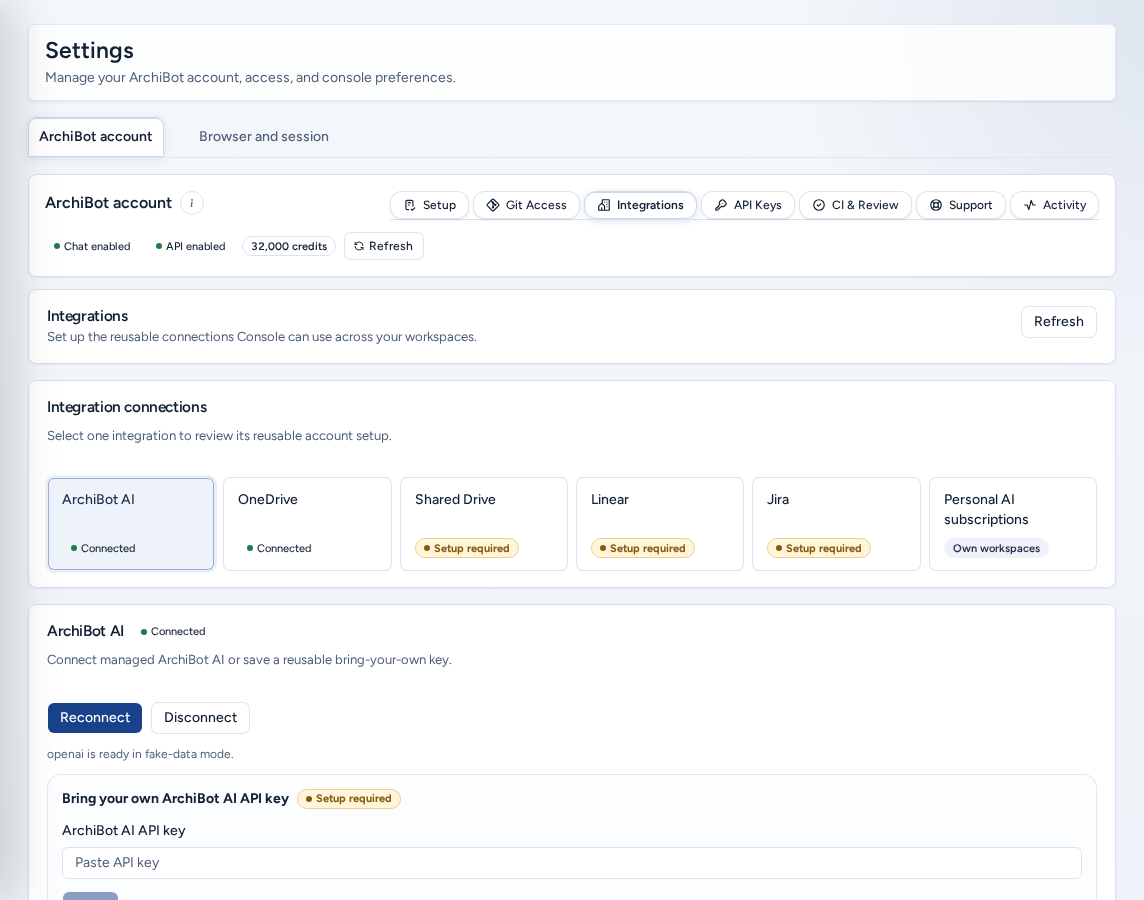
Connexions d’intégration : choisissez une intégration pour configurer la connexion réutilisable de votre compte.
- ArchiBot AI : connectez ArchiBot AI géré ou enregistrez Utiliser votre propre clé API ArchiBot AI.
- OneDrive : connectez votre compte Microsoft.
- Shared Drive : Gérer Shared Drive. Le choix du lecteur et du dossier montés dans un espace de travail se fait toujours dans Créer.
- Linear : une clé API Linear personnelle.
- Jira : votre adresse e-mail Jira, votre site et votre jeton API. Le choix du projet, du ticket et de la branche se fait dans Créer.
Clés API
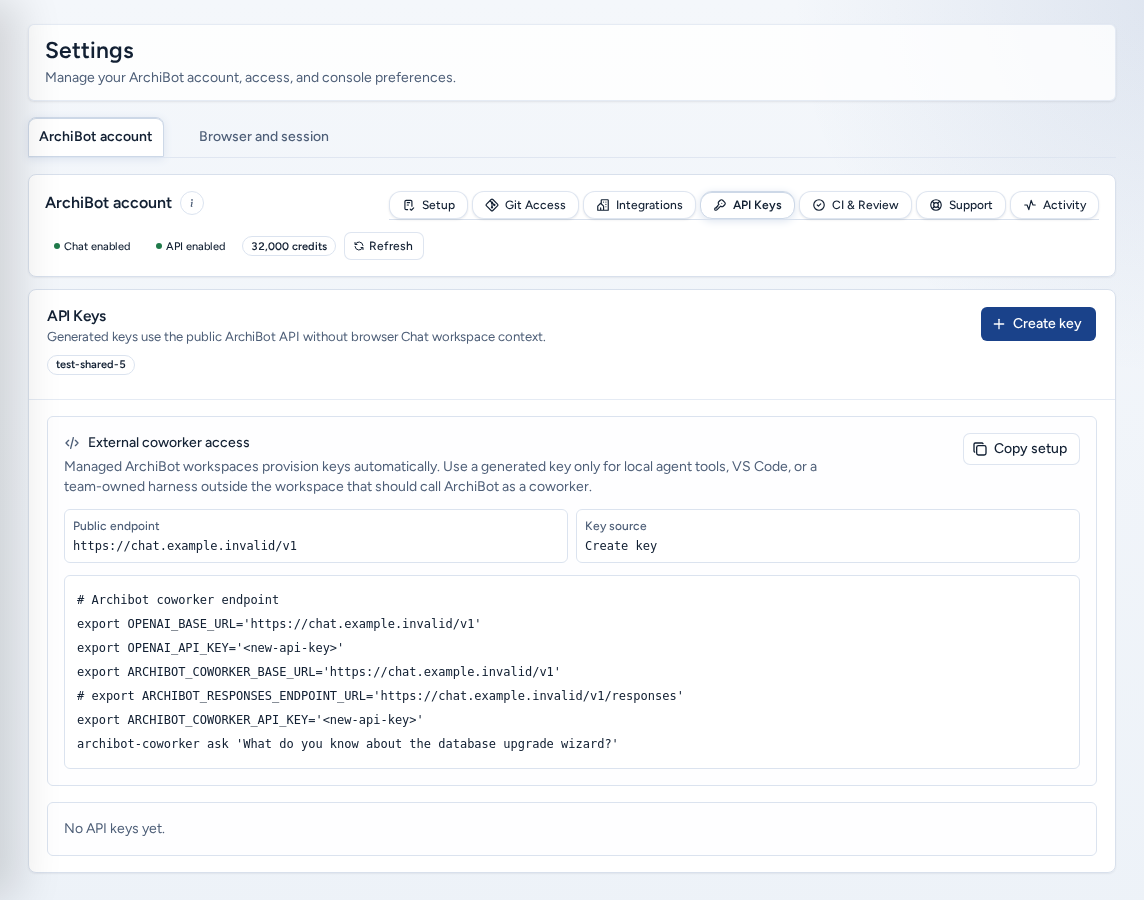
Les clés appellent l’API publique ArchiBot sans le contexte d’espace de travail Chat du navigateur. Les espaces de travail ArchiBot gérés reçoivent automatiquement leur clé ; n’en créez donc que pour des outils locaux tels que VS Code.
- Choisissez Créer une clé.
- Copiez-la immédiatement : « Copiez cette clé maintenant. Elle ne s’affichera plus. »
- Stockez-la dans un gestionnaire de mots de passe ou un coffre de secrets, jamais dans un chat ou un ticket.
Si le message « L’accès API n’est pas activé pour ce compte. » s’affiche, demandez de l’aide à un administrateur d’équipe. Pour en savoir plus : Clés API d’ArchiBot Chat.
CI & Review
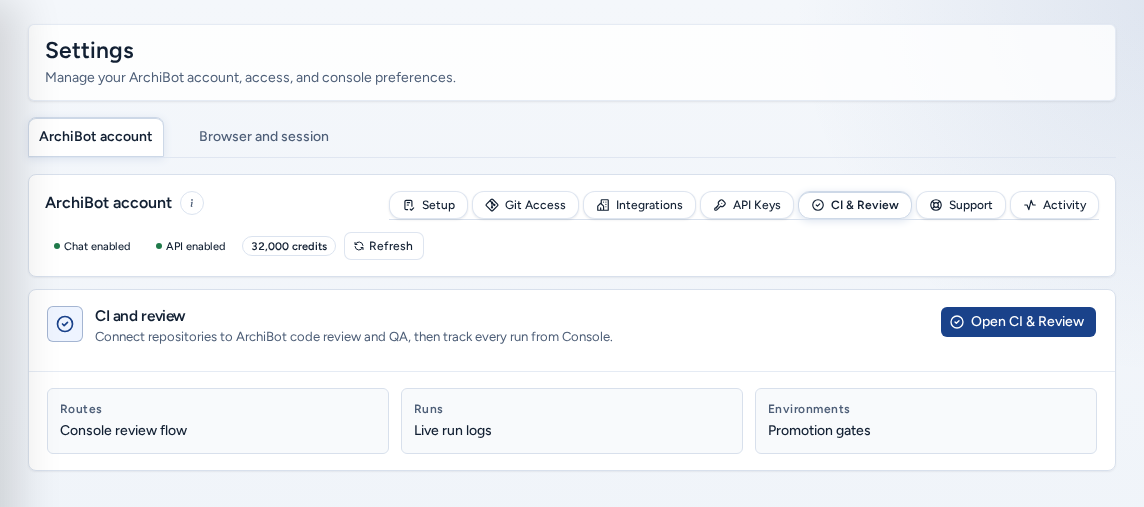
CI and review (« Connectez des dépôts à la revue de code et à l’assurance qualité ArchiBot, puis suivez chaque exécution depuis Console ») récapitule les routes, exécutions, journaux en direct, environnements et barrières de promotion. Open CI & Review ouvre la page complète. Voir Environnements et CI & Review.
Assistance
« Partagez ce qui s’est passé, ce dont vous aviez besoin et ce qui aurait pu vous aider. » Saisissez un Titre court, choisissez une catégorie et une gravité, renseignez Que s’est-il passé?, puis choisissez Envoyer. Console confirme : « Envoyé sous ID. » Indiquez la page, l’action, l’heure et l’erreur visible. N’incluez jamais de clés, d’identifiants ni de liens d’invitation. Voir Transmission au support.

Activité
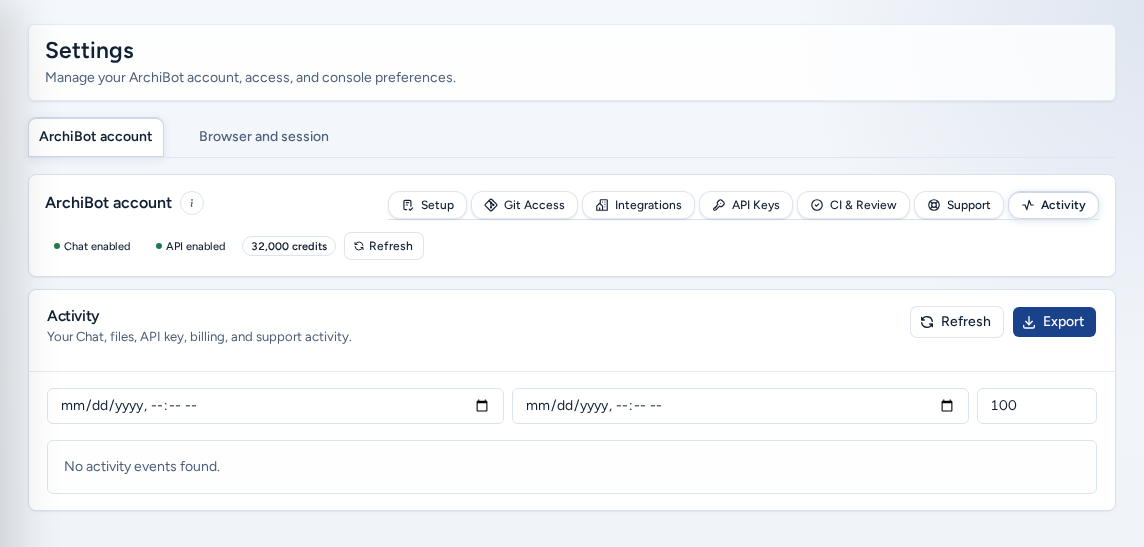
Événements et notifications du compte, avec filtres, Actualiser et une exportation. Voir Activité du compte.
Facturation
Le portefeuille de ArchiBot Credits de l’équipe : solde, services couverts, règles d’expiration et commandes de recharge automatique. Voir Facturation.
Plafonds de dépenses
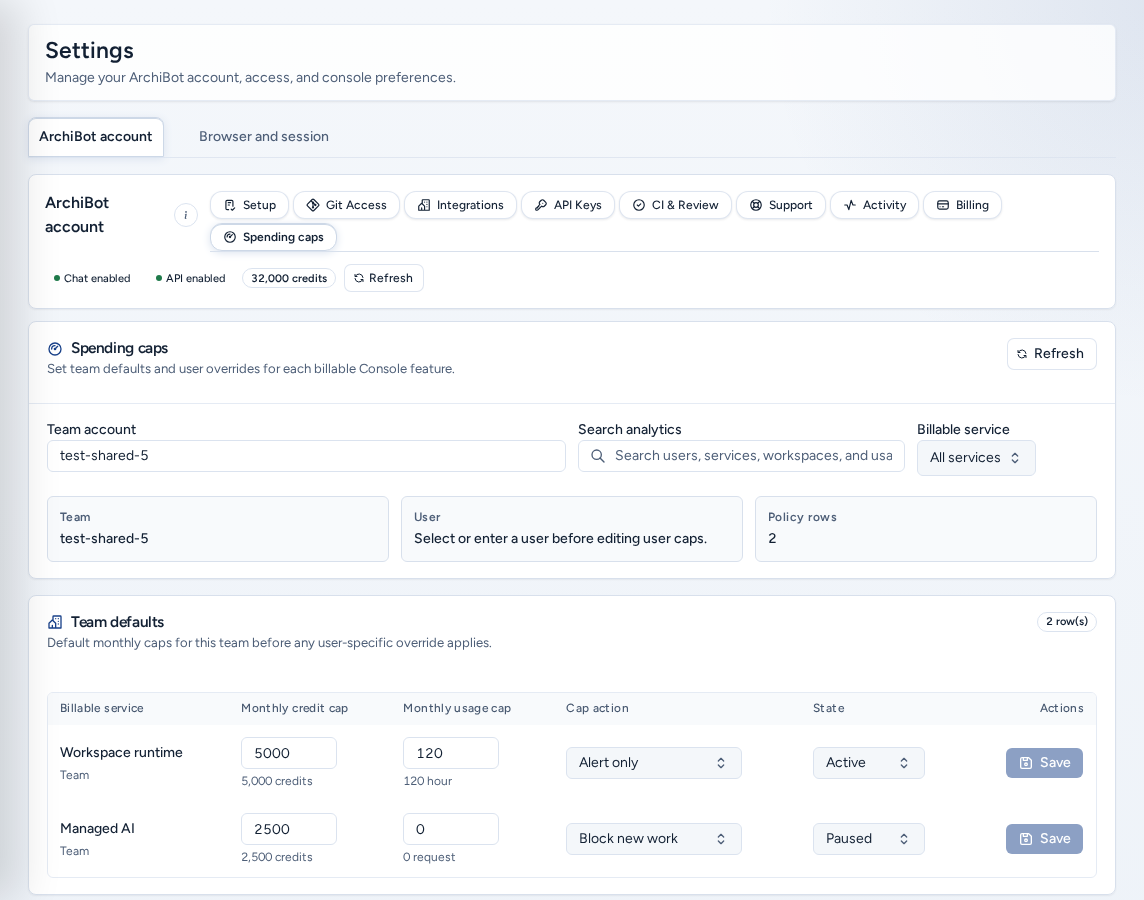
« Set team defaults and user overrides for each billable Console feature. » L’accès administrateur d’équipe ou de plateforme est nécessaire.
- Choisissez le Compte équipe.
- Vous pouvez filtrer par service facturable ou effectuer une recherche.
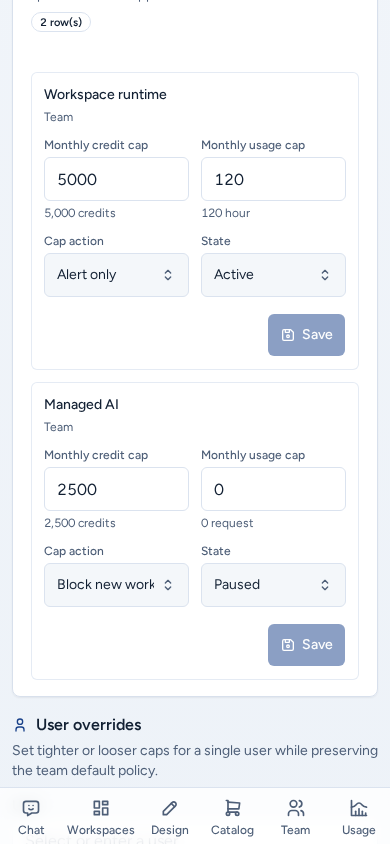
- Dans Team defaults, définissez les plafonds mensuels de chaque service, l’Cap action (Alert only, Block new work ou Désactivé) et l’état (Actif ou Paused).
- Pour une personne, choisissez un Utilisateur (“Select or enter a user”) et modifiez les User overrides.
Chaque ligne est enregistrée dès sa modification. L’onglet Spending caps d’Analytics modifie les mêmes stratégies. Les plafonds sont des limites, pas des identifiants. N’y inscrivez pas de détails de paiement ni de secrets.
Onglet Navigateur et session
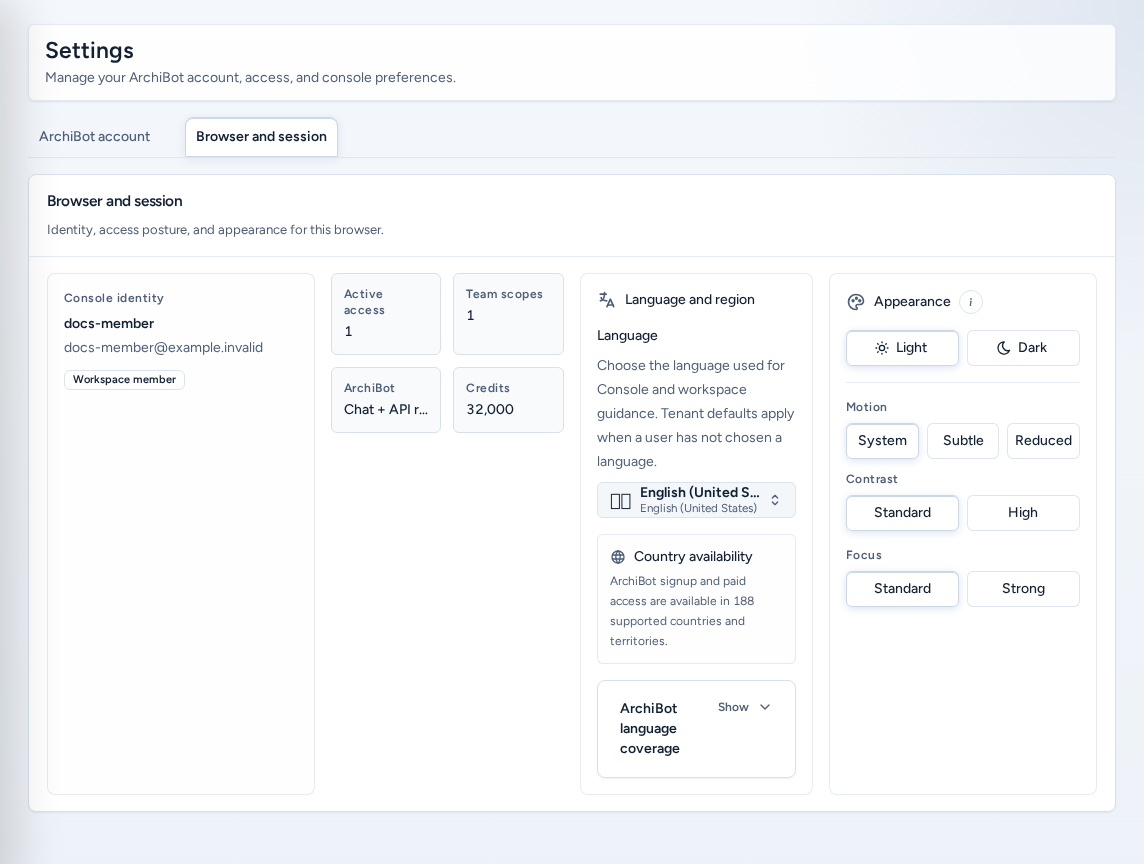
« Identité, posture d’accès et apparence pour ce navigateur. »
- Identité de la console : votre nom d’utilisateur, votre adresse e-mail et les badges de rôle.
- Tuiles d’accès : Accès actif, Périmètres équipes, état de préparation ArchiBot et Crédits.
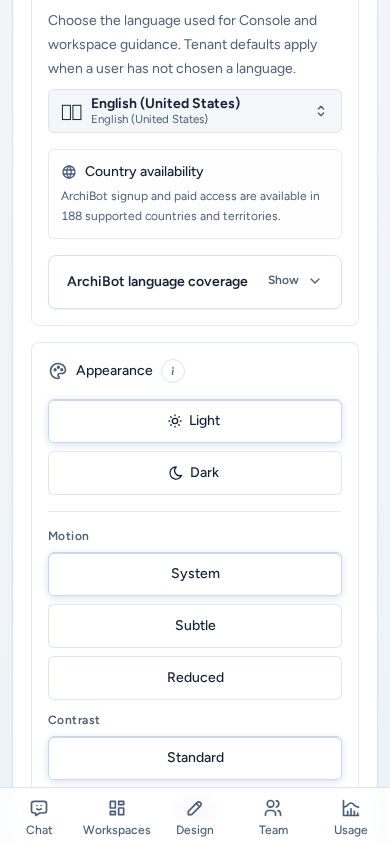
- Langue et région : langue de Console dans ce navigateur (également dans la barre latérale). La langue par défaut de l’équipe s’applique tant que vous n’en choisissez pas une autre. Le panneau Couverture linguistique d’ArchiBot indique les langues prises en charge par Chat dans le navigateur, Chat dans l’espace de travail et l’extension de l’éditeur.
Apparence et accessibilité
Apparence se trouve dans l’onglet Navigateur et session. Ce réglage ne s’applique qu’à ce navigateur. Le bouton de thème dans l’en-tête permet de basculer rapidement d’un thème à l’autre ; cet onglet est l’endroit prévu pour conserver vos réglages d’affichage.
| Réglage | Options | À utiliser lorsque |
|---|---|---|
| Thème | Clair, Sombre | Vous préférez une interface Console plus claire ou plus sombre. |
| Mouvement | Système, Subtil, Réduit | Vous souhaitez que les animations suivent votre appareil, soient moins marquées ou réduites au minimum. |
| Contraste | Standard, Élevé | Vous avez besoin d’une séparation plus nette entre le texte et l’arrière-plan. |
| Concentration | Standard, Renforcé | Vous voulez que la mise au point du clavier soit plus visible. |
Si vous utilisez un clavier ou êtes sensible au mouvement, choisissez le mouvement Réduit et la mise au point Renforcé. Le bouton (i) à côté d’Apparence explique ces options et renvoie ici.
Sur un téléphone
Paramètres fonctionne sur un téléphone :
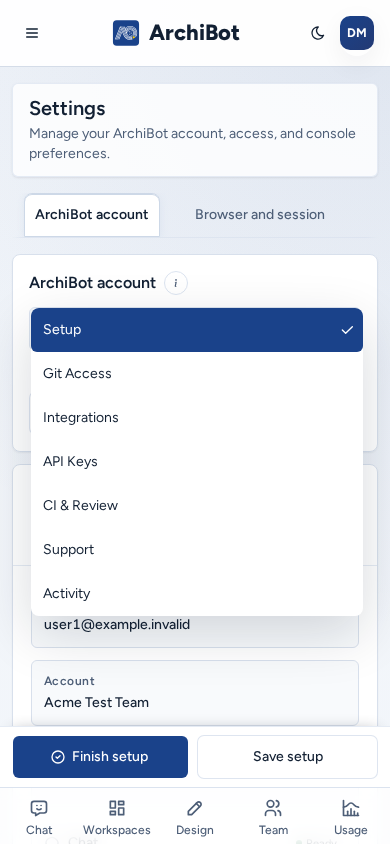
- À la place de la rangée de pastilles, un sélecteur de section pleine largeur permet de choisir la section Compte ArchiBot. Ses options ont une taille standard.
- Configuration garde Terminer la configuration et Enregistrer la configuration fixés en bas de l’écran, au-dessus de la barre de navigation.
- Spending caps affiche une carte par ligne de stratégie au lieu du tableau large.
- Git Access apparaît sur une seule colonne avec des boutons de taille standard et Return ramène à Créer.
- Les boutons d’aide (i) s’ouvrent dans des panneaux depuis le bas de l’écran.
Dépannage
- Facturation ou Plafonds de dépenses est absent : vous devez disposer d’un accès d’administrateur d’équipe ou à la plateforme.
- Un fournisseur Git affiche Non valide ou À examiner : reconnectez-le ou enregistrez un nouveau jeton, puis choisissez Refresh status. Le jeton doit correspondre à l’hôte et au compte.
- Vous avez perdu une clé API : les clés ne sont affichées qu’une fois. Créez une nouvelle clé et révoquez l’ancienne.
- La langue ou le thème n’a pas été conservé : ces réglages sont propres à chaque navigateur. Définissez-les de nouveau sur chaque appareil.
Guides associés
Terminé quand
- Au moins un fournisseur Git affiche Prêt dans Accès Git avant la création d’espaces de travail Git.
- Les valeurs de clé API sont copiées une seule fois et stockées dans un gestionnaire de secrets.
- Seuls les administrateurs d’équipe ou les rôles de plateforme modifient les plafonds de dépenses.