


Opérations
Aide à la facturation pour les opérateurs
Utilisez le chat Aide à la facturation réservé aux opérateurs pour examiner l’état de facturation d’un client, lever les blocages liés aux crédits et à la vérification, et appliquer un crédit d’assistance audité.
Dernière mise à jour
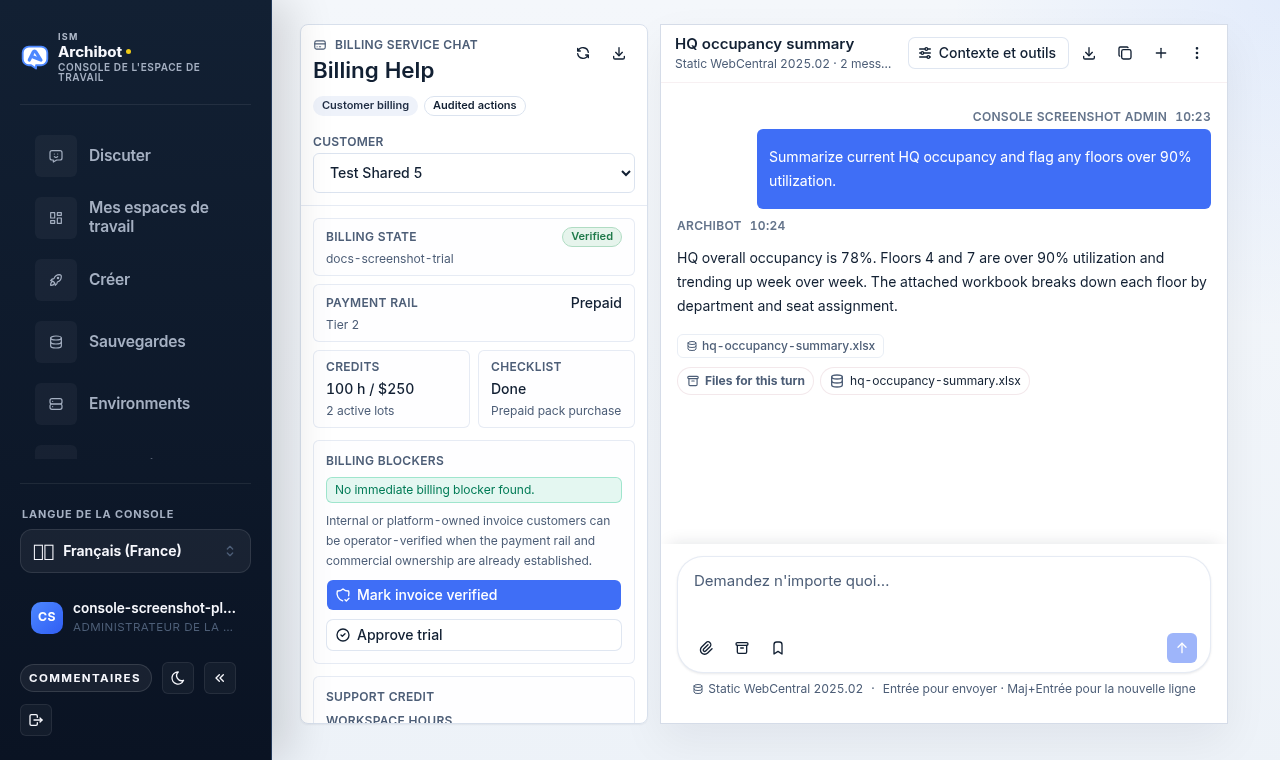
Aide à la facturation est une surface réservée aux opérateurs, qui permet de lever les problèmes de facturation et de crédit empêchant un client de provisionner des espaces de travail ou d’utiliser l’IA gérée. Elle associe un résumé de facturation par client à un assistant de chat qui raisonne à partir de l’état de facturation, du registre prépayé et de la liste de contrôle d’intégration de ce client.
Ce guide s’adresse aux opérateurs de plateforme. Si vous souhaitez uniquement consulter votre propre utilisation et vos soldes, voir plutôt Utilisation et analytics, Facturation et Catalogue de produits.
Avant de commencer
- Vous devez disposer du rôle d’opérateur ou d’administrateur de plateforme. Aide à la facturation (
/billing-help) n’est accessible qu’à ces rôles ; les administrateurs et membres d’équipe sont renvoyés à leur page de départ. Voir Rôles d’accès. - Les actions effectuées ici sont auditées. Marquer une facture comme vérifiée, approuver un essai et appliquer un crédit d’assistance modifient tous le dossier de facturation du client ; confirmez donc d’abord le client et le motif.
- Préparez l’identité du client (nom légal ou identifiant client). Le sélecteur répertorie les clients par nom légal.
Ouvrir Aide à la facturation
- Dans la barre latérale de Console, sélectionnez Aide facturation. Cette option se trouve dans la navigation des opérateurs et porte une icône de carte bancaire.
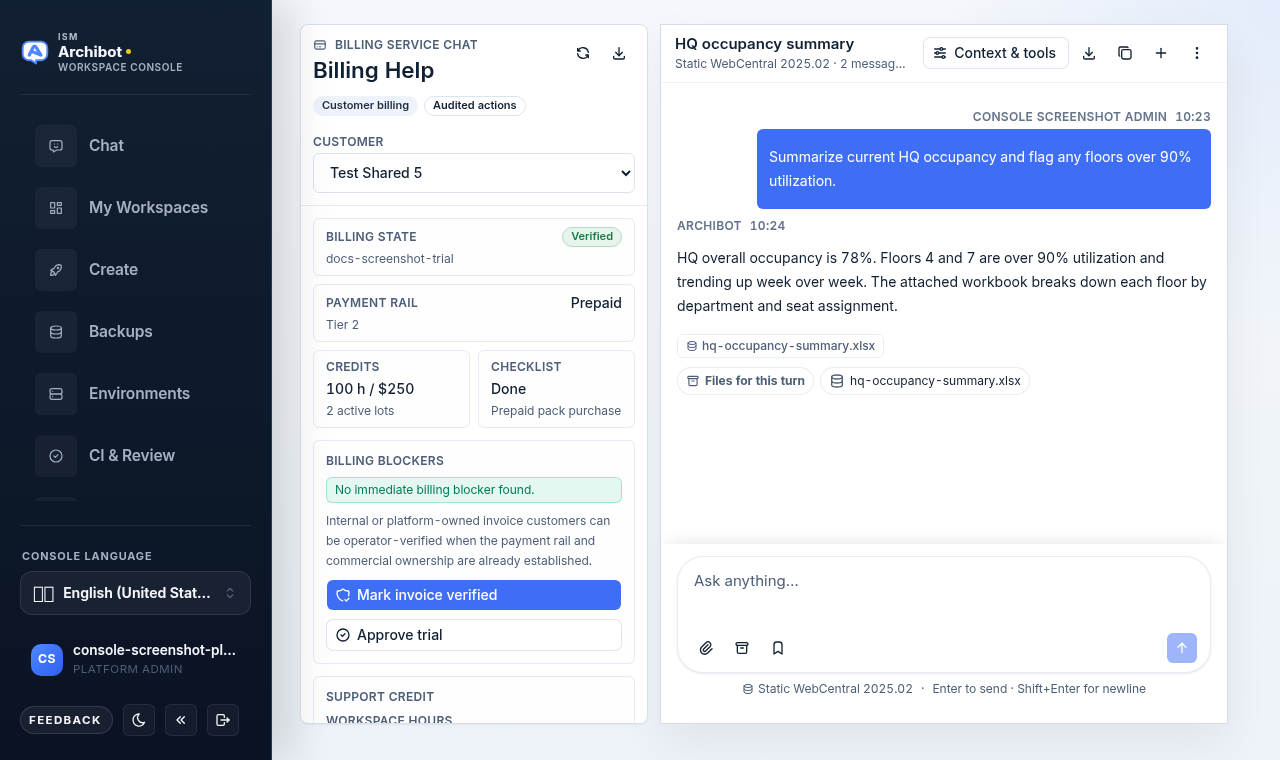
- La page s’ouvre avec le résumé de facturation à gauche et le chat du service de facturation à droite.
Sélectionner un client
- Dans l’en-tête du rail gauche, ouvrez la liste déroulante Client.
- Choisissez le client que vous aidez. Le résumé charge son dossier de facturation actuel.
Si la liste déroulante affiche « Aucun équipe disponible », la liste de facturation des clients n’a pas pu être chargée. Utilisez la commande d’actualisation (la flèche circulaire dans l’en-tête du rail) et vérifiez que votre session d’opérateur est toujours active.
Lire le résumé de facturation
Le rail gauche donne une vue d’ensemble de l’état du client sélectionné :
| Champ | Signification |
|---|---|
| État de facturation | Indique si la facturation est Verified ou doit encore être examinée. Une référence d’examen apparaît dessous si elle est définie. |
| Moyen de paiement | Moyen utilisé par le client (par exemple facture, prépaiement ou essai), avec son niveau d’utilisation en dessous. |
| Crédits | Crédits ArchiBot disponibles (ou, pour les comptes qui ne sont pas encore passés aux crédits universels, heures d’espace de travail et crédit d’IA gérée), ainsi que le nombre de lots de crédits actifs qui les couvrent. |
| Liste de contrôle | État de l’élément de facturation dans la liste de contrôle, avec le dernier ajustement du registre en dessous. |
Utilisez la commande de téléchargement dans l’en-tête du rail pour Exporter le rapport de facturation du client sélectionné lorsque vous avez besoin d’une copie hors ligne.
Examiner les blocages de facturation
Le panneau Bloqueurs de facturation répertorie les problèmes qui empêchent actuellement le client de continuer, par exemple une facturation non vérifiée, l’absence de moyen de paiement, un élément ouvert dans la liste de contrôle ou l’épuisement du solde prépayé. Si aucun problème n’est détecté, il indique « Aucun blocage immédiat de facturation trouvé. »
Une brève note rappelle que les équipes internes ou détenues par la plateforme et payant par facture peuvent être vérifiées par un opérateur si le moyen de paiement et la relation commerciale sont déjà établis. Si vous ne savez pas si un client donné remplit ces conditions, posez la question au chat avant toute action (voir ci-dessous).
Lever les blocages
Chaque action s’applique au client sélectionné dans la liste.
- Marquer la facture vérifiée fait passer le client à l’état de facturation vérifiée s’il paie par facture et que sa relation commerciale est déjà établie.
- Approuver l’essai approuve un parcours d’essai pour les clients autorisés à commencer sans moyen de paiement vérifié.
- Appliquer le crédit d’assistance accorde un crédit ponctuel. Renseignez les Heures d’espace de travail, les Legacy managed-AI credits le cas échéant et un Motif succinct (par exemple « Ajustement d’assistance facturation »), puis sélectionnez Appliquer le crédit d’assistance.
Après chaque action, une confirmation apparaît dans le rail et le résumé s’actualise. En cas d’échec, une bannière explique pourquoi et aucune modification n’est enregistrée.
Utiliser le chat de facturation
Le chat à droite est limité au client sélectionné. Son état de facturation, son registre prépayé et sa liste de contrôle restent associés au fil ; vous pouvez ainsi poser des questions ciblées et obtenir les prochaines étapes sans exposer de données client.
L’écran vide Résoudre un bloqueur de facturation propose des invites de démarrage :
- Débloquer la facturation examine l’état de facturation du client, son moyen de paiement, son solde prépayé et sa liste de contrôle d’intégration, puis précise ce qui bloque l’utilisation de la plateforme.
- Exception de facture indique si un opérateur peut marquer le client comme vérifié pour le paiement par facture, notamment pour les paiements par facture appartenant à la plateforme ou déjà approuvés manuellement.
- Résumer le rapport résume l’activité de facturation récente, notamment les crédits prépayés, les ajustements récents, l’état de préparation des factures et les prochaines étapes adaptées au client.
Vous pouvez saisir votre propre question à tout moment. Considérez le chat comme un guide : il explique la situation et recommande une marche à suivre, mais seules les actions auditées du rail gauche modifient le dossier du client.
Sur un téléphone
Aide à la facturation fait partie de la surface Chat et conserve sa propre disposition sur téléphone ; les travaux d’adaptation de Console aux téléphones ne l’ont pas modifiée. Dans la mesure du possible, utilisez un ordinateur pour les actions de facturation auditées.
Après une action
- Vérifiez que le panneau Bloqueurs de facturation affiche maintenant « Aucun blocage immédiat de facturation trouvé », ou notez les blocages qui subsistent.
- Si la facturation empêchait la création d’un espace de travail, demandez au client de réessayer le provisionnement. Voir Créer le premier espace de travail et Dépannage.
- Pour les problèmes nécessitant une intervention d’ingénierie ou une trace écrite au-delà d’un crédit, ouvrez ou mettez à jour un dossier via Transmission au support.
Guides associés
- Rôles d’accès
- Utilisation et analytics
- Facturation
- Catalogue de produits
- Transmission au support
- Administration des tenants pour les opérateurs
Terminé quand
- L’élément Aide à la facturation apparaît dans la barre latérale Console (vue opérateur uniquement).
- Vous pouvez sélectionner un client et consulter son état de facturation, son moyen de paiement et son solde de crédits.
- La liste des blocages de facturation affiche un blocage en cours ou « Aucun blocage immédiat de facturation trouvé. »
- Les actions Marquer la facture vérifiée, Approuver l’essai et Appliquer le crédit d’assistance aboutissent et affichent une confirmation.