


Compte
Activité du compte Console
Consultez l’historique du cycle de vie et le journal de notifications de votre compte pour confirmer ce qu’ISM a enregistré et quels messages ont été mis en file d’attente ou envoyés.
Dernière mise à jour
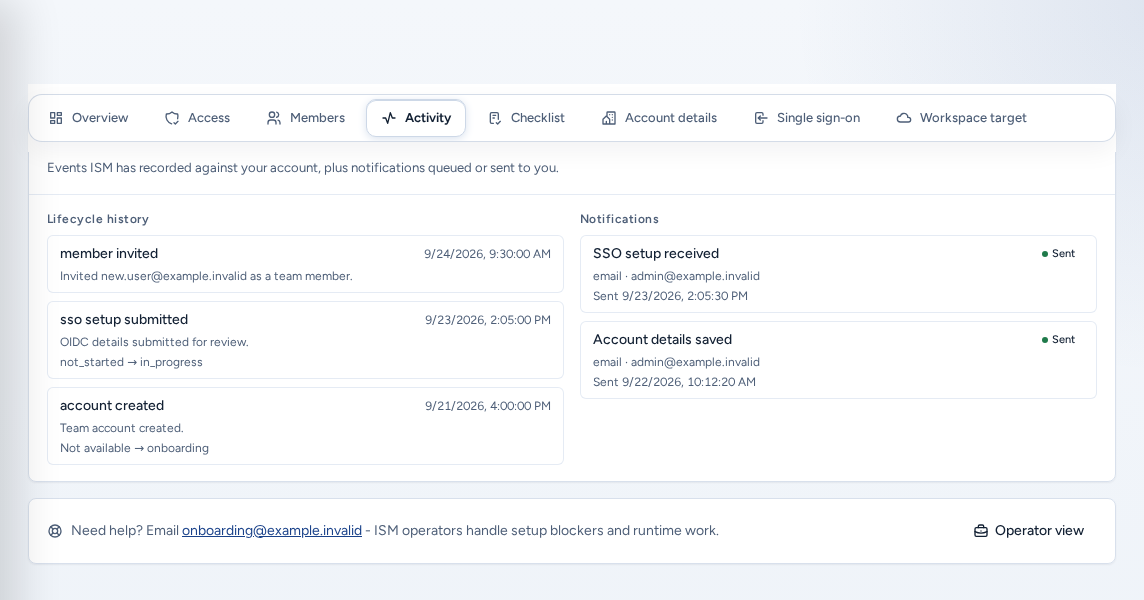
L’onglet Activité de Configuration du compte est un relevé en lecture seule de ce qu’ISM a consigné au sujet de votre compte. Il comporte deux parties : l’historique des changements d’état du cycle de vie du compte et le journal de notifications indiquant les messages qu’ISM a mis en file d’attente ou vous a envoyés. Utilisez-le pour confirmer qu’un transfert a eu lieu, voir quand votre facturation ou votre cible d’espace de travail a changé, et vérifier si une notification a effectivement été envoyée.
Cet onglet est différent de Paramètres → Compte ArchiBot → Activité, qui répertorie l’activité du compte ArchiBot (par exemple les événements Chat et API) avec filtres et exportation. Pour cette page, voir Paramètres et Activité et audit d’ArchiBot Chat.
Qui peut y accéder
L’onglet Activité se trouve dans Configuration du compte (/account/activity), que les administrateurs d’équipe ouvrent depuis Membres et accès. Les membres de l’équipe et les opérateurs de plateforme n’ont pas accès à Configuration du compte ; les opérateurs consultent le même historique dans les onglets Intégration → Cycle de vie et Alertes de Opérations d’accès. Voir Rôles d’accès pour savoir comment les rôles déterminent les surfaces Console accessibles.
Ouvrir l’onglet Activité
- Connectez-vous à Console et ouvrez Configuration du compte. Les sections sont Aperçu, Accès, Membres, Activité, Liste de contrôle, Détails du compte, Connexion unique et Cible d’espace de travail. La facturation se trouve sous Utilisation et facturation.
- Sélectionnez l’onglet Activité.
- La page affiche une carte Activité et notifications. Sa description est : « Événements que ISM a enregistrés pour votre compte, ainsi que les notifications mises en file d’attente ou qui vous ont été envoyées. »
Si aucune des deux colonnes ne contient encore d’élément, la carte n’apparaît pas. C’est normal pour un compte tout récent qui n’a connu aucun changement d’état ni reçu de notification.
Lire l’historique du cycle de vie
La colonne de gauche, Historique du cycle de vie, répertorie les changements d’état les plus récents du compte, du plus récent au plus ancien. Chaque entrée peut afficher :
| Détail | Signification |
|---|---|
| Nom de l’événement | Nature de la modification, par exemple un changement d’état du cycle de vie. |
| Horodatage | Moment où ISM a enregistré l’événement, selon votre heure locale. |
| Résumé | Brève note jointe à l’événement, le cas échéant. |
| Transition d’état | État précédent et nouvel état, sous la forme before → after. |
Si aucun état précédent ou nouvel état n’a été enregistré pour un événement, le champ correspondant indique « Non disponible ». Seuls les événements les plus récents sont répertoriés ; il s’agit d’un résumé, et non d’une exportation complète.
Lire le journal de notifications
La colonne de droite, Alertes, répertorie les messages qu’ISM vous a envoyés ou a mis en file d’attente, du plus récent au plus ancien. Chaque entrée peut afficher :
- L’objet du message, par exemple « Cible d’espace de travail prête. »
- Un badge de statut : Envoyé ou Livré lorsque le message est parti, En attente pendant qu’il attend, ou Échec s’il n’a pas été envoyé.
- Le canal et le destinataire. Si le destinataire n’a pas été consigné, la mention « Non disponible » apparaît.
- Un horodatage : « Envoyé » avec une date pour les messages distribués, ou « En attente » avec une date pour les messages toujours en attente.
Utilisez le badge pour distinguer les deux cas. Un badge vert Envoyé signifie qu’ISM a distribué le message. Un badge contouré avec l’horodatage « En attente » signifie que le message a été consigné mais pas encore envoyé.
Quand utiliser cet onglet
- Après un transfert ISM, confirmez que l’événement du cycle de vie est bien arrivé et que l’état a évolué comme prévu.
- Si vous attendiez un e-mail et ne l’avez pas reçu, vérifiez si la notification est marquée Envoyé ou toujours En attente.
- Avant de poser une question à ISM, copiez le nom et l’horodatage de l’événement afin que le support puisse le rapprocher de ses relevés.
Sur un téléphone
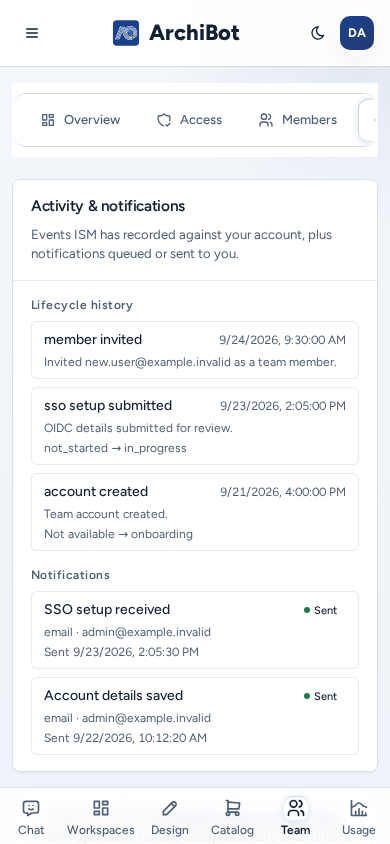
L’onglet Activité fonctionne sur un téléphone. L’historique du cycle de vie et les notifications s’empilent dans une seule colonne, et les boutons des sections de Configuration du compte ont des zones tactiles de taille standard.
Obtenir de l’aide
Si un événement du cycle de vie ou une notification vous semble incorrect, la barre d’aide en bas de la page vous dirige vers l’équipe d’intégration ISM. Notez le nom et l’horodatage de l’événement, ainsi que ce que vous attendiez, puis suivez Transmission au support pour contacter un opérateur. Pour les étapes de configuration qui déclenchent ces événements, voir Configuration de l’administrateur client.
Vérifications
- Vous pouvez ouvrir l’onglet Activité dans Configuration du compte.
- Vous pouvez lire un événement du cycle de vie, son horodatage et toute transition d’état associée.
- Le badge vous permet de déterminer si une notification a été envoyée ou est toujours en file d’attente.
Guides associés
- Configuration de l’administrateur client
- Rôles d’accès
- Utilisation et analytics
- Transmission au support
- Activité et audit d’ArchiBot Chat
Terminé quand
- Vous pouvez ouvrir l’onglet Activité dans Configuration du compte.
- Vous pouvez lire les événements du cycle de vie et les changements d’état associés.
- Vous pouvez déterminer si une notification a été envoyée ou est toujours en file d’attente.