


الحساب
نشاط الحساب في Console
اقرأ سجل دورة الحياة وسجل الإشعارات في حسابك لتؤكد ما سجله ISM والرسائل التي وضعت في قائمة الانتظار أو أرسلت.
آخر تحديث
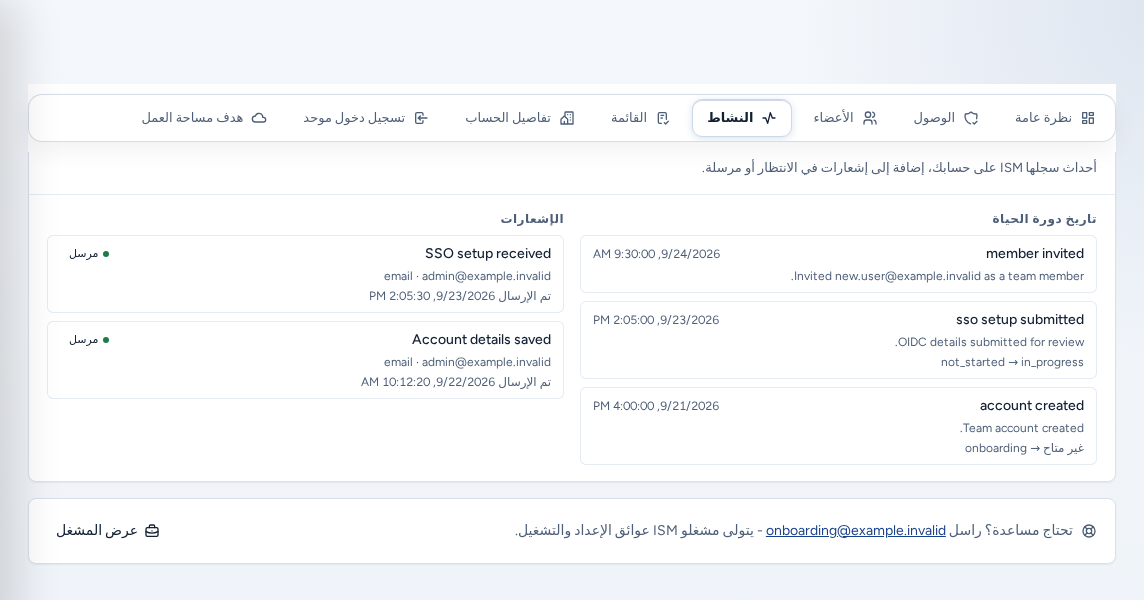
علامة Activity في Account Setup سجل للقراءة فقط لما دوّنه ISM عن حسابك. تتكون من جزأين: سجل لدورة حياة تغيّرات حالة الحساب، وسجل للإشعارات يعرض الرسائل التي وضعها ISM في قائمة الانتظار أو أرسلها إليك. استخدمها لتتأكد من إتمام التسليم، ومعرفة وقت تغيير الفوترة أو هدف مساحة العمل، والتحقق من إرسال إشعار فعلاً.
تختلف هذه العلامة عن Settings → ArchiBot account → Activity، التي تسرد نشاط حساب ArchiBot (مثل أحداث Chat وAPI) مع عوامل تصفية وخيار تصدير. راجع Settings ونشاط ArchiBot Chat وتدقيقه.
من يمكنه رؤيتها
توجد علامة Activity في Account Setup (/account/activity)، التي يفتحها مسؤولو الفريق من الأعضاء والصلاحيات. ولا يرى أعضاء الفريق ومشغّلو المنصة Account Setup؛ إذ يقرأ المشغّلون السجل نفسه من علامتي Onboarding → Lifecycle والإشعارات الخاصتين بالفريق في Access operations. راجع أدوار الوصول لمعرفة كيفية ارتباط الأدوار بواجهات Console.
فتح علامة Activity
- سجّل الدخول إلى Console وافتح Account Setup. الأقسام هي Overview وAccess وMembers وActivity وChecklist وAccount details وSingle sign-on وWorkspace target. توجد الفوترة تحت الاستخدام والفوترة.
- اختر علامة النشاط.
- تعرض الصفحة بطاقة النشاط والإشعارات. ونص وصفها “أحداث سجلها ISM على حسابك، إضافة إلى إشعارات في الانتظار أو مرسلة.”
إذا لم يتضمن أي عمود إدخالات بعد، فلن تظهر البطاقة. وهذا أمر طبيعي لحساب جديد تمامًا لم تسجل له تغييرات حالة أو إشعارات.
قراءة سجل دورة الحياة
يسرد العمود الأيسر تاريخ دورة الحياة أحدث تغييرات حالة الحساب بدءًا بالأحدث. قد يعرض كل إدخال ما يلي:
| التفصيل | ما يوضحه |
|---|---|
| اسم الحدث | نوع التغيير، مثل تغيير حالة دورة الحياة. |
| الطابع الزمني | وقت تسجيل ISM الحدث بالتوقيت المحلي. |
| الملخص | ملاحظة موجزة عن الحدث إذا أُرفقت به. |
| انتقال الحالة | الحالة السابقة والجديدة بصيغة before → after. |
إذا لم تُسجل حالة سابقة أو جديدة للحدث، يظهر “غير متاح.” لا تُسرد سوى أحدث الأحداث؛ فهذا عرض موجز وليس تصديرًا كاملاً.
قراءة سجل الإشعارات
يسرد العمود الأيمن الإشعارات الرسائل التي وضعها ISM في قائمة الانتظار أو أرسلها إليك، بدءًا بالأحدث. وقد يعرض كل إدخال ما يلي:
- سطر الموضوع، مثل “هدف مساحة العمل جاهز.”
- شارة الحالة: مرسل أو تم التسليم بعد إرسال الرسالة، وفي الانتظار أثناء الانتظار، أو فشل إذا لم تُرسل.
- القناة والمستلم. وإذا لم يُسجل مستلم فستظهر “غير متاح.”
- الطابع الزمني: مرسل مع تاريخ للرسائل المسلّمة، أو في الانتظار مع تاريخ للرسائل التي لا تزال تنتظر.
استخدم الشارة للتمييز بين الحالتين. تعني شارة مرسل الخضراء أن ISM سلّم الرسالة. أما الشارة المحددة بإطار مع طابع زمني في الانتظار فتعني أن الرسالة سُجلت لكنها لم تُرسل بعد.
متى تستخدم هذه العلامة
- بعد تسليم ISM، تحقق من تسجيل حدث دورة الحياة وتغيّر الحالة كما هو متوقع.
- إذا توقعت رسالة بريد إلكتروني ولم تجدها، فتحقق مما إذا كان الإشعار يظهر بحالة Sent أو ما زال Queued.
- قبل طرح سؤال على ISM، انسخ اسم الحدث وطابعه الزمني حتى يتمكن الدعم من مطابقته بسجلاته.
على الهاتف
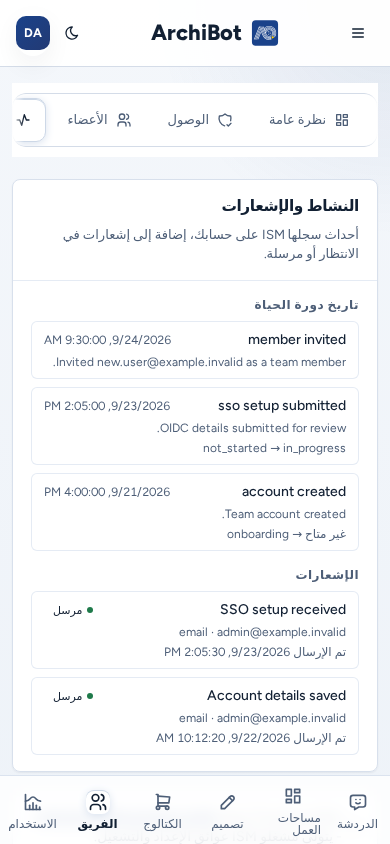
تعمل علامة Activity على الهاتف. يتكدس سجل دورة الحياة والإشعارات في عمود واحد، وتكون أزرار أقسام Account Setup ذات أهداف لمس كاملة الحجم.
الحصول على المساعدة
إذا بدا حدث دورة حياة أو إشعار غير صحيح، فسيشير شريط المساعدة أسفل الصفحة إلى فريق إعداد ISM. دوّن اسم الحدث وطابعه الزمني وما كنت تتوقعه، ثم اتبع تسليم الدعم للوصول إلى مشغّل. ولمعرفة خطوات الإعداد التي تُنشئ هذه الأحداث، راجع إعداد مسؤول العميل.
الفحوصات
- يمكنك فتح علامة Activity في Account Setup.
- يمكنك قراءة حدث دورة الحياة وطابعه الزمني وأي انتقال للحالة.
- يمكنك معرفة ما إذا أُرسل الإشعار أم ما زال في قائمة الانتظار من شاراته.
أدلة ذات صلة
تكتمل المهمة عند
- يمكنك فتح علامة Activity في Account Setup.
- يمكنك قراءة أحداث دورة الحياة وتغييرات حالتها.
- يمكنك معرفة ما إذا كان الإشعار قد أُرسل أم لا يزال في قائمة الانتظار.