


חשבון
פעילות בחשבון Console
עיון בהיסטוריית מחזור החיים וביומן ההתראות של החשבון כדי לאשר מה ISM תיעד ואילו הודעות הוכנסו לתור או נשלחו.
עודכן לאחרונה
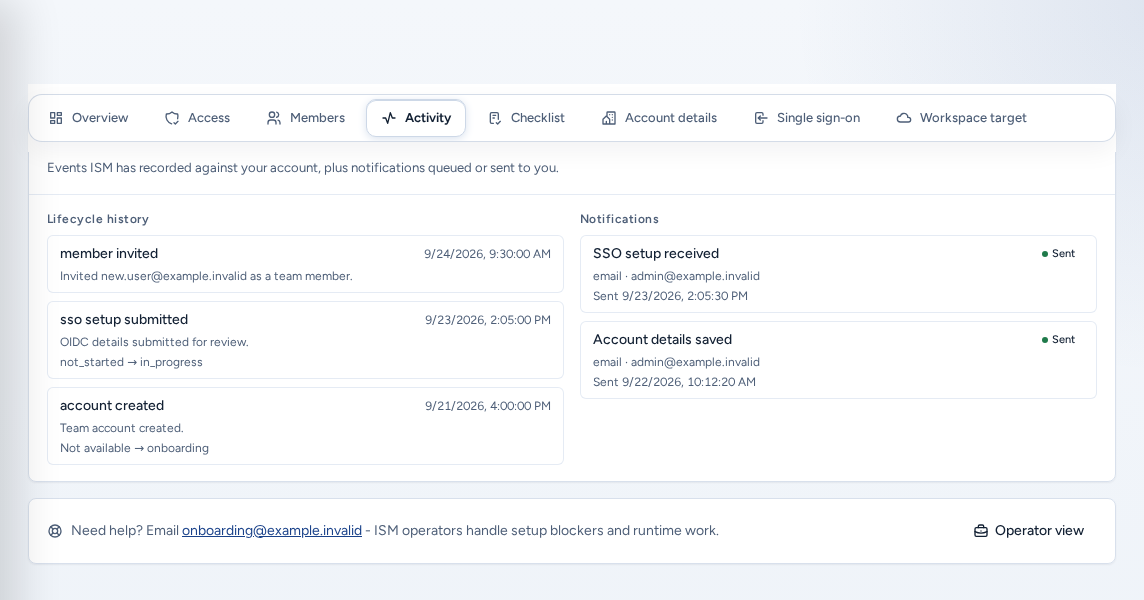
הכרטיסייה Activity בהגדרת החשבון היא רשומה לקריאה בלבד של מה ש-ISM תיעד עבור החשבון שלכם. יש בה שני חלקים: היסטוריית מחזור חיים של שינויי מצב בחשבון, ויומן התראות שמציג את ההודעות ש-ISM הוסיפה לתור או שלחה אליכם. השתמשו בה כדי לאשר שהעברה בוצעה, לראות מתי החיוב או יעד סביבת העבודה שלכם השתנו ולבדוק אם התראה אכן נשלחה.
היא שונה מ-הגדרות → חשבון ArchiBot → פעילות, שמציגה פעילות בחשבון ArchiBot (למשל אירועי Chat ו-API) עם מסננים וייצוא. למידע זה ראו Settings ואת הפעילות והביקורת ב-ArchiBot Chat.
מי יכול לראות זאת
הכרטיסייה Activity נמצאת בהגדרת החשבון (/account/activity), שאליה מנהלי צוות מגיעים דרך חברים וגישה. חברי צוות ומפעילי פלטפורמה אינם רואים את הגדרת החשבון; מפעילים קוראים את אותה היסטוריה בכרטיסיות קליטה → מחזור חיים ו-התראות של הצוות ב-Access operations. ראו תפקידי גישה כדי להבין כיצד תפקידים מתאימים למשטחי Console.
פתיחת הכרטיסייה Activity
- היכנסו ל-Console ופתחו את הגדרת החשבון. המקטעים הם Overview, Access, Members, Activity, Checklist, Account details, Single sign-on ו-Workspace target. החיוב נמצא תחת שימוש וחיוב.
- בחרו בכרטיסייה פעילות.
- הדף מציג כרטיס פעילות והתראות. תיאורו הוא: “אירועים ש-ISM תיעד עבור החשבון שלכם, וכן התראות שהוכנסו לתור או נשלחו אליכם.”
אם עדיין אין רשומות באף אחת מהעמודות, הכרטיס אינו מוצג. זה תקין בחשבון חדש לגמרי שלא חווה שינויי מצב או קיבל התראות.
קריאת היסטוריית מחזור החיים
העמודה השמאלית, היסטוריית מחזור חיים, מציגה את שינויי המצב האחרונים בחשבון, מהחדש לישן. בכל רשומה עשויים להופיע:
| פרט | מה הוא מציין |
|---|---|
| שם האירוע | סוג השינוי, כגון שינוי במצב מחזור החיים. |
| חותמת זמן | מועד תיעוד האירוע בידי ISM, לפי השעה המקומית שלכם. |
| סיכום | הערה קצרה על האירוע, אם צורפה כזו. |
| מעבר מצב | המצב הקודם והמצב החדש, שמוצגים כך: before → after. |
אם אין לאירוע מצב קודם או חדש מתועד, יוצג בצד המתאים “לא זמין.” מוצגים רק האירועים האחרונים; זו תצוגת סיכום ולא ייצוא מלא.
קריאת יומן ההתראות
העמודה הימנית, התראות, מציגה את ההודעות האחרונות ש-ISM הוסיפה לתור או שלחה אליכם, מהחדשה לישנה. בכל רשומה עשויים להופיע:
- שורת הנושא, לדוגמה “יעד סביבת העבודה מוכן.”
- תג סטטוס: נשלח או נמסר כשההודעה נשלחה, בתור בזמן שהיא ממתינה, או נכשל אם השליחה נכשלה.
- הערוץ והנמען. כאשר הנמען אינו מתועד, מוצג “לא זמין.”
- חותמת זמן: נשלח עם תאריך להודעות שנמסרו, או בתור עם תאריך להודעות שעדיין ממתינות.
היעזרו בתג כדי להבחין בין שני המצבים. תג נשלח ירוק פירושו ש-ISM מסרה את ההודעה. תג מתאר עם חותמת זמן בתור פירושו שההודעה תועדה אך עדיין לא נשלחה.
מתי להשתמש בכרטיסייה
- לאחר העברה של ISM, אשרו שאירוע מחזור החיים נקלט ושהמצב השתנה כצפוי.
- אם ציפיתם לדוא”ל והוא לא הגיע, בדקו אם ההתראה מסומנת נשלח או עדיין בתור.
- לפני שליחת שאלה ל-ISM, העתיקו את שם האירוע ואת חותמת הזמן כדי שהתמיכה תוכל לאתר אותם ברשומות שלה.
בטלפון
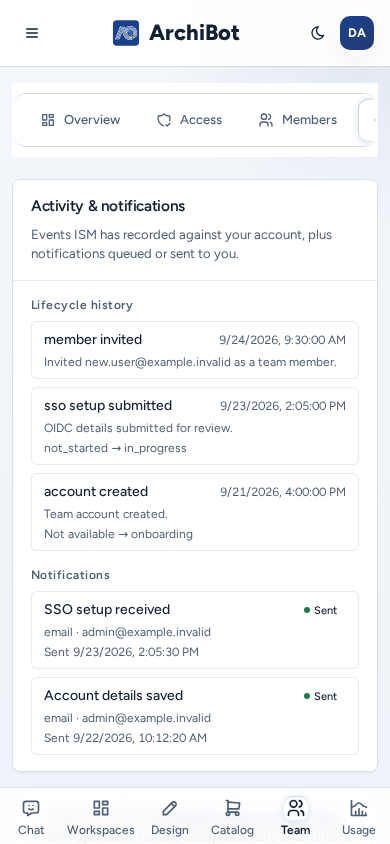
הכרטיסייה Activity פועלת בטלפון. היסטוריית מחזור החיים וההתראות נערמות בעמודה אחת, ולכפתורי המקטעים של הגדרת החשבון יש אזורי מגע בגודל מלא.
קבלת עזרה
אם אירוע במחזור החיים או התראה נראים שגויים, סרגל העזרה בתחתית הדף מפנה אתכם לצוות הקליטה של ISM. רשמו את שם האירוע, חותמת הזמן ומה ציפיתם שיקרה, ואז פעלו לפי העברת טיפול לתמיכה כדי ליצור קשר עם מפעיל. לשלבי ההגדרה שמייצרים את האירועים האלה מלכתחילה, ראו הגדרת מנהל לקוח.
בדיקות
- אפשר לפתוח את הכרטיסייה Activity בהגדרת החשבון.
- אפשר לקרוא אירוע במחזור החיים, את חותמת הזמן שלו ואת מעבר המצב, אם ישנו.
- אפשר לדעת לפי התג אם הודעה נשלחה או עדיין ממתינה בתור.
מדריכים קשורים
הושלם כאשר
- אפשר לפתוח את הכרטיסייה Activity בהגדרת החשבון.
- אפשר לקרוא אירועי מחזור חיים ואת שינויי המצב שלהם.
- אפשר לדעת אם הודעה נשלחה או עדיין ממתינה בתור.