


Automatisation gouvernée
Bots de Console
Définissez dans le chat des tâches ArchiBot au périmètre limité, examinez leur fiche et, pour les opérateurs, configurez la politique, les profils et les modèles de processus qui déterminent quand les bots peuvent s’exécuter.
Dernière mise à jour
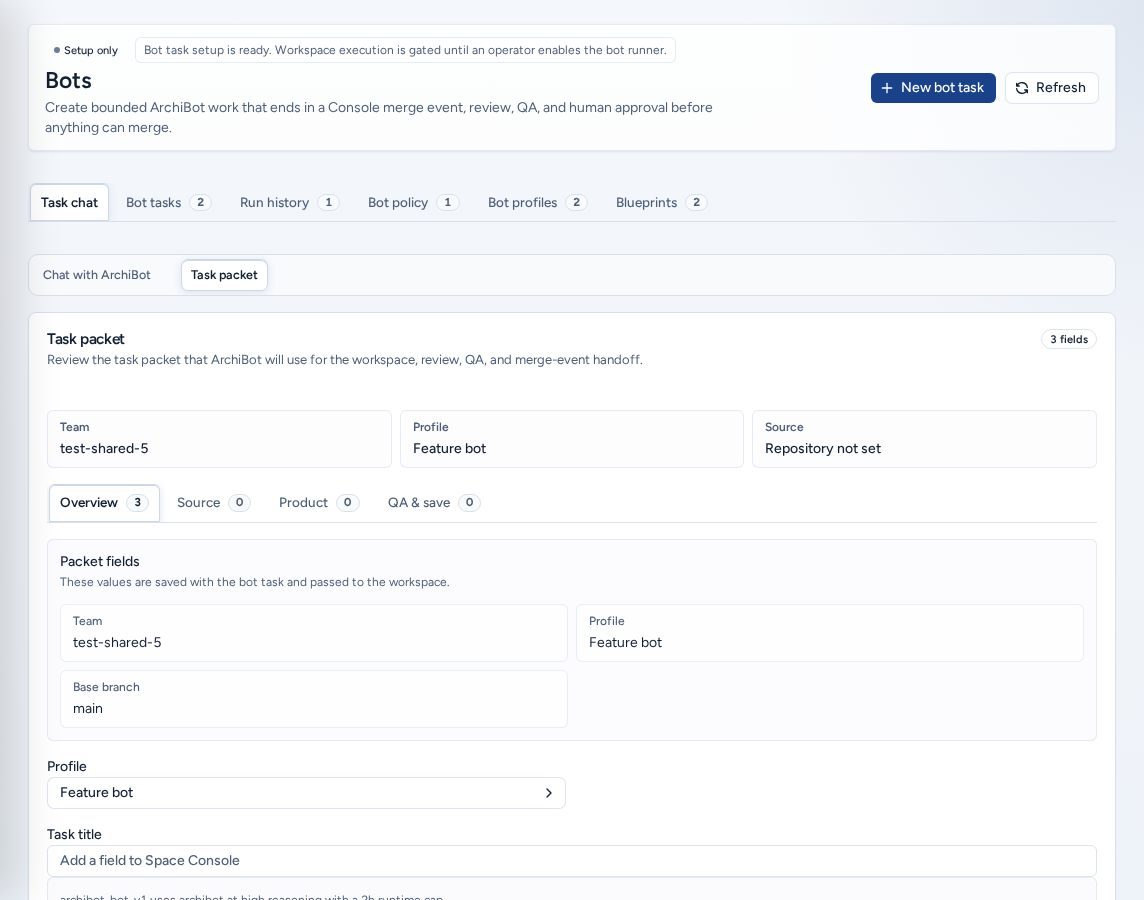
Bots (/bots) transforme une modification décrite clairement et au périmètre limité en travail ArchiBot : « Créez un travail ArchiBot borné qui se termine par un événement de fusion dans Console, une revue, une QA et une approbation humaine avant toute fusion. » Une tâche de bot consigne le dépôt et la branche, les chemins que le bot peut modifier et les notes de QA qui serviront à prouver la modification.
L’enregistrement d’une tâche ne fusionne jamais de code. Tant que l’exécution n’est pas activée pour l’équipe, le badge Configuration uniquement indique que les tâches sont seulement des fiches révisables. Avec le Transfert à l’espace de travail activé, Console vérifie encore la politique, le profil, le modèle de processus, la limite d’exécutions simultanées et le budget mensuel avant tout démarrage d’espace.
Qui peut y accéder
- Les administrateurs d’équipe rédigent et gèrent le travail des bots pour leur équipe.
- Les Opérateurs de la plateforme et les administrateurs de plateforme font de même pour toute équipe et gèrent la Politique des bots, les Profils de bot et les Modèles de processus qui contrôlent l’exécution.
- Les Membres de l’équipe ne voient pas Bots. Demandez à un administrateur d’équipe de rédiger la tâche.
Onglets
| Onglet | Contenu |
|---|---|
| Chat de tâche | Générateur de chat et fiche de tâche pour le brouillon. |
| Tâches de bot | Tâches rédigées ou terminées, avec leur état de revue, QA, journaux et approbation. |
| Historique des exécutions | Demandes d’exécution avec leur lanceur, activité et journaux assainis. |
| Politique des bots | Interrupteur d’équipe et limites de l’exécution. |
| Profils de bot | Profils qui définissent le modèle d’espace de travail, le raisonnement et les limites. |
| Modèles de processus | Modèles de flux fixes et indication de leur activation pour l’équipe. |
Définir une tâche dans le chat
- Choisissez Nouvelle tâche de bot ou restez dans Chat de tâche → Discuter avec ArchiBot.
- Décrivez la modification attendue, les critères de fin et les preuves de QA souhaitées. Les raccourcis suivants peuvent vous aider : Critères d’acceptation, Plan de QA, Ajouter des preuves et Limiter le périmètre.
- Saisissez votre message dans Envoyer un message à ArchiBot et envoyez-le. Chaque réponse actualise les notes de QA et peut suggérer un titre ou un périmètre.
- Ouvrez la Fiche de tâche pour consulter les éléments recueillis : équipe, profil et source, puis les onglets Aperçu, Origine (Dépôt, branche de base, Périmètre des chemins), Produit facultatif (Ajouter un dépôt de produit dépendant) et QA & enregistrement.
- Choisissez Enregistrer le brouillon (équipes en mode configuration uniquement) ou Démarrer le bot (transfert activé). Le bouton reste désactivé tant que le titre et les champs obligatoires ne sont pas renseignés. Les opérateurs choisissent d’abord l’équipe.
Décrivez une tâche précise. « Ajouter un champ à Space Console » avec des critères d’acceptation convient ; « Réparer l’application » est trop vague.
Tâches de bot et exécutions
Tâches de bot répertorie toutes les tâches. L’annulation conserve leur enregistrement d’audit et définit l’état comme annulé au lieu de les supprimer.
Historique des exécutions répertorie les demandes d’exécution. Détails de l’exécution indique le mode, la branche, le travail du lanceur, la chronologie d’activité et les journaux assainis. Lorsqu’un événement de fusion existe, Ouvrir la demande de fusion y renvoie. Une personne approuve et fusionne le changement dans CI & Review.
Politique des bots (opérateurs)
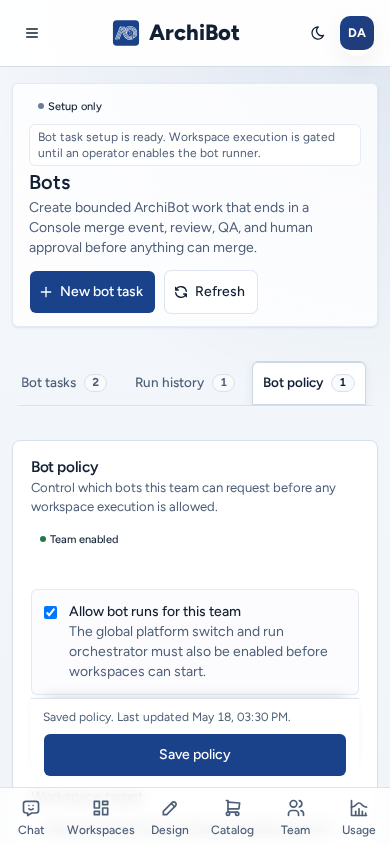
La Politique des bots détermine si une équipe peut exécuter des bots et affiche l’état Équipe activée ou désactivée :
- Autoriser les exécutions de bots pour cette équipe. L’interrupteur général de la plateforme et l’orchestrateur d’exécutions doivent aussi être activés.
- Profil par défaut et cible d’espace de travail pour les nouvelles exécutions.
- Budget mensuel des bots et nombre d’exécutions simultanées, avec valeurs prédéfinies.
- Conservation des journaux et artefacts, nettoyage des espaces après exécution et traitement des artefacts (par exemple archivage dans Shared Drive).
- Modèles de processus accessibles à cette équipe.
Choisissez Enregistrer la politique.
Profils de bot (opérateurs)
Dans Profils de bot, choisissez l’équipe, puis Nouveau profil. Définissez le nom, le modèle de processus et une description des modifications autorisées. Activez Rendre ce profil sélectionnable, puis définissez la cible de l’espace, le modèle, l’effort de raisonnement, le plafond d’exécution, le budget, le nombre d’exécutions simultanées et la liste des outils autorisés. Choisissez Enregistrer le profil.
Modèles de processus (opérateurs)
Modèles de processus répertorie les flux fixes (fonctionnalité gérée, correctif et documentation), avec pour chacun son modèle de revue, son étape de QA, son plafond d’exécution et son budget de fichiers. Activer pour l’équipe / Désactiver pour l’équipe contrôle les modèles utilisables. L’activation d’un modèle ne lance aucun travail.
Sur un téléphone
- Les six onglets défilent horizontalement et chaque commande possède une grande zone tactile.
- Enregistrer la politique et Enregistrer le profil restent fixés au bas de l’écran pendant la modification.
- Dans la Fiche de tâche, la rangée QA & enregistrement avec Enregistrer le brouillon reste fixée au bas de l’écran lorsqu’elle est visible.
- Les valeurs prédéfinies pour les jours et les nombres sont des boutons pleine taille.
Contenu sécurisé
Ne mettez jamais de mots de passe, clés d’API, cookies, liens d’invitation, secrets de webhook, jetons de dépôt, URL de base de données, journaux bruts ni données client dans une tâche, note de QA, profil ou modèle de processus. Vous pouvez indiquer des URL de dépôt, noms de branche, références de tickets, périmètres de chemins et erreurs Console visibles.
Guides associés
- Environnements persistants et CI & Review
- Centre des opérations
- Administrateur de tenant pour les opérateurs
Terminé quand
- Le titre de la tâche, le dépôt, la branche, le périmètre des chemins et les notes de QA ne contiennent aucun secret.
- La politique d’équipe et ISM autorisent l’exécution des bots avant qu’un espace de travail ou événement de fusion soit attendu.
- Une personne approuve toujours et fusionne depuis CI & Review.