


Obtenir de l’aide
Transfert au support
Ouvrez un ticket d’assistance assaini depuis l’onglet Support de Console, transmettez une note rapide avec le bouton général Commentaires et excluez secrets, liens à usage unique et données de compte de tous vos tickets.
Dernière mise à jour

Il existe deux façons de contacter ISM depuis Console : l’onglet Assistance de votre compte ArchiBot, pour ouvrir un ticket structuré avec catégorie et gravité, et le bouton général Commentaires, pour transmettre rapidement une note depuis n’importe quelle page. Les deux voies recueillent le même type de contexte ; utilisez celle qui se trouve à proximité du problème rencontré.
Ce guide indique où se trouve chaque commande, quelles informations saisir et quels éléments ne jamais inclure dans un ticket.
Ouvrir l’onglet Support des Paramètres
- Dans la navigation de Console, ouvrez Paramètres (ou accédez à
/settings?view=support). - Restez dans l’onglet Compte ArchiBot (l’autre onglet s’intitule Navigateur et session).
- Sélectionnez la pastille Assistance. Les pastilles sont Configuration, Accès Git, Intégrations, Clés API, CI & Review, Assistance, Activité et, pour les administrateurs d’équipe, Facturation et Plafonds de dépenses. Sur téléphone, sélectionnez Assistance dans le sélecteur de section.
L’onglet Support présente un seul formulaire de demande. Il n’existe pas de liste des tickets précédents dans Console : conservez la référence de confirmation (voir ci-dessous) si vous devez effectuer un suivi.
Remplir le formulaire d’assistance
Le formulaire (« Expliquez ce qui s’est passé, ce que vous souhaitiez faire et ce qui vous aurait aidé. ») comporte quatre champs :
- Titre court — résumé sur une ligne, par exemple « Échec du démarrage de l’espace après une mise à jour. »
- Categorie — choisissez parmi Chat, API, Facturation, Accès, Artefacts, Compte ou Autre.
- Gravité — choisissez Faible, Normale, Élevée ou Urgente.
- Que s’est-il passé? — description détaillée dans laquelle ajouter le contexte ci-dessous.
Sélectionnez Envoyer pour transmettre le ticket. Une fois l’envoi réussi, un avis de confirmation apparaît (« Envoyé. » ou « Envoyé sous l’identifiant …. »), parfois accompagné d’un lien Ouvrir dans Linear vers l’élément suivi. Notez cet identifiant ; le formulaire n’enregistre pas d’historique visible.
Envoyer une note rapide avec le bouton Commentaires
Pour les problèmes qui ne nécessitent pas un ticket complet — manque d’indications, documentation obsolète, petit bogue ou amélioration simple — utilisez le bouton Commentaires au bas de la navigation de Console. Il ouvre une boîte de dialogue que vous pouvez envoyer depuis toute page, en y ajoutant automatiquement la page consultée.
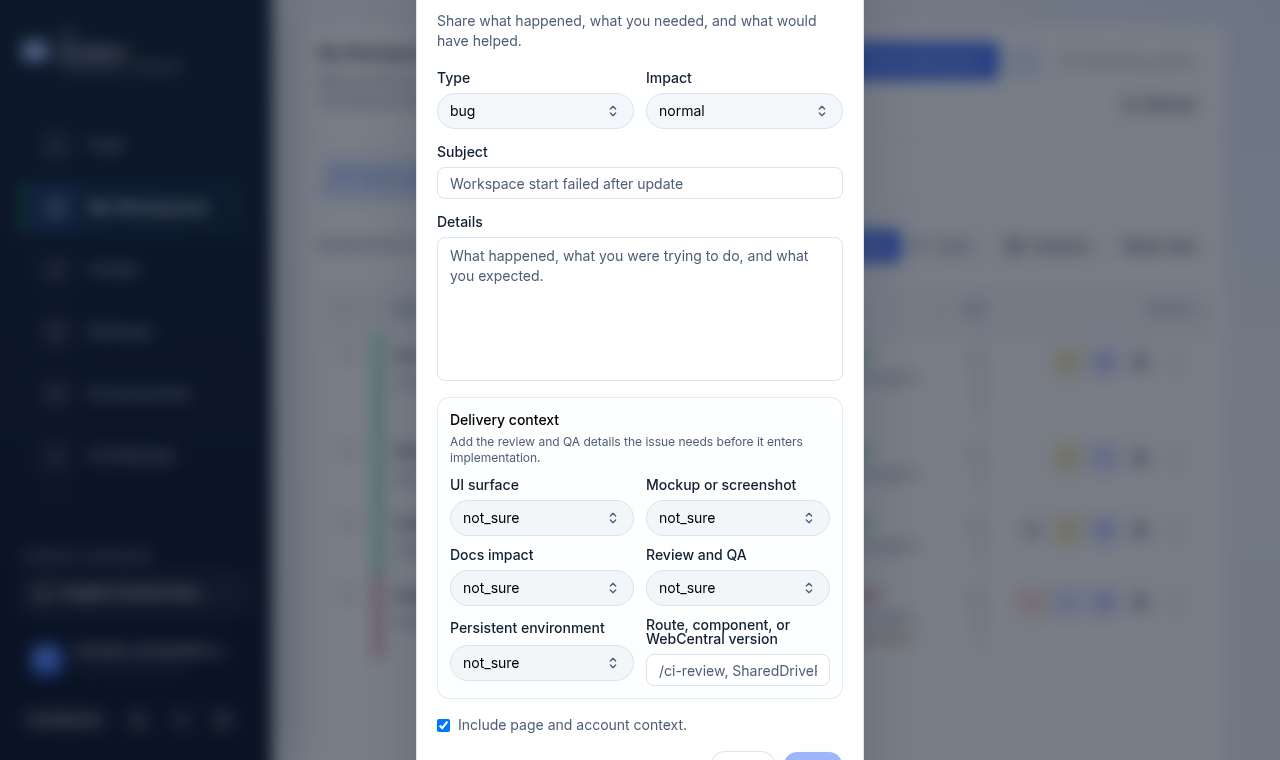
Les champs de la boîte de dialogue sont les suivants :
| Champ | Valeur à renseigner |
|---|---|
| Type | Bogue, Bloqué, Manque d’indications, Documentation obsolète, Demande ou Amélioration. |
| Incidence | Normal, Élevé, Urgent, Faible ou Positif. |
| Sujet | Résumé sur une ligne (140 caractères maximum). |
| Détails | Ce qui s’est passé, ce que vous tentiez de faire et le résultat attendu. |
Le groupe Contexte de livraison ajoute des indications de routage facultatives (surface d’interface, maquette ou état de capture d’écran, incidence sur la documentation, revue et QA, environnement persistant et note libre sur la vue). Laissez les valeurs par défaut si vous avez un doute ; elles aident ISM à acheminer le signalement, mais ne sont pas obligatoires.
La case Inclure le contexte de page et de compte est cochée par défaut. Elle ajoute le chemin de la page actuelle et le contexte de compte de base (sans secrets), ce qui aide le support à retrouver plus rapidement la bonne zone. Sélectionnez Envoyer ; une confirmation apparaît dans la boîte de dialogue lorsque le signalement est transmis.
Informations à inclure
Quelle que soit la voie choisie, donnez assez de détails pour que le support puisse agir sans devoir vous recontacter :
- Entreprise ou compte client.
- Nom d’utilisateur ou adresse e-mail Console.
- Rôle attendu.
- Page ou action.
- Nom de l’espace de travail, le cas échéant.
- Heure approximative et fuseau horaire.
- Résultat attendu.
- Résultat observé.
- Message d’erreur visible.
- Précisez si un espace était en cours de création, de démarrage, d’arrêt, de mise à jour ou de suppression.
Informations à exclure
N’incluez pas de mots de passe, clés privées, clés d’API, cookies, jetons bruts, liens d’invitation à usage unique, URL de base de données, secrets de webhook, identifiants de paiement, kubeconfigs, variables d’environnement de pods ni données brutes de fournisseurs.
Évitez les captures d’écran révélant des URL de dépôts privés, des détails de session, des identifiants de fournisseurs ou des données de compte, sauf si ISM vous demande spécifiquement de les transmettre par un canal sécurisé.
Modèle d’assistance client
Copiez ce modèle dans le champ Que s’est-il passé? ou dans les Détails des Commentaires, puis complétez-le :
Client :
Utilisateur :
Rôle :
Page :
Action :
Espace de travail :
Heure et fuseau horaire :
Résultat attendu :
Résultat observé :
Erreur visible :
Actions déjà tentées :
Modèle de problème d’espace de travail
Pour les problèmes de création, de démarrage, de mise à jour ou de suppression d’espace, précisez aussi l’état du nettoyage pour que le support sache si des éléments ont été partiellement créés :
Nom de l’espace :
État de l’espace :
Action tentée :
Dernier état visible de compilation ou de lancement :
Accès éditeur (éditeur de bureau ou SSH) :
État du nettoyage de création/mise à jour/suppression :
Blocage visible :
Niveaux de triage
| Type | Premier responsable | Informations à inclure |
|---|---|---|
| Accès au compte | Administrateur d’équipe, puis support ISM | Utilisateur, rôle, entreprise, navigation visible. |
| Création d’espace | Administrateur d’équipe ou support ISM | Modèle, cible, blocage visible, nom de l’espace. |
| Échec de lancement ou de compilation | Support ISM | Nom de l’espace, action, état, erreur visible. |
| Blocage de Facturation ou Catalogue | Administrateur d’équipe, puis support ISM | État du Catalogue, état de facturation, blocage visible. |
Transfert opérateur
Les opérateurs de plateforme doivent consigner des éléments probants assainis, l’état du nettoyage, l’incidence visible pour le client, la prochaine action et le prochain responsable.
N’incluez pas d’identifiants, de notes opérationnelles internes, de données brutes de fournisseurs ni d’informations sur les risques masquées au client dans un champ visible par celui-ci.
Guides associés
- Dépannage — essayez les solutions courantes avant d’ouvrir un ticket.
- Paramètres et accessibilité de Console — emplacement de la page Paramètres et des onglets du compte.
- Gérer les espaces de travail — états des espaces et nettoyage après un échec de compilation ou de lancement.
- Catalogue de produits — blocages de facturation et du Catalogue.
- Administrateur de tenant pour les opérateurs — contexte de transfert côté opérateur.
Terminé quand
- Le résumé du problème indique la page, l’action, l’heure et l’erreur visible.
- Aucune valeur secrète ni aucun lien à usage unique n’est inclus.
- L’état du nettoyage est précisé pour les problèmes de création, de mise à jour ou de suppression d’espace.
- Le prochain responsable est clairement indiqué : administrateur d’équipe, support ISM ou opérateur de plateforme.