


Opérations de la plateforme
Administration des tenants pour les opérateurs
Utilisez Opérations d’accès (/access) pour choisir un tenant et une équipe, intégrer l’équipe, gérer les membres et les autorisations, puis associer des cibles d’espace de travail.
Dernière mise à jour
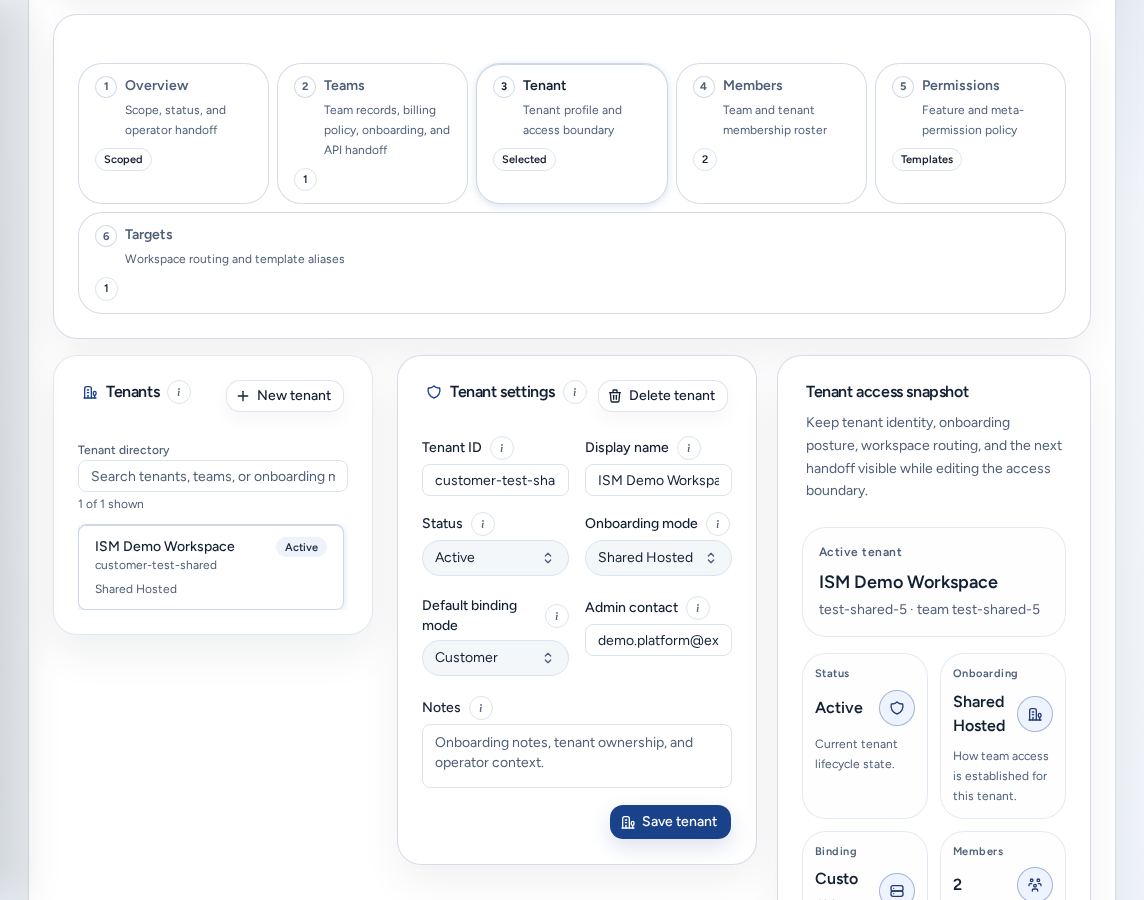
Access operations (/access, également /tenants) est l’espace où les équipes de plateforme organisent le lancement d’une équipe : portée de l’identité, membres et autorisations, cibles d’espace de travail, intégration, préparation de la facturation et transfert des informations d’utilisation. Les opérateurs et administrateurs de plateforme y accèdent depuis Membres et accès dans la navigation.
Qui peut y accéder
- Les Opérateurs de la plateforme et les administrateurs de plateforme uniquement.
- Les administrateurs d’équipe qui ouvrent
/accesssont redirigés vers leur propre Configuration du compte. Les liens vers/access?access_tab=membersouvrent leur page Membres. - Les Membres de l’équipe sont redirigés vers Accès au compte.
Choisir d’abord la portée
La page répond à quatre questions avant toute modification : avec quelle identité vous êtes connecté, quel compte d’équipe vous gérez, où s’exécuteront ses espaces de travail et si l’utilisation peut être attribuée à cette équipe. Le bouton (i) Vérification du bootstrap et de la portée fournit des explications. Un compte d’équipe est l’entreprise facturée, un locataire est la partie de Console à laquelle cette entreprise a accès, et une cible d’espace de travail est le cluster où les espaces de travail s’exécutent.
Confirmez toujours le tenant et l’équipe avant l’enregistrement. Si les libellés d’accès SSO sont vides, certaines pages comme Analytics peuvent ne pas savoir quelle équipe utiliser. Reconnectez-vous via SSO avant de tester la création d’espace de travail.
Sous-onglets
| Sous-onglet | Actions possibles |
|---|---|
| Aperçu | Confirmer la portée et ouvrir les pages responsables de l’assistance, de la revue, des environnements, du stockage, de la facturation et de l’audit. |
| Locataire | Annuaire des locataires et Tenant settings. |
| Équipes | Fiches d’équipe avec les onglets Profil, Plan, Intégration, Facturation et API. |
| Membres | Liste des membres du tenant ou d’une équipe. |
| Autorisations | Permission policies pour chaque adhésion. |
| Cibles | Cibles d’espace de travail et alias de modèles proposés par Créer. |
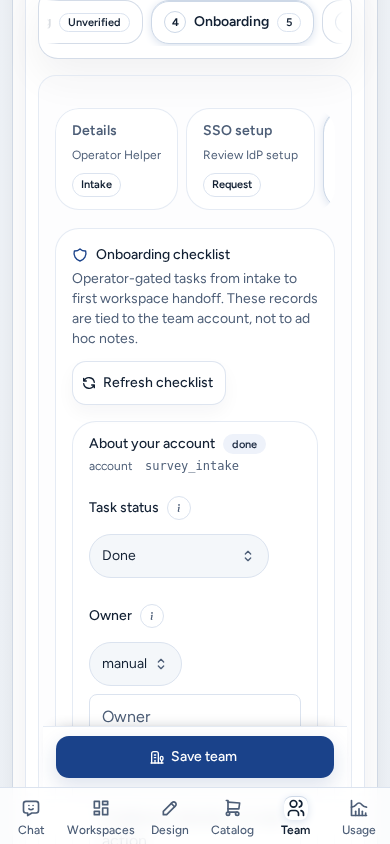
| Intégration | Détails, configuration SSO, Liste de contrôle, Cycle de vie et Alertes. |
Annuaire et paramètres du tenant
Tenants (« Annuaire opérateur des tenants enregistrés ») répertorie tous les tenants avec leur mode et leur statut. Utilisez Search tenants, teams, or onboarding mode pour en trouver un, et Nouveau locataire pour en ajouter un. La sélection d’un tenant détermine la portée du reste de la page.
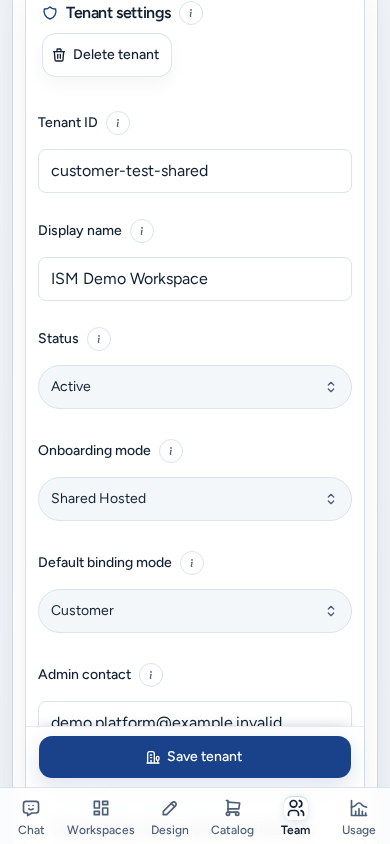
Tenant settings permet de créer un tenant ou de modifier le profil du tenant sélectionné. Un nouveau tenant commence avec le statut Brouillon. Supprimer le locataire est une action destructive réservée aux opérateurs. Les stratégies et associations de cibles se gèrent dans Cibles, pas ici.
Les boutons (i) de Tenants et Tenant settings renvoient ici.
Intégration de l’équipe
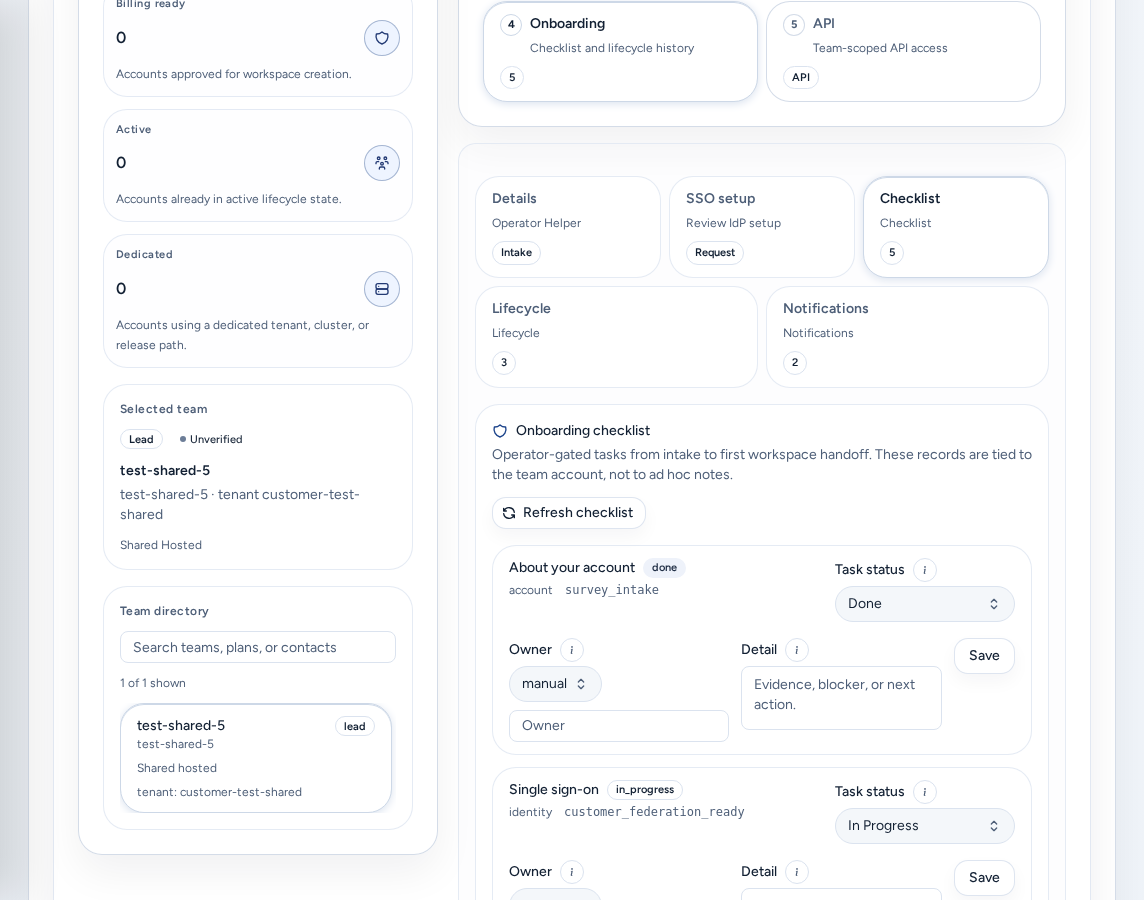
Ouvrez Équipes, choisissez l’équipe, puis ouvrez Intégration. Intégration des équipes suit et consigne les détails de configuration de l’équipe. Les opérateurs restent responsables des décisions de provisionnement et d’achèvement.
- Détails : contexte du compte et contacts.
- configuration SSO : SSO demande de configuration de l’équipe, portant sur le protocole et les domaines, les revendications et les groupes, ainsi que les rappels et validations (voir Soumettre et vérifier SSO). Examinez les renseignements soumis par l’équipe ou consignez-les pour elle.
- Liste de contrôle : registre de lancement partagé. Maintenez les statuts et les blocages à jour (Mettre à jour les tâches de lancement) afin qu’ISM et l’équipe disposent des mêmes informations. Actualiser la liste de contrôle la recharge.
- Cycle de vie : historique des états.
- Alertes : historique des notifications pour le compte.
S’il n’existe pas encore d’adhésion d’administrateur de tenant, Projet de configuration du locataire crée le tenant avec le statut Brouillon et ajoute le compte actuel comme premier administrateur de tenant.
Séparez les deux types de notes. Le ISM contexte de lancement est visible par l’équipe. Les Notes internes à l’opérateur ne sont visibles que par ISM. N’inscrivez jamais d’identifiants, de détails de paiement, de clés privées ou de liens d’invitation dans l’un ou l’autre.
Le panneau Espace de travail équipe-administrateur dans l’aperçu répertorie les actions de configuration qui incombent aux administrateurs d’équipe : Soumettre les détails SSO, Mettre à jour les tâches de lancement, Invitez votre équipe et Surveiller l’état de préparation de l’espace de travail.
Membres et autorisations
Membres permet de gérer les personnes de tout le tenant sélectionné ou de limiter la liste à une seule équipe. Les invitations, changements de rôle, désactivations et suppressions s’effectuent ici. La plupart des personnes devraient être membres du tenant. N’accordez le rôle d’administrateur de tenant qu’aux personnes chargées des invitations ou de l’intégration. Les Accès par défaut des nouveaux membres d’une équipe sont également définis ici (voir Rôles d’accès).
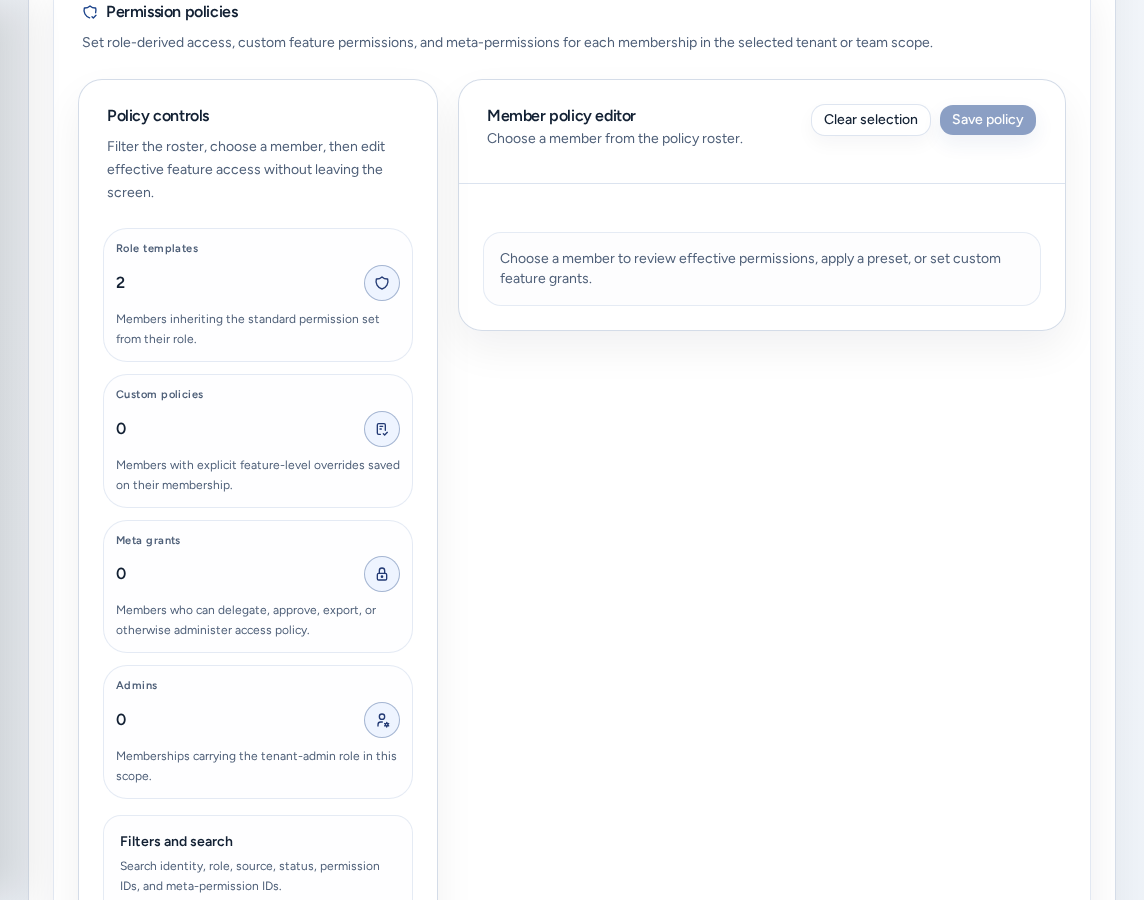
Autorisations ouvre Permission policies :
- Réduisez la liste avec Policy controls, puis choisissez un membre.
- Dans Member policy editor, choisissez le Policy mode : Role template (les autorisations suivent le rôle) ou Custom grants (enregistrées dans l’adhésion).
- Commencez par un préréglage (Administrateur du locataire, Workspace lead, Billing manager, Auditor), modifiez les autorisations, puis choisissez Enregistrer la politique.
N’accordez des méta-autorisations — par exemple pour déléguer des rôles ou approuver des exceptions — qu’aux personnes qui administrent la stratégie d’accès.
Cibles et paramètres par défaut des espaces de travail
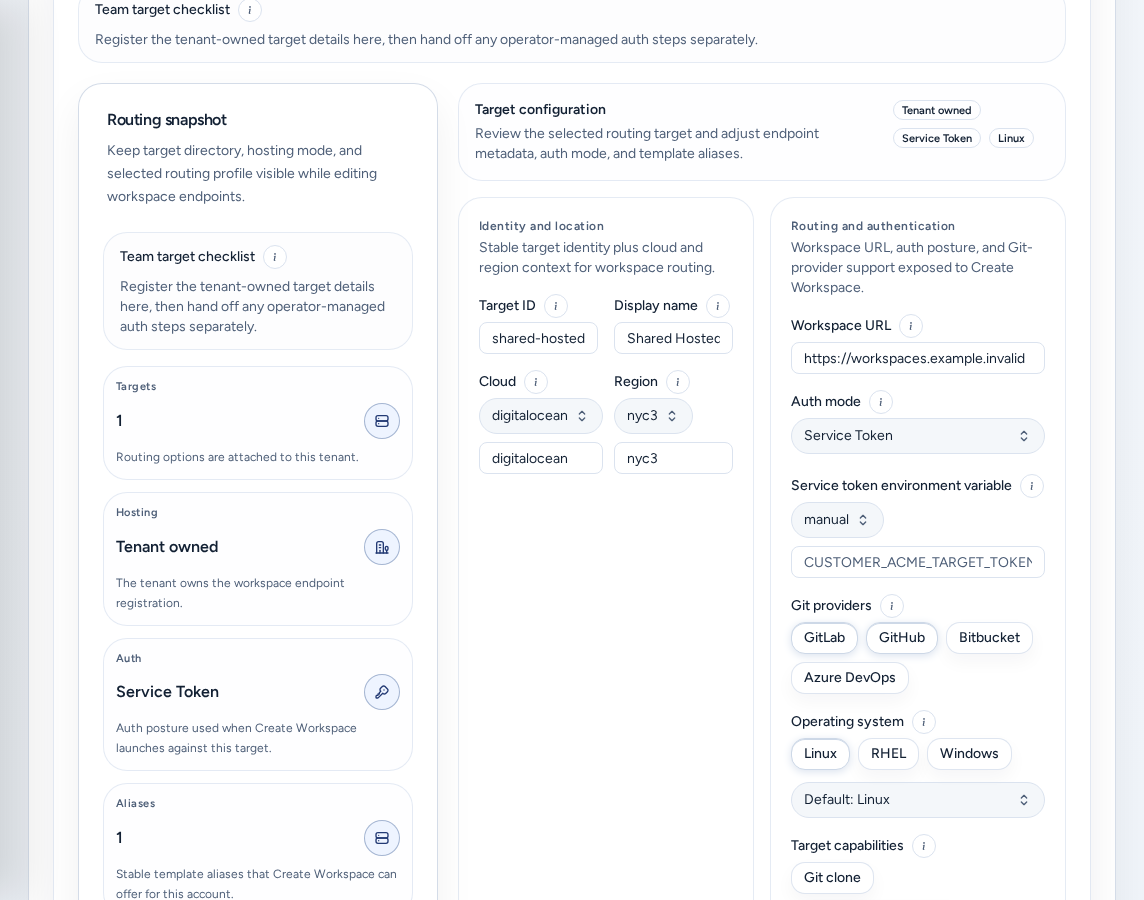
Créer ne peut placer des espaces de travail qu’une fois une cible d’espace de travail associée. Dans Cibles :
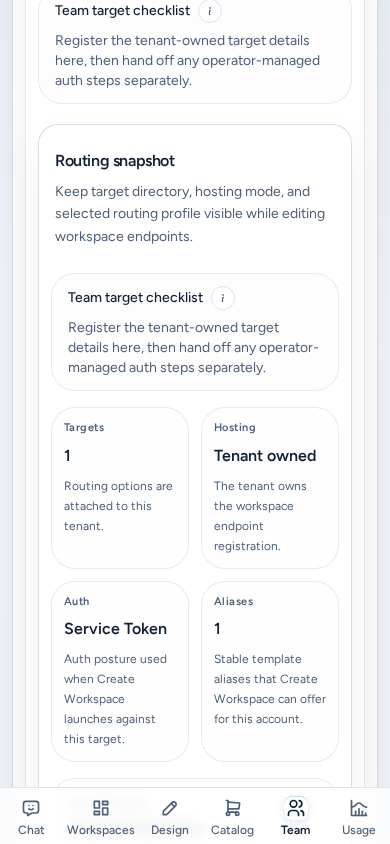
- Liste de contrôle des cibles hébergées en partage : ISM associe la cible partagée au tenant. Console consigne l’URL de l’espace de travail, le mode d’authentification, les alias de modèles et les fournisseurs Git pris en charge. Les administrateurs d’équipe vérifient la préparation dans Configuration du compte.
- Liste de contrôle de la cible équipe (hébergement dédié) : l’équipe déploie son propre plan de contrôle, publie une URL HTTPS stable et réutilise OIDC partagé ou une connexion compatible. La cible est ensuite enregistrée ici.
- Nouvelle cible / Ajouter une cible enregistre une cible. Seuls les opérateurs de plateforme et les administrateurs à l’échelle du tenant peuvent modifier les cibles.
- Routing snapshot garde visibles l’annuaire des cibles, le mode d’hébergement et le profil de routage pendant la modification. Il indique Hébergement, Authentification (posture utilisée par Créer) et Alias (noms de modèles proposés par Créer).
- Valeurs par défaut de l’espace de travail définit les valeurs initiales de Créer pour cette équipe.
Les champs de cible contenant un jeton de service ou d’autres secrets restent réservés aux opérateurs.
Facturation et tarification
Dans l’onglet Facturation de l’équipe, consignez le moyen de paiement et indiquez que l’essai du compte est approuvé ou que le compte est vérifié avant que l’équipe ne crée des espaces de travail. L’état de facturation conditionne la création d’espaces de travail. La Resource pricing policy remplace les valeurs par défaut du déploiement pour les analytics et le calcul des dépassements d’une équipe. Commencez par les Estimated pricing presets (Pilote, Équipe, Entreprise) ou Start from deployment defaults, puis Enregistrer la politique. Stripe reste la source de référence pour les factures et paiements. Pour les demandes d’assistance, voir Aide à la facturation.
Sur un téléphone
Opérations d’accès fonctionne sur un téléphone :
- Les sous-onglets et les onglets d’équipe forment une seule rangée d’onglets compacts à défilement horizontal. L’onglet actif reste visible et le texte d’aide sous chaque onglet est masqué.
- Les cartes s’affichent dans une seule colonne et leurs actions d’en-tête s’empilent sous le titre. Les métriques s’affichent sur deux colonnes.
- Enregistrer le équipe, Enregistrer le locataire et Ajouter une cible restent fixés en bas de l’écran tant que leur formulaire est affiché.
- Les sélecteurs de membres et d’autorisations s’ouvrent dans des boîtes de dialogue adaptées à l’écran.
- Les boutons d’aide (i) des champs ont des zones tactiles de taille standard.
Dépannage
- Vous arrivez sur Configuration du compte ou Accès au compte : vous n’êtes pas opérateur de plateforme.
- Rien à gérer : « Aucun locataire à gérer pour l’instant. » Créez-en un avec Nouveau locataire ou vérifiez votre rôle de plateforme.
- « La cible CRUD est limitée aux opérateurs de plateforme ou aux administrateurs à l’échelle du locataire. » Demandez de l’aide à un opérateur de plateforme.
- Analytics ne connaît pas l’équipe : reconnectez-vous via SSO et vérifiez les libellés d’accès SSO.
Guides associés
- Rôles d’accès
- Configuration de l’administrateur client
- Centre des opérations
- Utilisation et analytics
Terminé quand
- Le tenant et l’équipe sélectionnés sont corrects avant toute modification.
- Le contexte visible par l’équipe et les notes internes de l’opérateur sont conservés dans des champs distincts.
- Une cible d’espace de travail est associée avant que l’équipe ne crée des espaces de travail.
- Les identifiants, détails de paiement, clés privées et liens d’invitation ne figurent dans aucun champ.