


Planifier la modification
Conception
Utilisez Conception pour transformer une conversation en brief, en orientations de maquette et en ticket d’implémentation examiné, qui passe ensuite dans un espace de travail puis dans CI & Review.
Dernière mise à jour
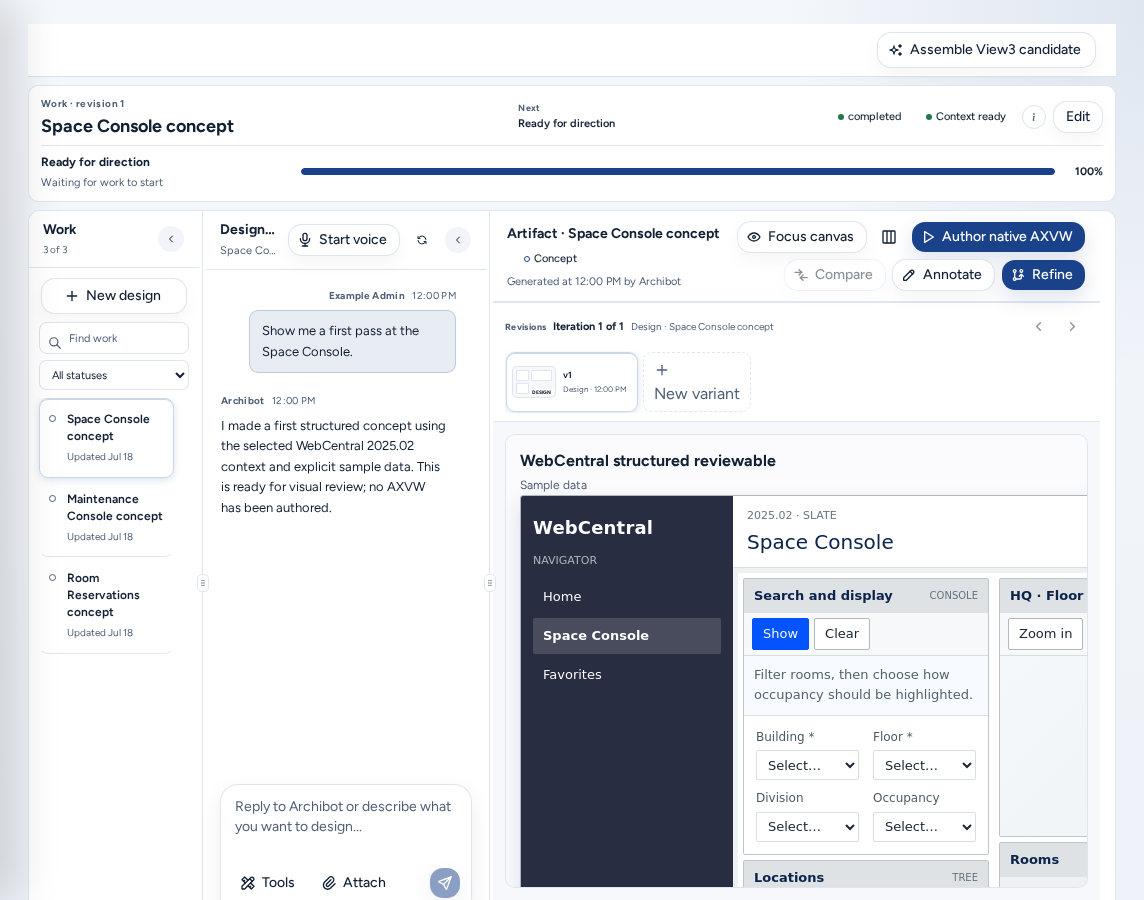
Conception (/design) permet de planifier une modification avant que quiconque n’écrive du code. Vous décrivez la modification dans une conversation ; ArchiBot prépare un brief et des orientations de maquette, puis vous approuvez un ticket d’implémentation qu’un développeur réalisera ensuite dans un espace de travail. Chaque projet de conception a sa propre adresse, /design/<project>.
Qui peut y accéder
Toute personne ayant une équipe : membres et administrateurs d’équipe, opérateurs et administrateurs de plateforme. Conception se trouve sous Build dans la navigation et sous Conception dans la barre inférieure du téléphone. La publication dans Linear nécessite une connexion Linear pour votre compte.
Commencer une conception
- Ouvrez Conception et choisissez New design. Une conversation démarre immédiatement.
- Décrivez la modification : écran ou workflow, personnes concernées, changements attendus, éléments à préserver et critères de réussite. Le First-message guide vous y aide. Joignez une capture d’écran ou nommez la vue WebCentral lorsque c’est possible. Les suggestions Redesign this experience, Explore the missing states et Draft the implementation issue sont des raccourcis.
- ArchiBot pose des questions ciblées et construit le brief au fil de la conversation : Describe the outcome → Ground it in context → Review the brief. « Rien n’avance tant que vous ne l’avez pas approuvé. »
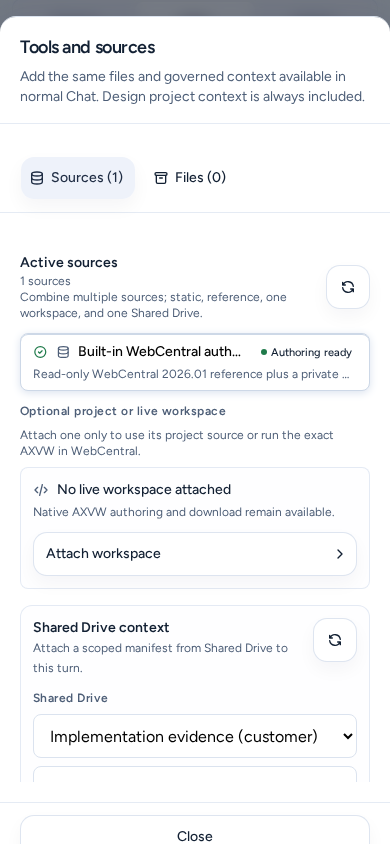
- Pour ajouter des fichiers ou du contexte gouverné, ouvrez Outils et sources. Le contexte du projet Conception est toujours inclus.
Travailler avec l’artefact
L’espace de travail de l’artefact affiche la maquette actuelle. Lors de la première visite, choisissez Generate first direction.
- Compare une révision à la précédente, l’Annotate ou Refine l’orientation sélectionnée.
- Add comment consigne un commentaire uniquement sur cette révision.
- Revisions répertorie toutes les versions (v1, v2, …). New variant lance une nouvelle orientation.
- Chaque révision indique si elle a été vérifiée dans un environnement d’exécution réel : « Validated in the authenticated target runtime. » ou « No runtime verification has been recorded for this revision. » Une maquette sans validation à l’exécution est un concept, et non une preuve que la modification fonctionne.
- Pour les vues WebCentral, Conception peut préparer le code source AXVW et, lorsqu’un espace de travail WebCentral inscriptible est associé, afficher la vue native pour examen.
Focus canvas, Restore work panes et Reset panes modifient la disposition.
Détails du travail
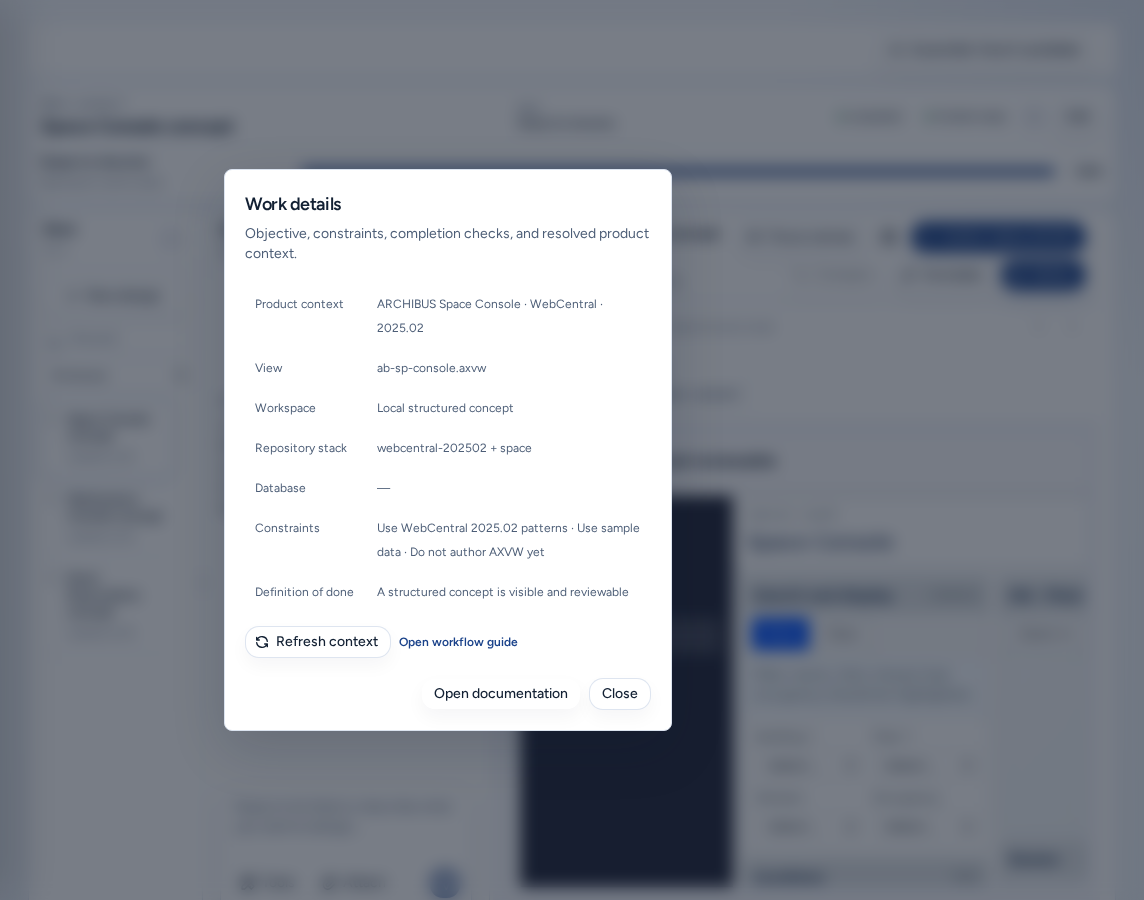
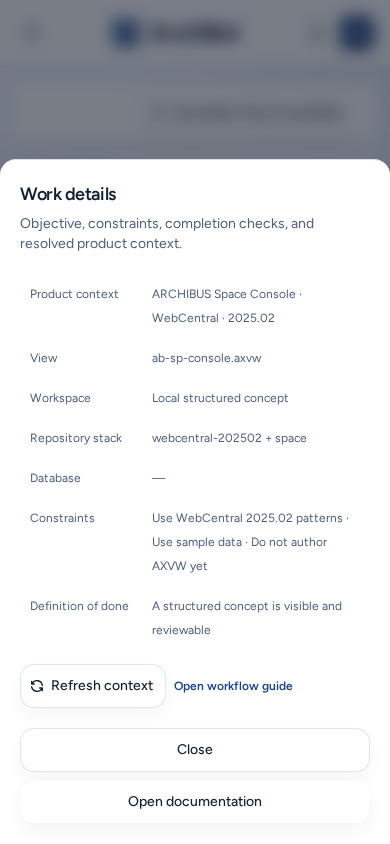
L’en-tête d’un travail affiche sa révision, l’étape Suivant, un badge de statut et Context ready ou Context needs attention. Le bouton (i) Détails du travail (« Objectif, contraintes, vérifications d’achèvement et contexte de produit résolu ») affiche :
| Champ | Signification |
|---|---|
| Contexte du produit | Produit, hôte et version visés par la conception. |
| View | Vue ou module WebCentral. |
| Espace de travail | Espace de travail utilisé pour les vérifications à l’exécution. |
| Repository stack | Dépôts concernés par la modification. |
| Base de données | Base de données utilisée pour les vérifications. |
| Contraintes | Éléments à ne pas modifier. |
| Définition du travail terminé | Vérifications qui doivent réussir. |
Choisissez Refresh context après la modification de l’espace de travail ou du produit, puis vérifiez de nouveau les valeurs. Ouvrir le guide de workflow ouvre Créer un espace de travail. Cela ne lance aucune opération.
Modifier change l’objectif. Mettre en pause et Reprendre arrêtent et relancent le travail d’ArchiBot sur la conception.
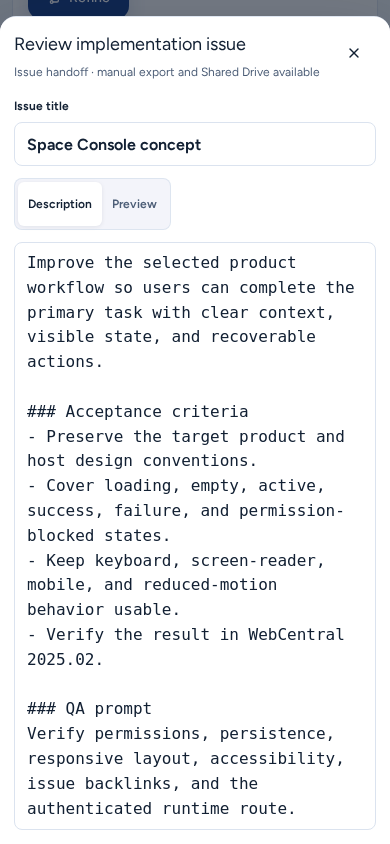
Examiner et transmettre le ticket d’implémentation
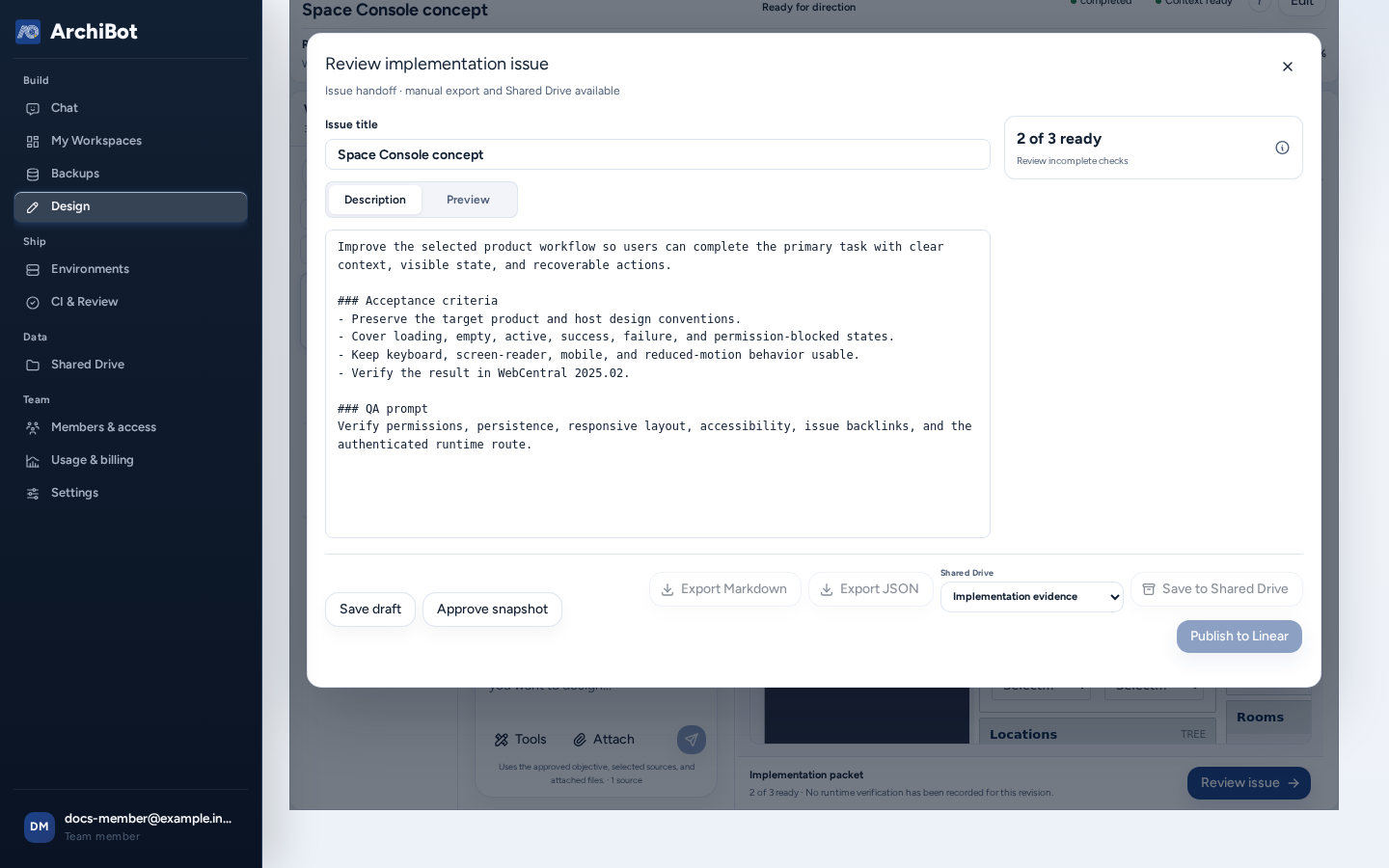
Lorsque le dossier est prêt, l’en-tête affiche Examiner le dossier (ou vous pouvez choisir Review issue). Examiner le ticket d’implémentation ouvre :
- Modifiez le Titre du ticket et la Description du ticket et critères d’acceptation. Vérifiez le résultat dans l’onglet Aperçu.
- Choisissez Enregistrer le brouillon. L’approbation attend que les modifications non enregistrées soient enregistrées.
- Ouvrez la liste de contrôle (« N sur M prêts ») et terminez les éléments incomplets.
- Choisissez Approuver l’instantané. Cette opération approuve l’instantané de conception, pas le code.
- Choisissez une destination : Exporter en Markdown, Exporter en JSON, Enregistrer dans Shared Drive ou Publier dans Linear. Après la publication, Ouvrir le ticket fournit un lien vers celui-ci.
Aucune de ces actions ne crée d’espace de travail ni ne modifie le code. Un développeur réalise le ticket dans un espace de travail, puis la modification suit le processus de revue. Fonctionnement de l’examen d’implémentation dans la liste de contrôle ouvre Revue d’implémentation.
Sur un téléphone
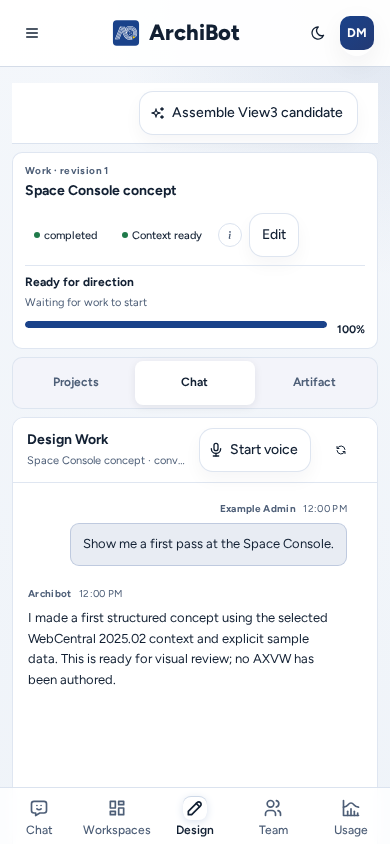
- Un sélecteur Projects / Chat / Artifact en haut affiche un seul panneau à la fois. Tant que le brief est en cours d’élaboration, seuls Projects et Chat apparaissent.
- Outils et sources s’ouvre sous forme de panneau pleine largeur depuis le bas de l’écran, avec un bouton Fermer.
- Les onglets et les boutons ont des zones tactiles de taille standard, et Ouvrir le guide de workflow dans Détails du travail est un lien pleine largeur.
- Examiner le ticket d’implémentation s’ouvre aussi sous forme de panneau pleine largeur depuis le bas de l’écran. Faites défiler le panneau pour accéder à Approuver l’instantané et aux boutons d’exportation.
Dépannage
- « La saisie d’une demande de conception en commençant par la conversation n’est pas encore disponible. » Actualisez la page et réessayez.
- Le contexte nécessite une intervention : ouvrez Détails du travail, choisissez Refresh context, puis vérifiez l’espace de travail et le dépôt.
- Approuver est désactivé : enregistrez d’abord le brouillon (« Modifications non enregistrées · enregistrez le brouillon avant l’approbation. »).
- L’exportation ou la publication est désactivée : la liste de contrôle n’est pas terminée ou l’instantané n’a pas été approuvé.
- L’aperçu ne peut pas afficher une vue WebCentral : associez un espace de travail WebCentral inscriptible ou connectez-vous à WebCentral dans un nouvel onglet lorsque Conception le demande.
Guides associés
Terminé quand
- Détails du travail affiche le produit, la vue, l’espace de travail et le dépôt prévus.
- Une maquette est considérée comme un concept tant que sa validation à l’exécution n’est pas consignée.
- Le ticket d’implémentation est enregistré, approuvé et prêt avant son exportation ou sa publication.