


Catalogue de restauration
Sauvegardes et sources de restauration
Utilisez Gestion des sauvegardes pour importer des sauvegardes de base de données, les associer à des dépôts et choisir la source de restauration qu’utilise Créer pour un nouvel espace de travail.
Dernière mise à jour
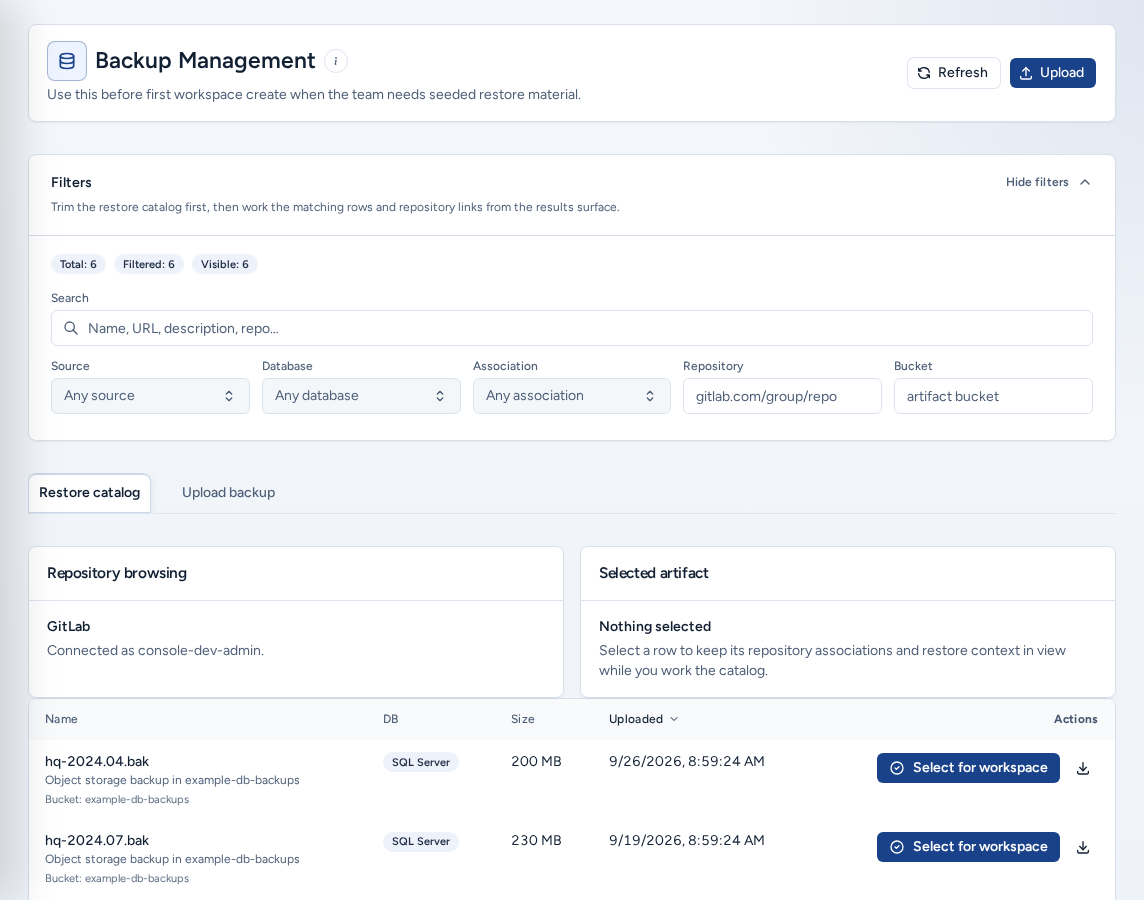
Gestion des sauvegardes (/backups) répertorie les sauvegardes de bases de données, les fichiers WAR et les fichiers de restauration liés à des dépôts que Créer peut placer dans un nouvel espace de travail. Les imports et les liens de dépôt déterminent ce que Créer propose ; les problèmes de stockage apparaissent donc généralement ici en premier. Ouvrez cette page depuis Sauvegardes sous Créer dans la navigation.
Qui peut y accéder
- Toute personne ayant une équipe peut parcourir le catalogue et sélectionner une source de restauration.
- L’importation nécessite un accès de membre d’équipe (« Un accès membre équipe est requis pour télécharger des sauvegardes »).
- La modification, l’association et la suppression nécessitent un accès d’administrateur d’équipe (« Un accès administrateur équipe est requis pour gérer les sauvegardes. »).
- Les identifiants de stockage et les jetons de service ne sont jamais affichés.
Lire la page
L’en-tête comporte Actualiser et Télécharger. Restauration de l’espace de travail sélectionnée apparaît à côté du titre lorsqu’une source de restauration est choisie pour Créer. Le bouton (i) Expliquer la page de gestion des sauvegardes renvoie ici.
Filtres (Afficher les filtres / Masquer les filtres) indique les nombres Total, Filtré et Visible, et affiche Réinitialiser dès qu’un filtre est actif :
| Filtre | Utilité |
|---|---|
| Rechercher | Rechercher un nom, une URL, une description ou un dépôt. |
| Source | Téléversement géré ou Stockage d’objets. |
| Base de données | Oracle ou SQL Server. |
| Lien | Lié au référentiel ou Non lié. |
| Dépôt | Chemin d’un dépôt tel que gitlab.example.com/group/repo. |
| Seau | Un compartiment de stockage. |
L’onglet Inventaire des artefacts répertorie les résultats. Triez par Nom, DB, Taille ou Téléversé, et parcourez les pages avec Taille des pages, Précédent et Suivant. La sélection d’une ligne la conserve dans la carte Artefact sélectionné.
Importer une sauvegarde gérée
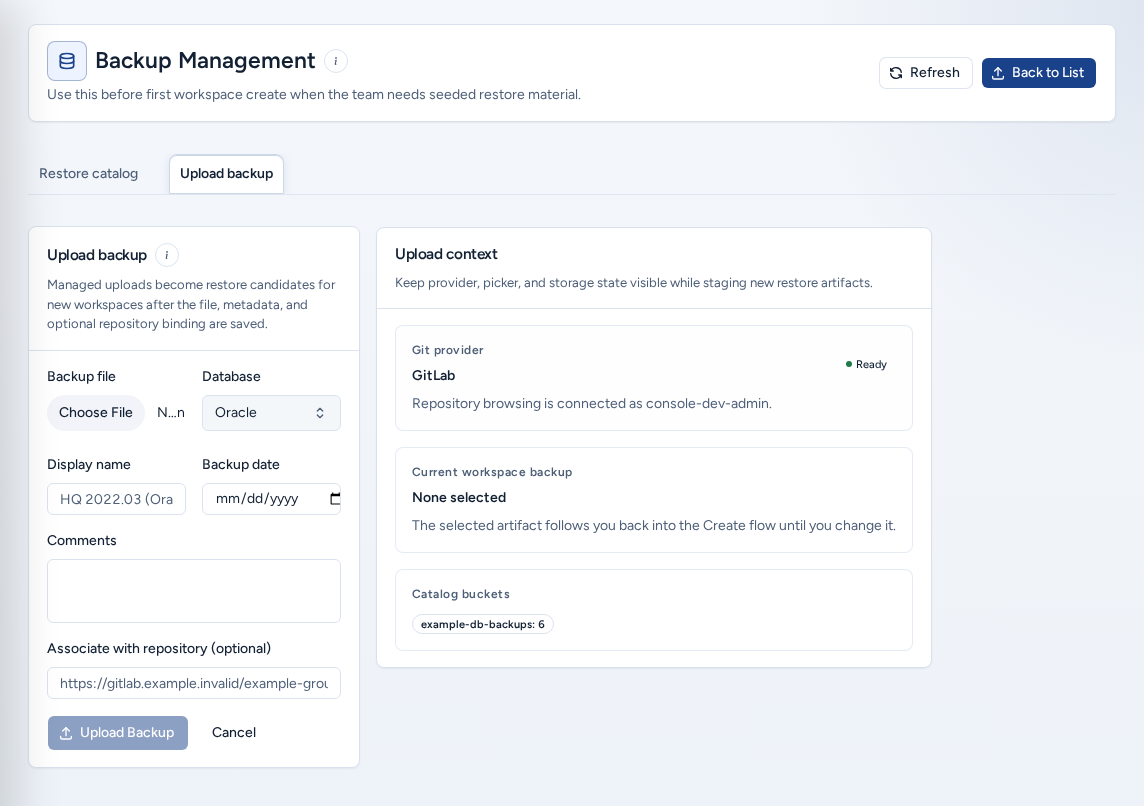
Les imports gérés deviennent des sources de restauration candidates pour les nouveaux espaces de travail une fois le fichier et ses détails enregistrés.
- Choisissez Télécharger ou ouvrez l’onglet Télécharger la sauvegarde.
- Choisissez le Fichier de sauvegarde et le type de Base de données (Oracle ou SQL Server).
- Saisissez un Nom d’affichage clair (par exemple
HQ 2022.03 (Oracle)) et la Date de sauvegarde. - Ajoutez des Commentaires indiquant à votre équipe ce que contient la sauvegarde.
- Facultatif : renseignez Associer au référentiel (facultatif) avec une URL de clonage, afin que Créer recommande cette sauvegarde pour ce dépôt.
- Choisissez Télécharger une sauvegarde. Une barre de progression indique l’avancement de l’importation, puis la page revient au catalogue.
Le schéma est défini par défaut sur AFM. Vous pourrez le modifier plus tard avec Modifier la sauvegarde.
Le panneau Contexte de téléchargement affiche le Fournisseur Git (Prêt ou Nécessite une authentification), la Sauvegarde actuelle de l’espace de travail et les Seaux de catalogue pendant que vous remplissez le formulaire. Il est fourni à titre informatif uniquement.
Ne placez pas d’identifiants ni de chaînes de connexion dans les noms ou les commentaires. Toute l’équipe les voit lorsqu’elle choisit un point de restauration.
Choisir une source de restauration pour Créer
- Recherchez la sauvegarde dans le Inventaire des artefacts.
- Cliquez sur la ligne ou choisissez Sélectionner pour l’espace de travail dans ses actions.
- La sélection vous suit à votre retour dans Créer jusqu’à ce que vous la modifiiez. Restauration de l’espace de travail sélectionnée et Sauvegarde de l’espace de travail indiquent celle qui est choisie.
Lorsque Create attend une source de restauration (« Create attend que vous confirmiez une source de restauration. »), le catalogue affiche les sauvegardes liées au dépôt utilisé. Si aucune n’y est associée, il affiche le catalogue de bases de données correspondant.
Associer des sauvegardes à des dépôts
- Dans les actions de la ligne, choisissez Gérer les associations.
- Dépôts actuels répertorie les liens existants. Supprimez-en un avec la commande de suppression, puis confirmez.
- Pour ajouter un lien, choisissez un Fournisseur (GitLab, GitHub, Bitbucket ou Azure DevOps), puis un dépôt. Si le fournisseur n’est pas connecté, cochez Utiliser un URL personnalisé et collez l’URL de clonage, ou connectez d’abord le fournisseur.
- Définissez une Priorité et, si cette sauvegarde est celle à privilégier, activez Par défaut pour ce dépôt.
- Choisissez Ajouter l’association (ou Enregistrer l’association).
Modifier, télécharger ou supprimer
- Modifier la sauvegarde : changez le Nom d’affichage, la Base de données, le Schéma et la Description, puis choisissez Enregistrer les modifications.
- Télécharger : téléchargez le fichier si votre session y est autorisée.
- Supprimer la sauvegarde : la retire du catalogue après confirmation. Vérifiez d’abord que Créer ne l’utilise pas comme source de restauration.
Sur un téléphone
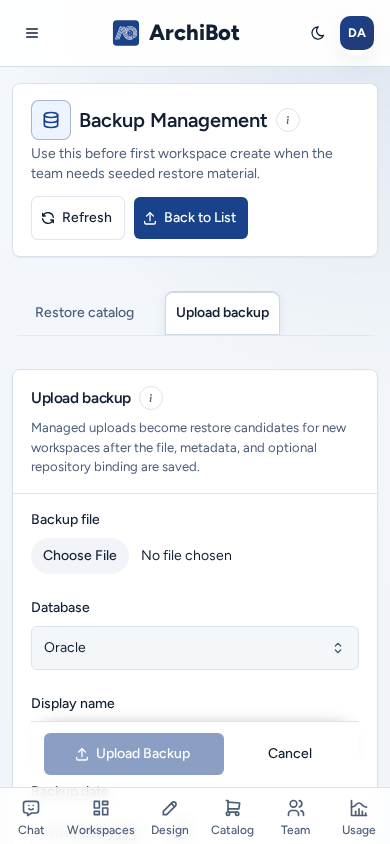
- La page affiche une seule colonne. Le panneau Contexte de téléchargement apparaît après le formulaire d’importation plutôt qu’à côté.
- Le bouton Télécharger la sauvegarde reste fixé en bas de l’écran pendant que vous remplissez le formulaire.
- Les boutons, le sélecteur de fichier et les listes déroulantes ont des zones tactiles de taille standard. Le bouton d’aide (i) et la liste déroulante Source s’ouvrent sous forme de panneau ou de menu adapté à l’écran.
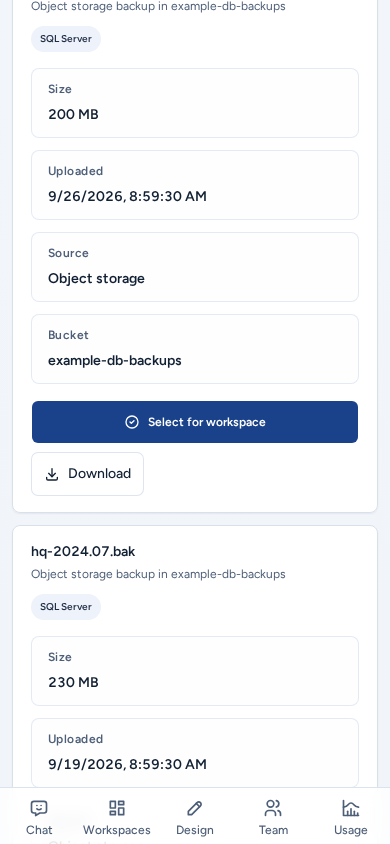
- Le catalogue de restauration affiche chaque sauvegarde sous forme de carte avec sa taille, sa date d’importation, sa source et son compartiment, ainsi que les boutons pleine largeur Sélectionner pour l’espace de travail et Télécharger.
Dépannage
- L’importation est désactivée : vous devez avoir accès en tant que membre de l’équipe.
- La modification, l’association ou la suppression est refusée : vous devez avoir accès en tant qu’administrateur d’équipe.
- Une sauvegarde n’apparaît pas dans Créer : vérifiez le type de base de données, le lien de dépôt et si le modèle Créer nécessite une sauvegarde.
- « L’accès aux sauvegardes n’est pas disponible pour cette session. » Reconnectez-vous ou demandez de l’aide à un administrateur d’équipe.
Guides associés
Terminé quand
- Les sauvegardes importées portent un nom d’affichage clair et leur texte ne contient aucun identifiant.
- Les liens de dépôt associent chaque sauvegarde au dépôt que Créer doit privilégier.
- La source de restauration sélectionnée est confirmée avant le retour à Créer.