


Accès prépayé
Catalogue de produits et préparation
Utilisez le Catalogue de produits pour confirmer les informations de facturation, acheter des ArchiBot Credits universels, accepter les conditions, régler vos achats et consulter les commandes, lots de crédits et mouvements de solde.
Dernière mise à jour
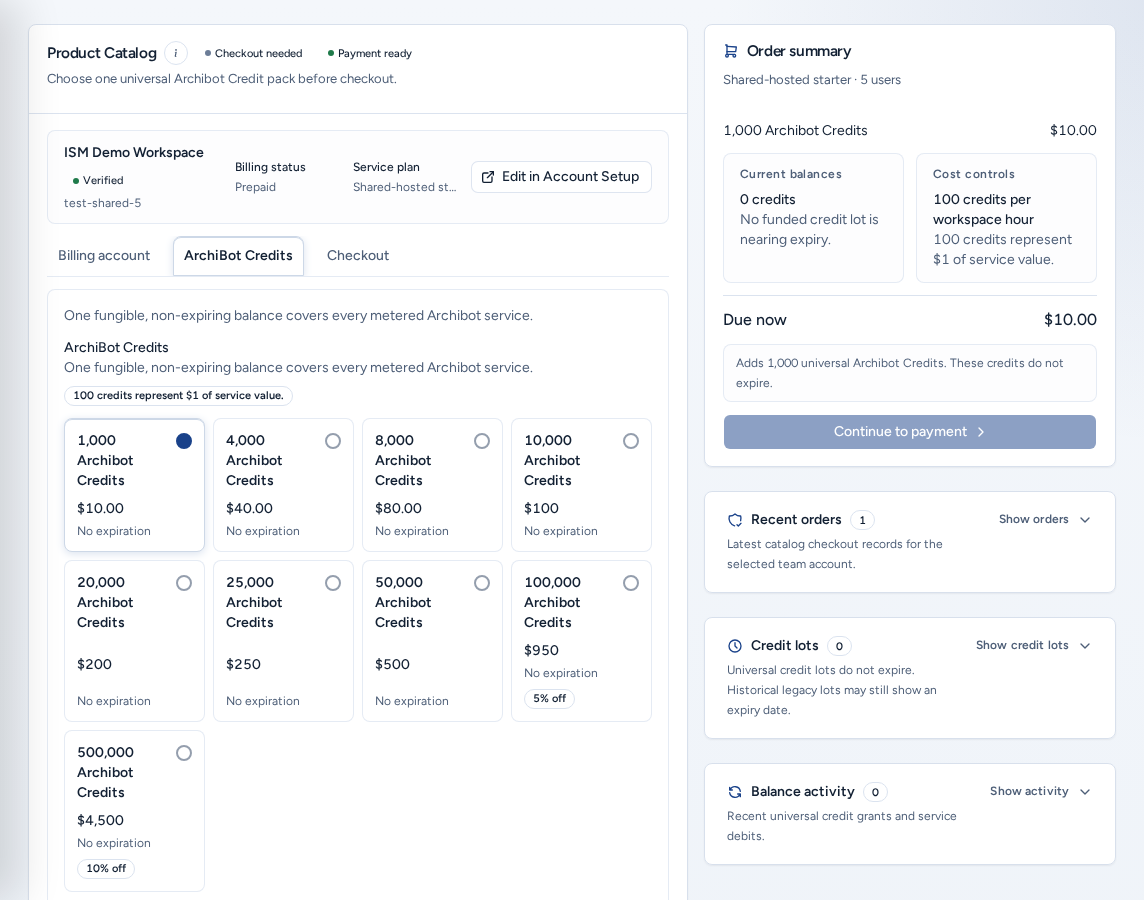
Le Catalogue de produits (/catalog, Catalogue dans la navigation) permet à un administrateur d’équipe de confirmer les informations de facturation, d’acheter des Packs prépayés et de vérifier que l’équipe est prête avant que quiconque ouvre Create.
Un seul solde couvre toutes les dépenses. « Un solde fongible et sans expiration couvre chaque service Archibot mesuré » : environnement d’espace de travail, IA, stockage Shared Drive, bots et CI. 100 crédits représentent 1 $ de valeur de service. Selon la politique actuelle, les crédits achetés ou accordés n’expirent pas. Des lots plus anciens peuvent encore afficher une date d’expiration.
Qui peut y accéder
- Les administrateurs d’équipe achètent pour leur propre équipe. Le compte d’équipe provient de votre adhésion et ne peut pas être changé au paiement.
- Les Opérateurs de la plateforme et administrateurs de plateforme peuvent choisir un Compte équipe et voient aussi Alignement du catalogue Stripe.
- Les Membres de l’équipe ne voient pas le Catalogue. Adressez-vous à un administrateur d’équipe.
Consulter d’abord les badges
À côté du titre Catalogue de produits figurent un badge d’état de préparation et un badge de paiement (Paiement prêt ou Configuration du paiement en attente).
| Badge d’état | Signification | Prochaine étape |
|---|---|---|
| Prêt pour les espaces de travail | La facturation et le solde de crédits sont prêts. | Créer un espace de travail. |
| Paiement nécessaire | Les informations de facturation ou le paiement sont manquants. | Ajoutez les informations de facturation, puis effectuez le paiement. |
| Paiement en attente | Le paiement n’est pas terminé ou ISM n’a pas encore approuvé le compte. | Terminez le paiement ou attendez son approbation. |
| Ajouter un solde prépayé | Aucun crédit n’est disponible pour lancer un service mesuré. | Achetez un lot d’ArchiBot Credits. |
| Migration des crédits requise | Un compte ancien doit d’abord être transféré aux crédits universels par un opérateur. | Contactez ISM. |
Ajouter les informations de facturation
Si Ajouter les détails de facturation avant le paiement apparaît, il manque à l’équipe un identifiant, une adresse e-mail de facturation ou une adresse e-mail technique. Choisissez Définir les détails de facturation pour les compléter dans Configuration du compte. L’onglet Compte de facturation les affiche alors avec Modifier dans la configuration du compte.
Acheter des ArchiBot Credits
- Ouvrez l’onglet Packs prépayés et choisissez un lot. Recommandé indique le choix habituel.
- Vérifiez le Récapitulatif de la commande : lot, éventuelle Remise sur engagement groupé, Soldes courants, Contrôles des coûts et montant dû immédiatement.
- Ouvrez l’onglet Commander.
- Facultatif : sous Contrôles, activez Recharge automatique de l’IA gérée. Choisissez un Pack de recharge et un Seuil de recharge (ou un montant dans Choix prédéfinis). Vous autorisez ainsi des prélèvements automatiques sur la carte enregistrée lorsque le solde atteint le seuil.
- Sous Acceptation légale, cochez J’accepte la Politique de confidentialité et J’accepte le Contrat de licence utilisateur final. La Version des conditions figure en dessous.
- Choisissez Continuer le paiement et terminez le paiement sécurisé Stripe.
Continuer le paiement reste désactivé tant qu’un lot, les informations de facturation et les deux acceptations ne sont pas renseignés. Si vous quittez la page pendant le paiement, Paiement sécurisé en attente apparaît en haut, avec Continuer le paiement.
Pour la capacité Shared Drive, ouvrez /catalog?focus=storage.
Facturation mensuelle sur facture
Dans l’onglet Compte de facturation, Statut de facturation indique l’état de facturation, l’offre, le Rail de paiement et tout plafond mensuel. Facturation mensuelle sur facture affiche l’une des possibilités suivantes :
- Passer à la facturation mensuelle sur facture, si le compte est admissible.
- Un message verrouillé : la facturation s’active après vérification Stripe de l’achat initial de crédits ou lorsqu’un opérateur de plateforme l’active.
- Un message invitant à terminer le paiement ou l’examen préalable.
- Facturation sur facture active, si elle est déjà activée. L’utilisation reste plafonnée par le niveau de facturation.
Commandes, lots de crédits et activité
Les panneaux latéraux affichent chacun un nombre et peuvent être ouverts ou fermés :
- Commandes récentes : chaque paiement avec son total et son état (Payé, Paiement en attente, Paiement commencé, Échec, Annulée). Les commandes en attente proposent Continuer la commande.
- Lots de crédits : chaque attribution, avec « N crédits sur M restants » et N’expire pas ou sa date d’expiration.
- Activité d’équilibre : attributions de crédits et débits récents, par exemple une commande du Catalogue ou l’exécution d’un espace.
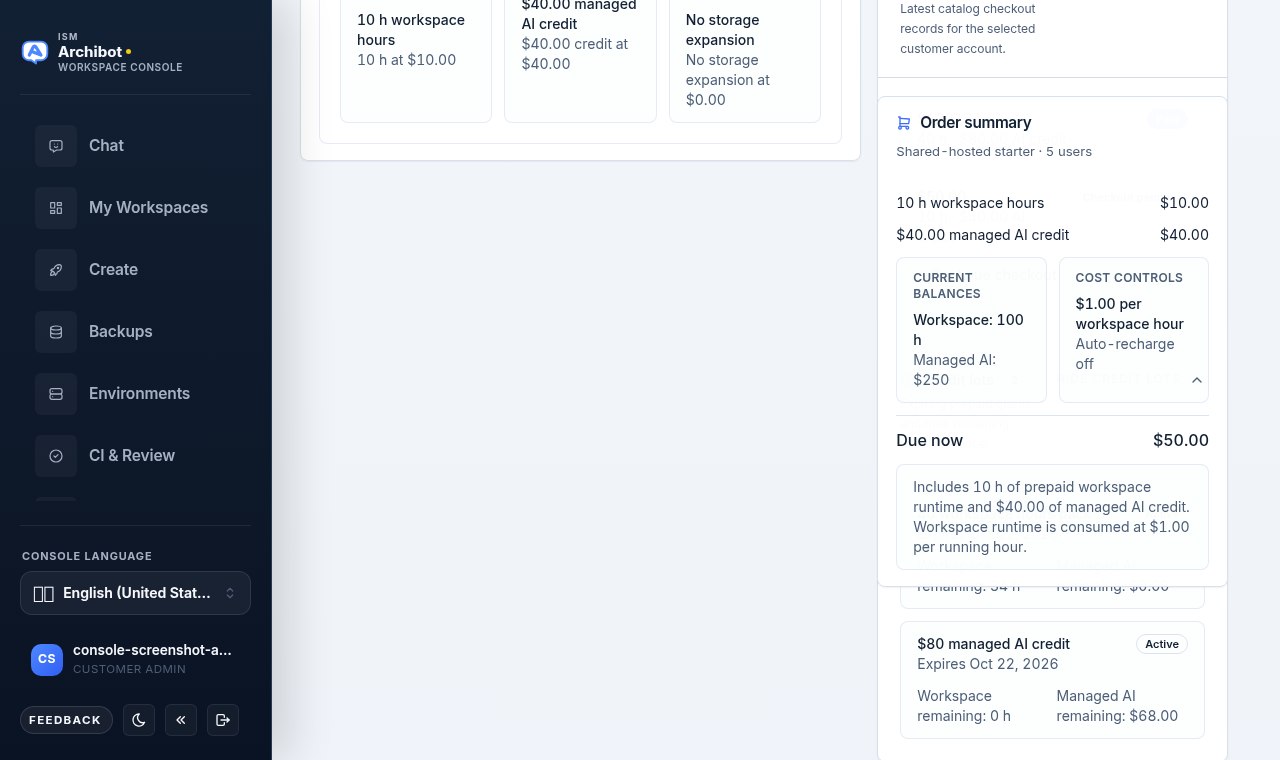
Ne collez pas d’informations de paiement, d’invites ou d’identifiants dans les tickets d’assistance portant sur les soldes. Consultez Utilisation et analyses pour comprendre l’utilisation des crédits.
Alignement du catalogue Stripe (opérateurs)
Les opérateurs de plateforme voient Alignement du catalogue Stripe, qui compare les produits attendus par Console aux prix configurés dans Stripe (Correspondance, Manquant, Différence, Non vérifié, Différé). La vue est en lecture seule. Actualiser relance la vérification.
Sur un téléphone
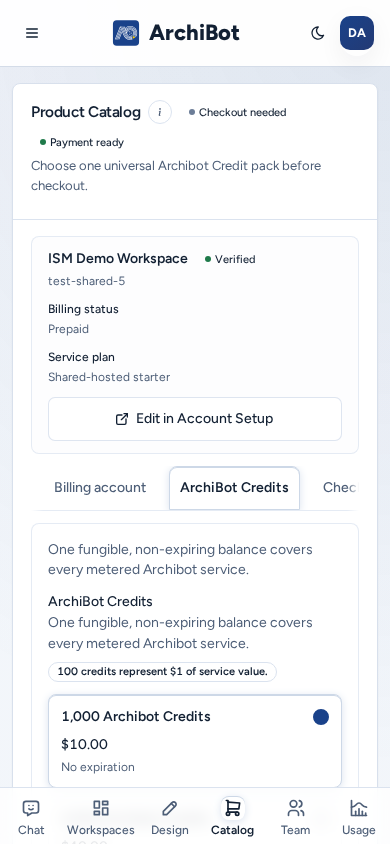
- Le Catalogue tient sur une seule colonne. Récapitulatif de la commande et panneaux latéraux se trouvent après la zone de travail.
- Les onglets Compte de facturation / ArchiBot Credits / Paiement défilent horizontalement ; chaque bouton, case et liste de sélection possède une grande zone tactile.
- Continuer le paiement se trouve à la fin de l’onglet Commander. Faites défiler jusqu’au bas pour l’atteindre.
Dépannage
- « Sélectionnez un compte d’équipe pour continuer. » (opérateurs) : choisissez l’équipe qui sera propriétaire de l’achat.
- « Une autre offre est déjà active » : gérez l’offre dans Configuration du compte avant le paiement.
- « Aucun compte d’équipe n’est associé à votre identité Console. » : terminez Configuration du compte ou contactez ISM.
- La commande reste en attente : consultez Commandes récentes et utilisez Continuer la commande au lieu de créer une nouvelle commande.
- Le Catalogue indique Prêt, mais Create est bloqué : lisez le récapitulatif Create. Le blocage concerne généralement Git, une cible ou un modèle, et non la facturation.
Guides associés
Terminé quand
- Les informations de facturation (identifiant d’équipe, e-mail de facturation, e-mail technique) sont complètes.
- Le badge d’état indique Prêt pour les espaces de travail.
- La Politique de confidentialité et le Contrat de licence utilisateur final sont acceptés avant le paiement.
- Le paiement est terminé, ou une commande attend un paiement ou un examen.