


Travail quotidien
Gérer les espaces de travail
Utilisez Mes espaces de travail pour trouver, démarrer, arrêter, ouvrir, mettre à jour, planifier, examiner et supprimer des espaces, et comprendre le fonctionnement des liens d’espace de travail.
Dernière mise à jour

Mes espaces de travail (/workspaces, également la page d’accueil de Console après connexion) répertorie tous les espaces auxquels vous avez accès. Chaque ligne propose les actions utiles au travail quotidien. Ouvrez cette page depuis Mes espaces de travail dans la navigation (Espaces de travail dans la barre inférieure du téléphone).
Si vous n’avez encore aucun espace, la page indique Aucun espace de travail pour l’instant. Choisissez Nouvel espace de travail et suivez Créer un espace de travail.
Qui peut y accéder
- Les Membres de l’équipe et les administrateurs d’équipe voient les espaces autorisés par le périmètre de leur équipe. Les actions disponibles dépendent de l’état de l’espace et de votre rôle.
- Les Opérateurs de la plateforme et les administrateurs de plateforme voient les espaces des équipes qu’ils gèrent. Tout le monde peut ouvrir Politique de cycle de vie, mais seuls les opérateurs de plateforme peuvent appliquer ses actions.
Trouver un espace de travail
L’en-tête affiche le nombre d’espaces, Rechercher des espaces de travail…, Nouvel espace de travail et Autres options (Actualiser, Politique de cycle de vie et Réinitialiser la vue). La barre de résumé présente un indicateur Interrogation pendant que Console actualise les états.
- Saisissez du texte dans Rechercher des espaces de travail….
- Ouvrez Filtres pour limiter les résultats par état, propriétaire, modèle, cible, source ou état de mise à jour. Filtres actifs indique les filtres appliqués ; Réinitialiser la vue les efface tous.
- La barre de résumé affiche le nombre d’espaces À moi ou Suivis, En cours d’exécution et Requiert votre action correspondant aux filtres actuels.
- Basculez Vue Espace de travail entre Tableau et Cartes. En vue tableau, Colonnes permet de choisir les informations affichées.
« Aucun des N espaces de travail ne correspond » signifie qu’un filtre masque les résultats, et non qu’il s’agit d’un problème d’accès. Choisissez Tout afficher (N).
| État | Signification | Action courante |
|---|---|---|
| En cours d’exécution | L’environnement d’exécution est actif. | Ouvrez Navigateur ou choisissez Arrêter lorsque vous avez terminé. |
| Arrêté | L’environnement d’exécution n’est pas actif. | Démarrez-le avant de travailler. |
| Compilation active | Une compilation de démarrage, de mise à jour ou de création est en cours. | Patientez ou choisissez Annuler la construction. |
| En veille | L’inactivité dépasse la période de veille de l’équipe. | Choisissez Commencer pour le réactiver. |
| Échec ou état dégradé | Une compilation ou l’environnement doit être examiné. | Ouvrez Journaux ou Assistance avant de supprimer quoi que ce soit. |
Démarrer, arrêter et annuler une compilation
- Commencer relance un espace arrêté ou en veille avec son stockage existant. L’espace n’est pas recréé.
- Arrêter met fin à l’utilisation de l’environnement d’exécution, mais l’espace et son stockage sont conservés. Les heures d’exécution sont présentées dans Utilisation et analyses.
- Pendant une compilation, la plupart des actions sont en attente. Annuler la construction demande une confirmation avec Annuler la build active ; vous pouvez aussi choisir Continuer à construire.
Ouvrir un espace de travail
Choisissez Navigateur sur une ligne en cours d’exécution pour ouvrir l’éditeur dans le navigateur. Le menu Connexion propose Se connecter dans le chat, ArchiBot Desktop, Coder Remote (legacy) (VS Code pour ordinateur), JetBrains Gateway et Configuration SSH. Les espaces Windows proposent aussi Bureau à distance ; ceux qui disposent d’un point de terminaison d’application proposent Tomcat. Pour choisir un éditeur, consultez Utiliser l’extension ArchiBot pour VS Code.
Un lien d’espace de travail suit la forme https://<console>/w/<workspace-id>. Son ouverture :
- Vous demande de vous connecter à Console si vous ne l’êtes pas déjà.
- Affiche Ouverture de l’espace de travail (« Console détermine la cible de l’espace et vous y redirige. »), avec Redirection vers votre espace de travail….
- Vous envoie vers l’éditeur de l’espace sur sa cible. Si la cible utilise sa propre connexion, celle-ci démarre automatiquement.
Si l’espace ne peut pas s’ouvrir, par exemple parce qu’il est arrêté, supprimé ou inaccessible pour votre compte, la page indique la raison et propose Réessayer et Retour aux espaces de travail. Le lien ne démarre pas un espace arrêté. Démarrez-le depuis Mes espaces de travail, puis choisissez Réessayer. Pour en savoir plus : Ouvrir un espace de travail.
Pour les espaces Windows, Bureau à distance affiche des Détails de la connexion à saisir dans votre client RDP. Certains ouvrent le Bureau à distance dans le navigateur. Il reste dans le tunnel de l’espace. N’exposez jamais le port 3389 sur Internet.
Mettre à jour en toute sécurité
Lancez une mise à jour lorsque Mise à jour disponible apparaît. Les mises à jour apportent des outils d’éditeur plus récents, des versions de l’extension ArchiBot et des améliorations d’exécution. Un espace en cours d’exécution conserve l’image avec laquelle il a démarré tant qu’il n’est pas mis à jour.
- Choisissez Mettre à jour dans le menu d’actions de la ligne. Console compare la nouvelle version aux valeurs enregistrées de l’espace.
- Si toutes les valeurs sont résolues à partir des valeurs enregistrées et des valeurs par défaut du modèle, la mise à jour démarre immédiatement et les journaux de compilation s’ouvrent.
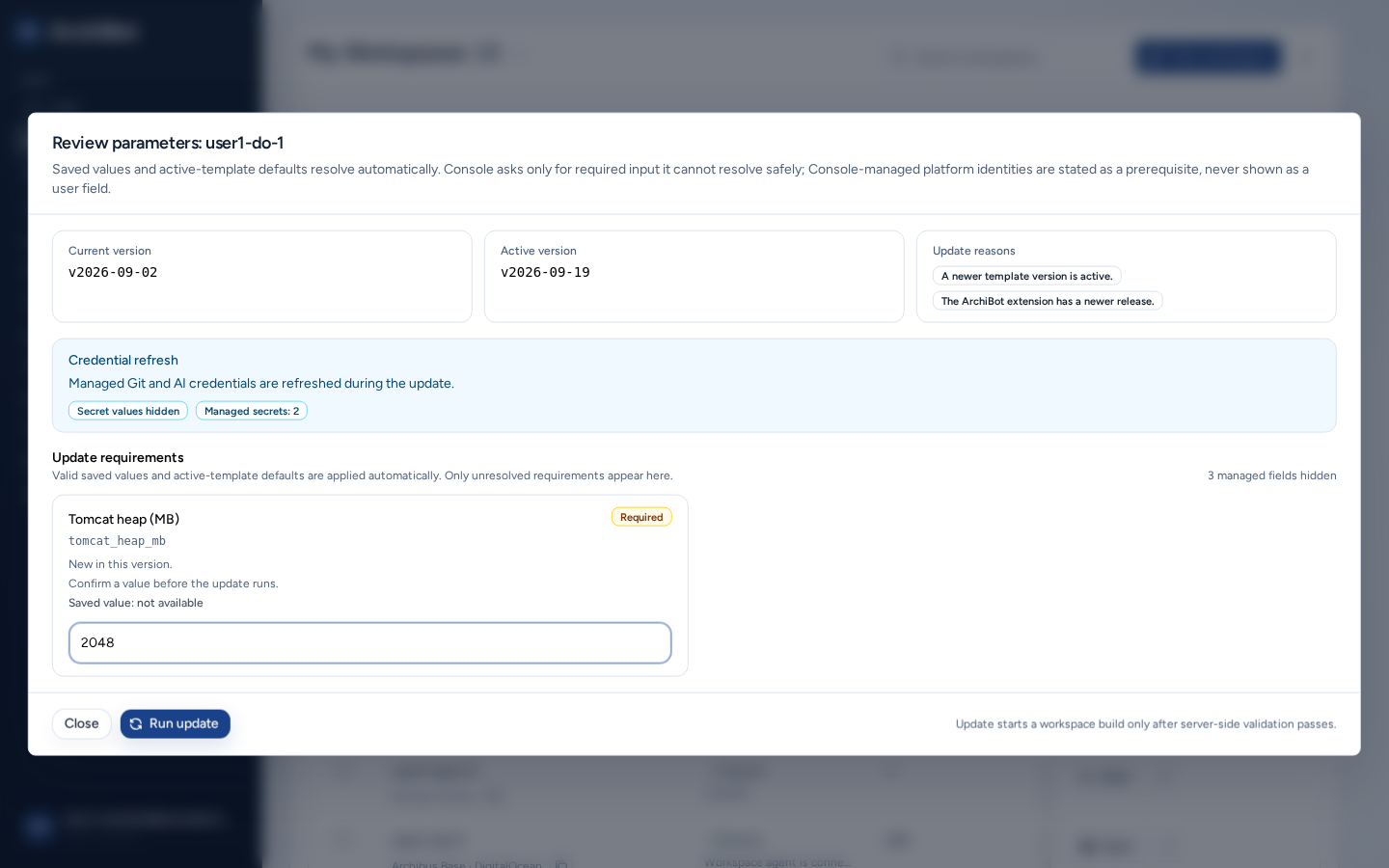
- Si une intervention est nécessaire, Console ouvre Paramètres de révision. La page affiche Version actuelle, Version active, les Raisons de la mise à jour et une note Actualisation des informations d’identification : les identifiants gérés sont actualisés et Valeurs secrètes cachées reste activé.
- Sous Prérequis de mise à jour, renseignez tous les champs marqués Obligatoire. Seules les valeurs non résolues figurent ici ; le nombre de champs gérés masqués apparaît à droite.
- Choisissez Exécuter la mise à jour ou Fermer pour annuler.
Si Configuration gérée obligatoire apparaît, Console n’a pas démarré la mise à jour : il manque un paramètre géré par la plateforme. Contactez ISM. Le modèle valide vos valeurs avant le début de la compilation ; corrigez donc les erreurs dans l’écran d’examen au lieu de réessayer.
Modifier la planification et prolonger l’arrêt automatique
- Choisissez Calendrier dans le menu d’actions de la ligne.
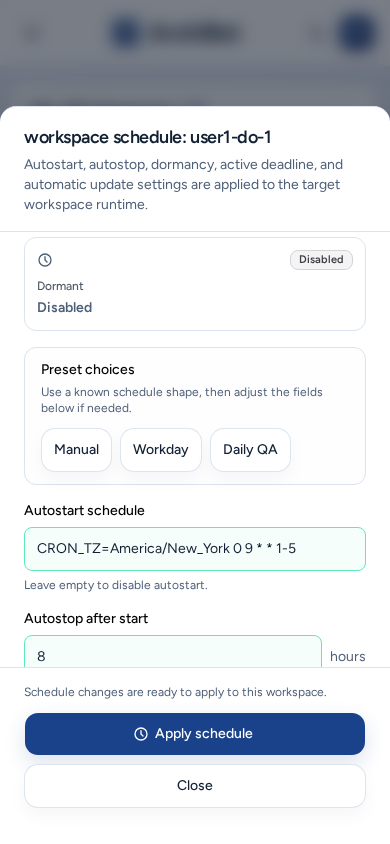
- Commencez par une option Choix prédéfinis (Manuel, Jour ouvré ou QA quotidienne), puis ajustez-la.
- Définissez la Calendrier de démarrage automatique (laissez vide pour le désactiver) et Arrêt automatique après le démarrage en heures. Facultativement, définissez Mises à jour automatiques et une Nouvelle date limite active.
- Choisissez Appliquer le calendrier.
La colonne Arrêt auto dans indique l’heure d’arrêt prévue pour chaque espace en cours d’exécution. Pour le prolonger uniquement cette fois-ci, utilisez Prolonger l’arrêt auto +1h ou +4 h dans les actions de la ligne, ou +1 h, +4 h ou +8 h dans Détails. La planification récurrente ne change pas.
Détails, journaux et assistance
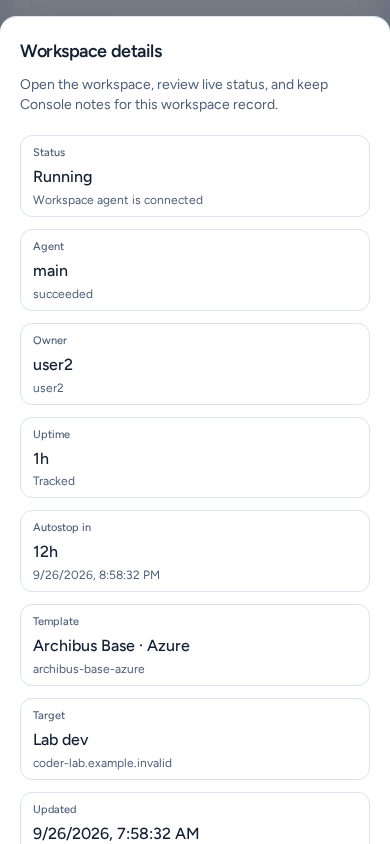
- Détails affiche l’état, l’agent, le propriétaire, la durée de fonctionnement, l’arrêt automatique, le modèle, la cible, la source et l’état Git, avec les boutons de lancement. Vous pouvez définir un Nom d’affichage (visible uniquement dans Console) et un Commentaire, puis choisir Enregistrer les détails. Ne mettez aucun secret dans ces champs.
- Journaux ouvre Journaux de l’espace de travail : le flux d’exécution en direct ou la sortie de compilation la plus récente (Journaux de création d’espace de travail).
- Assistance rassemble les Contrôles de santé, les Agents d’exécution, le stockage, Shared Drive, les accès gérés, les intégrations et les informations d’utilisation de l’espace. Consultez cette page avant un transfert au support.
- État Git vérifie le dépôt sans ouvrir de terminal.
Supprimer un espace de travail
- Choisissez Supprimer dans le menu d’actions de la ligne.
- Supprimer l’espace de travail précise que l’espace ArchiBot et ses ressources d’exécution gérées seront supprimés. Cette action ne peut pas être annulée depuis Console.
- Saisissez exactement le nom de l’espace. Le bouton de suppression s’active uniquement si le nom correspond.
Utilisez la suppression dans Console plutôt que d’enlever manuellement des objets d’exécution, afin que le nettoyage suive la procédure prise en charge.
Actions groupées
Sélectionnez les lignes à l’aide de leurs cases à cocher (Sélectionnez tous les espaces de travail visibles sélectionne toutes les lignes affichées). La barre groupée indique « N sélectionnés » et propose Commencer, Arrêter, Mettre à jour, Annuler les builds et Supprimer. Chaque action ne concerne que les espaces admissibles, et Console en affiche le nombre. La suppression groupée exige de saisir DELETE. Effacer annule la sélection.
Politique de mise en veille (opérateurs de plateforme)
Politique de cycle de vie (Politique de cycle de vie de l’espace de travail) examine les espaces inactifs selon la période définie pour chaque équipe. Sous Configuration de la politique équipe, définissez Mark en sommeil après et Supprimer les dormants après, puis choisissez Enregistrer la politique. Choisissez Appliquer des marques dormantes ou Appliquer les suppressions dormantes, sélectionnez Aperçu, puis Appliquer la sélection. Le démarrage et l’arrêt automatiques restent gérés par la planification de chaque espace.
Sur un téléphone
-
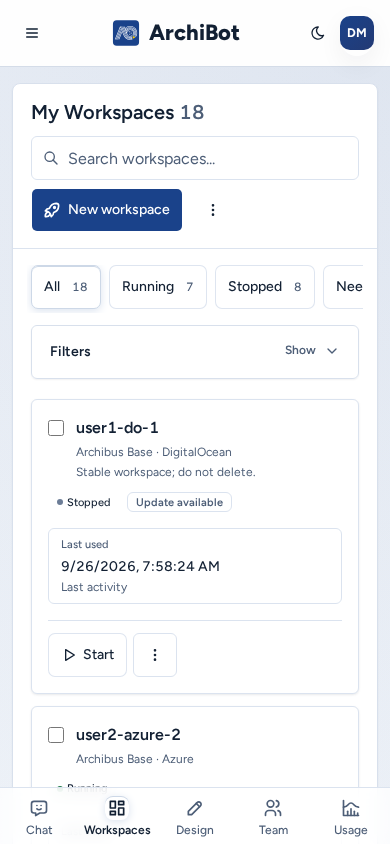
Les espaces apparaissent sous forme de cartes plutôt que de tableau. Les filtres et la barre d’actions groupées s’empilent au-dessus de la liste.
-
La case à cocher de chaque carte possède une grande zone tactile.
-
Détails, Calendrier, Paramètres de révision, Supprimer l’espace de travail, la confirmation de suppression groupée et Politique de cycle de vie s’ouvrent sous forme de panneaux pleine largeur depuis le bas de l’écran. Leurs boutons sont pleine largeur et les longs panneaux défilent indépendamment.
-
Les détails de connexion Bureau à distance s’ouvrent dans une boîte de dialogue centrée plutôt que dans un panneau.
-
Autres options et le menu d’actions d’une ligne s’ouvrent comme des menus dont les éléments ont une grande zone tactile.
Dépannage
- Un espace de travail est absent : effacez la recherche et les filtres, choisissez Actualiser et vérifiez l’équipe. Demandez à un administrateur si votre adhésion est incorrecte.
- Démarrer ou Arrêter est absent : une autre compilation est en cours ou l’état ne permet pas cette action. Vérifiez Construction active.
- La validation de mise à jour échoue : corrigez le champ indiqué par Paramètres de révision.
- Un lien d’espace de travail affiche une erreur : démarrez l’espace, puis choisissez Réessayer. Si le problème persiste, notez le nom de l’espace, l’heure et le texte d’erreur, puis effectuez un transfert au support.
Guides associés
- Créer un espace de travail
- Ouvrir un espace de travail
- Utiliser l’extension ArchiBot pour VS Code
- Dépannage
Terminé quand
- La ligne de l’espace indique l’état attendu.
- Démarrer est disponible pour les espaces arrêtés ou en veille ; Arrêter pour les espaces en cours d’exécution.
- Si Examiner les paramètres s’ouvre, tous les champs obligatoires sont remplis avant Exécuter la mise à jour.
- La confirmation de suppression nomme l’espace que vous souhaitez supprimer.