


Utilisation et crédits
Utilisation et analyses
Consultez l’utilisation de l’environnement d’espace de travail, de l’IA gérée et des ressources de plateforme en ArchiBot Credits, comparez membres et espaces de travail, puis définissez des plafonds de crédits.
Dernière mise à jour
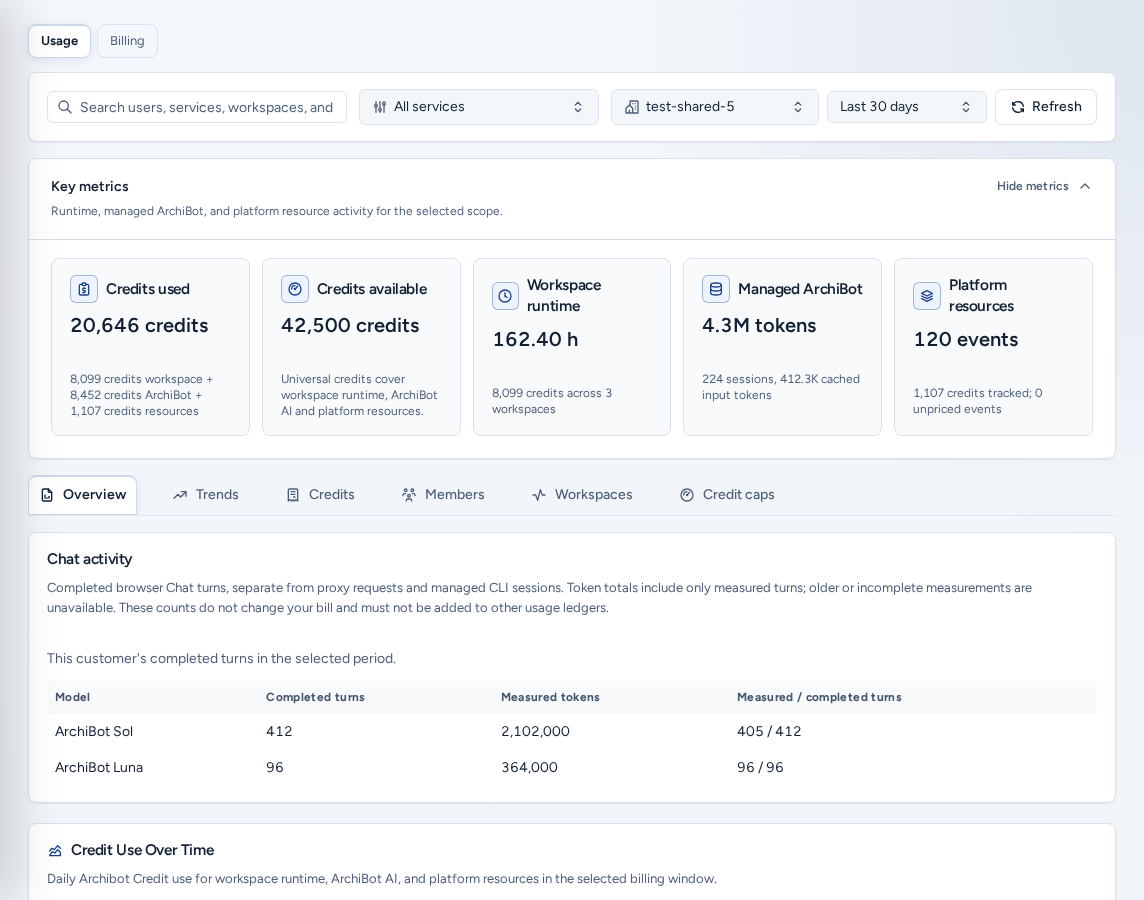
Analytics (/analytics) indique comment une équipe utilise ArchiBot : environnement d’espace de travail, IA ArchiBot gérée et ressources de plateforme telles que CI, revue, QA, environnements persistants et Shared Drive. Les montants sont exprimés en ArchiBot Credits. Ouvrez la page depuis Utilisation et facturation dans la navigation (Utilisation dans la barre inférieure du téléphone).
Les administrateurs d’équipe voient en haut de la page un sélecteur Utilisation / Facturation. Facturation ouvre la section de facturation de l’équipe. Voir Facturation.
Visibilité selon le rôle
| Rôle | Contenu d’Analytics |
|---|---|
| Membre équipe | Utilisation de l’équipe sans montants en crédits. Onglets : Aperçu, Tendances, Utilisation, Espaces de travail. |
| Administrateur équipe | Données de l’équipe avec les estimations en crédits. Onglets : Aperçu, Tendances, Crédits, Membres, Espaces de travail, Spending caps. |
| Opérateur / administrateur de plateforme | Toute équipe ou Toutes les équipes visibles, pour l’intégration, l’assistance et le transfert de facturation. Les opérateurs de facturation voient aussi les équivalents en crédits des fournisseurs. |
Une connexion qui n’a pas encore rejoint d’équipe ne peut pas ouvrir Analytics. Terminez d’abord la configuration du compte.
Période et barre de filtres
La barre en haut commande tous les onglets :
- Fenêtre temporelle : 7, 30 ou 90 derniers jours (30 par défaut).
- Filtre de service : Tous les services, ou un service particulier comme l’environnement d’espace de travail ou l’IA gérée.
- Sélecteur d’équipe (administrateurs et opérateurs) : Toutes les équipes visibles ou une équipe. Les onglets Membres, Espaces de travail et Plafonds de crédits utilisent cette équipe.
- Recherche pour limiter les utilisateurs, services, espaces de travail et lignes affichés.
- Actualiser pour recharger l’utilisation et les plafonds.
Indicateurs clés
Indicateurs clés (« Activité de l’environnement d’exécution, d’ArchiBot géré et des ressources de plateforme pour le périmètre sélectionné ») résume la période. Réduisez la section avec Masquer les métriques.
| Carte | Signification | Visibilité |
|---|---|---|
| Current Bill | Estimation en crédits pour l’équipe pendant la période. | Administrateurs et opérateurs |
| Exécution de l’espace de travail | Heures d’espace de travail observées. | Tout le monde |
| Operator cost | Coût côté fournisseur exprimé en crédits. | Opérateurs de facturation |
| ArchiBot géré | Utilisation de l’IA ArchiBot gérée à partir des métadonnées de session. | Tout le monde |
| Ressources de plateforme | Événements CI, revue, QA, environnement persistant et Shared Drive. | Tout le monde |
Onglets
- Aperçu : utilisation quotidienne des crédits (ou utilisation pour les membres) sur la période et Utilisation chez le équipe, qui présente les principaux membres et la répartition du total.
- Tendances : série quotidienne pour repérer les pics (« Utilisez cette vue pour repérer les pics avant d’examiner les postes des fournisseurs. »).
- Crédits (Utilisation pour les membres) : chaque ligne de débit avec son utilisation et son estimation, puis Ventilation des ressources, Attribution aux acteurs et ressources et Allocations des ressources, avec les dépassements estimés éventuels.
- Membres : exécution, IA gérée et événements de ressources pour chaque membre (Ventilation par membre).
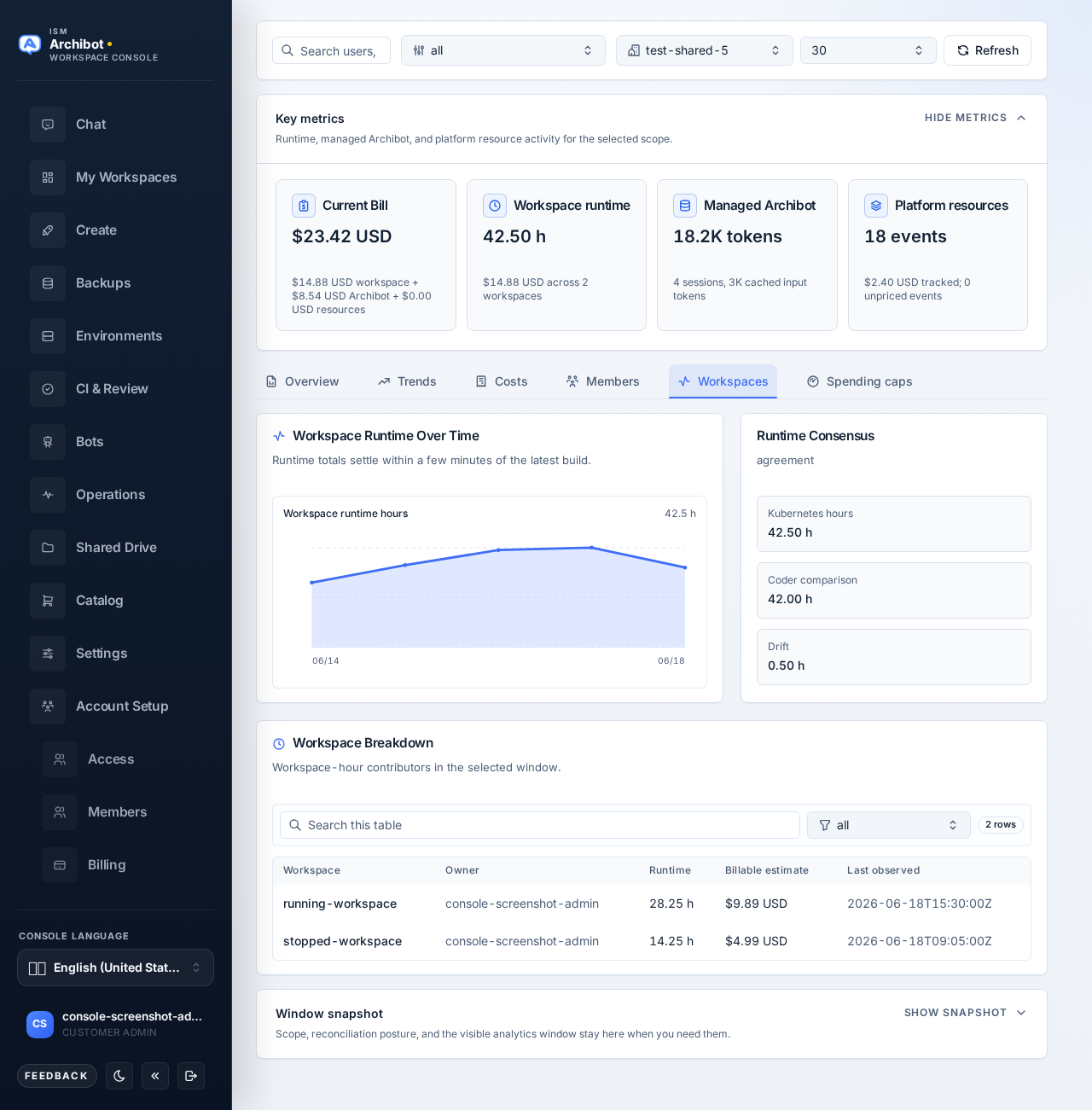
- Espaces de travail : Durée d’exécution de l’espace de travail au fil du temps, Consensus d’exécution (registre comparé à l’historique de compilation) et tableau Répartition de l’espace de travail.
- Spending caps : plafonds mensuels par service. Voir ci-dessous.
Plafonds de crédits
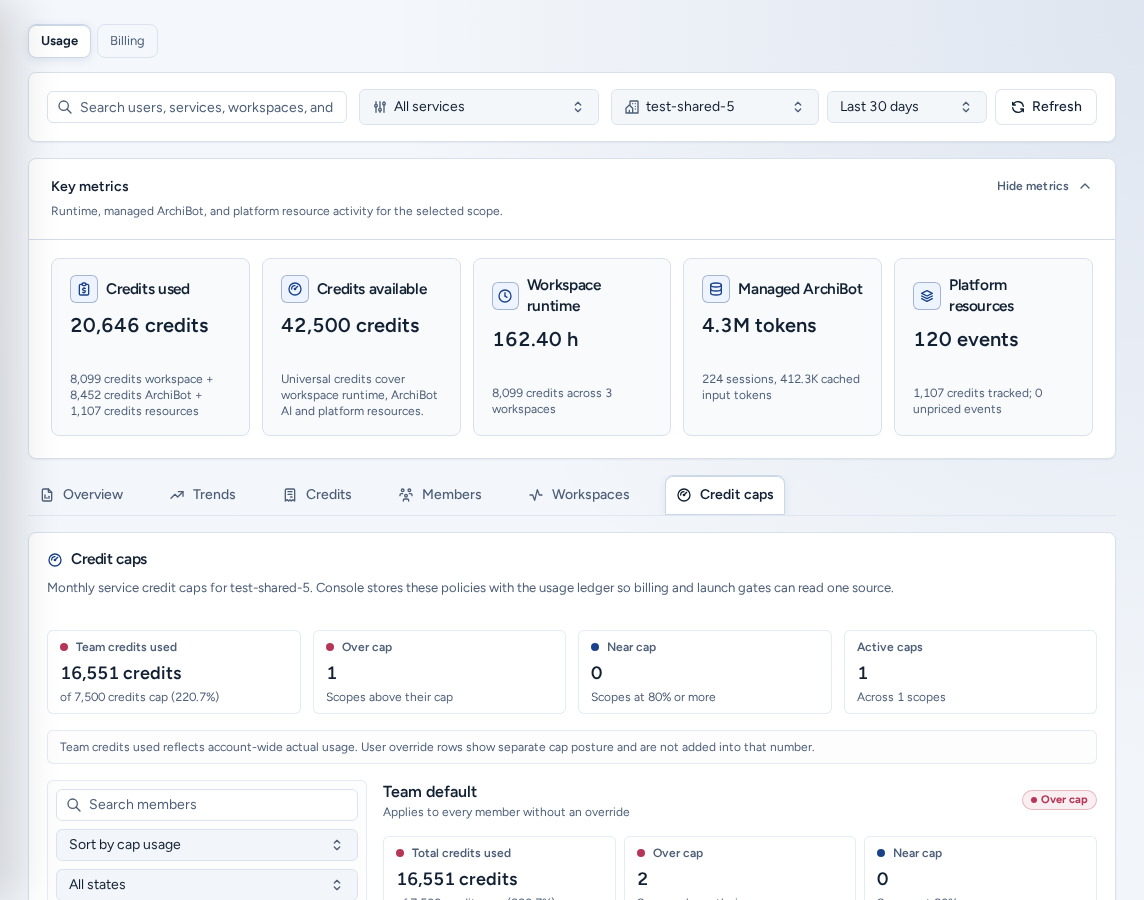
Les plafonds de crédits limitent l’utilisation mensuelle de chaque service facturable. Commencez par sélectionner une seule équipe dans la barre de filtres.
- Les cartes récapitulatives en haut affichent Dépenses totales, Plafond dépassé, Proche du plafond (80 % ou plus) et Plafonds actifs.
- Dans la liste de gauche, choisissez Valeur par défaut de l’équipe (appliquée à chaque membre sans dérogation) ou un membre. Utilisez Rechercher des membres, Trier par utilisation du plafond / Trier par nom, ainsi que les filtres d’état et d’application.
- À droite, chaque carte de service propose Monthly spend cap, Plafond mensuel d’utilisation, Action au plafond (Alerte uniquement, Bloquer les nouveaux travaux ou Désactivé) et un état (Actives ou En pause). Un badge indique Sous le plafond, Proche du plafond, Plafond dépassé ou Aucun plafond défini.
- Modifiez une carte puis choisissez Enregistrer sur celle-ci. Les paramètres de chaque service sont enregistrés séparément.
Lacunes des données répertorie les services sans attribution ou tarification. Laissez-les en mode Alerte uniquement, car Bloquer les nouveaux travaux nécessite des données fiables. Récapitulatif équipe par service compare l’utilisation et les plafonds pour chaque périmètre.
Les administrateurs d’équipe peuvent également définir des plafonds dans Paramètres → Plafonds de dépenses. Les deux pages modifient les mêmes politiques.
Interpréter les chiffres
- Les estimations constituent un relevé interne pour la période sélectionnée. La facture est réglée ultérieurement à partir des exportations de mesures Stripe et des débits de crédits. Voir Facturation.
- L’IA gérée est incluse dans l’estimation une fois le rapprochement terminé. Les périodes des fournisseurs peuvent avoir environ une journée de retard ; une période récente peut donc sembler basse.
- Les appels d’IA en échec sans compteurs d’utilisation ne sont pas facturés.
- L’utilisation de l’environnement provient du registre Kubernetes destiné à la facturation lorsqu’il est disponible ; sinon, elle est calculée à partir de l’historique des compilations. Le tableau Espaces de travail indique la source.
- Analytics ne stocke jamais les invites, réponses, transcriptions, clés de fournisseur ni secrets ; les vues d’équipe masquent les identifiants de projet fournisseur.
Sur un téléphone
- Les onglets défilent horizontalement sur une ligne et toutes les commandes ont une grande zone tactile.
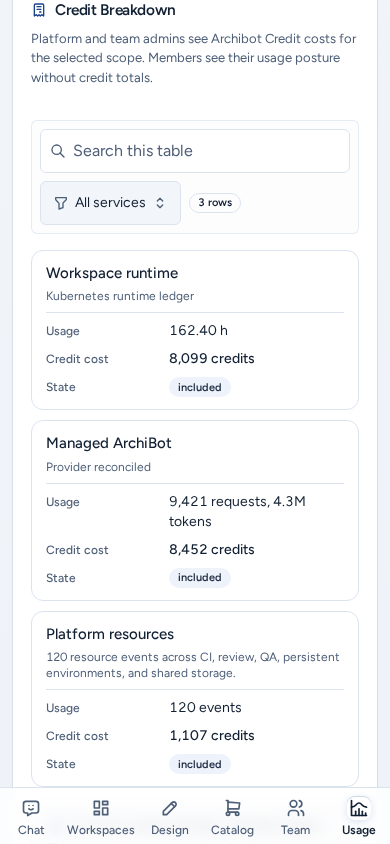
- Les tableaux deviennent des cartes avec libellés : lignes de débit, ressources, acteurs et allocations dans Crédits, tableau des membres dans Membres et tableau des espaces dans Espaces de travail. Chaque carte présente les mêmes colonnes sous forme de paires libellé-valeur.
- Spending caps affiche la liste et les cartes de service l’une sous l’autre.
Dépannage
- Un montant semble bas : vérifiez la période et l’équipe, puis tenez compte du délai de rapprochement indiqué plus haut.
- « Les totaux de crédits n’ont pas été chargés pour ce périmètre ; cela ne signifie donc pas zéro. » Choisissez Actualiser ou vérifiez la Facturation.
- Les plafonds de crédits demandent une équipe : sélectionnez une seule équipe au lieu de Toutes les équipes visibles.
- Questions de facturation : indiquez l’équipe, la période, les totaux visibles et l’heure de consultation. N’incluez aucune information de paiement. Voir Transfert au support.
Guides associés
Terminé quand
- La période et le périmètre d’équipe correspondent à la question posée.
- Les estimations sont interprétées comme un relevé interne, non comme la facture définitive.
- Les plafonds de crédits restent en mode Alerte uniquement tant que les données d’attribution sont incomplètes.