


Travail quotidien
ArchiBot et Shared Drive dans les espaces de travail
Gérez les six onglets de Shared Drive dans Console (Lecteurs, Fichiers, Accès, Sauvegardes, Capture, Mémoire), accordez à ArchiBot un accès limité, demandez des restaurations par étapes et créez des lecteurs d’équipe.
Dernière mise à jour
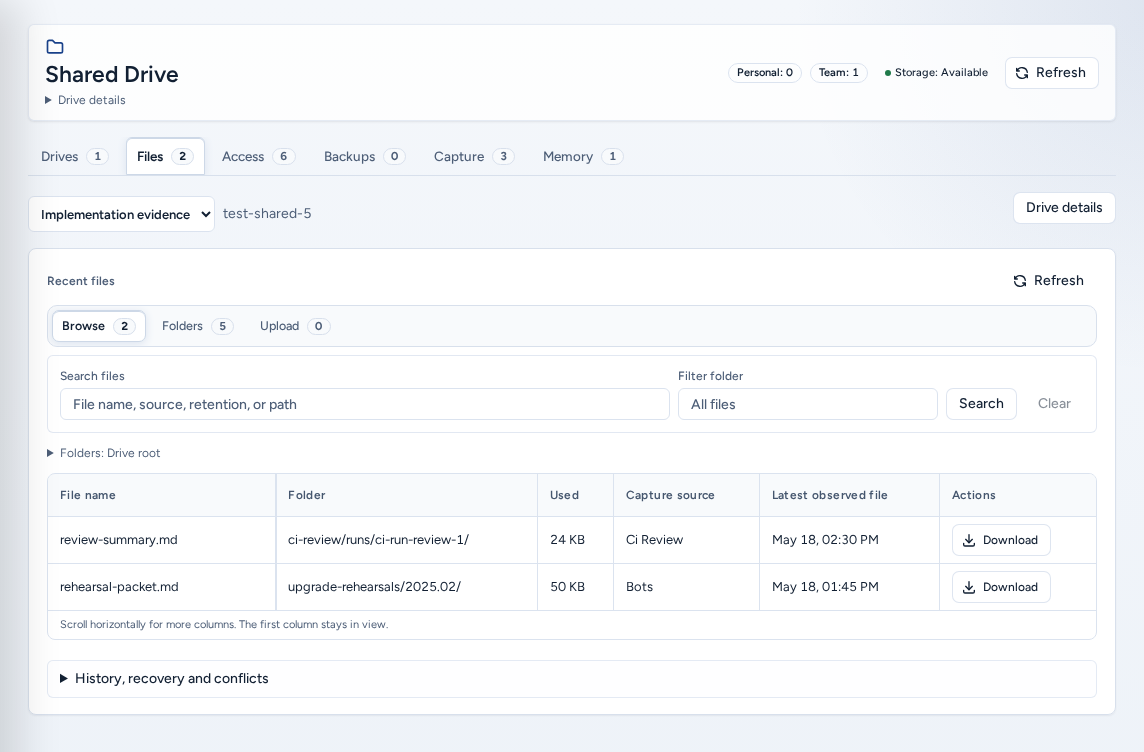
Shared Drive (/shared-drive) est un stockage persistant qu’ArchiBot peut utiliser dans Chat, VS Code, les sessions API, les espaces de travail, la revue et l’assurance qualité. Vous le gérez ici dans Console, et non depuis l’éditeur d’un espace de travail. Votre lecteur personnel (My Shared Drive) reste limité à votre compte. Les lecteurs d’équipe sont partagés avec toute l’équipe.
Qui peut y accéder
- Toute personne ayant une équipe peut ouvrir Shared Drive et utiliser son lecteur personnel.
- Les administrateurs d’équipe et les opérateurs de plateforme peuvent créer des Team drive et modifier la stratégie des lecteurs d’équipe.
- Les actions d’écriture sur un lecteur d’équipe dépendent de sa stratégie : par défaut, les Members can write files, ou seuls les administrateurs le peuvent.
Les six onglets
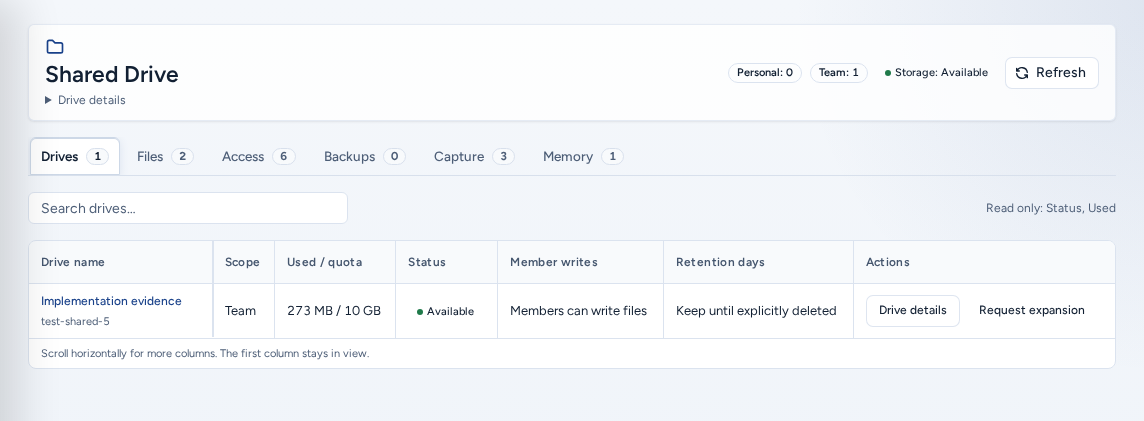
Chaque onglet affiche les lecteurs dans une grille, avec les colonnes correspondant à la tâche. Rechercher des lecteurs… filtre tous les onglets.
| Onglet | Utilité |
|---|---|
| Lecteurs | Affiche la Portée de chaque lecteur (Personnel ou Équipe), son Statut, l’espace Utilisé / quota, sa stratégie et des actions telles que Open drive et Request expansion. |
| Fichiers | Parcourez, organisez et importez des fichiers dans un lecteur. |
| Accès | Périmètre et expiration de l’autorisation : accès ArchiBot limité pour les tâches. |
| Sauvegardes | Dernière sauvegarde du stockage et demandes de restauration par étapes. |
| Capture | Fichiers générés dans l’espace de travail et copiés dans le lecteur. |
| Mémoire | Mémoire de chaque lecteur : Préférences privées du compte ou Connaissances des projets client. |
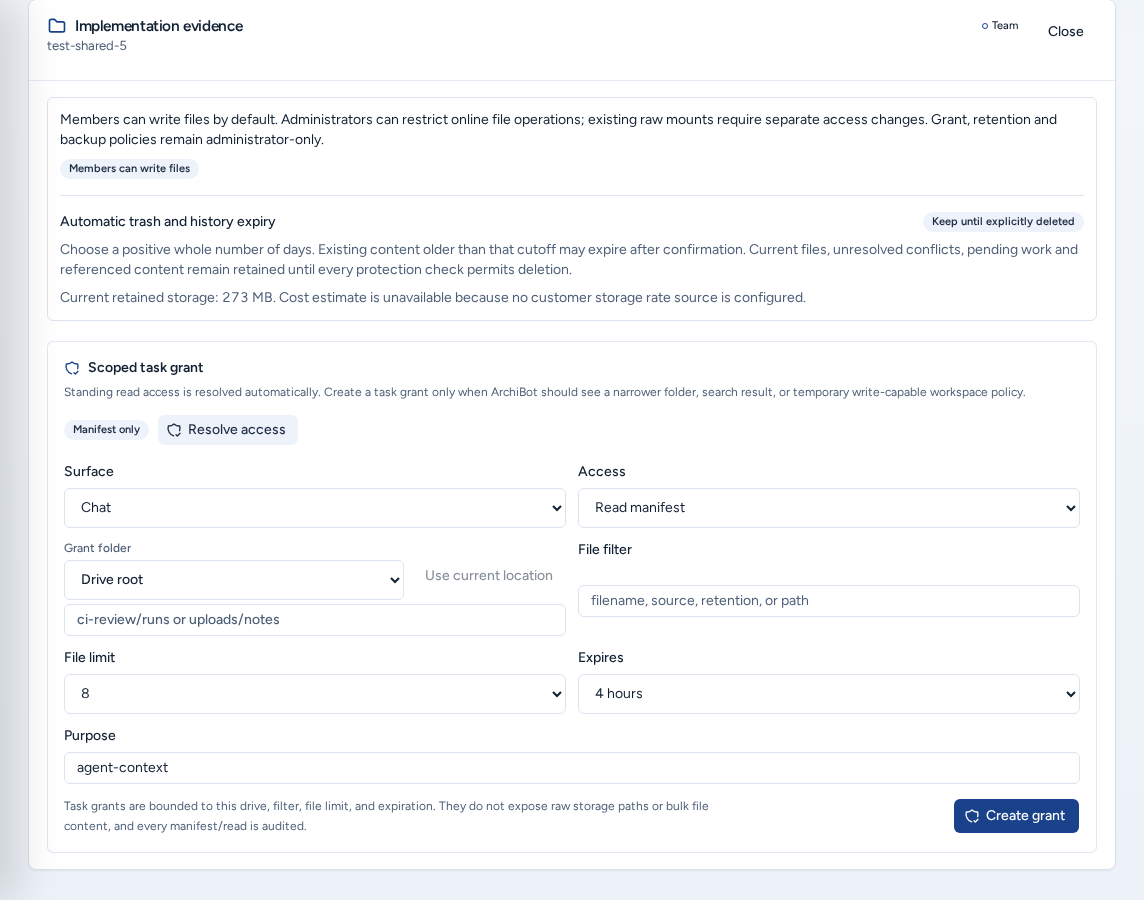
La sélection d’un lecteur ouvre ses Détails du lecteur à côté de la grille ou, sur un téléphone, en dessous.
Gérer les fichiers
Ouvrez Fichiers ou choisissez Open drive sur un lecteur. L’arborescence des dossiers indique l’Current location. File tools comporte trois onglets :
- Browse : filtrez avec la recherche de fichiers (« File name, source, retention, or path »), puis Download, Rename ou Remove un fichier. La suppression vous demande de Confirm remove.
- Folders : indiquez un New folder path (par exemple
uploads/notes) ou choisissez Start from current location, puis Create folder. Renommer un dossier déplace son contenu. - Upload : indiquez le File name, le Destination folder (ou Use current location) et la Retention (Implementation evidence, Workspace notes ou Team reference). Saisissez le contenu ou choisissez Pick local file. Les fichiers texte deviennent des notes modifiables ; les autres fichiers sont importés comme pièces jointes jusqu’à 25 Mo.
Le contenu de Shared Drive doit être concis et expurgé des données sensibles : résumés de session, étapes de reproduction, captures d’écran approuvées et livrables provisoires. N’y stockez jamais de mots de passe, clés API, cookies, fichiers d’identifiants, transcriptions privées, exportations de données client ou fichiers de licence.
Accorder à ArchiBot un accès limité
Les surfaces ArchiBot disposent automatiquement d’un accès permanent en lecture seule. Resolve access indique ce qu’il couvre. Créez une Scoped task grant uniquement si ArchiBot doit consulter un ensemble restreint de fichiers pour une tâche :
- Choisissez la Surface : Chat, API, VS Code, Espaces de travail, Revue ou Review and QA.
- Choisissez l’Accès : Read manifest, ou Read/write policy si vous pouvez écrire.
- Indiquez le Grant folder (par exemple
ci-review/runs). Vous pouvez aussi définir un File filter et une File limit. - Choisissez la date d’Expire : 30 minutes, 4 hours, 24 hours ou 7 days.
- Saisissez un Purpose (par exemple
review-evidence), puis choisissez Create grant.
Manifest ready répertorie ensuite les fichiers inclus. Les autorisations sont limitées au lecteur, au filtre, au nombre de fichiers et à la durée définie. Elles n’exposent jamais les chemins de stockage bruts et chaque lecture est auditée.
Sauvegardes et restauration par étapes
Backups and restore : « Les sauvegardes sont exécutées depuis la couche de stockage Shared Drive dédiée. » Le statut et la taille décrivent la sauvegarde du stockage, et non des instantanés individuels des lecteurs.
- Ouvrez Sauvegardes et choisissez le lecteur.
- Sous Request staged restore, décrivez ce qui doit être récupéré. N’incluez ni secrets ni données brutes.
- Envoyez la demande. Console confirme : « Staged restore request recorded. »
La restauration est d’abord effectuée dans un chemin distinct, sans jamais écraser le lecteur actif. Un opérateur ou un administrateur d’équipe remet ensuite les fichiers examinés à leur emplacement.
Capture de l’espace de travail
« Workspace-generated material can be copied into the drive when the user or team policy allows it. » La capture suit les processus de l’espace de travail et de l’agent : aucun calendrier n’est à définir ici. L’onglet affiche la Source de capture, la Destination et le Dernier fichier observé. Pour les travaux importants, enregistrez vous-même un bref résumé dans un dossier du lecteur.
Mémoire
Mémoire ouvre l’espace de noms mémoire d’un lecteur. Charger la mémoire l’affiche. Les modifications suggérées nécessitent une version source conservée. Accepter, épingler et supprimer des entrées nécessite une autorisation.
Créer un lecteur d’équipe
Les administrateurs d’équipe et les opérateurs de plateforme voient le panneau Team drive (« Préparer un lecteur pour toute l’équipe afin d’y conserver des artefacts réutilisables, des guides opératoires, des fichiers importés et le contexte des agents ») :
- Saisissez un Drive name (par exemple
CI review evidence). - Choisissez l’Default access.
- Définissez la Retention days ou Keep until explicitly deleted.
- Décrivez le Purpose : ce qui doit y être conservé et la façon dont ArchiBot doit l’utiliser.
- Choisissez Create team drive.
Sur un téléphone
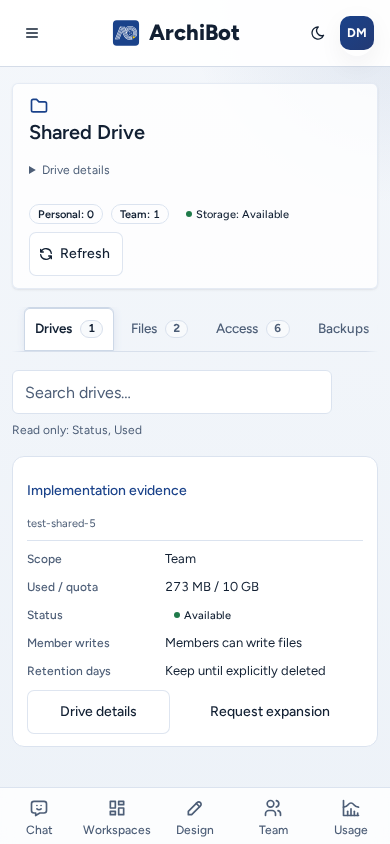
- Chaque grille de lecteurs devient une liste de cartes avec libellés, une carte par lecteur. Chaque carte affiche les mêmes champs que le tableau et ses actions sont des boutons pleine largeur en bas de la carte.
- Les six onglets et les onglets File tools défilent horizontalement. Les lignes de l’arborescence des dossiers, les puces des dossiers et les champs d’importation ont des zones tactiles de taille standard.
- Détails du lecteur et le panneau de création s’empilent sous la liste. Leur ouverture fait défiler l’écran jusqu’à eux et Fermer ramène à la liste.
Dépannage
- Un lecteur affiche Service de stockage en attente : le stockage n’est pas encore prêt. Réessayez plus tard ou contactez le support.
- Les actions d’écriture sont absentes : votre accès au lecteur est en lecture seule. Demandez à un administrateur d’équipe.
- ArchiBot ne voit pas un fichier : vérifiez le dossier autorisé, le filtre et l’expiration, ou utilisez Resolve access.
- Vous avez besoin de plus d’espace : choisissez Request expansion. Le catalogue s’ouvre avec le stockage sélectionné.
Lorsque vous contactez le support, indiquez le nom du lecteur, l’action et l’heure. Voir Transmission au support.
Guides associés
- Créer un espace de travail : monter un lecteur dans un espace de travail.
- Paramètres → Intégrations : accès Shared Drive réutilisable.
- Sauvegardes : sources de restauration de base de données.
Terminé quand
- Votre lecteur personnel (My Shared Drive) affiche Disponible.
- Les autorisations de tâche sont limitées à un dossier et ont une courte durée d’expiration.
- Les restaurations par étapes sont demandées avec une note et sans secrets.