


Autorisations
Connexion, membres et rôles d’accès
Connectez-vous avec la bonne identité, consultez la vue Accès au compte, comprenez chaque rôle de Console et invitez ou approuvez les membres de l’équipe.
Dernière mise à jour
Console affiche des zones différentes selon les personnes. Ce que vous voyez dépend de votre rôle, de l’équipe (client) et du tenant auxquels vous appartenez. Cette page explique la connexion, la consultation de vos accès, les rôles et l’appartenance à une équipe.
Se connecter
Quelle identité utiliser
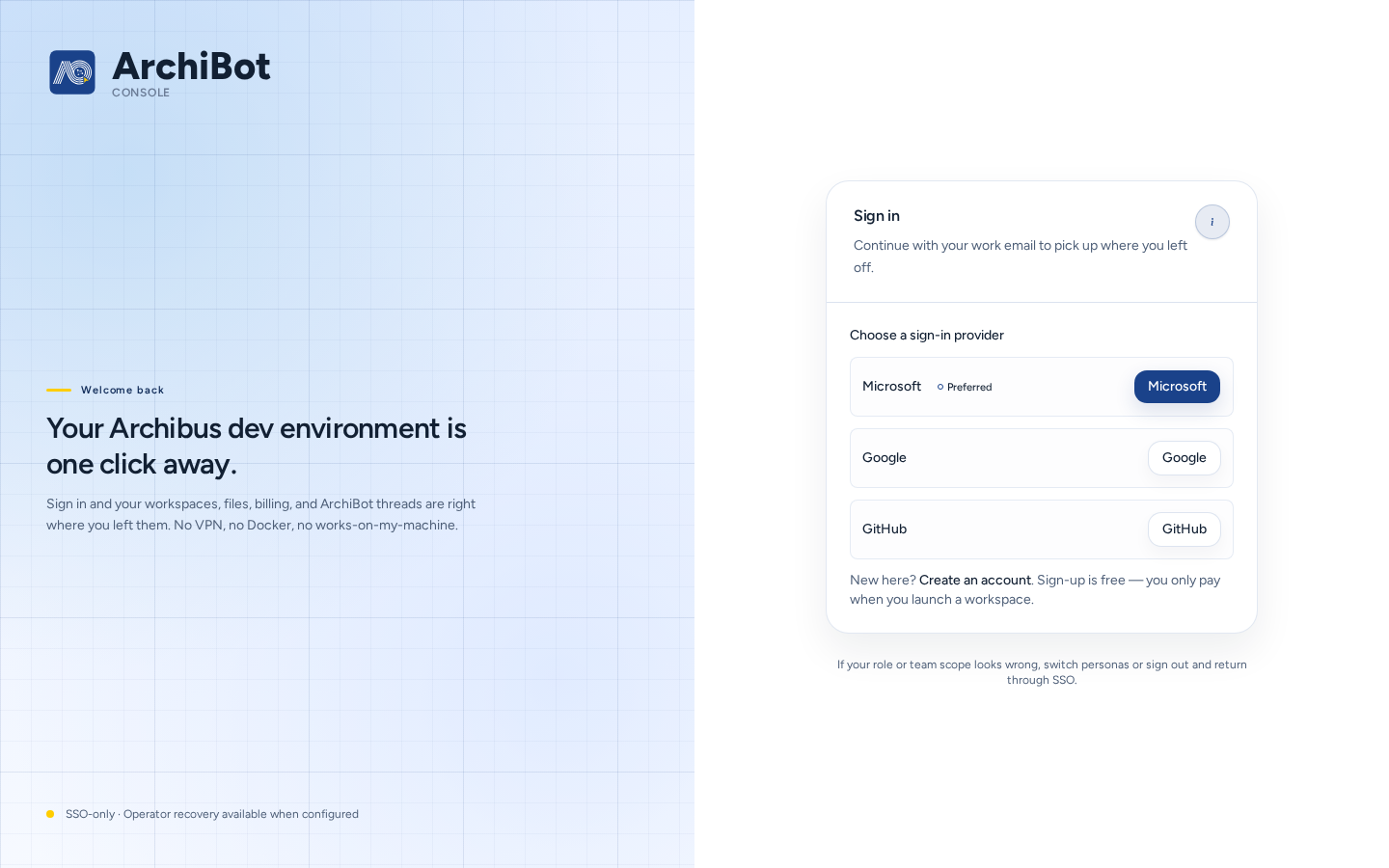
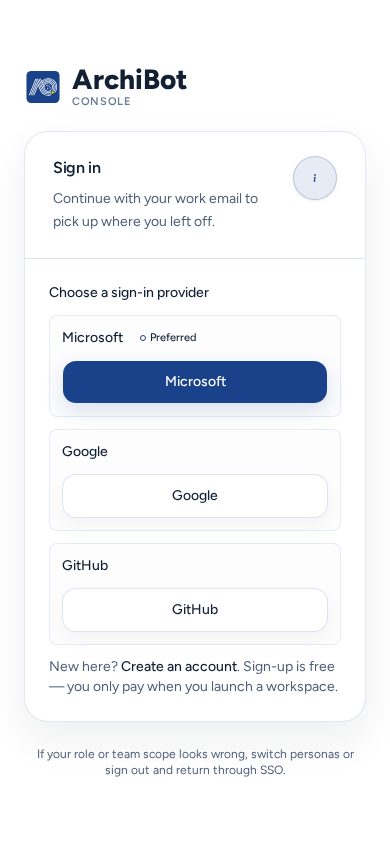
Ouvrez Console et choisissez Se connecter à Console sur la page « Comment souhaitez-vous continuer ? », ou accédez directement à Connexion (/login).
- Sous Choisir un fournisseur de connexion, sélectionnez celui qu’utilise votre organisation. Le fournisseur principal de l’organisation porte généralement la mention Préféré, tandis que les anciennes options sont marquées Héritage. De nombreuses organisations utilisent Connexion via IdP (authentification unique).
- Connectez-vous avec votre identité professionnelle, celle que l’administrateur de votre équipe a invitée ou que gère le SSO de votre organisation.
- Console ouvre vos espaces de travail ou, si votre connexion n’est pas encore associée à une équipe, la configuration du compte.
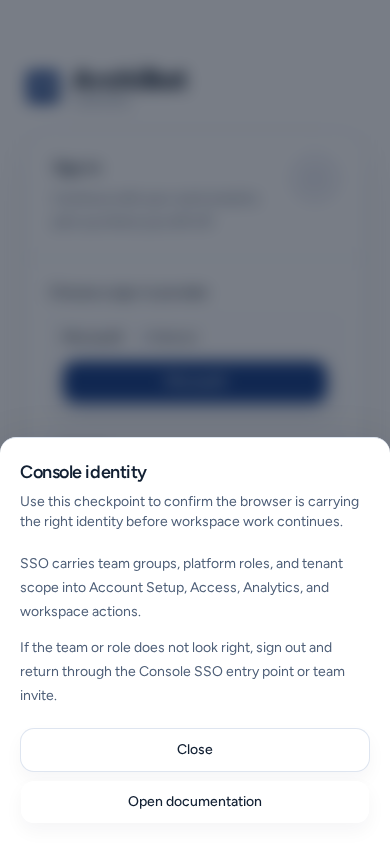
Le SSO transmet à Console vos groupes d’équipe, rôles de plateforme et périmètre de tenant. Si votre équipe ou votre rôle semble incorrect après la connexion, déconnectez-vous puis revenez par le même point d’entrée SSO ou par l’invitation de votre équipe. L’aide Identité de la console (le (i) à côté de Connexion) explique cela et renvoie ici.
Autres choix sur la page de connexion :
- Créer un compte démarre une nouvelle organisation. Cette option ne permet pas de rejoindre une équipe existante ; utilisez son invitation.
- Mot de passe oublié ne concerne que les connexions par mot de passe. Les mots de passe SSO sont gérés par votre fournisseur d’identité.
- Récupération opérateur s’utilise uniquement lorsqu’un opérateur ISM vous le demande, si le SSO est indisponible.
Votre administrateur d’équipe décide si l’équipe utilise le SSO ou les invitations par e-mail. Pour configurer le SSO de votre équipe, consultez Configuration administrateur client.
Si la connexion échoue
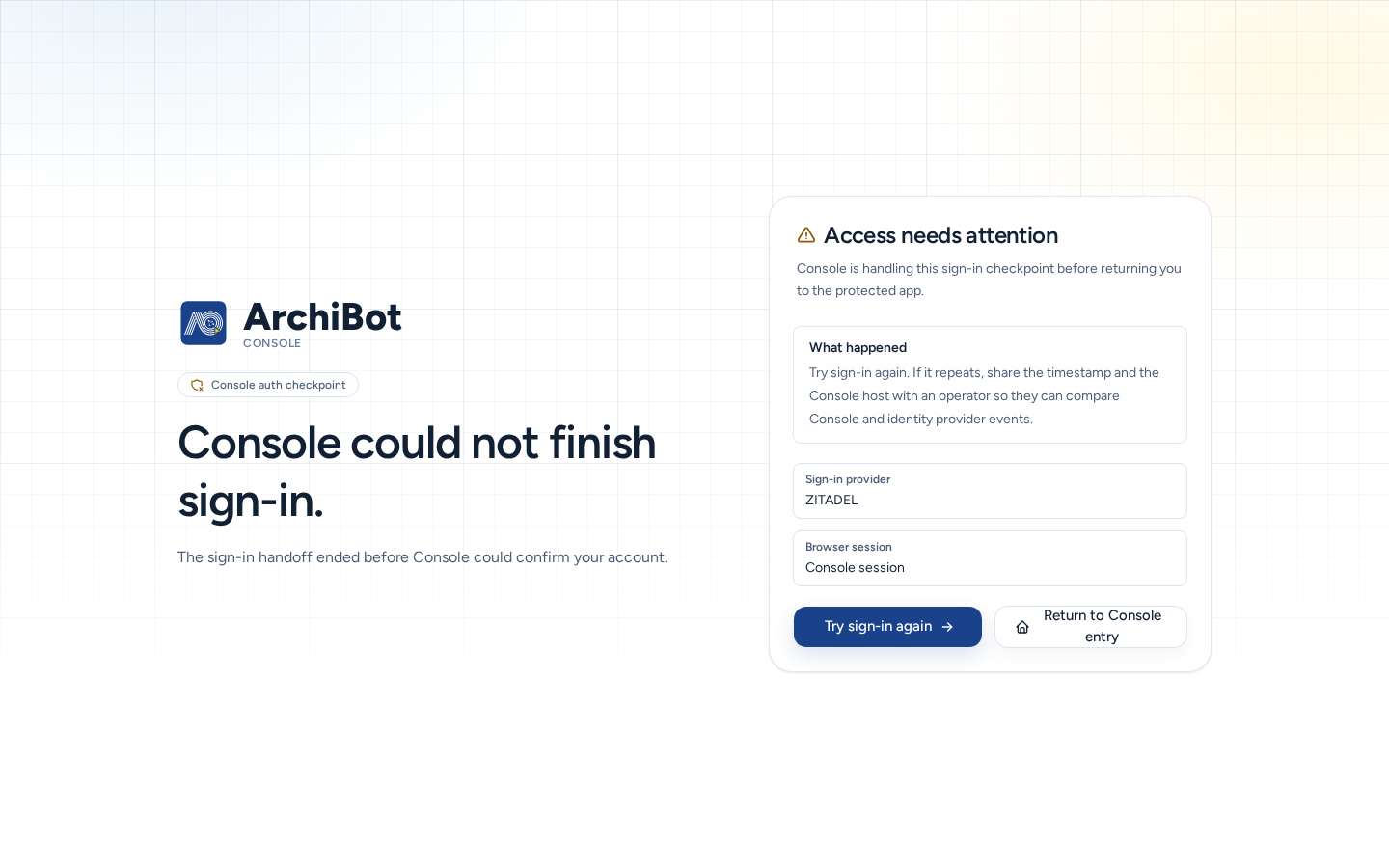
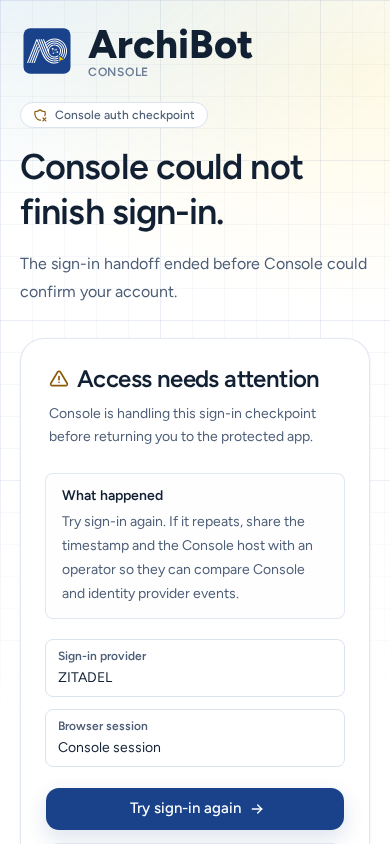
Console affiche Acces a verifier (/auth/error), avec Ce qui s est passe et les options adaptées au problème :
- Reessayer la connexion, ou Choisir un autre fournisseur si vous avez sélectionné le mauvais.
- Utiliser une connexion déjà associée, si votre compte dispose d’une autre connexion liée.
- Se déconnecter et changer de compte, si le navigateur est connecté en tant qu’une autre personne.
- Ouvrir l’étape de vérification de l’invitation, si vous acceptez une invitation.
- Vérifier l’accès au compte, pour voir comment Console vous identifie.
Si le problème persiste, notez l’heure, la page et le texte d’erreur visible, puis contactez l’administrateur de votre équipe ou le support. N’envoyez jamais de cookies, jetons ou liens d’invitation.
Consulter vos accès
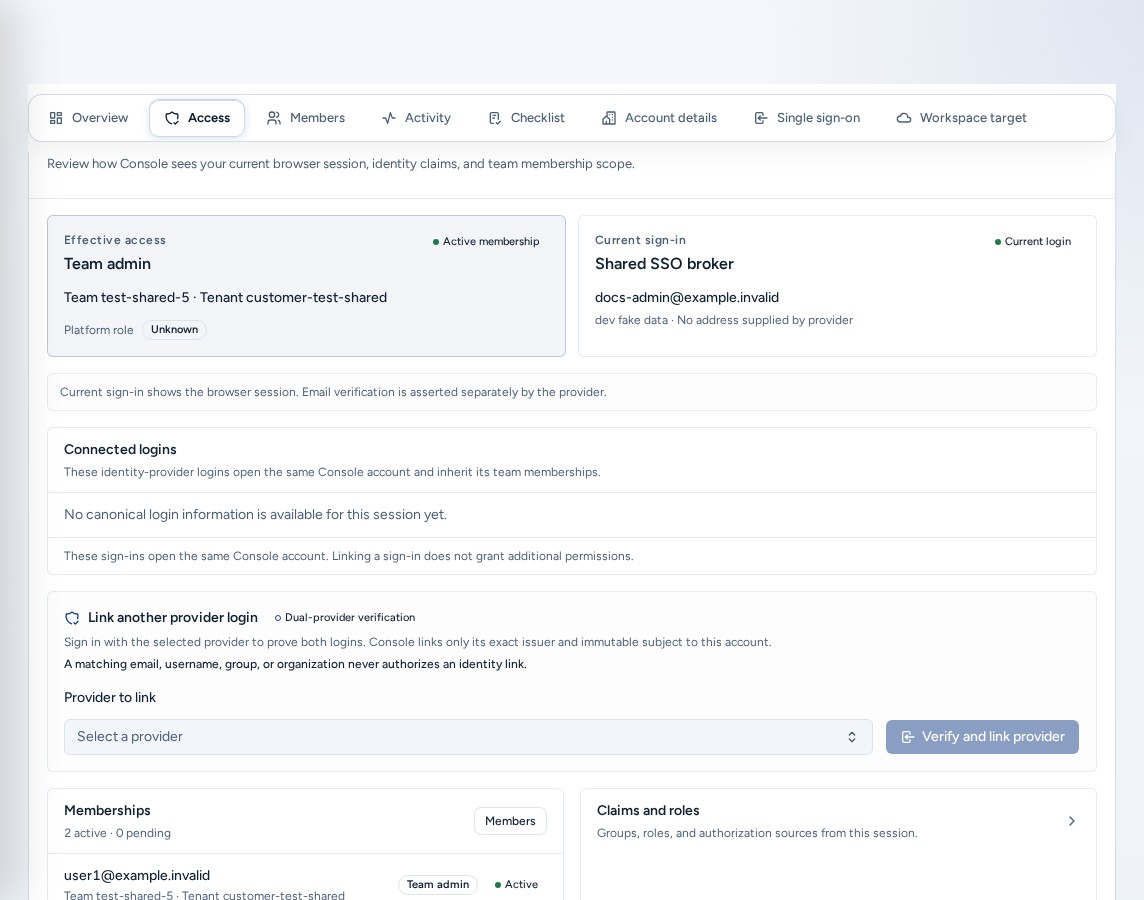
Membres et accès dans la navigation ouvre votre vue d’accès. Les membres d’équipe accèdent à Accès au compte (/account/access). Les administrateurs d’équipe accèdent à Configuration du compte, dont Accès est une section. Les opérateurs de plateforme ouvrent la page d’administration Accès.
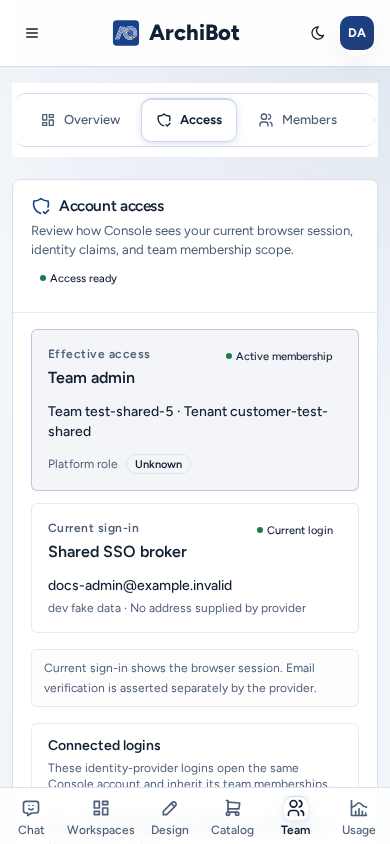
Accès au compte est en lecture seule. La page indique comment Console voit votre session et n’affiche jamais de jetons, cookies ni secrets du fournisseur.
- Accès prêt ou Périmètre requis : indique si au moins une adhésion active est associée.
- Accès effectif : votre rôle de plateforme, le cas échéant, et l’existence d’une adhésion active.
- Connexion actuelle et Connexions associées : les connexions du fournisseur d’identité qui ouvrent ce même compte Console. Associer la connexion d’un autre fournisseur → Vérifier et associer le fournisseur permet de prouver une seconde connexion (par exemple auprès d’un autre fournisseur SSO). L’association n’accorde jamais d’autorisations supplémentaires et une adresse e-mail identique ne suffit pas à associer des comptes.
- Changer de mot de passe : affiché si votre fournisseur d’identité le permet. Cette action ouvre sa page ; Console ne stocke jamais votre mot de passe.
- Assertions et rôles : Groupes, Rôles et Fournisseur transmis avec cette session.
- Adhésions : chaque adhésion à une équipe et à un tenant, avec son rôle et son état (« N actives · N en attente »). Les administrateurs d’équipe voient également ici le bouton Membres.
- Détails techniques : votre compte Console, les identifiants de méthode de connexion et l’état de configuration, utiles au support.
Rôles
| Rôle (tel qu’affiché dans Console) | Autorisations | Éléments masqués |
|---|---|---|
| Membre équipe | Chat, espaces de travail, sauvegardes, Design, environnements, CI & Review, Shared Drive, utilisation et Paramètres de l’équipe. | Configuration du compte, Catalogue, Bots, Opérations et pages d’administration de plateforme. |
| Observateur d’équipe | Visibilité en lecture seule pour le support ou l’audit. | Actions qui modifient des éléments. |
| Administrateur équipe | Toutes les actions d’un membre, ainsi que configuration du compte, membres, facturation, Catalogue, Bots, Opérations et Aide sur l’espace de travail. | Autres équipes et commandes globales de plateforme. |
| Opérateur de plateforme | Intégration et assistance des équipes : page d’administration Accès, Aide à la facturation et toutes les équipes qui lui sont attribuées. | Commandes réservées aux administrateurs de plateforme. |
| Administrateur de la plateforme | Paramètres et politiques de toute la plateforme. | — |
Les rôles de tenant correspondent à ces rôles : un Administrateur du locataire « peut gérer la configuration du compte, les invitations et les opérations Console à l’échelle de l’équipe » ; un Membre du locataire « peut utiliser les surfaces Console et espace de travail qui lui sont attribuées sans administrer la configuration ».
Une connexion qui n’a pas encore rejoint d’équipe ne voit que Discuter et la configuration du compte.
Membres de l’équipe et invitations
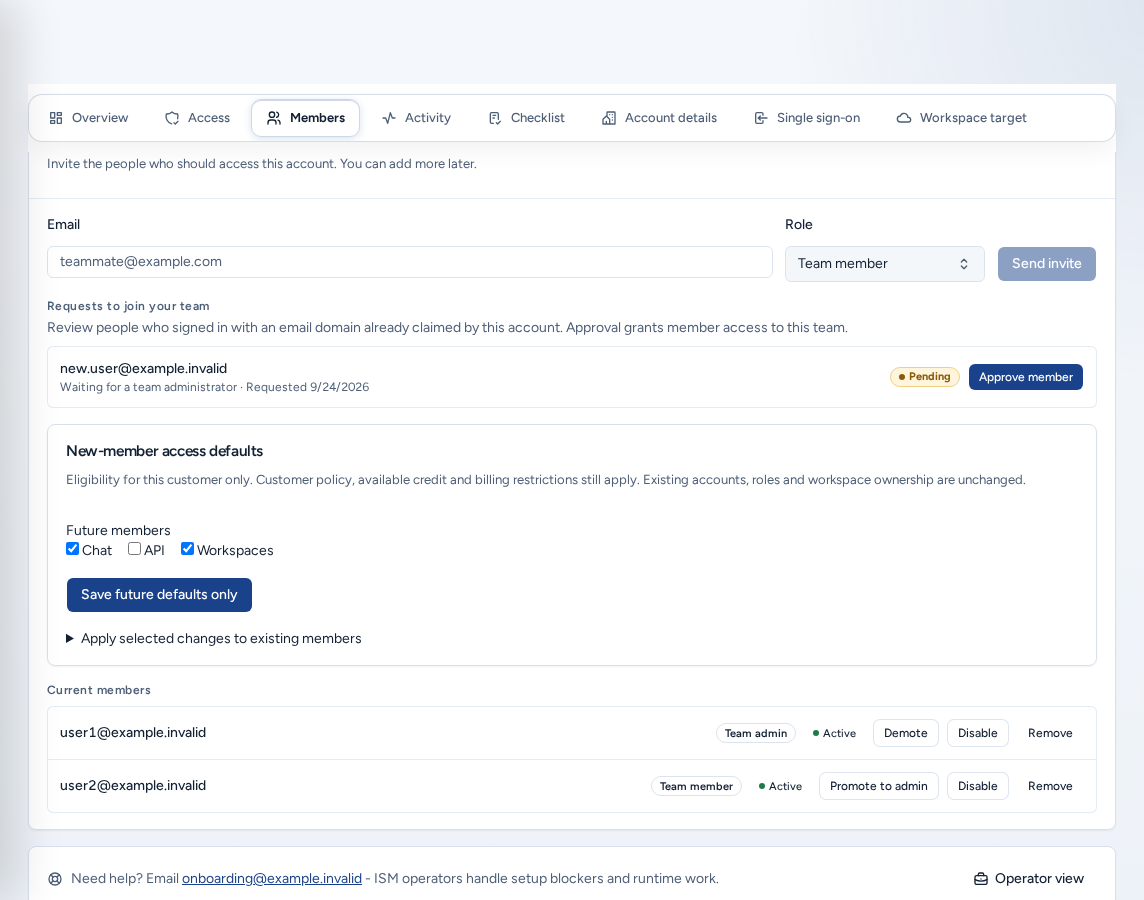
Inviter un membre (administrateurs d’équipe)
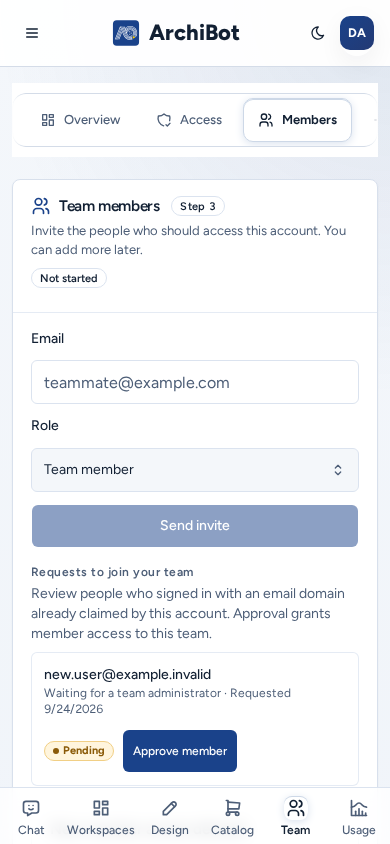
- Ouvrez Membres et accès, puis Membres (
/account/members). - Saisissez l’E-mail professionnel de la personne (par exemple
new.user@example.invalid), choisissez un Rôle (Membre équipe ou Administrateur équipe), puis sélectionnez Envoyer une invitation. - Console confirme « Invitation envoyée à… ». La personne apparaît sous Membres actuels avec l’état Invité jusqu’à son acceptation.
Gardez au moins deux administrateurs afin de toujours disposer d’un remplaçant. Pour retirer une personne de l’équipe, sélectionnez Supprimer sur sa ligne.
Demandes pour rejoindre votre équipe répertorie les personnes qui se sont connectées avec un domaine e-mail revendiqué par votre compte. L’approbation accorde l’accès de membre ; la correspondance du domaine, à elle seule, n’accorde jamais d’accès.
Accès par défaut des nouveaux membres définit si les futurs membres peuvent utiliser Chat, API et Espaces de travail. Vous pouvez aussi appliquer des modifications à certains membres existants. Utilisez Prévisualiser les modifications sélectionnées, puis Confirmer les membres et modifications sélectionnés, ou Enregistrer uniquement les valeurs par défaut futures.
Les opérateurs de plateforme gèrent les membres de tout tenant ou équipe depuis la page d’administration Accès. Voir Administrateur de tenant pour les opérateurs.
Accepter une invitation
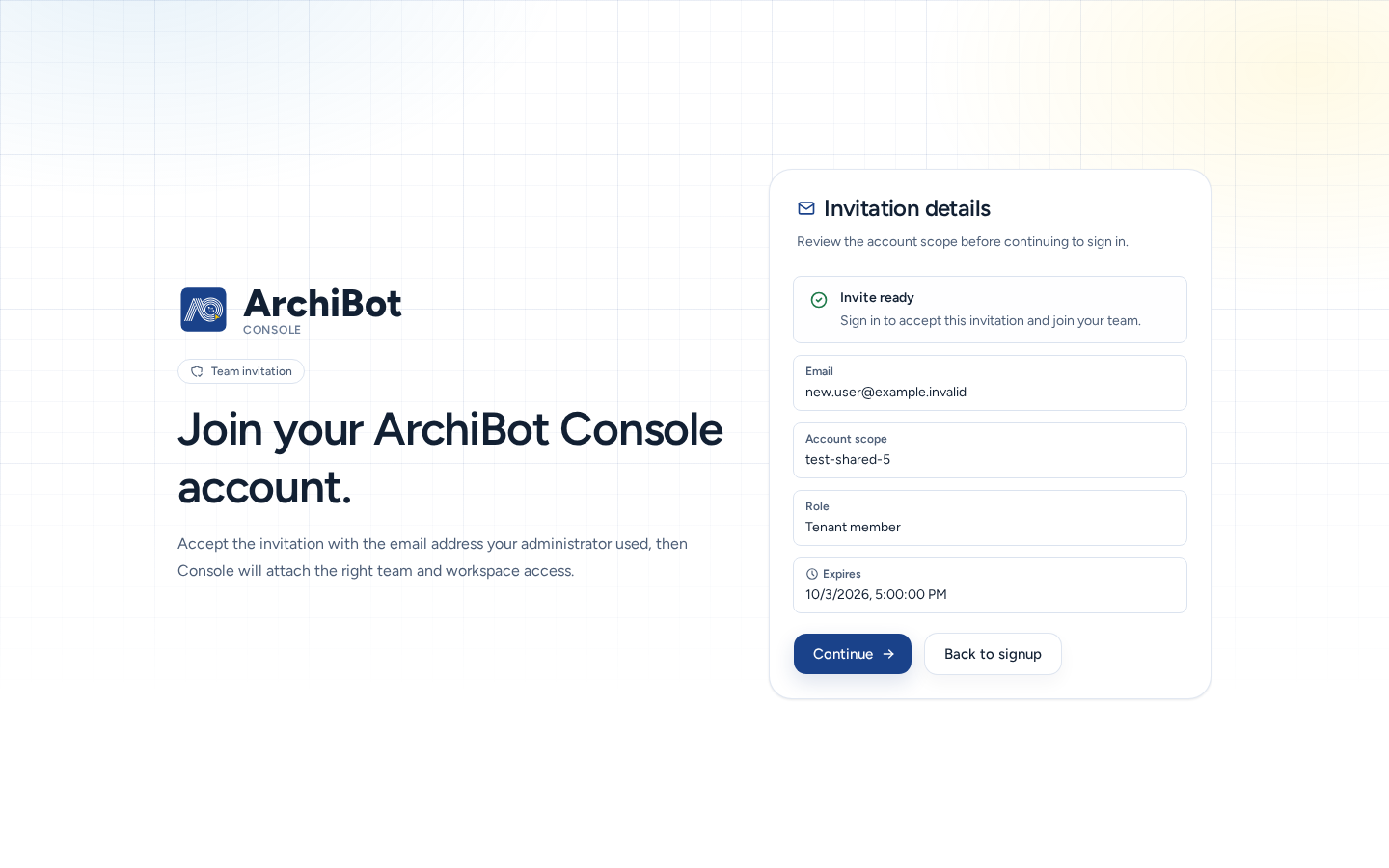
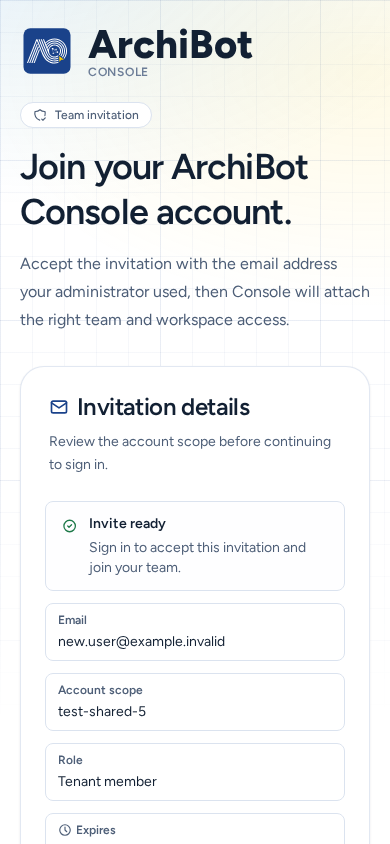
- Ouvrez l’invitation. La page Invitation d’equipe affiche les Details de l’invitation : E-mail, Perimetre du compte, Rôle et Expire le.
- Choisissez Continuer et connectez-vous avec l’adresse e-mail à laquelle l’invitation a été envoyée.
- Console associe votre accès à l’équipe et aux espaces de travail.
Si la page indique « Cette invitation n’a pas pu être chargée », demandez à votre administrateur d’envoyer une nouvelle invitation au lieu de transférer l’ancien lien.
Connecté, mais sans équipe
Si votre domaine e-mail appartient à une organisation existante, Console propose Demander l’accès à l’équipe. La demande reste en attente (« Votre demande d’accès est en attente ») jusqu’à son approbation par un administrateur d’équipe. Il est inutile de vous inscrire à nouveau. Choisissez Vérifiez à nouveau après avoir reçu une réponse.
Sur un téléphone
- Les pages de connexion, d’invitation et d’erreur de connexion s’adaptent au téléphone avec des boutons pleine taille.
- Accès au compte tient sur une seule colonne.
- Dans Membres, le formulaire d’invitation et les actions sur les membres ont de grandes zones tactiles, et les listes de sélection tiennent sur l’écran.
- Les opérateurs de plateforme peuvent aussi gérer les membres sur téléphone depuis la page d’administration Accès. Voir Administrateur de tenant pour les opérateurs.
Dépannage
- Une page ou un élément de menu manque : consultez Accès au compte. Périmètre requis ou « Aucun enregistrement d’adhésion n’est encore associé à cette identité » signifie que vous ne faites pas encore partie d’une équipe. Demandez de l’aide à un administrateur d’équipe.
- Votre rôle semble incorrect : déconnectez-vous puis reconnectez-vous, car les groupes et les rôles sont lus lors de la connexion. Si le problème persiste, demandez à un administrateur d’équipe de vérifier Membres.
- L’invitation ne fonctionne pas : connectez-vous avec l’adresse e-mail invitée. Les invitations expirées doivent être renvoyées.
- La connexion échoue toujours : suivez les étapes de connexion, puis contactez le support avec l’heure et le texte d’erreur.
Guides associés
- Configuration administrateur client
- Paramètres
- Administrateur de tenant pour les opérateurs
- Transfert au support
Terminé quand
- Vous vous êtes connecté avec l’identité utilisée par votre équipe.
- Accès au compte indique Accès prêt et l’équipe attendue.
- Les nouveaux membres reçoivent le rôle le moins permissif adapté.