


العمل اليومي
إدارة مساحات العمل
استخدم مساحات عملي للعثور على مساحات العمل وبدئها وإيقافها وفتحها وتحديثها وجدولتها وفحصها وحذفها، وافهم وظيفة رابط مساحة العمل.
آخر تحديث
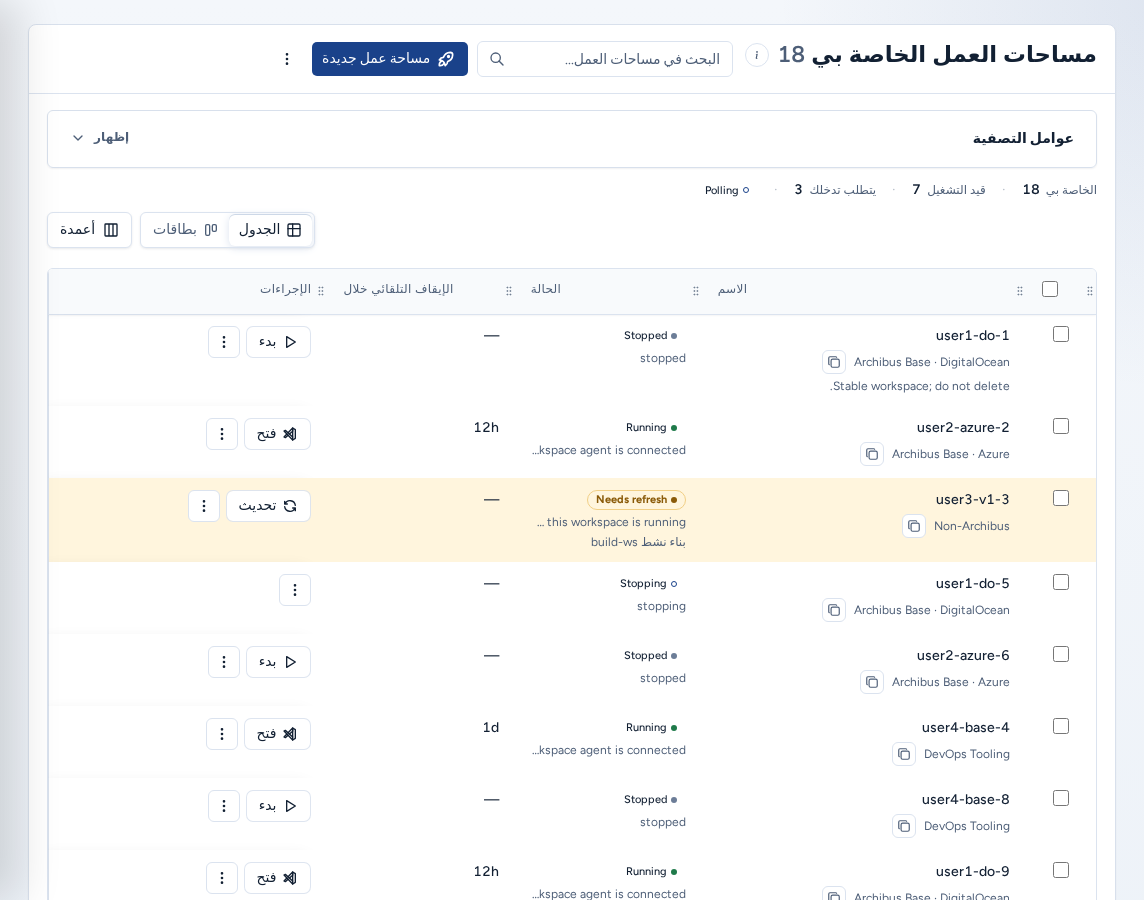
تسرد مساحات عملي (/workspaces، وهي أيضًا صفحة بدء Console بعد تسجيل الدخول) كل مساحات العمل التي تستطيع رؤيتها. ويتضمن كل صف الإجراءات اللازمة للعمل اليومي. افتح الصفحة من مساحات عملي في التنقل (مساحات العمل في الشريط السفلي للهاتف).
إذا لم تكن لديك مساحة عمل بعد، تعرض الصفحة لا توجد مساحات عمل بعد. اختر مساحة عمل جديدة واتبع إنشاء مساحة عمل.
من يستطيع رؤيتها
- يرى أعضاء الفريق ومسؤولو الفريق مساحات العمل التي يسمح بها نطاق فريقهم. وتعتمد الإجراءات المتاحة على حالة مساحة العمل ودورك.
- يرى مشغلو المنصة ومسؤولو المنصة مساحات العمل ضمن الفرق التي يديرونها. يستطيع الجميع فتح سياسة دورة الحياة، لكن مشغّلي المنصة وحدهم يستطيعون تطبيق إجراءاتها.
العثور على مساحة عمل
يعرض العنوان عدد مساحات العمل والبحث في مساحات العمل… ومساحة عمل جديدة وخيارات إضافية (تحديث وسياسة دورة الحياة وإعادة ضبط العرض). ويعرض شريط الملخص مؤشر Polling أثناء تحديث Console للحالة.
- اكتب في البحث في مساحات العمل….
- افتح عوامل التصفية للتصفية حسب الحالة أو المالك أو القالب أو الهدف أو المصدر أو حالة التحديث. يعرض عوامل التصفية النشطة ما طُبق؛ يمسح إعادة ضبط العرض كل شيء.
- يعرض شريط الملخص أعداد الخاصة بي أو تتبع وقيد التشغيل ويتطلب تدخلك وفق عوامل التصفية الحالية.
- بدّل عرض مساحة العمل بين الجدول وبطاقات. وفي عرض الجدول، تحدد أعمدة ما يظهر.
تعني «لا تطابق عوامل التصفية أيًا من مساحات العمل N» أن عامل تصفية يخفيها. ولا تعني وجود مشكلة في الوصول. اختر إظهار الكل N.
| الحالة | معناها | الإجراء المعتاد |
|---|---|---|
| قيد التشغيل | وقت التشغيل نشط. | افتح المتصفح أو توقف عند الانتهاء. |
| متوقفة | وقت التشغيل غير نشط. | ابدأ قبل العمل. |
| بناء نشط | يجري بناء بدء أو تحديث أو إنشاء. | انتظر أو اختر إلغاء البناء. |
| خاملة | تجاوزت فترة خمول الفريق. | ابدأ لتفعيلها مجددًا. |
| فشل أو غير سليمة | يحتاج البناء أو وقت التشغيل إلى مراجعة. | افتح سجلات أو الدعم قبل حذف أي شيء. |
بدء مساحة عمل وإيقافها وإلغاء بناء
- يعيد ابدأ مساحة العمل المتوقفة أو الخاملة مع تخزينها الحالي. ولا يعيد إنشاء مساحة العمل.
- ينهي توقف استخدام وقت التشغيل، وتبقى مساحة العمل وتخزينها. راجع الاستخدام والتحليلات لمعرفة ساعات التشغيل.
- تنتظر معظم الإجراءات أثناء إجراء بناء. يطلب إلغاء البناء تأكيدًا عبر إلغاء البناء النشط، أو يمكنك اختيار استمر في تشغيل البناء.
فتح مساحة عمل
اختر المتصفح في صف قيد التشغيل لفتح المحرر داخل المتصفح. وتسرد قائمة توصيل الاتصال في الدردشة وArchibot Desktop وCoder Remote (legacy) (VS Code لسطح المكتب) وJetBrains Gateway وإعداد SSH. وتضيف مساحات عمل Windows خيار Remote Desktop، وتضيف المساحات التي تتضمن نقطة نهاية تطبيق خيار Tomcat. للاطلاع على خيارات المحررات، راجع استخدام امتداد ArchiBot لـ VS Code.
يأخذ رابط مساحة العمل الشكل https://<console>/w/<workspace-id>. وعند فتحه:
- يطلب منك تسجيل الدخول إلى Console إذا لم تكن قد سجلت الدخول.
- يعرض جار فتح مساحة العمل («تحدد وحدة التحكم هدف مساحة العمل الصحيح وتعيد توجيهك إليه.») مع جار توجيهك إلى مساحة العمل….
- ينقلك إلى محرر مساحة العمل على هدفها. وإذا كان الهدف يستخدم تسجيل دخول خاصًا به، فسيبدأ ذلك تلقائيًا.
إذا تعذّر فتح مساحة العمل، مثلًا لأنها متوقفة أو لم تعد موجودة أو ليس لديك وصول إليها، تعرض الصفحة السبب مع إعادة المحاولة والعودة إلى مساحات العمل. لا يبدأ الرابط مساحة عمل متوقفة. ابدأها من مساحات عملي ثم اختر إعادة المحاولة. للمزيد: فتح مساحة عمل.
تعرض Remote Desktop في مساحات عمل Windows تفاصيل الاتصال لعميل RDP. وقد تفتح بعض مساحات عمل Windows سطح المكتب البعيد في المتصفح بدلًا من ذلك. يظل Remote Desktop داخل نفق مساحة العمل. لا تكشف المنفذ 3389 على الإنترنت.
التحديث بأمان
حدّث عندما تظهر التحديث متاح. توفر التحديثات أدوات محرر أحدث وإصدارات أحدث من إضافة ArchiBot وتحسينات لوقت التشغيل. وتحتفظ مساحة العمل قيد التشغيل بالصورة التي بدأت بها إلى أن تحدّثها.
- اختر تحديث من قائمة إجراءات الصف. يتحقق Console من الإصدار الجديد باستخدام القيم المحفوظة لمساحة العمل.
- إذا أمكن حل كل شيء من القيم المحفوظة والإعدادات الافتراضية للقالب، يبدأ التحديث مباشرة وتُفتح سجلات البناء.
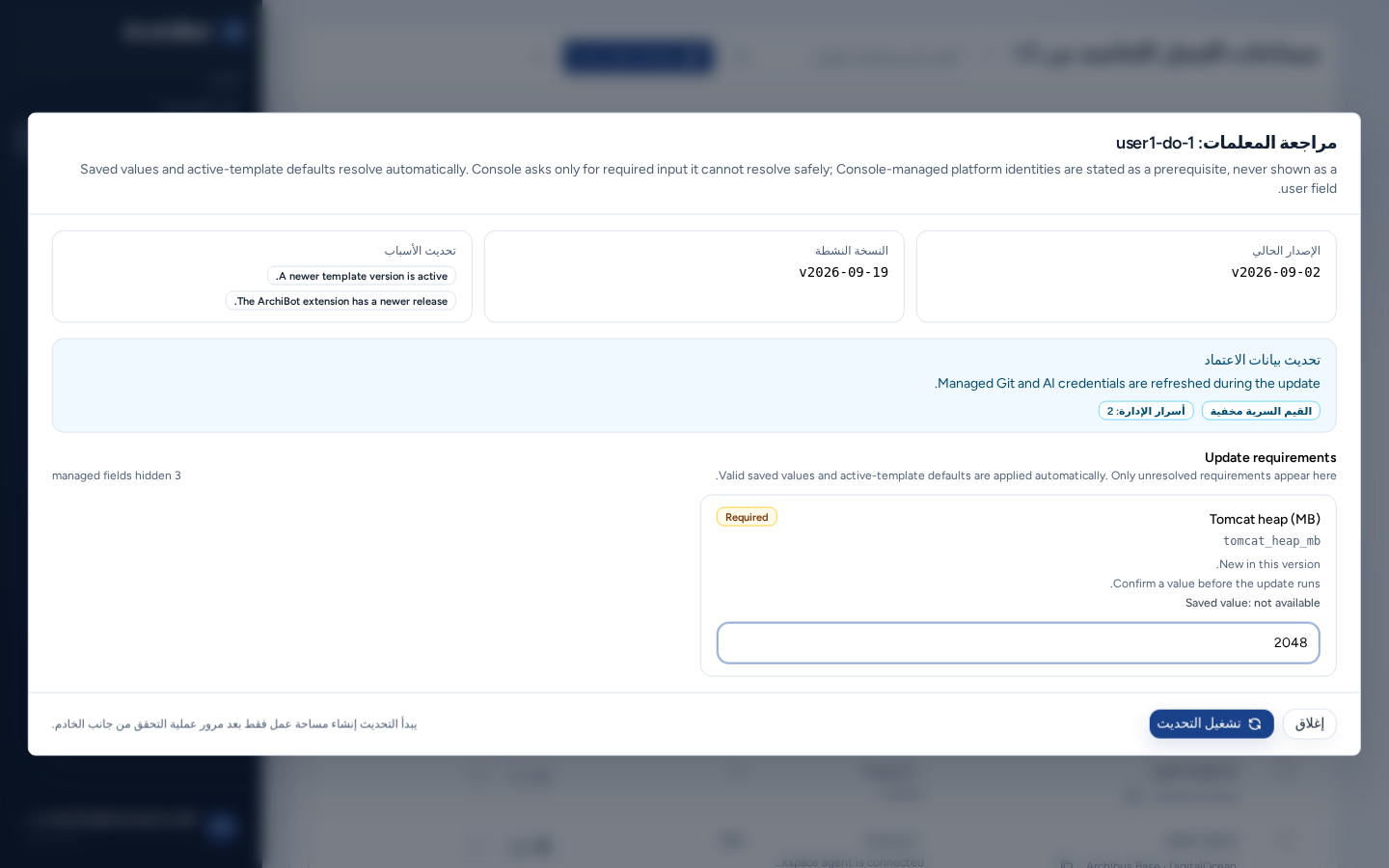
- إذا كان هناك ما يتطلب تدخلك، يفتح Console مراجعة المعلمات. ويعرض الإصدار الحالي والنسخة النشطة وتحديث الأسباب، وملاحظة تحديث بيانات الاعتماد: تُحدّث بيانات الاعتماد المُدارة وتبقى حالة القيم السرية مخفية.
- ضمن متطلبات التحديث، أكمل كل حقل معلّم Required. لا تظهر هنا إلا القيم التي تعذّر حلها؛ ويظهر عدد الحقول المُدارة المخفية على اليمين.
- اختر تشغيل التحديث أو إغلاق للتراجع.
إذا ظهرت الإعدادات المُدارة مطلوبة، فهذا يعني أن Console لم يبدأ التحديث وأن إعدادًا تديره المنصة مفقود. اسأل ISM. يتحقق القالب من القيم قبل بدء البناء، لذا أصلح أخطاء الحقول في المراجعة بدلًا من إعادة المحاولة.
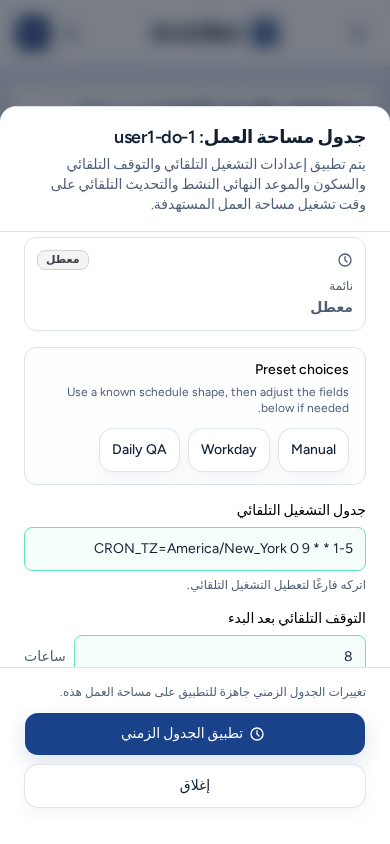
تعديل الجدول الزمني وتمديد الإيقاف التلقائي
- اختر الجدول الزمني في قائمة إجراءات الصف.
- ابدأ بخيار من Preset choices (Manual أو Workday أو Daily QA) ثم عدّل الإعداد.
- اضبط جدول التشغيل التلقائي (اتركه فارغًا لإيقاف التشغيل التلقائي) والتوقف التلقائي بعد البدء بالساعات. ويمكنك ضبط التحديثات التلقائية والموعد النهائي النشط الجديد اختياريًا.
- اختر تطبيق الجدول الزمني.
يعرض عمود الإيقاف التلقائي خلال موعد توقف كل مساحة عمل قيد التشغيل. لإبقائها قيد التشغيل مدة أطول هذه المرة فقط، استخدم تمديد الإيقاف التلقائي +1h أو +4h من إجراءات الصف، أو +1h أو +4h أو +8h من التفاصيل. لا يتغير الجدول المتكرر.
التفاصيل والسجلات والدعم
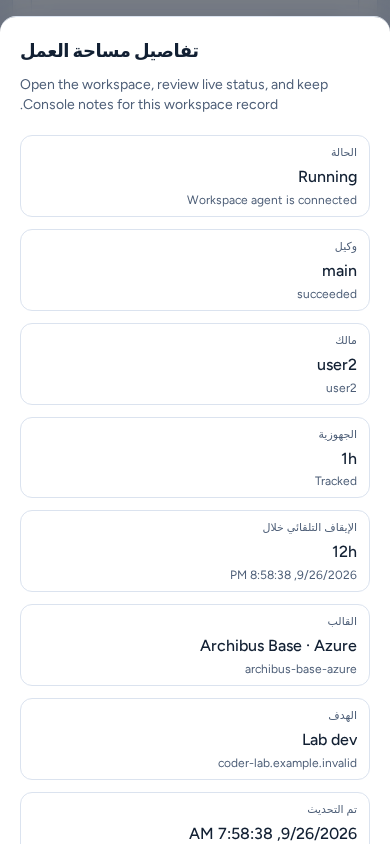
- تعرض التفاصيل الحالة والوكيل والمالك ومدة التشغيل والإيقاف التلقائي والقالب والهدف والمصدر وحالة Git، مع أزرار التشغيل. ويمكنك ضبط اسم العرض والتعليق يظهران في Console فقط، ثم اختيار حفظ التفاصيل. لا تضع أسرارًا في أي منهما.
- تفتح سجلات صفحة سجلات مساحة العمل: إما سجل وقت التشغيل المباشر أو أحدث ناتج بناء (سجلات إنشاء مساحة العمل).
- يجمع الدعم Health checks وRuntime agents والتخزين وShared Drive والوصول المُدار والتكاملات والاستخدام في مساحة العمل. استخدمه قبل تسليم الدعم.
- يتحقق Git Health من حالة المستودع دون فتح طرفية.
حذف مساحة عمل
- اختر حذف من قائمة إجراءات الصف.
- يوضح حذف مساحة العمل أن مساحة عمل ArchiBot وموارد وقت التشغيل المُدارة ستُزال. لا يمكن التراجع عن ذلك من Console.
- اكتب اسم مساحة العمل حرفيًا. ولا يتفعّل زر الحذف إلا عند تطابقه.
استخدم إجراء الحذف في Console بدلًا من إزالة كائنات وقت التشغيل يدويًا، كي يتم التنظيف عبر المسار المدعوم.
الإجراءات المجمّعة
حدد الصفوف باستخدام مربعات الاختيار (حدد كافة مساحات العمل المرئية يحدد كل صف معروض). ويعرض شريط الإجراءات المجمّعة «تم تحديد N» مع خيارات بدء وإيقاف وتحديث وإلغاء البنيات وحذف. وينطبق كل إجراء على مساحات العمل المؤهلة فقط، ويعرض Console عددها. ويتطلب الحذف المجمع كتابة DELETE. ويزيل مسح التحديد.
سياسة الخمول (لمشغّلي المنصة)
تراجع سياسة دورة الحياة (سياسة دورة حياة مساحة العمل) مساحات العمل الخاملة وفق نافذة كل فريق. ضمن إعداد سياسة الفرق، اضبط وضع علامة نائمة بعد وحذف خاملة بعد ثم حفظ السياسة. اختر تطبيق علامات نائمة أو تطبيق عمليات الحذف الخاملة واستخدم معاينة ثم تطبيق المحدد. يظل التشغيل التلقائي والإيقاف التلقائي ضمن جدول كل مساحة عمل.
على الهاتف
-
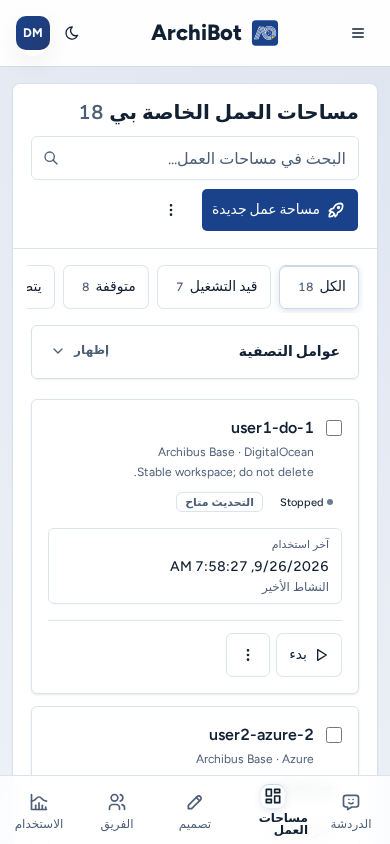
تظهر مساحات العمل كبطاقات بدلًا من جدول. وتترتب عوامل التصفية وشريط الإجراءات المجمّعة فوق القائمة.
-
لمربع اختيار كل بطاقة مساحة لمس بحجم كامل.
-
تفتح التفاصيل والجدول الزمني ومراجعة المعلمات وحذف مساحة العمل وتأكيد الحذف المجمع وسياسة دورة الحياة كلوحات بعرض الشاشة من أسفلها. وتظهر أزرارها بعرض كامل، ويمكن تمرير اللوحة الطويلة باستقلالية.
-
تفتح تفاصيل اتصال Remote Desktop في مربع حوار متوسط الصفحة بدلًا من لوحة.
-
تفتح خيارات إضافية وقائمة إجراءات الصف كقوائم بعناصر كبيرة.
استكشاف الأخطاء وإصلاحها
- مساحة عمل مفقودة: امسح البحث وعوامل التصفية، واختر تحديث، وتحقق من فريقك. اسأل مسؤول الفريق إذا لم تكن عضويتك صحيحة.
- البدء أو الإيقاف غير متاح: هناك بناء آخر قيد التشغيل أو أن الحالة لا تسمح به. تحقق من بناء نشط.
- فشل التحقق من التحديث: أصلح الحقل الذي تعرضه مراجعة المعلمات.
- يعرض رابط مساحة العمل خطأ: ابدأ مساحة العمل ثم اختر إعادة المحاولة. إذا استمر الفشل، دوّن اسم مساحة العمل والوقت ونص الخطأ واستخدم تسليم الدعم.
أدلة ذات صلة
تكتمل المهمة عند
- يعرض صف مساحة العمل الحالة المتوقعة.
- يتاح البدء لمساحات العمل المتوقفة أو الخاملة، ويتاح الإيقاف للمساحات قيد التشغيل.
- إذا فُتحت مراجعة المعلمات، فكل قيمة مطلوبة معبأة قبل اختيار تشغيل التحديث.
- يسمّي تأكيد الحذف مساحة العمل التي تريد إزالتها.