


עבודה יומיומית
ניהול סביבות עבודה
השתמשו בסביבות העבודה שלי כדי למצוא, להפעיל, לעצור, לפתוח, לעדכן, לתזמן, לבדוק ולמחוק סביבות עבודה, ולהבין מה עושה קישור לסביבת עבודה.
עודכן לאחרונה

סביבות העבודה שלי (/workspaces, וגם דף הפתיחה של Console אחרי ההתחברות) מציג את כל סביבות העבודה שאתם יכולים לראות. בכל שורה נמצאות הפעולות הדרושות לעבודה יומיומית. פתחו אותה דרך סביבות העבודה שלי בניווט (סביבות עבודה בסרגל התחתון בטלפון).
אם עדיין אין לכם סביבת עבודה, הדף מציג אין סביבות עבודה עדיין. בחרו סביבת עבודה חדשה ופעלו לפי יצירת סביבת עבודה.
מי יכול לראות את העמוד
- חברי צוות ו-Team admin רואים סביבות עבודה שהיקף הצוות שלהם מאפשר. הפעולות תלויות במצב סביבת העבודה ובתפקיד.
- מפעילי פלטפורמה ו-Platform admin רואים סביבות עבודה בצוותים שהם מנהלים. כל אחד יכול לפתוח מדיניות מחזור חיים, אך רק מפעילי פלטפורמה יכולים להחיל את פעולותיה.
מציאת סביבת עבודה
בכותרת מוצגים מספר סביבות העבודה, חפש סביבות עבודה…, סביבת עבודה חדשה ו-אפשרויות נוספות (רענון, מדיניות מחזור חיים ו-אפס את התצוגה). רצועת הסיכום מציגה מחוון Polling בזמן ש-Console מרענן את המצב.
- הקלידו ב-חפש סביבות עבודה….
- פתחו מסננים כדי לצמצם לפי מצב, בעלים, תבנית, יעד, מקור או מצב עדכון. מסננים פעילים מציג את המסננים שחלים; אפס את התצוגה מנקה את כולם.
- רצועת הסיכום מציגה את המספרים שלי או במעקב, פועלת ו-דורש אותך לפי המסננים הנוכחיים.
- החליפו את תצוגת סביבת עבודה בין טבלה ל-כרטיסים. בתצוגת טבלה, עמודות בוחר את התוכן המוצג.
“אף אחת מתוך N סביבות העבודה אינה תואמת” פירושו שמסנן מסתיר אותן, ולא שקיימת בעיית גישה. בחרו הצג את כל N.
| מצב | משמעות | פעולה נפוצה |
|---|---|---|
| פועלת | זמן הריצה פעיל. | פתחו דפדפן, או בחרו עצירה כשתסיימו. |
| נעצרה | זמן הריצה אינו פעיל. | הפעלה לפני העבודה. |
| בנייה פעילה | בניית הפעלה, עדכון או יצירה רצה. | המתינו או בחרו בטל את הבנייה. |
| רדומה | לא הייתה פעילות מעבר לחלון התרדמה של הצוות. | הפעלה כדי להחזיר אותה לפעילות. |
| נכשלה או אינה תקינה | הבנייה או זמן הריצה דורשים בדיקה. | פתחו Logs או תמיכה לפני מחיקה כלשהי. |
הפעלה, עצירה וביטול בנייה
- הפעלה מחזירה סביבת עבודה שנעצרה או נרדמה לפעילות עם האחסון הקיים שלה. היא אינה יוצרת מחדש את סביבת העבודה.
- עצירה מסיימת את השימוש בזמן הריצה. סביבת העבודה והאחסון נשארים. שעות זמן הריצה מפורטות ב-שימוש וניתוח.
- בזמן שבנייה פועלת, רוב הפעולות ממתינות. בטל את הבנייה מבקש אישור באמצעות בטל בנייה פעילה, או שאפשר לבחור המשך לבנות לרוץ.
פתיחת סביבת עבודה
בחרו דפדפן בשורה פעילה כדי לפתוח את העורך בדפדפן. בתפריט חבר מופיעים התחברות בצ’אט, Archibot Desktop, Coder Remote (legacy) (VS Code למחשב שולחני), שער JetBrains ו-תצורת SSH. בסביבות Windows מופיע גם Remote Desktop, ובסביבות עבודה עם נקודת קצה של יישום מופיע Tomcat. לבחירת עורך, ראו שימוש בתוסף ArchiBot ל-VS Code.
קישור לסביבת עבודה נראה כך: https://<console>/w/<workspace-id>. פתיחתו:
- מבקשת מכם להתחבר ל-Console אם עדיין אינכם מחוברים.
- מציגה פותח סביבת עבודה (“המסוף פותר את יעד סביבת העבודה הנכון ומפנה אותך אליו.”) עם ההודעה מפנה לסביבת העבודה שלך….
- שולחת אתכם לעורך ביעד סביבת העבודה. אם היעד דורש התחברות משלו, ההתחברות נפתחת אוטומטית.
אם אי אפשר לפתוח את סביבת העבודה, למשל כי היא נעצרה, אינה קיימת עוד או שאין לכם גישה אליה, הדף מציג את הסיבה ואת Retry ו-חזרה לסביבות עבודה. הקישור אינו מפעיל סביבת עבודה שנעצרה. הפעילו אותה מתוך סביבות העבודה שלי ואז בחרו Retry. לפרטים נוספים: פתיחת סביבת עבודה.
בסביבות Windows, Remote Desktop מציג Connection details עבור לקוח RDP. חלק מסביבות Windows פותחות את Remote Desktop בדפדפן. Remote Desktop נשאר בתוך מנהרת סביבת העבודה. לעולם אל תחשפו את יציאה 3389 לאינטרנט.
עדכון בטוח
עדכנו כאשר מופיע Update available. עדכונים מביאים כלים חדשים לעורך, גרסאות חדשות של תוסף ArchiBot ושיפורים לזמן הריצה. סביבת עבודה פועלת ממשיכה להשתמש בתמונה שאיתה התחילה עד לעדכון שלה.
- בחרו עדכון בתפריט הפעולות של השורה. Console בודק את הגרסה החדשה מול הערכים השמורים של סביבת העבודה.
- אם כל הערכים נפתרים מתוך הערכים השמורים וברירות המחדל של התבנית, העדכון מתחיל מיד ויומני הבנייה נפתחים.
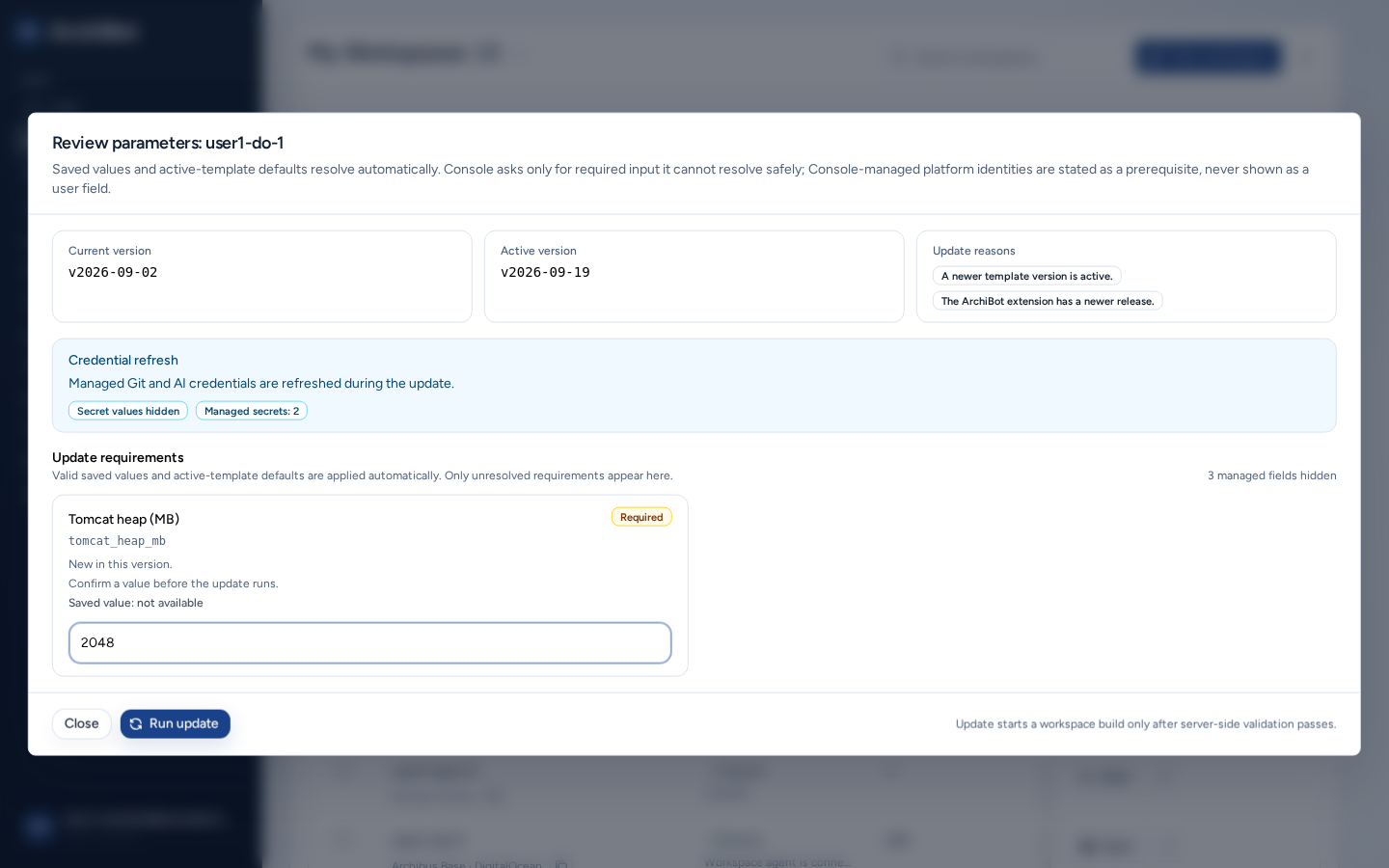
- אם נדרשת פעולה שלכם, Console פותח סקור פרמטרים. מוצגים Current version, גרסה פעילה, עדכון סיבות והערה רענון אישורים: אישורים מנוהלים מתרעננים ו-ערכים סודיים מוסתרים נשאר במקומו.
- תחת דרישות לעדכון, מלאו כל שדה שמסומן Required. מוצגים רק ערכים שלא נפתרו; מספר השדות המנוהלים המוסתרים מופיע מימין.
- בחרו הפעל עדכון, או סגירה כדי לצאת.
אם מופיע נדרשת תצורה מנוהלת, Console לא התחיל את העדכון: חסרה הגדרה שמנוהלת על ידי הפלטפורמה. פנו ל-ISM. התבנית מאמתת את הערכים לפני תחילת הבנייה, לכן תקנו שגיאות בשדות בסקירה במקום לנסות שוב.
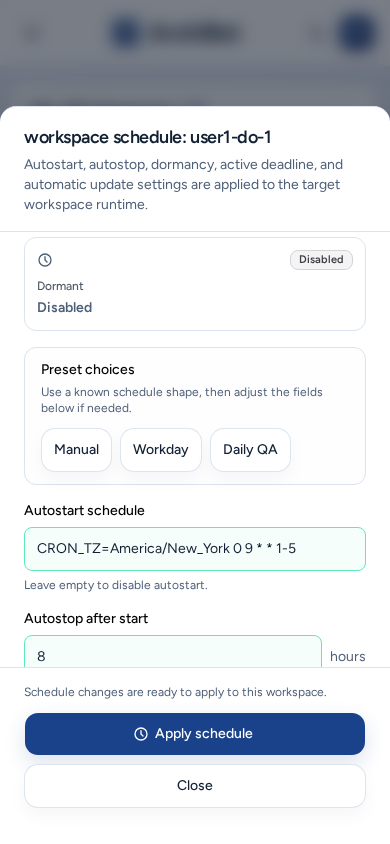
עריכת לוח הזמנים והארכת עצירה אוטומטית
- בחרו תזמון בתפריט הפעולות של השורה.
- התחילו באפשרות Presets (Manual, Workday או Daily QA) ואז התאימו אותה.
- הגדירו את לוח זמנים להפעלה אוטומטית (השאירו ריק כדי לכבות הפעלה אוטומטית) ואת עצירה אוטומטית לאחר התחלה בשעות. אפשר להגדיר גם עדכונים אוטומטיים ו-מועד אחרון פעיל חדש.
- בחרו החל לוח זמנים.
העמודה עצירה אוטומטית בעוד מציגה מתי כל סביבת עבודה פעילה תיעצר. כדי להשאיר אחת פועלת לזמן ארוך יותר הפעם בלבד, השתמשו ב-הארכת עצירה אוטומטית +1h או +4h בתפריט הפעולות של השורה, או ב-+1h, +4h או +8h ב-פרטים. לוח הזמנים החוזר אינו משתנה.
פרטים, יומנים ותמיכה
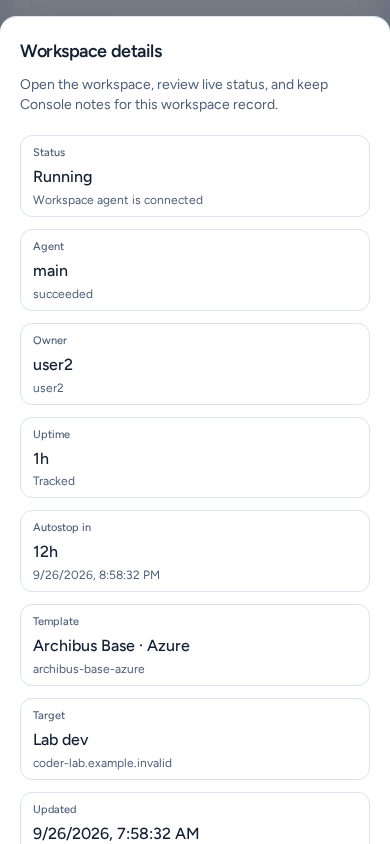
- פרטים מציג מצב, סוכן, בעלים, זמן פעילות, עצירה אוטומטית, תבנית, יעד, מקור ותקינות Git, וכן כפתורי הפעלה. אפשר להגדיר שם תצוגה ו-Comment שמופיעים רק ב-Console, ואז לבחור שמור פרטים. אל תכניסו סודות לאחד מהשדות.
- Logs פותח את יומני סביבת עבודה: רצף זמן הריצה החי או פלט הבנייה האחרון (יומני בניית סביבת עבודה).
- תמיכה אוסף Health checks, Runtime agents, אחסון, Shared Drive, גישה מנוהלת, אינטגרציות ושימוש עבור סביבת העבודה. השתמשו בו לפני העברה לתמיכה.
- Git Health בודק את מצב המאגר בלי לפתוח מסוף.
מחיקת סביבת עבודה
- בחרו מחיקה בתפריט הפעולות של השורה.
- מחק סביבת עבודה מסביר שסביבת העבודה של ArchiBot ומשאבי זמן הריצה המנוהלים שלה יוסרו. אי אפשר לבטל זאת דרך Console.
- הקלידו את השם המדויק של סביבת העבודה. כפתור המחיקה מופעל רק כשהוא תואם.
השתמשו בפעולת המחיקה של Console במקום להסיר אובייקטים של זמן ריצה ידנית, כדי שהניקוי ייעשה בדרך הנתמכת.
פעולות קבוצתיות
בחרו שורות באמצעות תיבות הסימון (בחר את כל סביבות העבודה הגלויות בוחר כל שורה מוצגת). בסרגל הפעולות הקבוצתיות מופיע “N נבחרו” והפעולות הפעלה, עצירה, עדכון, בטל בנייה ו-מחיקה. כל פעולה חלה רק על סביבות העבודה המתאימות, ו-Console מציג כמה מהן מתאימות. למחיקה קבוצתית צריך להקליד DELETE. Clear מבטל את הבחירה.
מדיניות תרדמה (מפעילי פלטפורמה)
מדיניות מחזור חיים (מדיניות מחזור החיים של סביבת העבודה) בודקת סביבות עבודה לא פעילות לפי חלון הזמן של כל צוות. תחת הגדרת מדיניות צוות, הגדירו סמן רדום אחרי ו-מחק רדום לאחר, ואז בחרו Save policy. בחרו החל סימנים רדומים או החל מחיקות רדומות, השתמשו ב-תצוגה מקדימה, ואז בחרו החל את הבחירה. הפעלה ועצירה אוטומטיות נשארות לפי לוח הזמנים של כל סביבת עבודה.
בטלפון
-
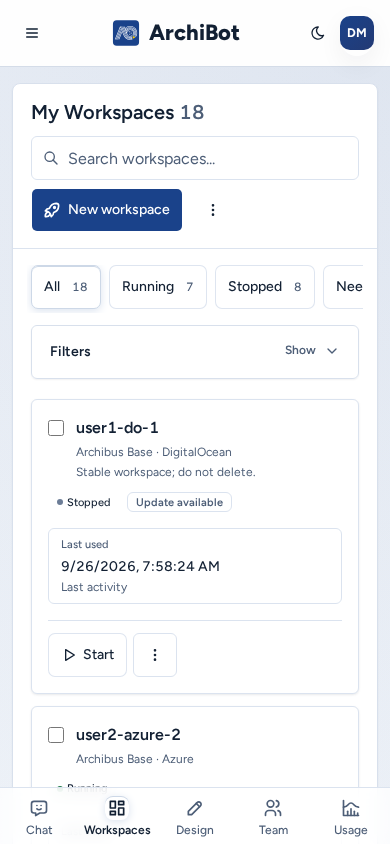
סביבות העבודה מופיעות ככרטיסים במקום כטבלה. המסננים וסרגל הפעולות הקבוצתיות מוצגים מעל הרשימה.
-
לתיבות הסימון בכרטיסים יש אזור הקשה בגודל מלא.
-
פרטים, תזמון, סקור פרמטרים, מחק סביבת עבודה, אישור המחיקה הקבוצתית ו-מדיניות מחזור חיים נפתחים כגיליונות ברוחב מלא מתחתית המסך. הכפתורים ברוחב מלא וגיליון ארוך נגלל בנפרד.
-
פרטי החיבור של Remote Desktop נפתחים בתיבת דו-שיח ממורכזת ולא בגיליון.
-
אפשרויות נוספות ותפריט הפעולות של השורה נפתחים כתפריטים עם פריטים בגודל מלא.
פתרון בעיות
- סביבת עבודה חסרה: נקו את החיפוש והמסננים, בחרו רענון ובדקו את הצוות. אם החברות שלכם שגויה, פנו למנהל צוות.
- הפעלה או עצירה חסרות: בנייה אחרת פועלת או שהמצב אינו מאפשר זאת. בדקו בנייה פעילה.
- אימות העדכון נכשל: תקנו את השדה ש-סקור פרמטרים מדווח עליו.
- קישור לסביבת עבודה מציג שגיאה: הפעילו את סביבת העבודה ואז בחרו Retry. אם הבעיה נמשכת, רשמו את שם סביבת העבודה, השעה וטקסט השגיאה, והשתמשו ב-העברה לתמיכה.
מדריכים קשורים
הושלם כאשר
- שורת סביבת העבודה מציגה את המצב הצפוי.
- הפעלה זמינה לסביבות עבודה שעצרו או נרדמו; עצירה זמינה לפועלות.
- אם נפתחת סקירת פרמטרים, כל ערך חובה מולא לפני הפעלת העדכון.
- אישור המחיקה מציין את סביבת העבודה שאותה התכוונתם להסיר.