


الصلاحيات
تسجيل الدخول والأعضاء وأدوار الوصول
سجّل الدخول بالهوية الصحيحة، واقرأ صفحة وصول الحساب، وافهم أدوار Console، وادعُ أعضاء الفريق أو وافق على طلباتهم.
آخر تحديث
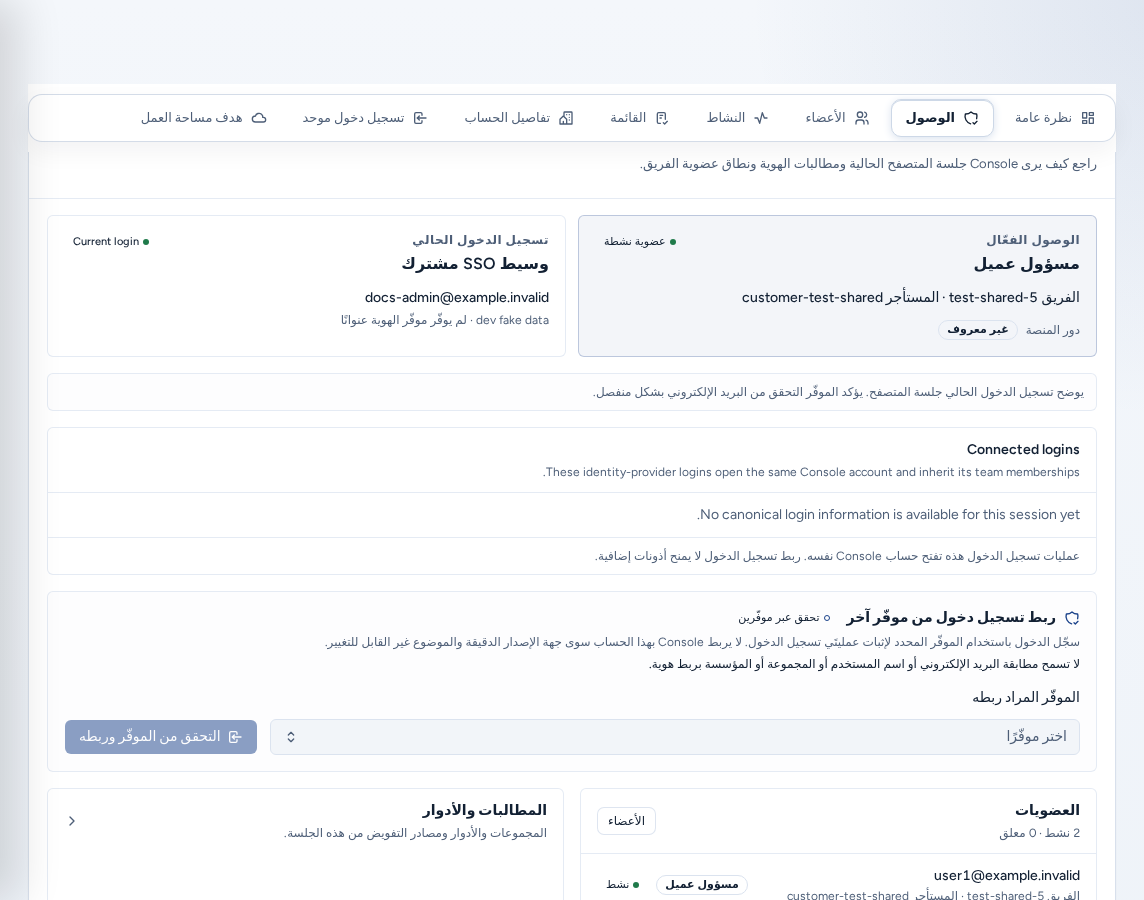
يعرض Console أقسامًا مختلفة لأشخاص مختلفين. يعتمد ما تراه على دورك وعلى الفريق (العميل) والمستأجر الذي تنتمي إليه. تشرح هذه الصفحة تسجيل الدخول وقراءة صلاحياتك والأدوار وعضوية الفريق.
تسجيل الدخول
الهوية التي ينبغي استخدامها
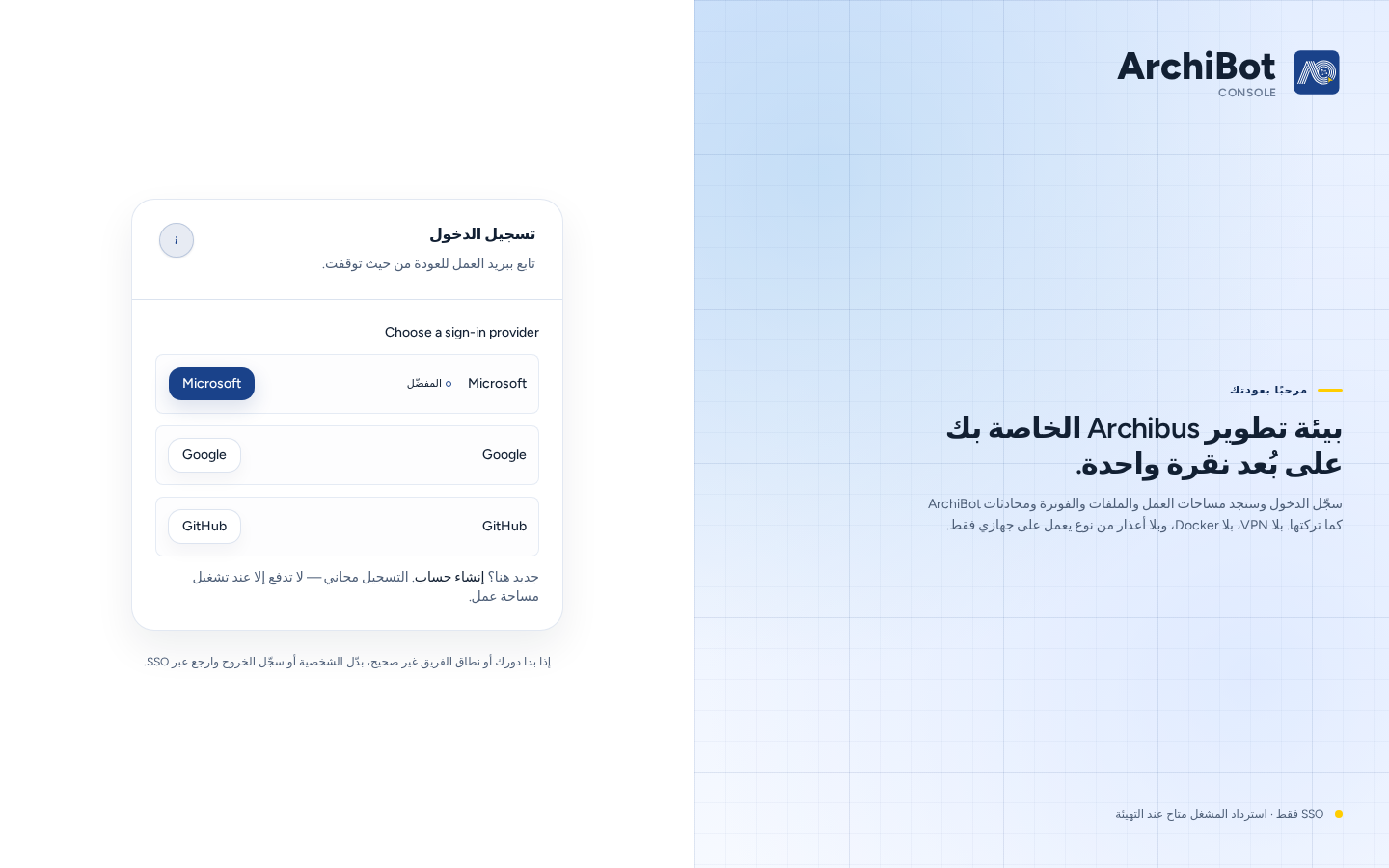
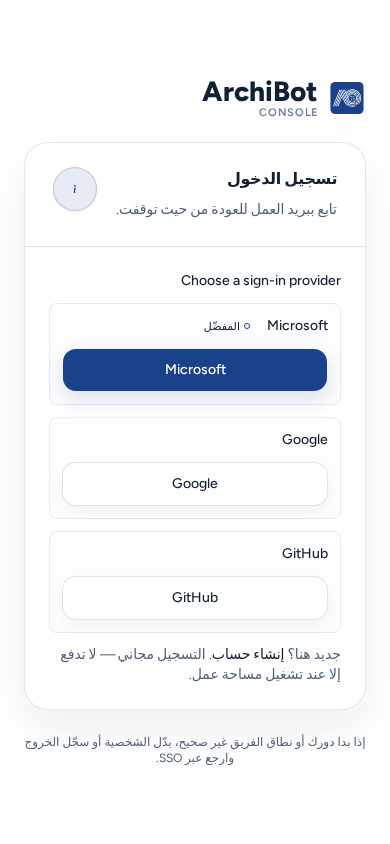
افتح Console واختر تسجيل الدخول إلى Console من صفحة «كيف تريد المتابعة؟»، أو انتقل مباشرة إلى تسجيل الدخول (/login).
- ضمن Choose a sign-in provider، اختر الموفّر الذي تستخدمه مؤسستك. غالبًا ما يوضع المفضّل على الموفّر الرئيسي للمؤسسة، وتُعلّم الخيارات الأقدم بأنها Legacy. تستخدم مؤسسات كثيرة تسجيل الدخول عبر IdP (تسجيل الدخول الأحادي).
- سجّل الدخول بهوية العمل، وهي الهوية التي دعاك بها مسؤول الفريق أو التي يديرها SSO في مؤسستك.
- يفتح Console مساحات العمل، أو إعداد الحساب إذا لم يُربط تسجيل دخولك بفريق بعد.
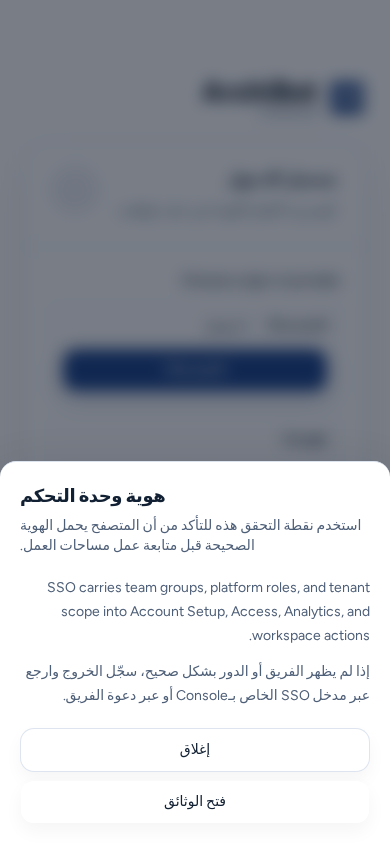
ينقل SSO مجموعات فريقك وأدوار المنصة ونطاق المستأجر إلى Console. إذا لم يظهر فريقك أو دورك بالشكل الصحيح بعد تسجيل الدخول، فسجّل الخروج ثم ادخل من نقطة SSO نفسها أو عبر دعوة فريقك. يشرح قسم هوية وحدة التحكم (زر (i) بجوار تسجيل الدخول) ذلك ويرتبط بهذه الصفحة.
خيارات أخرى في صفحة تسجيل الدخول:
- يبدأ إنشاء حساب مؤسسة جديدة، ولا يضمّك إلى فريق قائم. للانضمام إلى فريق، استخدم دعوته.
- ينطبق Forgot password على تسجيل الدخول بكلمة مرور فقط. يدير موفّر الهوية كلمات مرور SSO.
- لا يُستخدم استرداد المشغل إلا عندما يطلب منك مشغّل ISM استخدامه في حال تعذر SSO.
يقرر مسؤول الفريق ما إذا كان الفريق يستخدم SSO أو دعوات البريد الإلكتروني. لإعداد SSO للفريق، راجع إعداد مسؤول العميل.
إذا تعذّر تسجيل الدخول
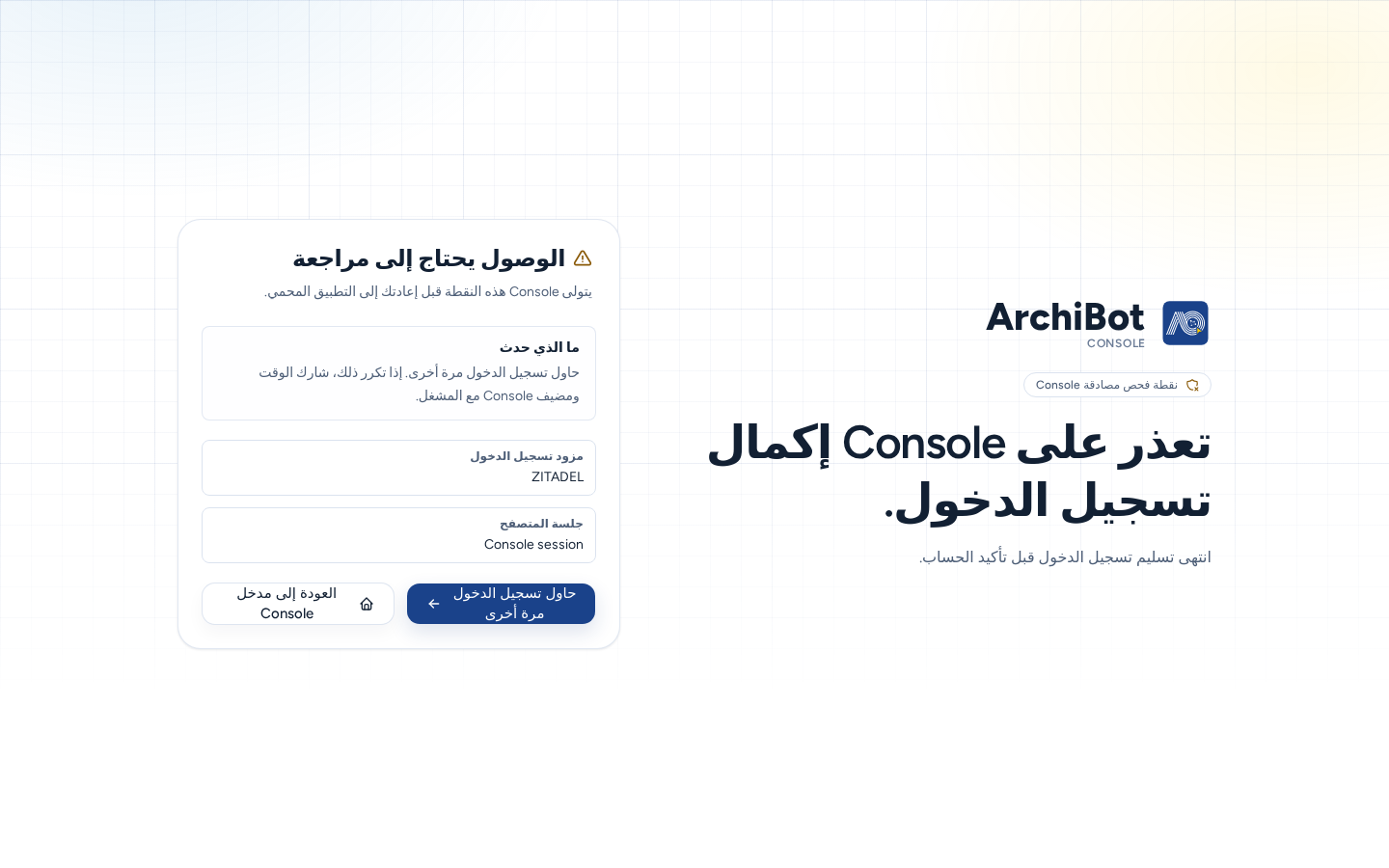
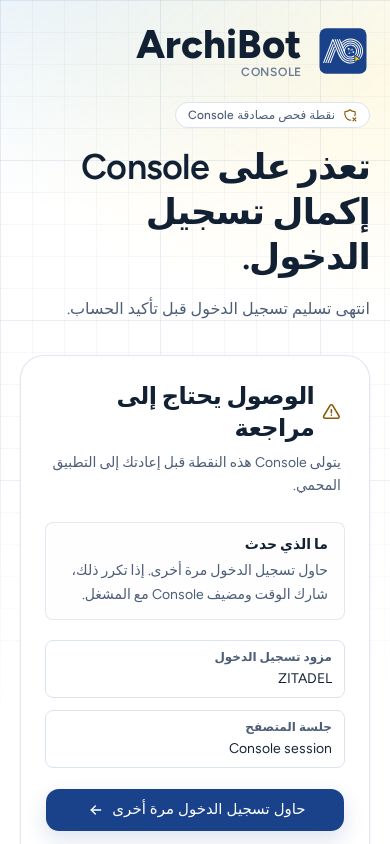
يعرض Console الوصول يحتاج إلى مراجعة (/auth/error) مع ما الذي حدث والخيارات المناسبة للمشكلة:
- حاول تسجيل الدخول مرة أخرى، أو اختيار موفّر آخر إذا اخترت موفّرًا غير صحيح.
- استخدام تسجيل دخول مرتبط بالفعل إذا كان لحسابك تسجيل دخول آخر مرتبط.
- تسجيل الخروج وتبديل الحساب إذا كان المتصفح مسجلًا باسم شخص آخر.
- فتح نقطة التحقق من الدعوة إذا كنت تقبل دعوة.
- مراجعة الوصول إلى الحساب للاطلاع على كيفية رؤية Console لهويتك.
إذا استمر الفشل، دوّن الوقت والصفحة ونص الخطأ الظاهر، واتصل بمسؤول فريقك أو الدعم. لا ترسل ملفات تعريف الارتباط أو الرموز أو روابط الدعوة.
اقرأ صلاحيات وصولك
يفتح الأعضاء والصلاحيات في التنقل صفحة الوصول الخاصة بك. ينتقل أعضاء الفريق إلى وصول الحساب (/account/access). وينتقل مسؤولو الفريق إلى إعداد الحساب، حيث يكون Access أحد الأقسام. وينتقل مشغّلو المنصة إلى صفحة مسؤول Access.
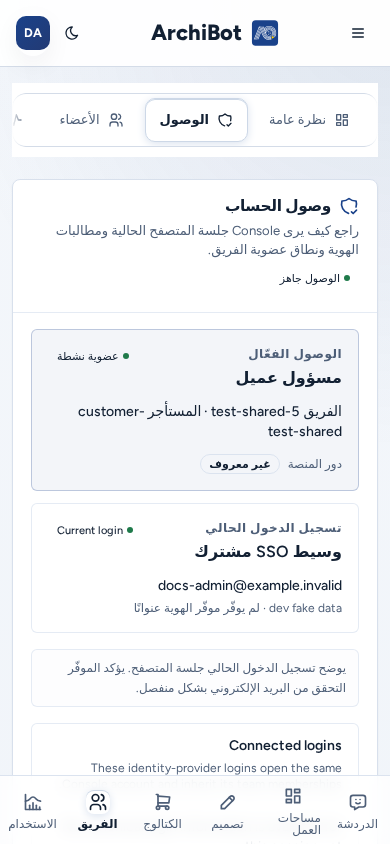
صفحة وصول الحساب للقراءة فقط. تعرض كيفية رؤية Console لجلسة المستخدم، ولا تعرض الرموز أو ملفات تعريف الارتباط أو أسرار الموفّر.
- الوصول جاهز أو النطاق مطلوب: ما إذا كانت هناك عضوية نشطة واحدة على الأقل مرتبطة بالحساب.
- الوصول الفعّال: دورك على المنصة، إن وجد، وما إذا كانت لديك عضوية نشطة.
- تسجيل الدخول الحالي وConnected logins: تسجيلات الدخول لدى موفّري الهوية التي تفتح حساب Console نفسه. يتيح ربط تسجيل دخول من موفّر آخر ← التحقق من الموفّر وربطه إثبات تسجيل دخول ثانٍ (مثل موفّر SSO ثانٍ). لا يمنح الربط صلاحيات إضافية، ولا يكفي تطابق البريد الإلكتروني وحده لربط الحسابات.
- Change password: يظهر عندما يدعم موفّر الهوية ذلك. يفتح صفحة الموفّر، ولا يخزن Console كلمة مرورك.
- المطالبات والأدوار: المجموعات والأدوار والمزوّد المرفقة بهذه الجلسة.
- العضويات: عضوية كل فريق ومستأجر، مع الدور والحالة («N نشطة · N معلقة»). ويرى مسؤولو الفريق أيضًا زر الأعضاء هنا.
- التفاصيل الفنية: حساب Console ومعرّفات طريقة تسجيل الدخول وحالة الإعداد، لأغراض الدعم.
الأدوار
| الدور (كما يظهر في Console) | ما يمكنه فعله | ما لا يظهر له |
|---|---|---|
| عضو الفريق | Chat ومساحات العمل والنسخ الاحتياطية والتصميم والبيئات وCI & Review وShared Drive والاستخدام وإعدادات الفريق. | إعداد الحساب والكتالوج وBots وOperations وصفحات مسؤول المنصة. |
| Team viewer | الاطلاع للقراءة فقط لأغراض الدعم أو التدقيق. | الإجراءات التي تغيّر الأشياء. |
| مسؤول الفريق | كل ما يمكن لعضو الفريق فعله، إضافة إلى إعداد الحساب والأعضاء والفوترة والكتالوج وBots وOperations ومساعدة مساحة العمل. | الفرق الأخرى وضوابط المنصة العامة. |
| مشغل المنصة | تهيئة الفرق ودعمها: صفحة مسؤول Access ومساعدة الفوترة وكل فريق مُكلّف به. | عناصر تحكم مسؤول المنصة فقط. |
| مسؤول المنصة | إعدادات وسياسات المنصة العامة. | — |
ترتبط أدوار المستأجر بهذه الأدوار: يستطيع Tenant admin «إدارة إعداد الحساب والدعوات وعمليات Console ضمن نطاق الفريق»، بينما يستطيع Tenant member «استخدام واجهات Console ومساحات العمل المعيّنة له دون إدارة الإعداد».
لا يرى تسجيل الدخول الذي لم ينضم إلى فريق بعد سوى Chat وإعداد الحساب.
أعضاء الفريق والدعوات
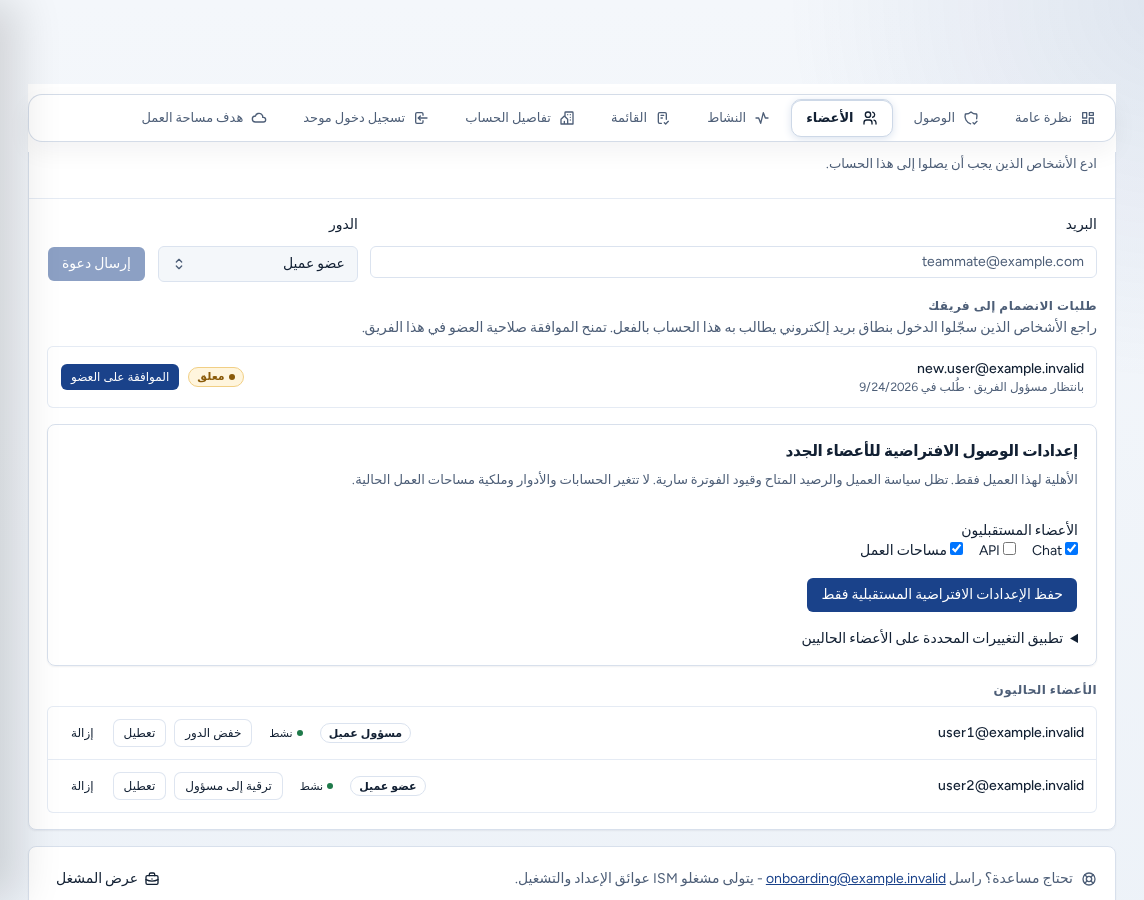
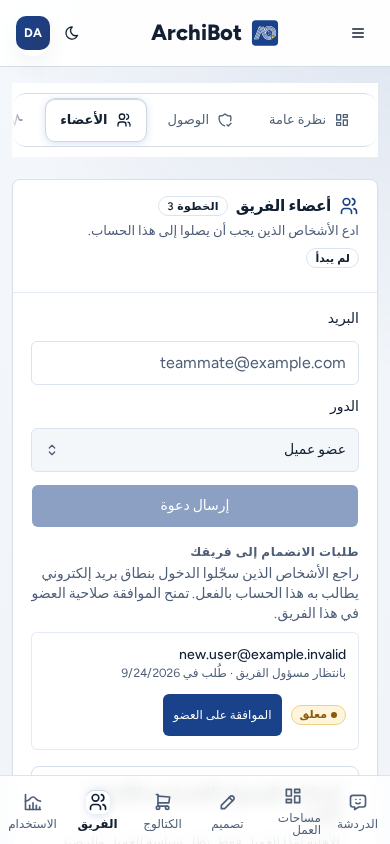
ادعُ عضوًا (لمسؤولي الفريق)
- افتح الأعضاء والصلاحيات، ثم الأعضاء (
/account/members). - أدخل البريد الإلكتروني للعمل (مثل
new.user@example.invalid)، واختر الدور (عضو الفريق أو مسؤول الفريق) ثم إرسال دعوة. - يؤكد Console ظهور «أُرسلت الدعوة إلى …». ويظهر الشخص ضمن الأعضاء الحاليون بحالة مدعو حتى يقبل الدعوة.
احتفظ بمسؤولَين على الأقل كي يكون لديك مسؤول بديل. لإزالة شخص من الفريق، اختر إزالة في صفه.
تعرض طلبات الانضمام إلى فريقك الأشخاص الذين سجّلوا الدخول باستخدام نطاق بريد إلكتروني أضافه حسابك. يمنح قبول الطلب وصول العضو. لا يمنح تطابق النطاق وحده صلاحية الوصول.
تحدد إعدادات الوصول الافتراضية للأعضاء الجدد ما إذا كان بإمكان الأعضاء الجدد استخدام Chat وAPI ومساحات العمل. ويمكنك أيضًا تطبيق تغييرات على أعضاء حاليين تختارهم. اختر معاينة التغييرات المحددة، ثم تأكيد الأعضاء والتغييرات المحددة، أو حفظ الإعدادات الافتراضية المستقبلية فقط.
يدير مشغّلو المنصة أعضاء أي مستأجر أو فريق من صفحة مسؤول Access. راجع مسؤول المستأجر للمشغّلين.
اقبل دعوة
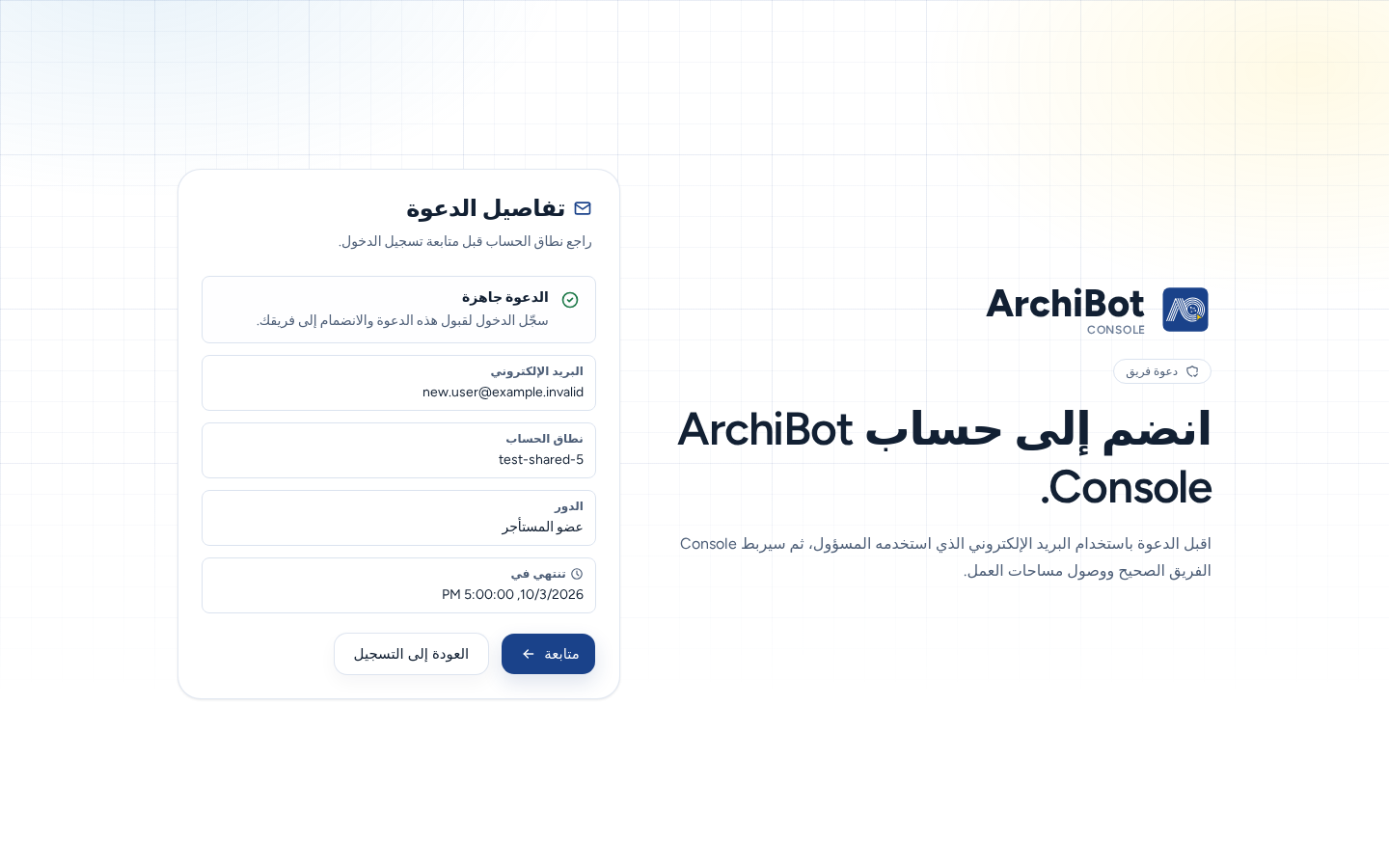
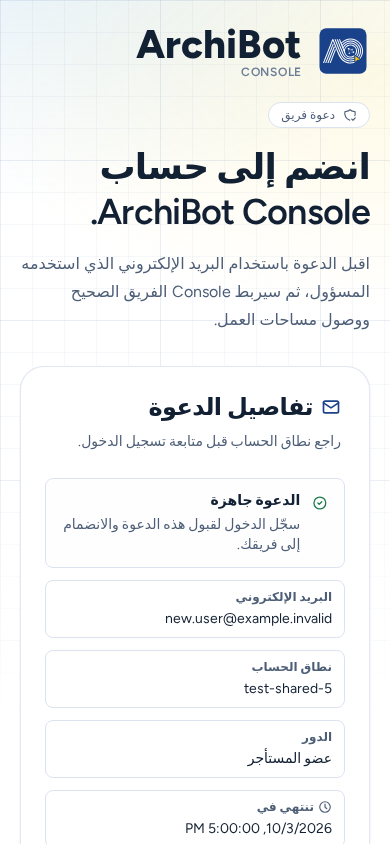
- افتح الدعوة. تعرض صفحة دعوة فريق تفاصيل الدعوة: البريد الإلكتروني ونطاق الحساب والدور وتنتهي في.
- اختر متابعة وسجّل الدخول بعنوان البريد الإلكتروني الذي أُرسلت إليه الدعوة.
- يربط Console حسابك بالفريق ويمنحك وصول مساحة العمل.
إذا عرضت الصفحة «تعذّر تحميل هذه الدعوة»، فاطلب من المسؤول إرسال دعوة جديدة بدلًا من إعادة توجيه الرابط القديم.
سجلت الدخول، لكنك لست عضوًا في فريق بعد
إذا كان نطاق بريدك الإلكتروني تابعًا لمؤسسة موجودة، يعرض Console طلب الوصول إلى الفريق. يبقى الطلب معلقًا («Your access request is pending») إلى أن يوافق عليه مسؤول الفريق. لا تحتاج إلى التسجيل مرة أخرى. اختر التحقق مرة أخرى بعد إبلاغك بالقرار.
على الهاتف
- تتلاءم صفحات تسجيل الدخول والدعوة وخطأ تسجيل الدخول مع الهاتف، وتظهر الأزرار بحجم كامل.
- تظهر وصول الحساب في عمود واحد.
- في الأعضاء، يكون نموذج الدعوة وإجراءات الأعضاء بمساحات لمس كبيرة، وتلائم قوائم الاختيار الشاشة.
- يستطيع مشغّلو المنصة إدارة الأعضاء من صفحة مسؤول Access على الهاتف أيضًا. راجع مسؤول المستأجر للمشغّلين.
استكشاف الأخطاء وإصلاحها
- صفحة أو عنصر قائمة غير ظاهر: تحقق من وصول الحساب. تعني النطاق مطلوب أو «لا توجد عضويات مرتبطة بهذه الهوية بعد» أنك لست عضوًا في فريق بعد. اسأل مسؤول فريق.
- الدور غير صحيح: سجّل الخروج ثم الدخول مجددًا، إذ تُقرأ المجموعات والأدوار عند تسجيل الدخول. إذا ظل غير صحيح، فاطلب من مسؤول الفريق التحقق من الأعضاء.
- الدعوة لا تعمل: سجّل الدخول بعنوان البريد الإلكتروني المدعو. تتطلب الدعوات المنتهية دعوة جديدة.
- استمرار تعذّر تسجيل الدخول: اتبع إذا تعذّر تسجيل الدخول، ثم تواصل مع الدعم.
أدلة ذات صلة
تكتمل المهمة عند
- سجّلت الدخول بالهوية التي يستخدمها فريقك.
- تعرض صفحة وصول الحساب أن الوصول جاهز والفريق المتوقع.
- يحصل الأعضاء الجدد على أضيق دور يلائم حاجتهم.