


الاستخدام والأرصدة
الاستخدام والتحليلات
اطّلع على استخدام وقت تشغيل مساحة العمل والذكاء الاصطناعي المُدار وموارد المنصة باستخدام ArchiBot Credits، وقارن الأعضاء ومساحات العمل واضبط حدود الأرصدة.
آخر تحديث
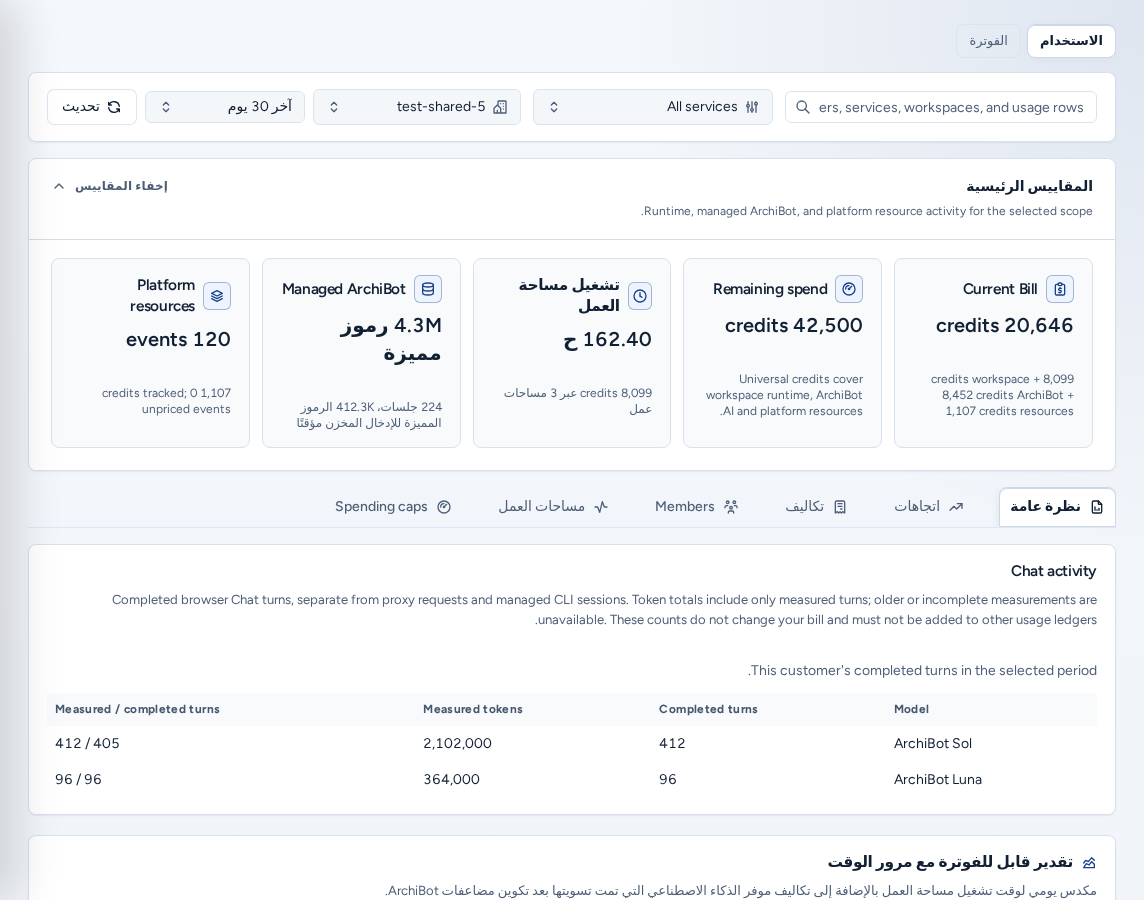
تعرض Analytics (/analytics) كيفية استخدام الفريق لـ ArchiBot: وقت تشغيل مساحة العمل والذكاء الاصطناعي المُدار من ArchiBot وموارد المنصة، مثل CI والمراجعة وQA والبيئات الدائمة وShared Drive. تظهر المبالغ بوحدات ArchiBot Credits. افتحها من الاستخدام والفوترة في التنقل (الاستخدام في الشريط السفلي للهاتف).
يرى مسؤولو الفريق مفتاح الاستخدام / الفوترة أعلى الصفحة. تفتح الفوترة قسم فوترة الفريق. راجع الفوترة.
ما الذي يراه كل دور
| الدور | ما تعرضه Analytics |
|---|---|
| عضو الفريق | استخدام الفريق دون مبالغ أرصدة. علامات التبويب: نظرة عامة واتجاهات والاستخدام ومساحات العمل. |
| مسؤول الفريق | فريقك وتقديرات الأرصدة. علامات التبويب: نظرة عامة واتجاهات والأرصدة والأعضاء ومساحات العمل وSpending caps. |
| مشغل المنصة / مسؤول المنصة | أي فريق أو All visible teams لأغراض الإعداد والدعم وتسليم الفوترة. ويرى مسؤولو الفوترة مكافئات أرصدة الموفّر أيضًا. |
لا يستطيع تسجيل الدخول الذي لم ينضم إلى فريق فتح Analytics. أكمل إعداد الحساب أولًا.
نافذة الوقت وشريط التصفية
يتحكم الشريط أعلى الصفحة في كل علامة تبويب:
- النافذة الزمنية: آخر 7 أو 30 أو 90 يومًا (الافتراضي 30).
- مرشح الخدمة: All services أو خدمة واحدة، مثل وقت تشغيل مساحة العمل أو الذكاء الاصطناعي المُدار.
- محدد الفريق (للمسؤولين والمشغّلين): All visible teams أو فريق واحد. وتستخدم علامات تبويب الأعضاء ومساحات العمل وحدود الإنفاق هذا الفريق.
- البحث لتصفية المستخدمين والخدمات ومساحات العمل والصفوف.
- تحديث لإعادة تحميل الاستخدام والحدود.
المقاييس الرئيسية
يلخص المقاييس الرئيسية («نشاط وقت التشغيل وArchiBot المُدار وموارد المنصة للنطاق المحدد») الفترة. اطوِه باستخدام إخفاء المقاييس.
| البطاقة | معناها | من يراها |
|---|---|---|
| Current Bill | تقدير الأرصدة الذي يراه الفريق للفترة. | المسؤولون والمشغّلون |
| Workspace runtime | ساعات عمل مساحة العمل المرصودة. | الجميع |
| تكلفة المزود | تكلفة جهة التزويد محسوبة بالأرصدة. | مسؤولو الفوترة |
| Managed ArchiBot | استخدام الذكاء الاصطناعي المُدار من ArchiBot استنادًا إلى بيانات الجلسة. | الجميع |
| Platform resources | أحداث CI والمراجعة وQA والبيئات الدائمة وShared Drive. | الجميع |
علامات التبويب
- نظرة عامة: الاستخدام اليومي للأرصدة (أو الاستخدام للأعضاء) خلال الفترة، والاستخدام عبر الفريق الذي يعرض الأعضاء الأعلى استخدامًا وكيفية توزيع الإجمالي.
- اتجاهات: سلسلة يومية لرصد الارتفاعات («استخدم هذا لاكتشاف الارتفاعات قبل قراءة عناصر سطر الموفّر»).
- الأرصدة (الاستخدام للأعضاء): كل بند رسوم مع الاستخدام والتقدير، ثم Resource Showback وActor and resource attribution وResource Allowances وأي تجاوز تقديري.
- الأعضاء: وقت التشغيل والذكاء الاصطناعي المُدار وأحداث الموارد لكل عضو (Member Breakdown).
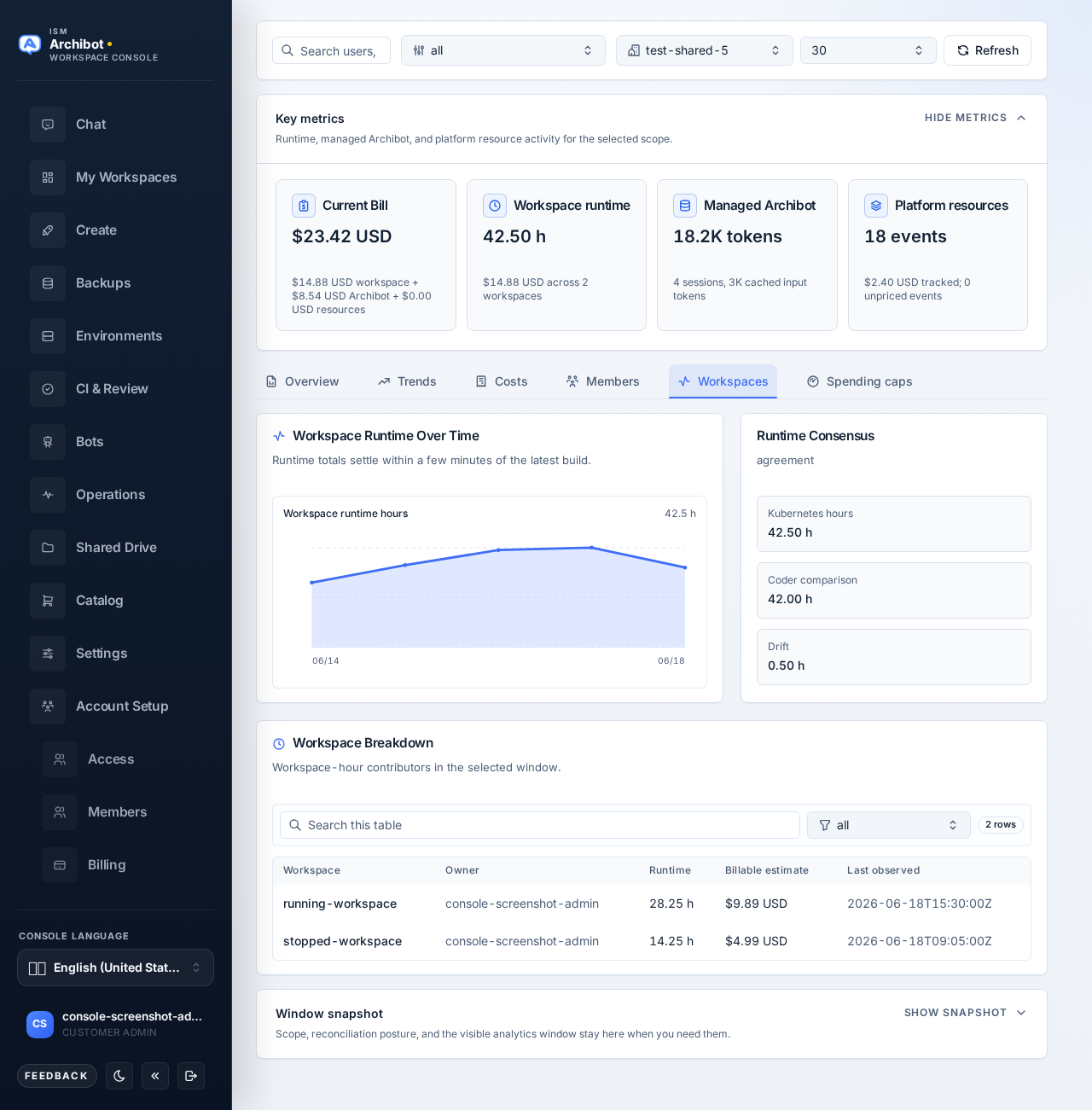
- مساحات العمل: وقت تشغيل مساحة العمل مع مرور الوقت وإجماع وقت التشغيل (مقارنة دفتر الأستاذ بسجل الإنشاء) وجدول تفصيل مساحات العمل.
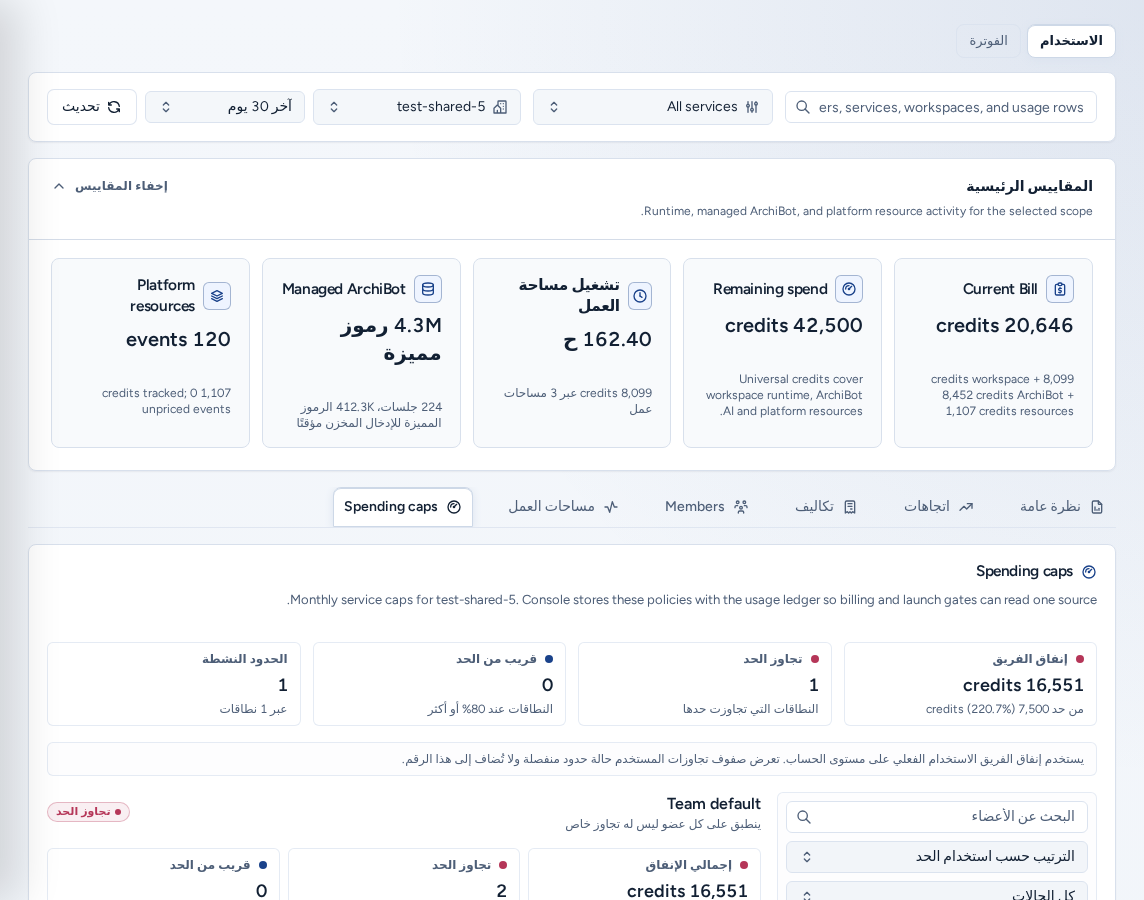
- Spending caps: الحدود الشهرية لكل خدمة. راجع أدناه.
Spending caps
تحد حدود الإنفاق من الاستخدام الشهري لكل خدمة قابلة للفوترة. اختر فريقًا واحدًا في شريط التصفية أولًا.
- تعرض بطاقات الملخص في الأعلى إجمالي الإنفاق وتجاوز الحد وقريب من الحد (80% أو أكثر) والحدود النشطة.
- في القائمة على اليسار، اختر Team default (ينطبق على كل عضو ليس لديه تجاوز) أو عضوًا. استخدم البحث عن الأعضاء والترتيب حسب استخدام الحد / الترتيب حسب الاسم وعوامل تصفية الحالة والتطبيق.
- تتضمن بطاقة كل خدمة على اليمين Monthly spend cap وMonthly usage cap وCap action (Alert only أو Block new work أو Disabled) والحالة (Active أو Paused). وتعرض شارة الحالة ضمن الحد أو قريب من الحد أو تجاوز الحد أو لم يُحدَّد حد.
- غيّر بطاقة ثم اختر حفظ عليها. تُحفظ كل خدمة على حدة.
تعرض Data gaps الخدمات التي لا تزال تفتقر إلى بيانات الإسناد أو التسعير. أبقِها على Alert only لأن Block new work يحتاج إلى بيانات دقيقة. وتقارن ملخص الفريق حسب الخدمة استخدام كل نطاق بحدوده.
يمكن لمسؤولي الفريق ضبط الحدود أيضًا من الإعدادات ← حدود الإنفاق. تعدّل الشاشتان السياسات نفسها.
قراءة الأرقام
- التقديرات عرض للاستخدام خلال الفترة المحددة. تُسوّى الفاتورة لاحقًا من صادرات عدادات Stripe وخصومات الرصيد. راجع الفوترة.
- يظهر الذكاء الاصطناعي المُدار في التقدير بعد اكتمال التسوية. قد تتأخر نافذة الموفّر نحو يوم، لذا قد يبدو الاستخدام في فترة حديثة أقل من الواقع.
- لا تُفرض رسوم على استدعاءات الذكاء الاصطناعي الفاشلة التي لا تتضمن عدادات استخدام.
- يأتي وقت التشغيل من دفتر Kubernetes المحاسبي عند توفره، وإلا فمن سجل الإنشاء. ويشير جدول مساحات العمل إلى المصدر.
- لا تخزن Analytics المطالبات أو الاستجابات أو النصوص أو مفاتيح الموفّرين أو الأسرار، كما تحجب عروض الفريق معرّفات مشاريع الموفّرين.
على الهاتف
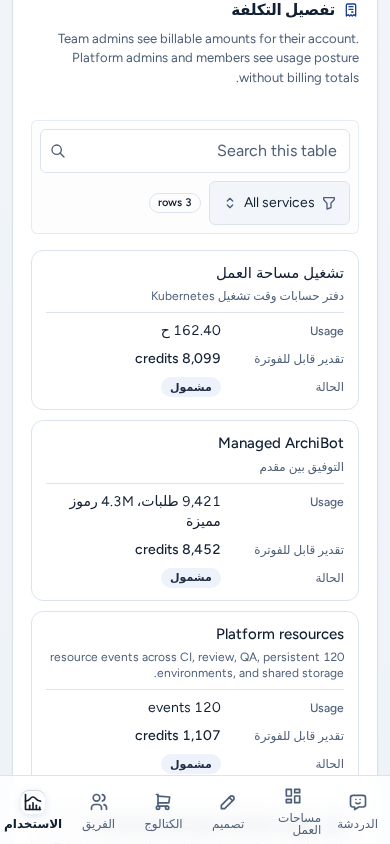
- تمر علامات التبويب أفقيًا في صف واحد، وتظهر عناصر التحكم بمساحة لمس كاملة.
- تتحول الجداول إلى بطاقات معنونة: بنود الرسوم والموارد والجهات الفاعلة والبدلات في الأرصدة، وجدول الأعضاء في الأعضاء، وجدول مساحات العمل في مساحات العمل. وتعرض كل بطاقة الأعمدة نفسها كأزواج تسمية وقيمة.
- تعرض Spending caps قائمة الأعضاء وبطاقات الخدمات واحدة أسفل الأخرى.
استكشاف الأخطاء وإصلاحها
- رقم أقل من المتوقع: تحقق من الفترة والفريق، ثم ضع تأخر التسوية المذكور أعلاه في الحسبان.
- «تعذّر تحميل إجماليات الرصيد لهذا النطاق، لذلك لا تعني القيمة 0.» اختر تحديث أو تحقق من الفوترة.
- تطلب Spending caps اختيار فريق: اختر فريقًا واحدًا بدل All visible teams.
- أسئلة الفوترة: أرسل اسم الفريق والفترة والإجماليات الظاهرة ووقت التحقق. لا ترفق بيانات الدفع. راجع تسليم الدعم.
أدلة ذات صلة
تكتمل المهمة عند
- تتوافق الفترة الزمنية ونطاق الفريق مع السؤال الذي تجيب عنه.
- تُقرأ التقديرات على أنها عرض للاستخدام، لا فاتورة نهائية.
- لا تُستخدم حدود الائتمان إلا بوضع التنبيه فقط إلى أن تكتمل بيانات الإسناد.