


عمليات المنصة
إدارة المستأجر للمشغّلين
استخدم Access operations (/access) لاختيار المستأجر والفريق وإعداد الفريق وإدارة الأعضاء والأذونات وإرفاق أهداف مساحات العمل.
آخر تحديث
تُستخدم Access operations (/access وأيضًا /tenants) لإدارة انطلاق الفريق: نطاق الهوية والأعضاء والأذونات وأهداف مساحات العمل والإعداد وجاهزية الفوترة وتسليم الاستخدام. يفتحها مشغّلو المنصة ومسؤولوها من الأعضاء والصلاحيات في التنقل.
من يمكنه رؤيتها
- لمشغّلي المنصة ومسؤولي المنصة فقط.
- يُعاد توجيه مسؤولي الفريق الذين يفتحون
/accessإلى Account Setup الخاص بهم. وتؤدي روابط/access?access_tab=membersإلى صفحة الأعضاء لديهم. - يُعاد توجيه أعضاء الفريق إلى وصول الحساب.
اختر النطاق أولاً
تجيب الصفحة عن أربعة أسئلة قبل أي تغيير: بصفتك من سجلت الدخول، وأي حساب فريق تدير، وأين ستعمل مساحات العمل، وهل يمكن إسناد الاستخدام إلى ذلك الفريق. يشرح زر (i) Bootstrap والتحقق من النطاق هذه الأمور. حساب الفريق هو الشركة التي تُفوتر، والمستأجر هو الشريحة الخاصة بتلك الشركة ضمن وصول Console، وهدف مساحة العمل هو العنقود الذي تعمل فيه المساحات.
تحقق دائمًا من المستأجر والفريق قبل الحفظ. إذا كانت تسميات وصول SSO فارغة، فقد لا تعرف صفحات مثل Analytics الفريق المطلوب. سجّل الدخول مجددًا عبر SSO قبل اختبار إنشاء مساحة عمل.
علامات التبويب الفرعية
| علامة التبويب | ما تفعله فيها |
|---|---|
| نظرة عامة | تأكيد النطاق وفتح الصفحات المالكة للدعم والمراجعة والبيئات والتخزين والفوترة والتدقيق. |
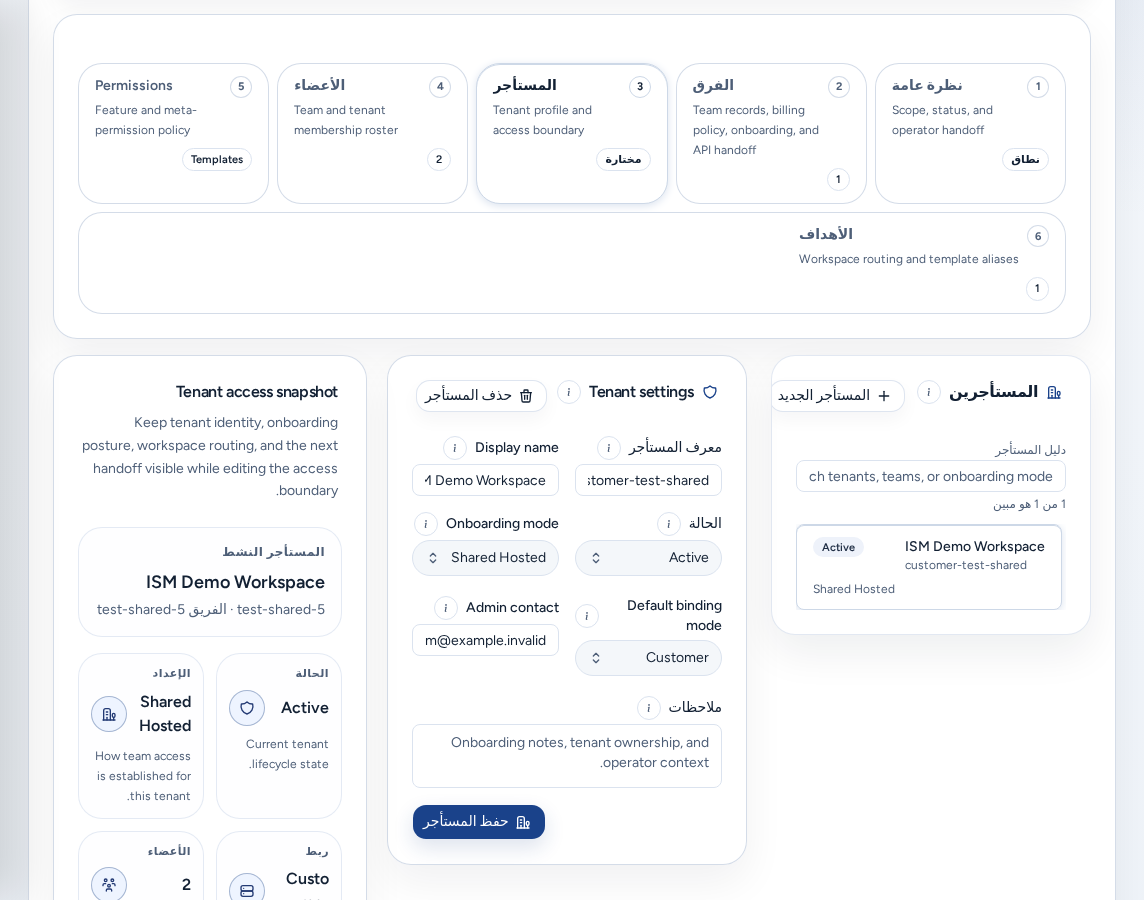
| المستأجر | دليلا دليل المستأجر وTenant settings. |
| الفرق | سجلات الفرق مع علامات Profile وPlan وOnboarding وBilling وAPI. |
| الأعضاء | قائمة أعضاء المستأجر أو فريق واحد. |
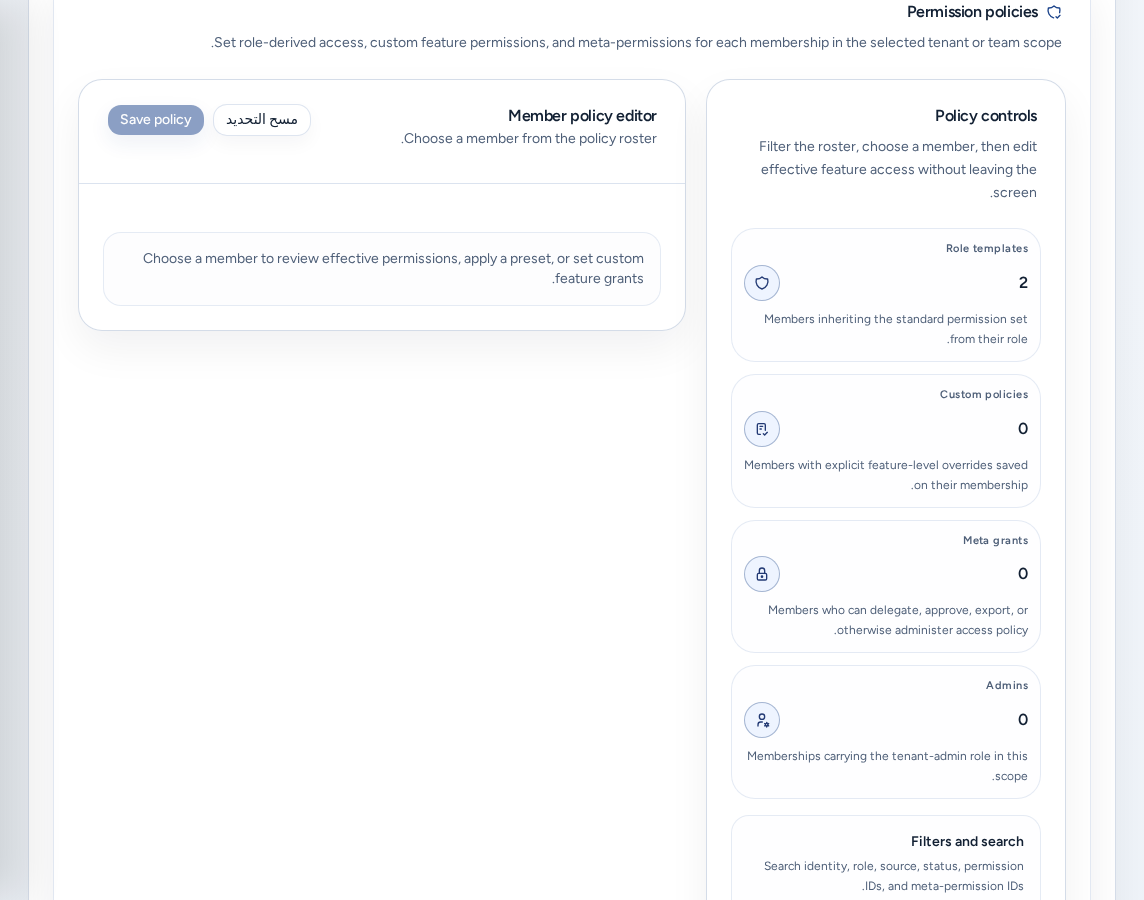
| Permissions | Permission policies لكل عضوية. |
| الأهداف | أهداف مساحات العمل وأسماء القوالب المستعارة التي يعرضها Create. |
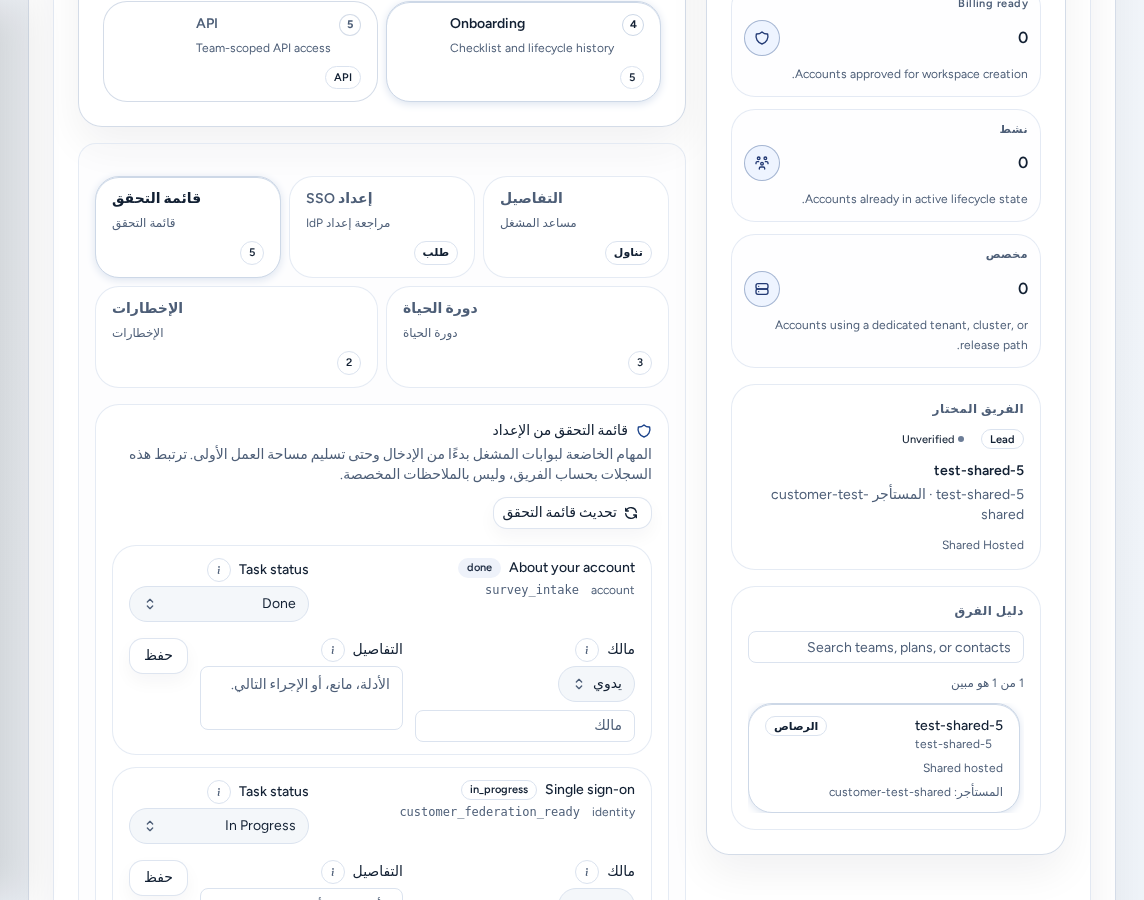
| الإعداد | التفاصيل وSSO setup وChecklist ودورة الحياة والإخطارات. |
دليل المستأجر وإعداداته
يسرد المستأجرون (“دليل المشغّلين للمستأجرين المسجلين”) كل مستأجر مع وضعه وحالته. استخدم Search tenants, teams, or onboarding mode للعثور على مستأجر، والمستأجر الجديد لإضافة مستأجر. يؤدي تحديده إلى ضبط نطاق بقية الصفحة.
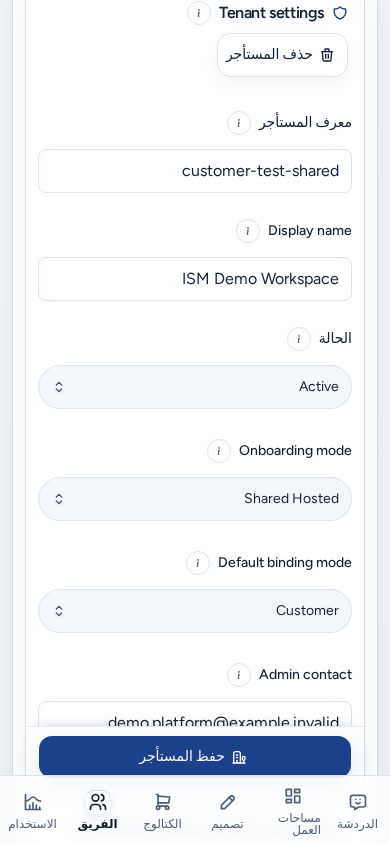
تنشئ Tenant settings مستأجرًا أو تعدّل ملف المستأجر المحدد. يبدأ المستأجر الجديد بحالة مسودة. ويُعد حذف المستأجر إجراءً إتلافيًا للمشغّلين فقط. أما سياسات الأهداف والارتباطات فتدار من الأهداف لا من هنا.
ترتبط أزرار (i) في المستأجرون وTenant settings بهذا الدليل.
إعداد الفريق
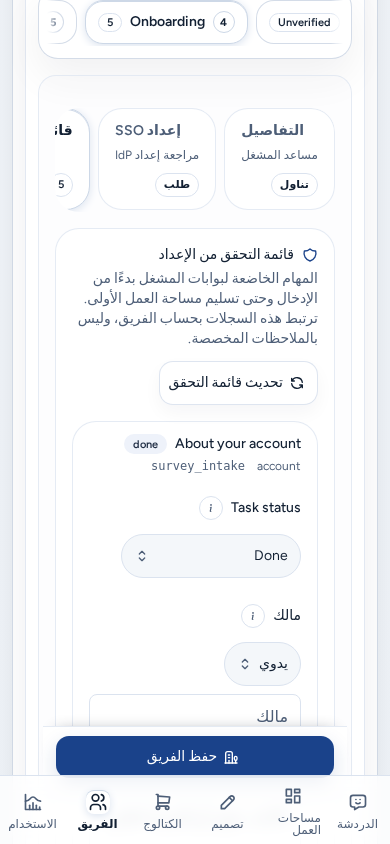
افتح الفرق واختر الفريق ثم افتح Onboarding. يتتبع Team onboarding تفاصيل إعداد الفريق ويسجلها. ويظل قرار التزويد والإكمال بيد المشغّلين.
- التفاصيل: سياق الحساب وجهات الاتصال.
- SSO setup: SSO setup request للفريق، ويشمل البروتوكول والنطاقات والادعاءات والمجموعات وعمليات الاستدعاء والتحقق (راجع إرسال إعداد SSO والتحقق منه). راجع ما أرسله الفريق أو سجّله نيابةً عنه.
- قائمة التحقق: سجل الإطلاق المشترك. أبقِ الحالات والعوائق محدّثة عبر تحديث مهام الإطلاق كي يرى ISM والفريق الحالة نفسها. يعيد تحديث قائمة التحقق تحميلها.
- دورة الحياة: سجل تغيّر الحالة.
- الإخطارات: سجل إشعارات الحساب.
إذا لم توجد عضوية مسؤول للمستأجر بعد، ينشئ مشروع إعداد المستأجر المستأجر بحالة مسودة ويضيف الحساب الحالي بصفته أول مسؤول للمستأجر.
أبقِ نوعَي الملاحظات منفصلين. يمكن للفريق رؤية ISM سياق الإطلاق. أما ملاحظات المشغل الداخلي فهي خاصة بـ ISM. لا تضع بيانات اعتماد أو تفاصيل دفع أو مفاتيح خاصة أو روابط دعوة في أي منهما.
تعرض لوحة مساحة عمل الفريق والمشرف في النظرة العامة إجراءات الإعداد التي يتولاها مسؤولو الفريق: Submit SSO details وتحديث مهام الإطلاق وقم بدعوة فريقك ومشاهدة جاهزية مساحة العمل.
الأعضاء والأذونات
تدير الأعضاء الأشخاص في المستأجر المحدد أو تحصر القائمة بفريق واحد. أرسل الدعوات وغيّر الأدوار وعطّل الأعضاء وأزلهم من هناك. ينبغي أن يكون معظم الأشخاص أعضاء مستأجر. امنح صفة مسؤول المستأجر فقط لمن يدير الدعوات أو الإعداد. توجد هنا أيضًا إعدادات الوصول الافتراضية للأعضاء الجدد للفريق (راجع أدوار الوصول).
تفتح Permissions صفحة Permission policies:
- ضيّق القائمة باستخدام Policy controls ثم اختر عضوًا.
- في Member policy editor، اختر Policy mode: Role template (تتبع الأذونات الدور) أو Custom grants (تُحفظ مع العضوية).
- ابدأ بإعداد مسبق (Tenant admin أو Workspace lead أو Billing manager أو Auditor)، وعدّل المنح ثم اختر Save policy.
لا تمنح الأذونات الوصفية، مثل تفويض الأدوار أو الموافقة على الاستثناءات، إلا لمن يدير سياسة الوصول.
أهداف مساحات العمل والإعدادات الافتراضية
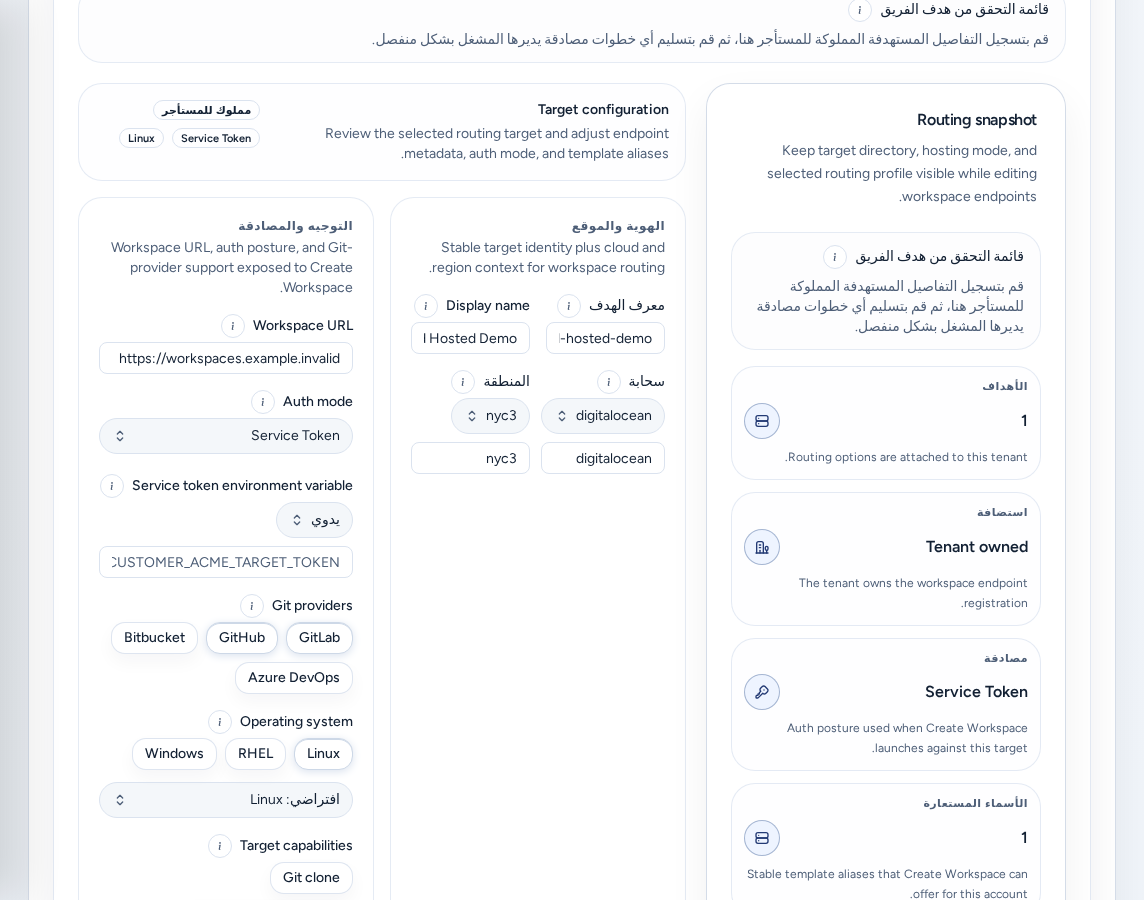
لا يستطيع Create وضع مساحات العمل إلا بعد إرفاق هدف مساحة عمل. في الأهداف:
- قائمة التحقق من الأهداف المستضافة المشتركة: يرفق ISM الهدف المشترك للمستأجر. ويسجل Console عنوان URL لمساحة العمل ووضع المصادقة وأسماء القوالب المستعارة ومزوّدي Git المدعومين. يراجع مسؤولو الفريق الجاهزية في Account Setup.
- قائمة التحقق من هدف الفريق (للاستضافة المخصصة): ينشر الفريق مستوى التحكم الخاص به ويتيح عنوان HTTPS ثابتًا ويعيد استخدام OIDC المشترك أو تسجيل دخول متوافق. ثم يُسجل الهدف هنا.
- يسجل هدف جديد أو أضف الهدف هدفًا. ولا يغير الأهداف إلا مشغّلو المنصة ومسؤولو المستأجر على مستوى المستأجر.
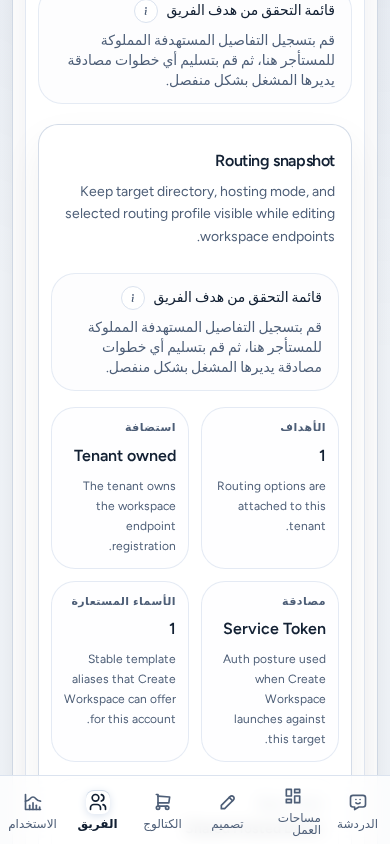
- تُبقي Routing snapshot دليل الأهداف ووضع الاستضافة وملف التوجيه ظاهرًا أثناء التحرير. وتعرض استضافة ومصادقة (نهج المصادقة الذي يستخدمه Create) والأسماء المستعارة (أسماء القوالب التي يعرضها Create).
- تعيّن افتراضيات مساحة العمل القيم التي يبدأ بها Create لهذا الفريق.
تظل حقول رموز الخدمة والأهداف السرية الأخرى للمشغّلين فقط.
الفوترة والتسعير
في علامة Billing الخاصة بالفريق، سجّل وسيلة الدفع وعيّن الحساب على أنه معتمد للتجربة أو متحقق منه قبل أن ينشئ الفريق مساحات عمل. حالة الفوترة بوابة إنشاء المساحات. تتجاوز Resource pricing policy افتراضيات النشر في تحليلات فريق واحد ومحاسبة الاستخدام الزائد. ابدأ من Estimated pricing presets (Pilot أو Team أو Enterprise) أو Start from deployment defaults ثم Save policy. يظل Stripe سجل الفواتير والمدفوعات. لحالات الدعم، راجع مساعدة الفوترة.
على الهاتف
تعمل Access operations على الهاتف:
- تصبح علامات التبويب الفرعية وعلامات الفريق صفًا واحدًا من علامات مضغوطة قابلة للتمرير أفقيًا. تبقى العلامة النشطة ضمن العرض ويُخفى النص المساعد تحت كل علامة.
- تظهر البطاقات في عمود واحد، مع تكديس إجراءات الرأس تحت العنوان. وتستخدم المقاييس عمودين.
- تبقى حفظ الفريق وحفظ المستأجر وأضف الهدف مثبتة أسفل الشاشة أثناء عرض نماذجها.
- تُفتح محددات الأعضاء والأذونات في نوافذ ملائمة للشاشة.
- توفر أزرار المساعدة (i) للحقول أهداف لمس كاملة الحجم.
استكشاف الأخطاء وإصلاحها
- تصل إلى Account Setup أو Account access: لست مشغّل منصة.
- لا توجد عناصر لإدارتها: “لا يوجد مستأجرين لإدارتهم حتى الآن.” أنشئ واحدًا باستخدام المستأجر الجديد أو تحقق من دورك على المنصة.
- “تقتصر إدارة أهداف مساحات العمل على مشغّلي المنصة أو مسؤولي المستأجر على مستوى المستأجر.” اطلب المساعدة من مشغّل المنصة.
- لا تعرف Analytics الفريق: سجّل الدخول مجددًا عبر SSO وتحقق من تسميات الوصول.
أدلة ذات صلة
تكتمل المهمة عند
- المستأجر والفريق المحددان صحيحان قبل إجراء أي تغيير.
- يُحفظ السياق الظاهر للفريق وملاحظات المشغّل الداخلية في حقلين منفصلين.
- يُرفق هدف مساحة عمل قبل أن ينشئ الفريق مساحات العمل.
- تبقى بيانات الاعتماد وتفاصيل الدفع والمفاتيح الخاصة وروابط الدعوة خارج جميع الحقول.